העדפות
הפרטיות חשובה לנו, ולכן יש לך אפשרות להשבית סוגים מסוימים של אחסון שייתכן שאינם נחוצים לתפקוד הבסיסי של האתר. חסימת קטגוריות עלולה להשפיע על חווית השימוש שלך באתר. מידע נוסף
הפרטיות חשובה לנו, ולכן יש לך אפשרות להשבית סוגים מסוימים של אחסון שייתכן שאינם נחוצים לתפקוד הבסיסי של האתר. חסימת קטגוריות עלולה להשפיע על חווית השימוש שלך באתר. מידע נוסף

מה זה Google Search Live, איך מפעילים אותו ב-Android וב-iPhone, באילו מדינות ושפות הוא זמין, ואיך לגרום לאתר שלכם להיות מצוטט בתשובות שלו.
בקצרה
Google Search Live הוא מצב באפליקציית Google שבו מדברים עם החיפוש בקול, ואם רוצים, מראים לו בזמן אמת את מה שמצלמת הטלפון רואה. הוא עונה בקול, מציג קישורים לאתרים על המסך ומקבל שאלות המשך. הוא עובד ב-Android וב-iPhone בכל מדינה ושפה שבהן AI Mode זמין.
רוצים להעמיק? שאלו את
שאלון קצר
האם SEO מתאים לכם, ואיך להתחיל?
Sorank מתאים לתשובות שלכם


נסו אותו 3 ימים באתר שלכם וראו איפה אתם עומדים ב-Google, ב-ChatGPT ובשאר מערכות הבינה המלאכותית.
התחילו ניסיון חינם ל-3 ימים3 ימים חינם, ואז מפסיקים מתי שרוצים. אחריות להחזר כספי למשך 90 יום, בכפוף לתנאים.
Search Live הוא שיחה קולית ומצולמת בזמן אמת עם חיפוש Google. לוחצים על כפתור "Live", שואלים כמו ששואלים אדם, ו-Google עונה בקול. אפשר לקטוע אותו, לשאול שאלת המשך או להפעיל את המצלמה כדי שהחיפוש יראה את מה שאתם רואים.
הוא פועל בתוך AI Mode, חוויית החיפוש בשיחה של Google. זה חשוב: סשן של Search Live אינו מוצר נפרד עם היגיון משלו. זה AI Mode עם מיקרופון ומצלמה מחוברים, וכל סשן נשמר בסוף כשיחה רגילה בהיסטוריה של AI Mode.
Search Live מבוסס על גרסה קולית של Gemini שבנויה מעל מערכות הדירוג והאיכות של חיפוש Google. כש-Google השיקה אותו לראשונה ביוני 2025, היא הסבירה ש-Search Live משתמש באותה טכניקת "query fan-out" כמו AI Mode: השאלה שאמרתם מתפצלת לחיפושים קטנים רבים, שרצים במקביל, והתוצאות מאוחדות לתשובה אחת. אם תרצו להבין את המנגנון, ההגדרה שלנו ל-query fan-out מסבירה אותו שלב אחר שלב.
המודל השתנה כמה פעמים. במרץ 2026 העבירה Google את Search Live ל-Gemini 3.1 Flash Live, מודל שהיא מתארת כ"רב-לשוני מטבעו". אחר כך, ב-15 בספטמבר 2026, הודיעה Google בהכרזה על Gemini 3.8 Live (טום אויאנג ומליני ג'אגנאתן, צוות Gemini Audio) ש-Gemini 3.8 Live מתחיל להגיע לכולם ב-Search Live. ראג'אן פאטל, סגן נשיא להנדסה בחיפוש, הוסיף שהעדכון מביא תשובות מועילות יותר עם קישורים לאתרים ומאפשר להחליף שפה באמצע השיחה.
ל-Google יש כמה תכונות עם שמות דומים. הנה ההבדלים ביניהן, כדי שתפתחו את הנכונה.
| תכונה | איפה מוצאים אותה | קלט | פלט | קישורים לאתרים | מתאימה במיוחד ל |
|---|---|---|---|---|---|
| Search Live | אפליקציית Google, כפתור "Live" מתחת לשורת החיפוש, או Live ב-Google Lens | קול רציף, מצלמה חיה לפי בחירה | תשובה קולית, תמליל, קישורים | כן, על המסך בזמן התשובה | משימות שהידיים עסוקות בהן, דברים שמולכם, שאלות ותשובות מהירות |
| AI Mode (בהקלדה) | אפליקציית Google, google.com/ai, לשונית AI Mode | טקסט, תמונה, קובץ | תשובה כתובה עם קישורים | כן | מחקר מורכב, השוואות, תכנון |
| Google Lens | סמל המצלמה באפליקציית Google, Chrome, Android | תמונה אחת או צילום מסך | התאמות חזותיות, AI Overview | כן | זיהוי מוצר, צמח או אתר, תרגום טקסט |
| חיפוש קולי קלאסי | סמל המיקרופון בשורת החיפוש | שאלה קולית אחת | דף תוצאות רגיל | כן, כקישורים כחולים | שאלה קצרה אחת, בלי שיחה |
| Gemini Live | אפליקציית Gemini | קול, מצלמה, שיתוף מסך | שיחה קולית | לא המוקד העיקרי | סיעור מוחות, שיחה פתוחה, משימות באפליקציות של Google |
הכלל הקצר: אם אתם רוצים תשובה שמבוססת על דפי אינטרנט שתוכלו לפתוח אחר כך, השתמשו ב-Search Live. אם אתם רוצים מודל AI כללי לשיחה, השתמשו ב-Gemini Live.
Search Live עבר מניסוי בארצות הברית בלבד לתכונה גלובלית בתוך כתשעה חודשים. הכרת השלבים מסבירה למה חלק מהמדריכים ברשת כבר לא מעודכנים (רבים עדיין כותבים "רק בארצות הברית").
Google Search Live, תאריכים מרכזיים
מקורות: פוסטים בבלוג של Google Search ו-Gemini, יוני 2025 עד ספטמבר 2026; Search Engine Journal, דצמבר 2025
השלב הגלובלי הוא זה שמשנה את התמונה עבור רוב הקוראים. ב-26 במרץ 2026 כתבה ליזה מא, מנהלת ניהול מוצר בחיפוש, בפוסט על ההרחבה הגלובלית של Search Live שהתכונה מתרחבת "לכל השפות והמקומות שבהם AI Mode זמין", כלומר ליותר מ-200 מדינות וטריטוריות.
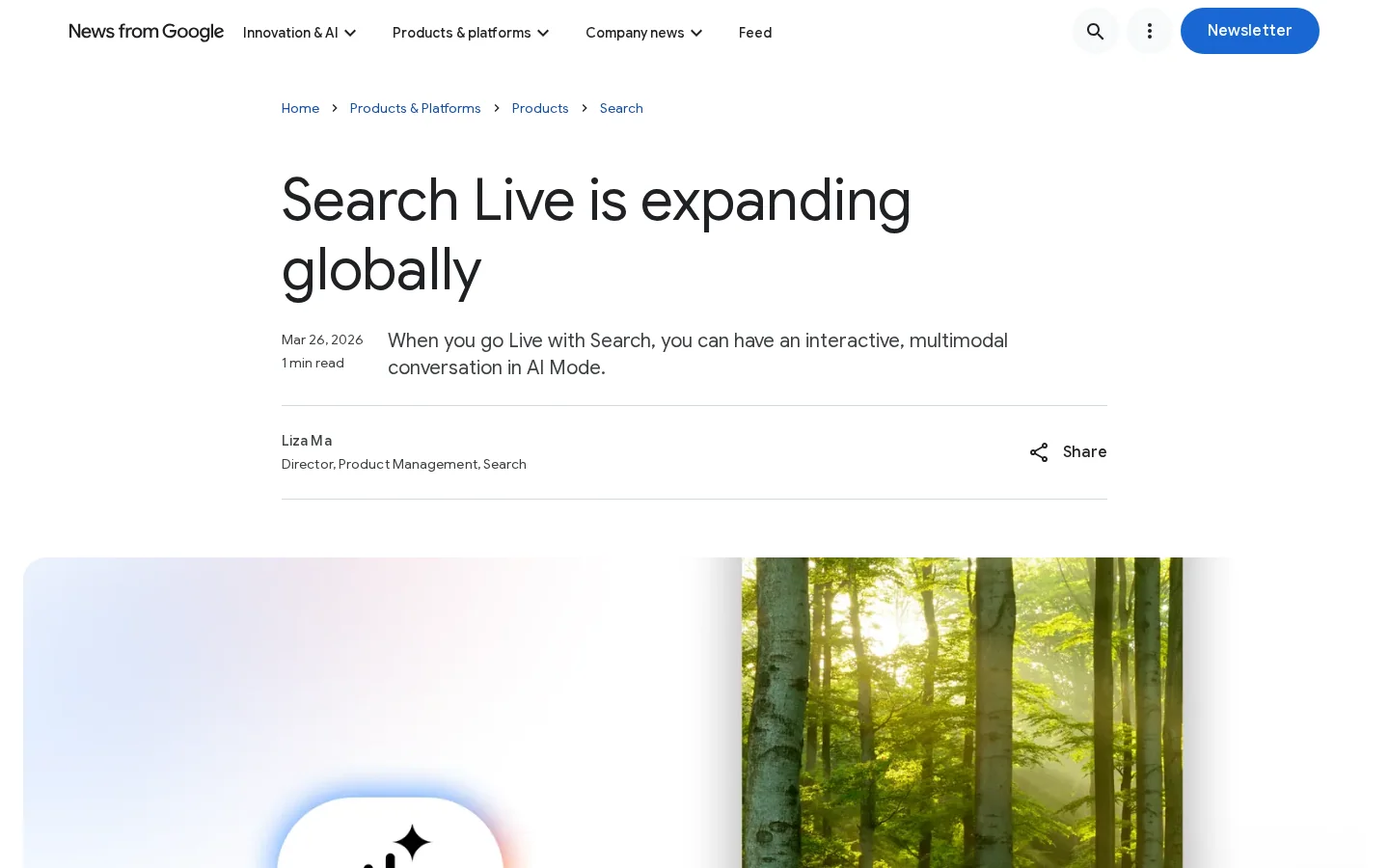
Google גם שינתה את המראה של Search Live במהלך 2026, עם ממשק במסך מלא וגל קול מונפש שנצפה באפליקציית Android במאי. העיצוב עשוי להיות מעט שונה אצלכם לפי גרסת האפליקציה, אבל הפקדים שמתוארים בהמשך נשארים זהים.
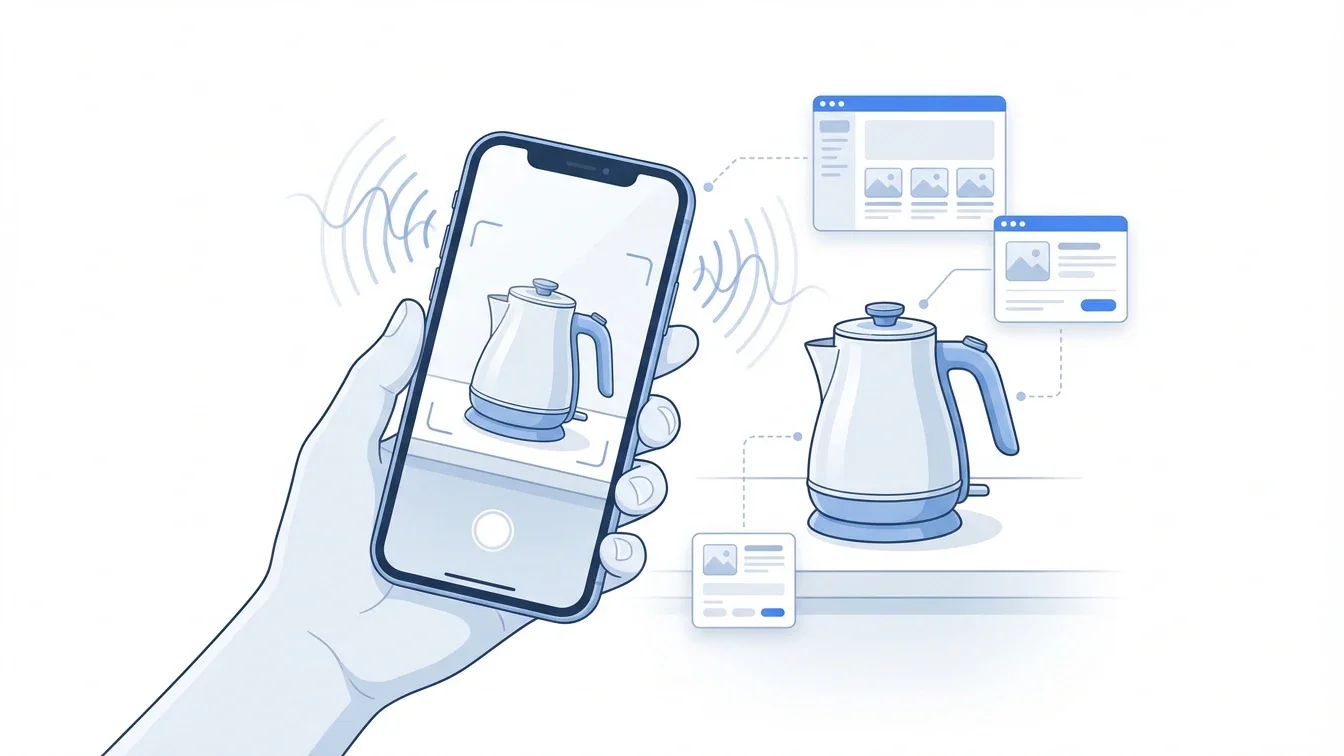
כן, אם AI Mode זמין במקום שבו אתם נמצאים. דף העזרה של Search Live של Google אומר זאת במפורש: Search Live זמין למשתמשים בכל האזורים והשפות שבהם AI Mode זמין. אז השאלה האמיתית היא "האם יש לי AI Mode?".
הזמינות של Search Live במספרים
מקורות: בלוג Google Search, 26 במרץ 2026; עזרה של Google Search, דפי AI Mode ו-Search Live, נקראו בנובמבר 2026
דף העזרה של AI Mode מפרט את המדינות הנתמכות אזור אחר אזור. כל 27 המדינות החברות באיחוד האירופי ברשימה, וכך גם בריטניה, ארצות הברית, קנדה, הודו, ברזיל ואוסטרליה. מדינות שבהן חיפוש Google עצמו חסום, כמו סין היבשתית, לא נכללות.
שימו לב לא לבלבל בין AI Mode לבין חלק מהתוספות בתשלום שלו. חלק מהמודלים המתקדמים של AI Mode שמורים למנויי Google AI בתשלום ברשימה קצרה יותר של מדינות. Search Live לא תלוי בהם: הוא חינמי לכולם ברשימה הראשית של AI Mode.
אותו דף עזרה מפרט 98 שפות, מאנגלית, ספרדית, צרפתית, גרמנית ופורטוגזית (ברזיל) ועד הינדי, בנגלית, טמילית, טלוגו, סווהילי, יורובה וזולו. מכיוון שהמודל הקולי רב-לשוני, אין צורך לשנות שום הגדרה: דברו בשפה שלכם ו-Search Live יענה בה. מאז עדכון Gemini 3.8 Live אפשר אפילו להחליף שפה באמצע השיחה.
לפני שמנסים את Search Live
דף העזרה של Google ממליץ להפעיל היסטוריה והמלצות מותאמות אישית. בלעדיהן אפשר עדיין להשתמש ב-Search Live, אבל אי אפשר לחזור לשיחה קודמת מאוחר יותר.
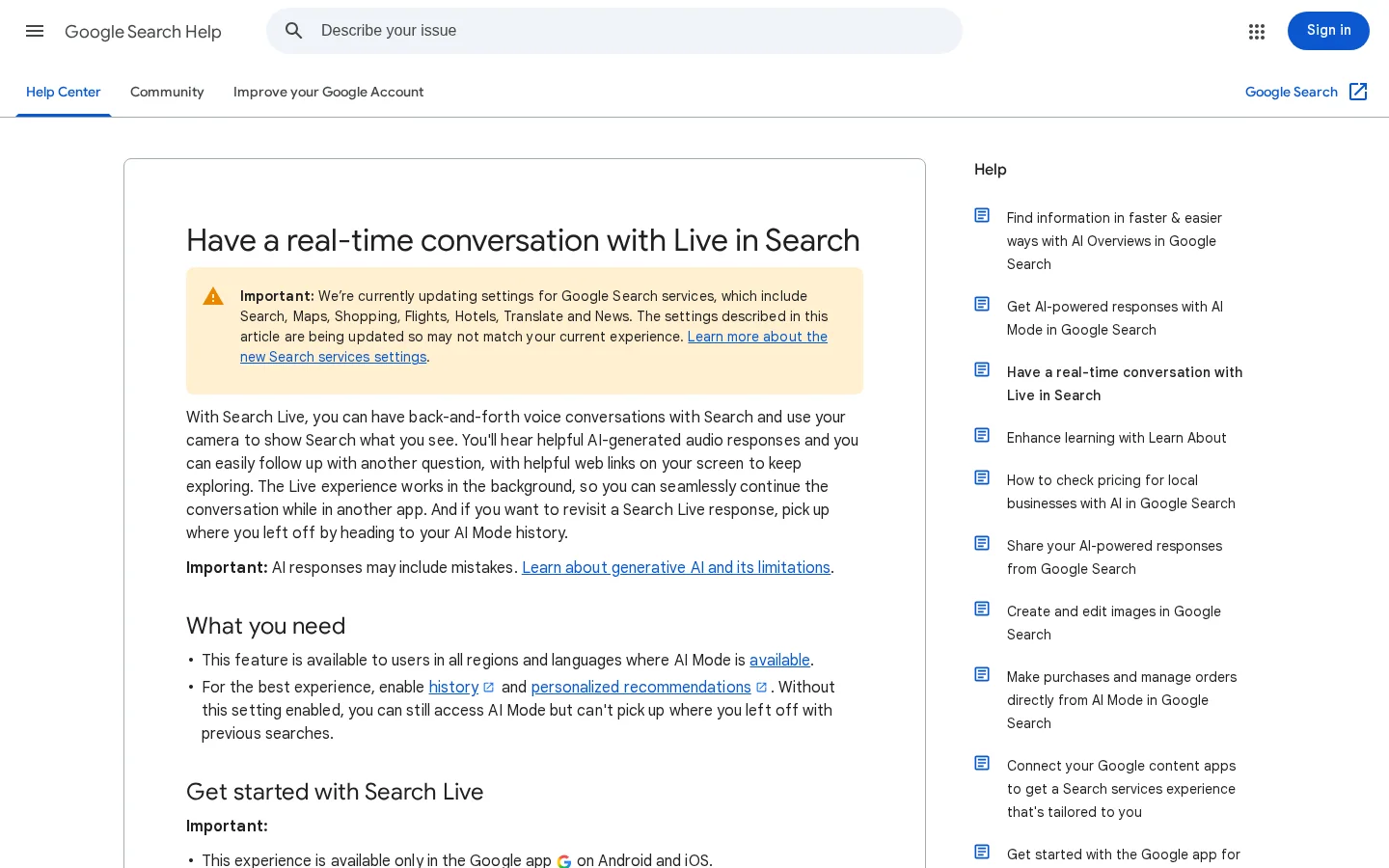
פותחים את אפליקציית Google, לוחצים על "Live" מתחת לשורת החיפוש ומתחילים לדבר. זה כל התהליך. הפרטים שבהמשך מכסים את ההגדרה הראשונה, את הפקדים ואת ההגדרות שרוב האנשים מפספסים.
פתחו את הסשן הראשון שלכם ב-Search Live
Search Live עובד באותה דרך ב-iOS, דרך אפליקציית Google מ-App Store. אין Search Live ב-Safari או באפליקציית Chrome ל-iOS: צריך את אפליקציית Google עצמה. דף העזרה של Google מפרט את הגדרות הרקע וההתראות רק ל-Android, כך שב-iPhone צפו שהמצלמה תיעצר ברגע שתצאו מהאפליקציה, ובדקו שלאפליקציית Google יש גישה למיקרופון ולמצלמה בהגדרות > Google.
| פקד | מה הוא עושה | טיפ |
|---|---|---|
| Mute / Unmute | מכבה או מדליק את המיקרופון | השתיקו כשמישהו אחר מדבר בחדר, כדי ש-Search Live לא יקלוט אותו |
| Wave (קטיעה) | עוצר את התשובה כדי שתוכלו לדבר | השתמשו בו ברגע שהתשובה סוטה מהנושא, במקום לחכות |
| Video | מתחיל או עוצר את שיתוף המצלמה | לחצו עליו שוב אחרי נעילת מסך: המצלמה לא חוזרת לפעול לבד |
| תמליל | מסיים את הסשן ופותח אותו כשיחה כתובה ב-AI Mode | שימושי להעתקת רשימת שלבים או שם של מוצר |
| Exit | מסיים את השיחה | הסשן נשמר בהיסטוריה של AI Mode אם ההיסטוריה פעילה |
שתי הגדרות נמצאות בתפריט של Search Live (More > Settings):
ב-Android, שיחות ברקע צריכות גם התראות. הנתיב של Google הוא הגדרות > התראות > התראות של אפליקציות > Google, ואז להפעיל את "כל ההתראות של Google" ואת "Search Live" תחת "אחר".
טיפ
דברו במשפטים מלאים ותנו הקשר כבר בשאלה הראשונה ("אני במלון בליסבון עם שני ילדים, איפה אפשר לאכול ליד הנהר הערב?"). Search Live מפצל את השאלה לכמה חיפושים: ככל שתיתנו יותר הקשר, החיפושים האלה יהיו מדויקים יותר.
אפשר לפתוח את Search Live משלושה מקומות, וכל אחד מתחיל במצב אחר. בחירת נקודת הכניסה הנכונה חוסכת לחיצות ונותנת תשובות טובות יותר.
העיקרון: פותחים שיחה קולית חדשה, המצלמה כבויה. מתי להשתמש: בכל שאלה שהייתם שואלים אדם, כשהידיים עסוקות (בישול, נסיעה כנוסעים, התלבשות). יתרונות: הדרך המהירה ביותר, קול קודם כול. מגבלות: צריך ללחוץ על Video כדי להראות משהו. דוגמה: "מהן השכונות הכי טובות ללינה בסיאול בטיול ראשון?"
העיקרון: התחלתם להקליד ב-AI Mode ולוחצים על Live כדי להמשיך בקול. מתי להשתמש: עשיתם את המחקר בכתב ועכשיו רוצים לדבר עליו, או שאתם צריכים ידיים פנויות לשלב הבא. יתרונות: ההקשר של השיחה המוקלדת עובר איתכם. מגבלות: שימושי רק אם כבר הייתם ב-AI Mode. דוגמה: השוויתם שלוש מכונות אספרסו בכתב, ואז עוברים ל-Live כדי לקבל הדרכה בזמן שאתם מתקינים את המכונה שקניתם.
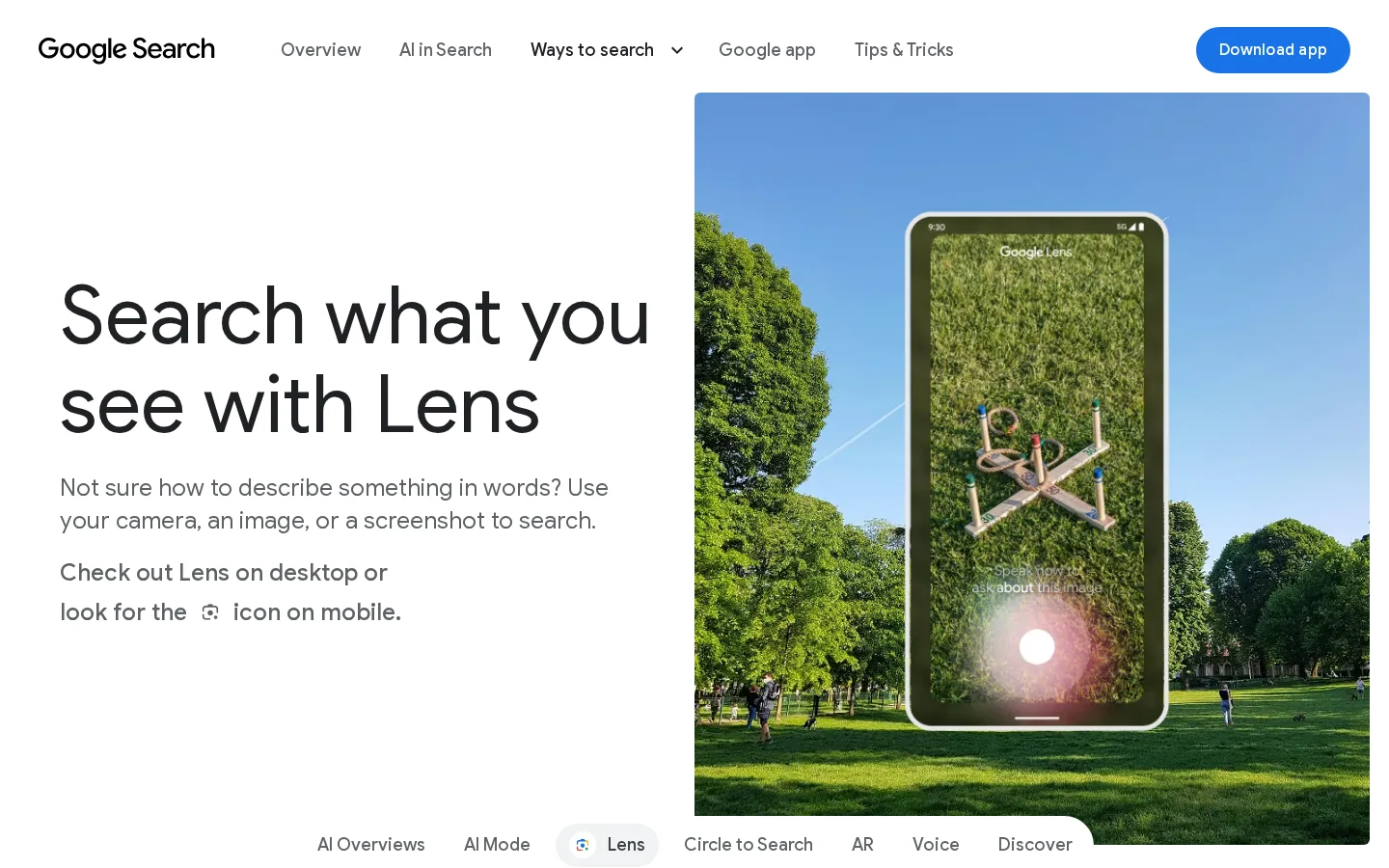
העיקרון: פותחים את Lens (סמל המצלמה בשורת החיפוש) ולוחצים על Live בתחתית המסך. המצלמה פועלת מההתחלה. מתי להשתמש: כשהשאלה עוסקת במשהו שנמצא מולכם. יתרונות: אין צורך בלחיצה נוספת כדי להראות את החפץ, ו-Lens כבר יודע לזהות מיליארדי חפצים. מגבלות: המצלמה צורכת יותר סוללה ונתונים, והיא נעצרת כשיוצאים מהאפליקציה. דוגמה: לכוון את המצלמה לגב הטלוויזיה ולשאול לאיזו כניסת HDMI לחבר את מקרן הקול.
| נקודת כניסה | מצלמה בהתחלה | הקשר שעובר | מתאימה במיוחד ל |
|---|---|---|---|
| כפתור Live, אפליקציית Google | כבויה | אין, שיחה חדשה | שאלות בקול, תכנון, עזרה בלי ידיים |
| Live מתוך AI Mode | כבויה | כן, השיחה המוקלדת | מעבר ממחקר להדרכה |
| Live ב-Google Lens | פועלת | מה שהמצלמה רואה | חפצים, תיקונים, תוויות, צמחים, מוצרים |
AI Mode בהקלדה מול Search Live
Search Live במיטבו כשהתשובה תלויה במה שמולכם או כשהידיים עסוקות. הדוגמאות של Google עצמה בפוסט ההשקה מספטמבר 2025 הן טיולים, תחביבים חדשים, פתרון תקלות, עבודות לבית הספר וערבי משחקים. כך זה נראה בפועל.
| מקרה שימוש | מצלמה פועלת? | שאלה לדוגמה | מי יכול להיות מצוטט |
|---|---|---|---|
| פתרון תקלות | כן | "איזה כבל נכנס לאיזו כניסה בטלוויזיה הזאת?" | דפי תמיכה של מותגים, מדריכים מעשיים |
| קניות | כן | "האם הקרם הזה מתאים לעור רגיש?" | דפי מוצר, ביקורות, קמעונאים |
| טיולים | לפי בחירה | "מה הבניין הזה ואפשר לבקר בו היום?" | אתרי תיירות, עסקים מקומיים |
| למידה | כן | "למה הניסוי הזה מקציף ככה?" | אתרים חינוכיים, אנציקלופדיות |
| תחביבים | לפי בחירה | "במה אפשר להחליף סוכר בלאטה מאצ'ה?" | בלוגים של מתכונים ותחביבים |
זה המקרה החזק ביותר. כוונו את המצלמה לגב הראוטר, לקוד שגיאה במדיח הכלים או לערכת רהיטים, ושאלו מה עושים עכשיו. לא צריך להקליד מותג ודגם: Search Live קורא את התווית. מאז דצמבר 2025 אפשר לבקש ממנו להאט כשהוא נותן הוראות, והמודלים של 2026 עוקבים אחרי שיחה לאורך זמן רב יותר, מה שעוזר בתיקונים עם הרבה שלבים.
הראו מוצר על המדף ושאלו "האם זה מתאים לעור רגיש?" או "מה ההבדל בינו לבין זה שלידו?". Search Live מזהה את המוצר, מחפש ביקורות ומפרטים ומציג את הדפים שבהם השתמש. עבור קמעונאים ומותגים, זה הרגע שבו דף המוצר שלכם הוא הקישור שעל המסך, או שלא.
תוך כדי הליכה, שאלו על בניין, על מנה בתפריט או על מקום לאכול בקרבת מקום. כש-"Continue in background" פועל, אפשר להשאיר מפה פתוחה ולדבר בו זמנית.
צלמו ניסוי, תרגיל במתמטיקה או צמח ובקשו הסבר. תלמידים משתמשים בזה כדי להבין שלב, לא רק כדי לקבל את התשובה.
לאנשים שקשה להם להקליד, או שיש להם ראייה ירודה, חיפוש קולי מבוסס מצלמה עם Live Captions הוא שיפור אמיתי לעומת דף החיפוש הקלאסי.
כל סשן של Search Live נשמר כמו חיפוש ב-AI Mode, אם ההיסטוריה שלכם פעילה. אפשר לקרוא אותו שוב, להמשיך אותו או למחוק אותו.
| מה אתם רוצים | איפה עושים את זה | מה קורה |
|---|---|---|
| לקרוא סשן קודם | היסטוריית AI Mode, בפינה הימנית העליונה של AI Mode | הסשן נפתח כשיחה כתובה שאפשר להמשיך |
| למחוק סשן אחד | התפריט של השיחה בהיסטוריית AI Mode | השיחה נעלמת מההיסטוריה שלכם |
| למחוק הכול | More > Delete all | כל השיחות ב-AI Mode נמחקות; העותקים ב"הפעילות שלי" נעלמים תוך פחות מ-24 שעות |
| לעצור האזנה ברקע | More > Settings > Continue in background | הסשן מסתיים כשיוצאים מהאפליקציה או נועלים את הטלפון |
| להסתיר את טקסט התשובות | More > Settings > Live Captions | התשובות נאמרות בקול בלבד |
אזהרה
דף העזרה של Google מזכיר שתשובות AI עלולות להכיל טעויות. בכל נושא רפואי, משפטי, פיננסי או בטיחותי (תיקוני חשמל, מינוני תרופות), פתחו את קישור המקור ובדקו אותו, או שאלו איש מקצוע.
רוב הבעיות ב-Search Live נובעות מהאפליקציה, מההרשאות או מהגדרות הרקע, לא מהתכונה עצמה. הנה אלה שאנחנו רואים הכי הרבה.
| תסמין | סיבה סבירה | תיקון מהיר |
|---|---|---|
| אין כפתור Live | דפדפן במקום אפליקציית Google, גרסה ישנה של האפליקציה, AI Mode לא זמין | להתקין או לעדכן את אפליקציית Google |
| המצלמה קפואה | יצאתם מהאפליקציה או נעלתם את המסך | לחזור לאפליקציה וללחוץ על Video |
| הסשן מסתיים בנעילה | Continue in background כבוי | להפעיל אותו, לאשר התראות של Search Live |
| אין תגובה לקול שלכם | מושתק, אין הרשאת מיקרופון, אוזניות Bluetooth | לבטל השתקה, לבדוק הרשאות, לנתק את האוזניות |
| תשובות מעורפלות | שאלה בסגנון מילות מפתח | לשאול משפט מלא עם הקשר |
מה זה: מחפשים את כפתור Live ב-google.com בדפדפן. איך מזהים: רואים AI Mode אבל אין כפתור Live. איך מתקנים: מתקינים את אפליקציית Google. Search Live פועל רק באפליקציית Google ב-Android וב-iOS.
מה זה: האפליקציה מותקנת אבל הכפתור חסר. איך מזהים: מתחת לשורת החיפוש רואים רק את Lens ואת המיקרופון. איך מתקנים: מעדכנים את אפליקציית Google, ואז בודקים ש-AI Mode עובד אצלכם. אם AI Mode לא זמין במדינה שלכם או לחשבון שלכם, גם Search Live לא יהיה. בנוסף, פריסות לוקחות כמה ימים עד שהן מגיעות לכל הטלפונים.
מה זה: עברתם לאפליקציה אחרת או שהמסך ננעל, והווידאו קפא. איך מזהים: Search Live עונה כאילו הוא כבר לא רואה כלום. איך מתקנים: זה מכוון. המצלמה לא יכולה לפעול ברקע ולא חוזרת לבד: חזרו לאפליקציה ולחצו שוב על Video.
מה זה: נועלים את המסך ו-Search Live נעצר. איך מזהים: אין התראה של Search Live כשמחליקים למעלה. איך מתקנים: הפעילו את "Continue in background" ב-More > Settings, וב-Android אשרו את התראות "Search Live" של אפליקציית Google.
מה זה: גל הקול נשאר שטוח. איך מזהים: אין תגובה כשאתם מדברים, או שסמל ההשתקה מסומן. איך מתקנים: בטלו את ההשתקה, ואז בדקו את הרשאת המיקרופון של אפליקציית Google בהגדרות הטלפון. אוזניות Bluetooth שמחוברות אבל לא על האוזניים קולטות את הקול במקום הטלפון.
מה זה: מדברים כמו שמקלידים ("מלון ליסבון זול"). איך מזהים: תשובות כלליות והרבה שאלות המשך מצד Search Live. איך מתקנים: שאלו שאלה מלאה עם האילוצים שלכם. המודל בנוי לשיחה, וההקשר משפר את חיפושי המשנה שלו.
מה זה: פועלים לפי התשובה הקולית בלבד. איך מזהים: אתם לא יודעים לומר מאיזה אתר הגיע המידע. איך מתקנים: פתחו את הקישורים שעל המסך או את התמליל. תשובה קולית קצרה מטבעה ועלולה לפספס תנאי או חריג.
מה זה: מצלמים שיחה, עמית או לקוח. איך מזהים: יש אנשים אחרים בתמונה או בשמע. איך מתקנים: שאלו קודם, או כוונו את המצלמה רק לחפצים. דף העזרה של Google עצמו מבקש זאת.
ל-Search Live אין אינדקס או דירוג משלו: הוא משתמש ב-AI Mode, שמשתמש בחיפוש Google. לכן הדפים שהוא מציג הם דפים שמדורגים ושה-AI של Google בוחר לצטט. מה שמשתנה הוא השאלה שאנשים שואלים, הדרך שבה הם שואלים אותה, וכמה מעט תוצאות הם רואים.
איך חיפוש נראה לפני Search Live ואיתו
תשובה קולית לא יכולה להקריא עשר תוצאות. Search Live מציג קומץ קישורים לצד התשובה. אם הדף שלכם ביניהם, אתם מקבלים מבקר איכותי בדיוק ברגע הצורך. אם לא, אתם בלתי נראים לשאלה הזאת. זה אותו היגיון של AI Mode, רק חזק יותר. המדריך שלנו לציטוט הדפים שלכם ב-Google AI Mode מכסה את צד הדירוג בפירוט.
אנשים מדברים במשפטים מלאים, עם המצב שלהם: "המדיח מציג E24 ויש מים בתחתית, מה עושים?". התוכן שלכם צריך לענות בדיוק על המצבים האלה, בשפה פשוטה, עם התשובה בראש הסעיף. הטכניקות של אופטימיזציה לחיפוש קולי (תשובות ישירות, כותרות בצורת שאלות טבעיות, פסקאות קצרות) תקפות גם כאן, עם הבדל אחד: Search Live לא מקריא קטע מומלץ יחיד, הוא בונה תשובה מכמה דפים אחרי שהוא מפצל את השאלה.
עם Lens Live, ה"שאילתה" היא תמונה של המוצר שלכם, של האריזה, של החזית של החנות או של מסך השגיאה. Google צריכה לקשר את התמונה הזאת לדף שלכם. המשמעות:
המדריך המלא שלנו ל-SEO של תמונות מפרט שמות קבצים, פורמטים ומפות אתר. לנתונים המובנים, סימון Product מינימלי עם מזהים נראה כך:
<script type="application/ld+json">
{
  "@context": "https://schema.org",
  "@type": "Product",
  "name": "AquaPro 500 Countertop Water Filter",
  "image": [
    "https://www.example.com/img/aquapro-500-front.jpg",
    "https://www.example.com/img/aquapro-500-label.jpg",
    "https://www.example.com/img/aquapro-500-back.jpg"
  ],
  "sku": "AQP-500",
  "gtin13": "0012345678905",
  "mpn": "AQP500-EU",
  "brand": { "@type": "Brand", "name": "AquaPro" },
  "description": "Countertop water filter with a 500 liter cartridge. The red light means the cartridge must be replaced."
}
</script>
טיפ
בנו את הסימון הזה בלי לכתוב קוד עם מחולל סימון ה-schema החינמי, ואז בדקו שלכל תמונת מוצר יש תיאור אמיתי עם בודק הטקסט החלופי.
"איפה אפשר לתקן את זה קרוב לכאן?" היא שאלת המשך טיפוסית ב-Search Live אחרי פתרון תקלה. התשובה נשענת על הנתונים המקומיים של Google. פרופיל מלא ומדויק, עם קטגוריות, שעות פתיחה, תמונות וביקורות, הוא מה שהופך אתכם למקום ש-Search Live מזכיר. ראו מה לתקן קודם בפרופיל העסק שלכם ב-Google לחיפוש AI.
אי אפשר לבודד את התנועה מ-Search Live. התיעוד של Google על תכונות AI והאתר שלכם אומר שהתנועה מ-AI Mode ומ-AI Overviews כלולה בדוח הביצועים של Search Console, תחת סוג החיפוש "אינטרנט", בלי מסנן נפרד. כדי להופיע כקישור, הדף צריך רק להיות באינדקס וזכאי להציג קטע טקסט: אין סימון מיוחד לתכונות AI. בפועל:
^(how|what|why|where|which|can|is|do)\b, והתאימו אותו למילות השאלה בשפה שלכם);nosnippet, max-snippet:0), כי זה מוציא אתכם גם מתשובות ה-AI.Search Console > Performance > Search results
Search type: Web
Query filter: Custom (regex)
^(how|what|why|where|which|can|is|do|does|should)\b.{25,}הביטוי הרגולרי הזה שומר שאלות של יותר מכ-30 תווים, הקירוב הטוב ביותר שיש לכם לחיפושים בשיחה.
כדי להופיע ב-Search Live, צריך את מה שמופיע ב-AI Mode: דפים באינדקס שעונים על שאלות אמיתיות שנאמרות בקול טוב יותר מכל אחד אחר, עם תמונות ונתונים ש-Google יכולה לקשר לעולם הפיזי. הנה התוכנית, לפי הסדר.
רשימת מוכנות ל-Search Live
התחילו מהמיילים של התמיכה, מתיעודי הצ'אט ומשיחות המכירה: יש בהם את המשפטים המדויקים שאנשים היו אומרים ל-Search Live. אחר כך בדקו מה מודלי AI באמת מחפשים כשהם עונים עליהן. חקר הפרומפטים ל-AI של Sorank מוצא את השאלות שהלקוחות שלכם שואלים את ה-AI, ומעקב ה-query fan-out שלו מראה את חיפושי המשנה שהמודלים מריצים לפני שהם עונים, כדי שתכסו את הזוויות שהם מחפשים.
תשובה קולית שומרת את שני המשפטים הראשונים. שימו שם את התשובה, במילים פשוטות, אחר כך את השלבים, ואחר כך את החריגים. השתמשו בשלבים ממוספרים לכל תהליך: קל להקריא אותם וקל לצטט אותם.
צלמו את מה שהלקוחות יכוונו אליו את המצלמה: המוצר שלכם מכל צד, התווית, מסך השגיאה, חזית החנות. תנו לקבצים שמות וכתבו טקסט חלופי בדיוק לזוויות האלה.
דירוג בקישורים הכחולים וציטוט בתשובת AI הם שתי תוצאות שונות. בדקו את השאלות המרכזיות שלכם ב-AI Mode בקול ובהקלדה, ורשמו אילו דומיינים מוצגים. כדי לעקוב אחרי זה לאורך זמן ב-Gemini ובשאר מודלי ה-AI, תוכנת אופטימיזציית ה-GEO של Sorank עוקבת מתי המותג שלכם מומלץ ועוזרת לפרסם את התוכן שסוגר את הפערים.
כך נראה סשן אמיתי, ומה המשמעות שלו לאתרים המעורבים.
משאלה אחת בקול לביקור אחד
שלושה עסקים יכולים לנצח בשיחה הזאת: המותג שדף התמיכה שלו מסביר את הנורה הכתומה בטקסט ברור, הקמעונאי שדף המוצר שלו מציין בבירור את מסיר האבנית המתאים, והחנות המקומית עם פרופיל מלא. עסק שיש לו רק מדריך PDF ודף מוצר בלי מזהים לא יוצג בכלל.
נסו את Search Live בעצמכם על הנושא שלכם: פתחו את אפליקציית Google, לחצו על Live ושאלו את שלוש השאלות שהלקוחות שלכם שואלים הכי הרבה, פעם אחת בקול ופעם אחת עם המצלמה מכוונת למוצר שלכם. רשמו אילו אתרים מוצגים. אם האתר שלכם חסר, התחילו מהתשובות: סעיף ברור אחד לכל שאלה שנאמרת בקול, התשובה קודם, עם שמות המוצרים, המק"טים והתמונות שלכם בדף. אחר כך עקבו כל חודש אחרי שאילתות השאלה הארוכות ב-Search Console. למבט רחב יותר על החיפוש בשיחה של Google, קראו את ההגדרה שלנו ל-AI Mode ואת הדף על איך Gemini ו-AI Mode בוחרים את העסקים שהם ממליצים עליהם.
Google Search Live היא תכונה של אפליקציית Google שמאפשרת לדבר עם החיפוש בקול ולשתף את מצלמת הטלפון בזמן אמת. היא עונה בקול, מציגה קישורים לאתרים על המסך ומקבלת שאלות המשך. היא חלק מ-AI Mode.
פתחו את אפליקציית Google ב-Android או ב-iPhone ולחצו על Live מתחת לשורת החיפוש, ואז אשרו את המיקרופון. לחצו על Video כדי לשתף את המצלמה. אפשר גם לפתוח את Google Lens וללחוץ על Live בתחתית המסך כדי להתחיל עם מצלמה פועלת.
Search Live זמין בכל מדינה ושפה שבהן AI Mode זמין, כלומר ביותר מ-200 מדינות וטריטוריות מאז מרץ 2026, כולל ארצות הברית, בריטניה וכל מדינות האיחוד האירופי. אם אתם לא רואים את כפתור Live, עדכנו את אפליקציית Google ובדקו ש-AI Mode עובד אצלכם.
אנחנו מנתחים את המתחרים שלכם, את האתר שלכם ואת הנראות שלכם ב-AI כדי ליצור עבורכם תוכנית תוכן מותאמת אישית בחינם.
 בודק תוכן כפול
 בדיקת התאמה לנייד
 בדיקת מהירות אתר
 מאתר תתי-דומיינים
 בודק גיל דומיין
 גלאי CMS
 סימולטור Googlebot
 בודק קישורי Nofollow
 בודק תגיות מטא
 בודק קניבליזציה של מילות מפתח
 בודק כוונת מילות מפתח
 כלי לחילוץ מילות מפתח
 מחשבון עלות Google Ads
 מחשבון CPC
 מאתר ציטוטים מקומיים
 מאתר שרשורי Reddit
 מחולל קובץ Disavow
 מחולל הפניות
 מחולל תגיות Canonical
 בודק צורת סביל
 משנה המיקום של Google
 מחשבון ביקורות Google
 מחולל קישור לביקורות Google
 כלי לשילוב מילות מפתח
 מחולל הערות לפרקי פודקאסט
 כלי שכתוב תוכן בבינה מלאכותית
 הפיכת טקסט AI לאנושי
 מחולל פרומפטים ל-ChatGPT
 מחולל שרשורי טוויטר
 מחולל ציוצים
 מחולל טקסטים לדף נחיתה
 מחולל מודעות Google
 מחולל תיאורים לפינים ב-Pinterest
 מחולל טקסט עוגן
 מחולל פוסטים לרשתות חברתיות
 מחולל פוסטים ללינקדאין
 כותב בינה מלאכותית חינמי
 מחולל תגובות לביקורות
 מחולל מילות מפתח LSI
 מחולל רעיונות לסרטוני יוטיוב
 מחולל תגיות ליוטיוב
 מחולל תיאורים ליוטיוב
 מחולל תיאורי מוצרים
 מחולל CTA
 מחולל הקדמות לבלוג
 מחולל סיכומים
 מחולל הוקים
 מחולל תדריך תוכן בבינה מלאכותית
 מחולל סכמת FAQ
 מחולל רעיונות למאמרים בבינה מלאכותית
 בודק נתונים מובנים (Schema Validator)
 בודק טקסט חלופי
 מנתח קישורים פנימיים
 אתגר הבקלינקים
 מחולל תיאורי מטא ב-AI
 מחולל כותרות לבלוג ב-AI
 בודק יכולת אינדוקס ב-Google
 מחולל מבנה מאמר ב-AI
 מחולל קישורי UTM
 כלי לקיבוץ מילות מפתח
 בודק תגית קנונית
 מחולל מפת אתר XML
 בודק קישורים שבורים
 מחולל כותרות SEO ב-AI
 מנתח כותרות
 תצוגה מקדימה של תוצאות Google
 בודק הפניות
 מחולל תגיות hreflang
 מנתח מבנה כותרות
 בודק כותרות HTTP
 מחלץ Favicon
 מחשבון נתח קול ב-SEO
 מחשבון תחזית תנועה והכנסות SEO
 מחשבון תקציב SEO
 סימולטור שיפור דירוג
 מחשבון השקעה בתוכן GEO
 מחשבון CTR
 מחשבון חיסכון: SEO מול חיפוש ממומן
 מחשבון ציון הזדמנות למילת מפתח
 מחשבון תנועת הפניה מ-ChatGPT
 מחשבון נתח קול ב-AI
 כלי דירוג Gemini
 מחולל llms.txt
 בודק Sitemap
 ממיר עמודי אינטרנט ל-Markdown
 מונה מילים
 מחולל Schema
 תצוגה מקדימה של Open Graph
 כלי לדחיסת תמונות
 כלי לניתוח קישורים נכנסים
 מחשבון נקודת איזון ל-SEO
 מחשבון זמן קריאה
 מחשבון ROI ל-GEO
 מחשבון ROI לקישורים נכנסים
 בדיקת נתונים מובנים עבור LLM
 ביקורת GEO
 חיישן תנודתיות בתוצאות החיפוש
 מחולל כתובות URL
 מחולל תגיות מטא
 כלי מחקר מילות מפתח
 מחשבון CTR בתוצאות החיפוש
 מחשבון ROI ל-SEO
 מחשבון יחס LTV ל-CAC
 מעריך תנועה אורגנית ובודק תנועה לאתרים
 מחשבון עלות בניית קישורים
 מחשבון ערך חיי לקוח
 מחשבון עלות למאמר
 מחשבון שיעור המרה
 מחשבון שיעור נטישה
 מחשבון ערך התנועה מ-AI
 בודק AI Overview ובודק מיקומים ב-AI Overviews
 ביקורת AI SEO
 אודיט אופטימיזציה למנועי תשובות
 מחשבון ROI ל-SEO של SaaS
 מחשבון ROAS
 מחשבון ROI ל-SEO מקומי
 מחשבון ערך מילת מפתח
 מחשבון צפיפות מילות מפתח
 מחשבון ROI ל-SEO בסחר אלקטרוני
 מחשבון עלות רכישת לקוח
 מחשבון ROI לשיווק תוכן
 מחשבון ציון נראות ב-AI
 מחשבון עלות ההיעדרות מתשובות ה-AI
 מחשבון שיעור ציטוט בבינה מלאכותית
 בודק ציטוטי LLM
 בדיקת SEO בעמוד: בודק SEO ומנתח SEO
 מחשבון ערך תנועה אורגנית
 מאמת llms.txt
 בודק קריאות ל-LLM
 בדיקת מוכנות ל-SearchGPT
 בדיקת סריקה לסורקי בינה מלאכותית
 למה ChatGPT לא ממליץ על האתר שלי
 בודק דירוג ב-Perplexity
 בדיקת נראות בחיפוש מבוסס AI
 בודק נראות ב-ChatGPT
 מחלץ כתובות URL
 בודק גודל עמוד
 מחולל robots.txt
 מחולל Favicon
 בודק robots.txt
 בודק סמכות דומיין
 “אנחנו סוכנות פרסום (Ads) ורצינו סוף סוף להחזיר את ה-SEO שלנו למסלול. Sorank נתנה לנו תמונה ברורה של האתר שלנו, עזרה לנו לתעדף אופטימיזציות ולבנות נכון את התוכן. הכלי קל לשימוש, מעוצב היטב לעבודת צוות, ומאוד מעשי לריכוז המעקב בלי לקפוץ בין מספר פלטפורמות. בסיס איתן מאוד לפתיחת דף חדש עם ה-SEO שלנו.”
 Gaspard Madouiסוכנות פרסום (Ads)“במשך שנתיים, 100% מהלקוחות שלי הגיעו מ-LinkedIn. פרסום יומי, תגובות, מעקבים בהודעות פרטיות... תלות מוחלטת באלגוריתם. ידעתי שאני צריך לעבוד על SEO אבל תמיד דחיתי את זה: ארוך מדי, טכני מדי, לא התחום שלי. עם Sorank, סוף סוף עשיתי את הצעד. בתוך 4 חודשים, אני מייצר 15 לידים אורגניים בחודש בלי לפרסם כלום. זה עדיין לא 50/50 מול LinkedIn, אבל אני ישן טוב יותר בידיעה שיש לי עכשיו מקור לידים שני שגדל באופן אוטומטי.”

 Valentin Thomyoffbound.fr
 “פשוט נתתי לתוכנה של Sorank לעשות את שלה, ועכשיו ציון DR של האתר שלי הוא 25 והדף שלי מדורג גבוה יותר.”
 Lucas Flandrefoundertrace.fr“פתרון מצוין לניהול SEO בלי כאב ראש. הביקורות מהירות, הממשק ברור, ואתה רואה במהירות אילו פעולות ליישם. זה הפך לכלי חיוני למעקב ולשיפור ה-SEO של האתרים שלי. ממליץ בחום.”
 Xavיזם