Настройки
Конфиденциальность важна для нас, поэтому вы можете отключить отдельные виды хранения данных, которые не нужны для базовой работы сайта. Блокировка некоторых категорий может повлиять на ваше впечатление от сайта. Подробнее
Конфиденциальность важна для нас, поэтому вы можете отключить отдельные виды хранения данных, которые не нужны для базовой работы сайта. Блокировка некоторых категорий может повлиять на ваше впечатление от сайта. Подробнее

Что такое Google Search Live, как запустить его на Android и iPhone, в каких странах и на каких языках он доступен и как добиться, чтобы он цитировал ваш сайт.
Коротко
Google Search Live это режим приложения Google, в котором вы говорите с Поиском вслух и, если хотите, показываете ему камеру телефона в реальном времени. Он отвечает голосом, показывает ссылки на сайты на экране и принимает уточняющие вопросы. Функция работает на Android и iPhone во всех странах и на всех языках, где доступен режим ИИ.
Хотите узнать больше? Спросите
Короткий тест
Подходит ли вам SEO и с чего начать?
Sorank подходит под ваши ответы


Попробуйте его 3 дня на своём сайте и узнайте, где вы находитесь в Google, ChatGPT и других ИИ.
Попробовать 3 дня бесплатно3 дня бесплатно, потом вы можете остановиться в любой момент. Гарантия возврата денег 90 дней, на определённых условиях.
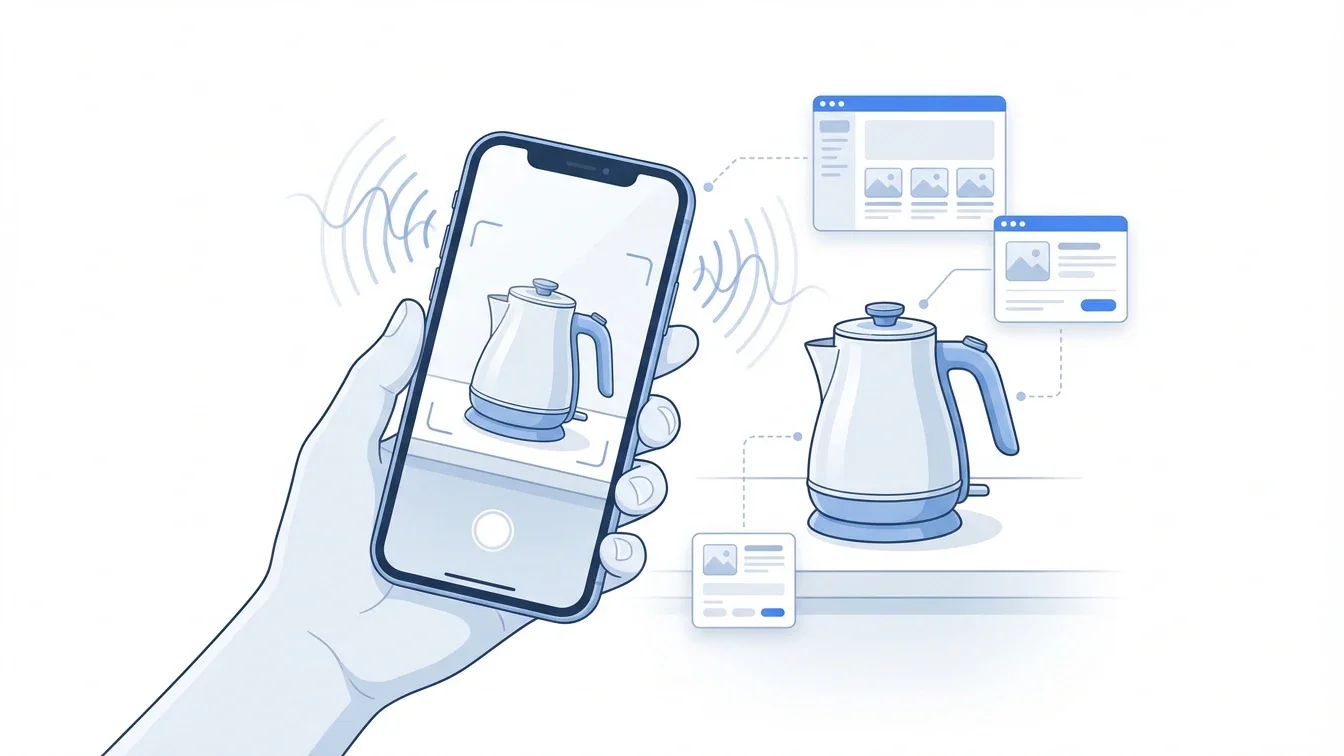
Search Live это разговор с Google Поиском в реальном времени, голосом и с камерой. Вы нажимаете кнопку "Live", задаете вопрос так, как спросили бы человека, и Google отвечает вслух. Можно перебить, задать уточняющий вопрос или включить камеру, чтобы Поиск видел то же, что и вы.
Функция живет внутри режима ИИ (AI Mode), разговорного поиска Google. Это важно: сеанс Search Live не отдельный продукт со своей логикой. Это режим ИИ с подключенными микрофоном и камерой, и каждый сеанс попадает в историю как обычная беседа режима ИИ.
Search Live работает на голосовой версии Gemini, построенной поверх систем ранжирования и оценки качества Google Поиска. Запуская функцию в июне 2025 года, Google объяснил, что Search Live использует ту же технику "query fan-out", что и режим ИИ: ваш устный вопрос разбивается на множество более мелких запросов, они выполняются параллельно, а результаты сводятся в один ответ. Если хотите разобраться в механике, наше определение query fan-out объясняет ее шаг за шагом.
Модель менялась несколько раз. В марте 2026 года Google перевел Search Live на Gemini 3.1 Flash Live, модель, которую компания называет "изначально многоязычной". Затем, 15 сентября 2026 года, Google объявил в анонсе Gemini 3.8 Live (Том Оуян и Малини Джаганатан, команда Gemini Audio), что Gemini 3.8 Live становится доступна всем пользователям Search Live. Раджан Пател, вице-президент по разработке Поиска, добавил, что обновление дает более полезные ответы со ссылками на сайты и позволяет переключать язык прямо посреди разговора.
У Google есть несколько функций с похожими названиями. Вот чем они отличаются, чтобы вы открывали нужную.
| Функция | Где найти | Ввод | Вывод | Ссылки на сайты | Лучше всего для |
|---|---|---|---|---|---|
| Search Live | Приложение Google, кнопка "Live" под строкой поиска, или Live в Google Объективе | Непрерывный голос, камера в реальном времени по желанию | Устный ответ, расшифровка, ссылки | Да, на экране во время ответа | Задачи, когда руки заняты, вещи перед вами, быстрый диалог |
| Режим ИИ (текстом) | Приложение Google, google.com/ai, вкладка "Режим ИИ" | Текст, изображение, файл | Письменный ответ со ссылками | Да | Сложные исследования, сравнения, планирование |
| Google Объектив | Значок камеры в приложении Google, Chrome, Android | Одно фото или скриншот | Визуальные совпадения, обзор от ИИ | Да | Узнать товар, растение, достопримечательность, перевести текст |
| Классический голосовой поиск | Значок микрофона в строке поиска | Один устный запрос | Обычная страница результатов | Да, синими ссылками | Один короткий вопрос, без диалога |
| Gemini Live | Приложение Gemini | Голос, камера, демонстрация экрана | Устный разговор | Не главная задача | Мозговой штурм, свободный разговор, задачи в приложениях Google |
Короткое правило: если вам нужен ответ, основанный на веб-страницах, которые потом можно открыть, используйте Search Live. Если хотите поговорить с универсальной моделью ИИ, используйте Gemini Live.
Search Live прошел путь от эксперимента только для США до глобальной функции примерно за девять месяцев. Эти шаги объясняют, почему часть инструкций в интернете устарела (многие до сих пор пишут "только в США").
Google Search Live, ключевые даты
Источники: блоги Google Поиска и Gemini, с июня 2025 по сентябрь 2026; Search Engine Journal, декабрь 2025
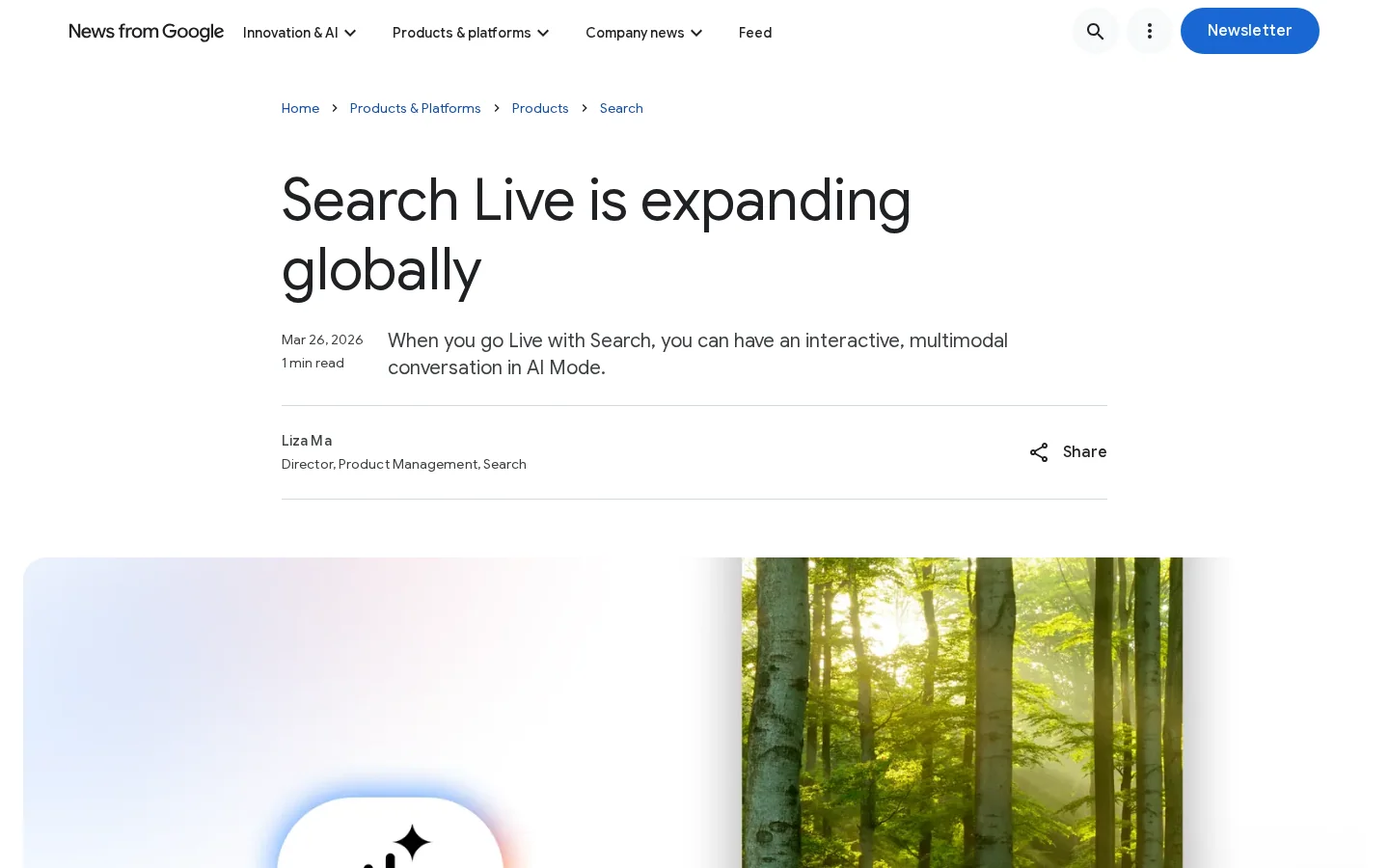
Именно глобальный шаг меняет больше всего для большинства читателей. 26 марта 2026 года Лайза Ма, директор по управлению продуктом Поиска, написала в посте о глобальном расширении Search Live, что функция становится доступна "на всех языках и во всех регионах, где доступен режим ИИ", то есть в более чем 200 странах и территориях.
В течение 2026 года Google также изменил внешний вид Search Live: в мае в приложении для Android заметили полноэкранный интерфейс и анимированную звуковую волну. Дизайн на вашем телефоне может немного отличаться в зависимости от версии приложения, но описанные ниже кнопки остаются теми же.
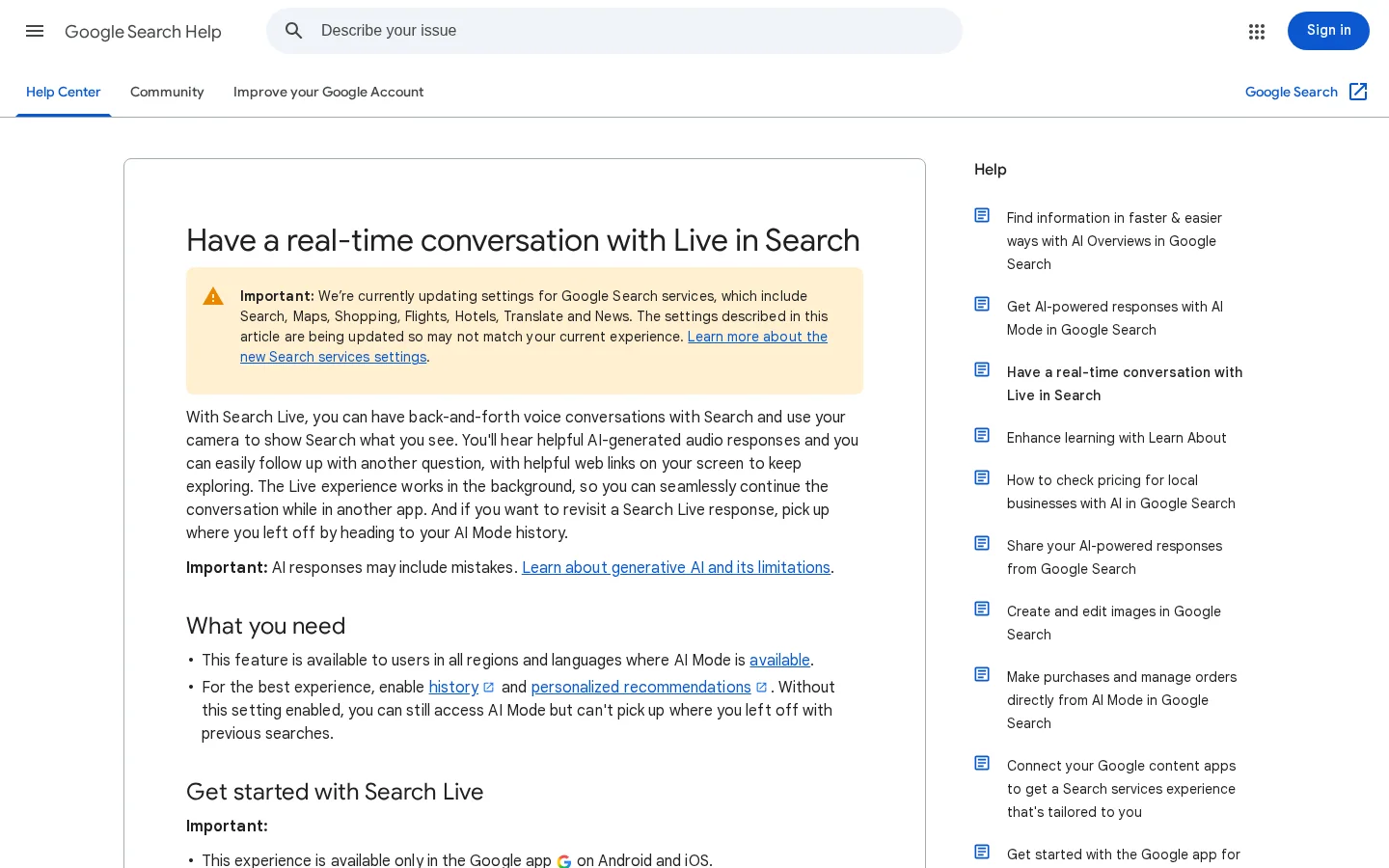
Да, если там, где вы находитесь, доступен режим ИИ. Справочная страница Google о Search Live говорит об этом прямо: Search Live доступен пользователям во всех регионах и на всех языках, где доступен режим ИИ. Значит, настоящий вопрос звучит так: "есть ли у меня режим ИИ?".
Доступность Search Live в цифрах
Источники: блог Google Поиска, 26 марта 2026; Справка Google Поиска, страницы о режиме ИИ и Search Live, прочитаны в ноябре 2026
Справочная страница о режиме ИИ перечисляет поддерживаемые страны по регионам. В списке все 27 стран ЕС, а также Великобритания, США, Канада, Индия, Бразилия и Австралия. Страны, где заблокирован сам Google Поиск, например материковый Китай, не охвачены.
Не путайте режим ИИ с некоторыми его платными дополнениями. Отдельные продвинутые модели режима ИИ доступны только платным подписчикам Google AI в более коротком списке стран. Search Live от них не зависит: он бесплатен для всех стран из основного списка режима ИИ.
На той же странице перечислены 98 языков: от английского, испанского, французского, немецкого и португальского (Бразилия) до хинди, бенгальского, тамильского, телугу, суахили, йоруба и зулу. Поскольку голосовая модель многоязычная, ничего настраивать не нужно: говорите на своем языке, и Search Live ответит на нем же. После обновления до Gemini 3.8 Live язык можно даже сменить посреди разговора.
Прежде чем пробовать Search Live
Справка Google советует включить историю и персональные рекомендации. Без них Search Live работает, но вернуться к прошлому разговору позже не получится.
Откройте приложение Google, нажмите "Live" под строкой поиска и начните говорить. Вот и весь процесс. Ниже подробности о первой настройке, кнопках и параметрах, которые большинство пропускает.
Запустите первый сеанс Search Live
На iOS Search Live работает так же, через приложение Google из App Store. В Safari и в приложении Chrome для iOS функции Search Live нет: нужно именно приложение Google. Справка Google описывает настройки фона и уведомлений только для Android, поэтому на iPhone рассчитывайте на то, что камера остановится, как только вы выйдете из приложения. Проверьте, что у приложения Google есть доступ к микрофону и камере в разделе Настройки > Google.
| Кнопка | Что делает | Совет |
|---|---|---|
| Выключить / Включить звук | Выключает или включает микрофон | Выключайте микрофон, когда в комнате говорит кто-то другой, чтобы Search Live его не услышал |
| Волна (прервать) | Останавливает ответ, чтобы вы могли говорить | Нажимайте сразу, как только ответ ушел не туда, не ждите |
| Видео | Включает или выключает передачу с камеры | После блокировки экрана нажмите снова: камера сама не включится |
| Расшифровка | Завершает сеанс и открывает его как текстовую беседу режима ИИ | Удобно, чтобы скопировать список шагов или название товара |
| Выйти | Завершает разговор | Сеанс сохраняется в истории режима ИИ, если история включена |
В меню Search Live (Еще > Настройки) есть два параметра:
На Android для разговоров в фоне нужны еще и уведомления. Путь, который дает Google: Настройки > Уведомления > Уведомления приложений > Google, затем включите "Все уведомления Google" и "Search Live" в разделе "Другое".
Совет
Говорите полными фразами и давайте контекст в первом же вопросе ("Я в отеле в Лиссабоне с двумя детьми, где мы можем поужинать у реки сегодня вечером?"). Search Live разбивает вопрос на несколько поисковых запросов: чем больше контекста, тем точнее эти запросы.
Search Live можно открыть из трех мест, и каждое запускает его в своем состоянии. Правильная точка входа экономит нажатия и дает более точные ответы.
Принцип: вы начинаете новый голосовой разговор, камера выключена. Когда использовать: любой вопрос, который вы задали бы человеку, когда руки заняты (готовка, поездка пассажиром, сборы). Плюсы: самый быстрый путь, сначала голос. Ограничения: чтобы что-то показать, нужно нажать "Видео". Пример: "В каких районах Сеула лучше остановиться в первую поездку?"
Принцип: вы начали печатать в режиме ИИ и нажимаете Live, чтобы продолжить голосом. Когда использовать: вы провели исследование текстом и теперь хотите обсудить его, или вам нужны свободные руки для следующего шага. Плюсы: контекст текстовой беседы сохраняется. Ограничения: полезно, только если вы уже были в режиме ИИ. Пример: вы сравнили три кофемашины текстом, а потом переключились на Live, чтобы он помог настроить купленную.
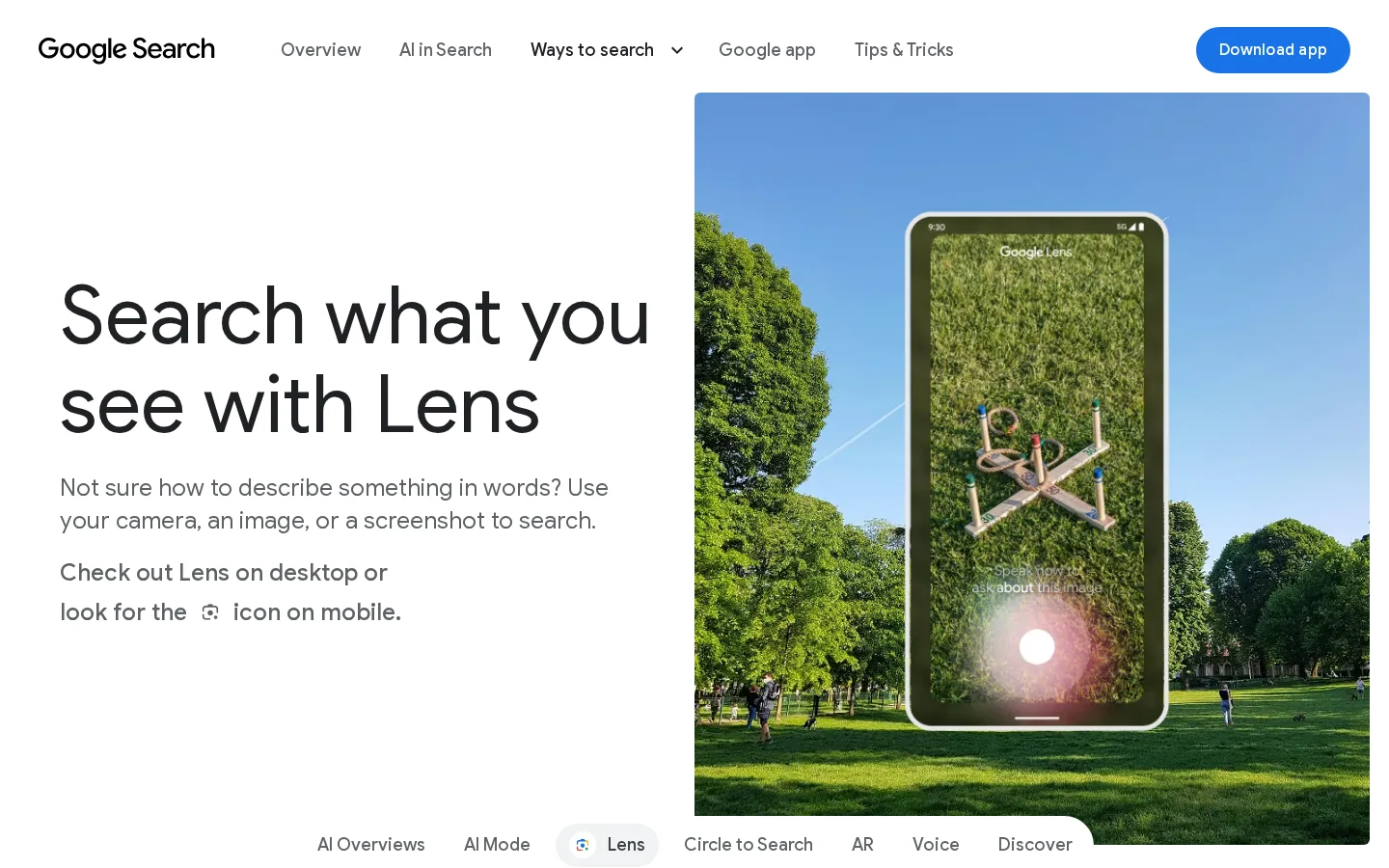
Принцип: вы открываете Объектив (значок камеры в строке поиска) и нажимаете Live внизу экрана. Камера включена с самого начала. Когда использовать: вопрос касается того, что перед вами. Плюсы: не нужно лишнее нажатие, чтобы показать предмет, а Объектив уже умеет распознавать миллиарды предметов. Ограничения: камера расходует больше заряда и трафика и останавливается, когда вы выходите из приложения. Пример: навести камеру на заднюю панель телевизора и спросить, какой HDMI-порт использовать для саундбара.
| Точка входа | Камера при запуске | Передаваемый контекст | Лучше всего для |
|---|---|---|---|
| Кнопка Live, приложение Google | Выкл. | Нет, новый разговор | Устные вопросы, планирование, помощь без рук |
| Live из режима ИИ | Выкл. | Да, текстовая беседа | Переход от исследования к пошаговой помощи |
| Live в Google Объективе | Вкл. | То, что видит камера | Предметы, ремонт, этикетки, растения, товары |
Режим ИИ текстом или Search Live
Search Live лучше всего работает, когда ответ зависит от того, что перед вами, или когда заняты руки. Собственные примеры Google из поста о запуске в сентябре 2025 года: путешествия, новые хобби, устранение неполадок, школьные проекты и вечер настольных игр. Вот как это выглядит на практике.
| Сценарий | Камера включена? | Пример вопроса | Кого могут процитировать |
|---|---|---|---|
| Устранение неполадок | Да | "Какой кабель в какой порт этого телевизора?" | Страницы поддержки брендов, инструкции |
| Покупки | Да | "Подходит ли этот крем для чувствительной кожи?" | Карточки товаров, отзывы, магазины |
| Путешествия | По желанию | "Что это за здание и можно ли его посетить сегодня?" | Туристические сайты, местный бизнес |
| Учеба | Да | "Почему этот опыт так пенится?" | Образовательные сайты, энциклопедии |
| Хобби | По желанию | "Чем заменить сахар в матча-латте?" | Кулинарные блоги и блоги о хобби |
Это самый сильный сценарий. Наведите камеру на заднюю панель роутера, код ошибки посудомоечной машины или набор для сборки мебели и спросите, что делать дальше. Марку и модель вводить не нужно: Search Live прочитает этикетку. С декабря 2025 года его можно попросить говорить медленнее, когда он дает инструкции, а модели 2026 года дольше удерживают нить разговора, что помогает при ремонте в много шагов.
Покажите товар на полке и спросите "подходит ли это для чувствительной кожи?" или "чем он отличается от соседнего?". Search Live распознает товар, ищет отзывы и характеристики и показывает страницы, которые использовал. Для магазинов и брендов это тот момент, когда ссылкой на экране может оказаться ваша карточка товара. Или не оказаться.
Во время прогулки спросите о здании, блюде из меню или месте, где можно поесть поблизости. С включенным параметром "Продолжать в фоне" можно держать открытой карту и говорить одновременно.
Снимите опыт, задачу по математике или растение и попросите объяснить. Школьники и студенты используют функцию, чтобы понять шаг решения, а не только получить ответ.
Для тех, кому трудно печатать, или для людей со слабым зрением устный поиск с камерой и живыми субтитрами заметно удобнее классической страницы поиска.
Каждый сеанс Search Live сохраняется как поиск в режиме ИИ, если история включена. Его можно перечитать, продолжить или удалить.
| Что вы хотите | Где это сделать | Что произойдет |
|---|---|---|
| Перечитать прошлый сеанс | История режима ИИ, правый верхний угол режима ИИ | Сеанс откроется как текстовая беседа, которую можно продолжить |
| Удалить один сеанс | Меню беседы в истории режима ИИ | Беседа исчезнет из истории |
| Удалить все | Еще > Удалить все | Все беседы режима ИИ удаляются; копии в разделе "Мои действия" исчезают менее чем за 24 часа |
| Остановить прослушивание в фоне | Еще > Настройки > Продолжать в фоне | Сеанс завершается, когда вы выходите из приложения или блокируете телефон |
| Скрыть текст ответов | Еще > Настройки > Живые субтитры | Ответы только звучат |
Внимание
Справка Google напоминает, что ответы ИИ могут содержать ошибки. Во всем, что касается здоровья, права, финансов или безопасности (ремонт электрики, дозировки лекарств), откройте ссылку на источник и проверьте или спросите специалиста.
Большинство проблем с Search Live связаны с приложением, разрешениями или настройками фона, а не с самой функцией. Вот те, что мы видим чаще всего.
| Симптом | Вероятная причина | Быстрое решение |
|---|---|---|
| Нет кнопки Live | Браузер вместо приложения Google, старая версия приложения, режим ИИ недоступен | Установите или обновите приложение Google |
| Камера зависла | Вы вышли из приложения или заблокировали экран | Вернитесь в приложение и нажмите "Видео" |
| Сеанс завершается при блокировке | Параметр "Продолжать в фоне" выключен | Включите его, разрешите уведомления Search Live |
| Нет реакции на голос | Микрофон выключен, нет разрешения, Bluetooth-гарнитура | Включите микрофон, проверьте разрешения, отключите гарнитуру |
| Размытые ответы | Вопрос в стиле ключевых слов | Задайте вопрос полной фразой с контекстом |
В чем ошибка: вы ищете кнопку Live на google.com в браузере. Как заметить: режим ИИ есть, а кнопки Live нет. Как исправить: установите приложение Google. Search Live работает только в приложении Google на Android и iOS.
В чем ошибка: приложение установлено, а кнопки нет. Как заметить: под строкой поиска видны только Объектив и микрофон. Как исправить: обновите приложение Google, затем проверьте, работает ли у вас режим ИИ. Если режим ИИ недоступен в вашей стране или для вашего аккаунта, Search Live тоже не будет. К тому же обновления доходят до всех телефонов за несколько дней.
В чем ошибка: вы переключились на другое приложение или экран заблокировался, и видео замерло. Как заметить: Search Live отвечает так, будто больше ничего не видит. Как исправить: так и задумано. Камера не может работать в фоне и сама не включается: вернитесь в приложение и снова нажмите "Видео".
В чем ошибка: вы блокируете экран, и Search Live останавливается. Как заметить: после свайпа вверх нет уведомления Search Live. Как исправить: включите "Продолжать в фоне" в разделе Еще > Настройки, а на Android разрешите уведомления "Search Live" в приложении Google.
В чем ошибка: звуковая волна остается плоской. Как заметить: нет реакции на речь или значок микрофона перечеркнут. Как исправить: включите микрофон, затем проверьте разрешение на микрофон для приложения Google в настройках телефона. Подключенная, но не надетая Bluetooth-гарнитура тоже перехватывает звук вместо телефона.
В чем ошибка: вы говорите так, как печатали бы ("отель Лиссабон дешево"). Как заметить: общие ответы и много встречных вопросов от Search Live. Как исправить: задайте полный вопрос со своими условиями. Модель создана для разговора, и контекст улучшает ее дополнительные запросы.
В чем ошибка: вы действуете только по голосовому ответу. Как заметить: вы не можете сказать, с какого сайта взята информация. Как исправить: откройте ссылки на экране или расшифровку. Устный ответ короток по природе и может пропустить условие или исключение.
В чем ошибка: вы снимаете разговор, коллегу или клиента. Как заметить: в кадре или на записи есть другие люди. Как исправить: спросите заранее или направляйте камеру только на предметы. Об этом просит сама справка Google.
У Search Live нет собственного индекса и собственного ранжирования: он использует режим ИИ, а тот использует Google Поиск. Значит, показанные страницы это страницы, которые ранжируются и которые ИИ Google решает процитировать. Меняются сам вопрос, манера его задавать и то, насколько мало результатов видит человек.
Как выглядит поиск до Search Live и с ним
Голосовой ответ не может зачитать десять результатов. Search Live показывает рядом с ответом лишь несколько ссылок. Если ваша страница среди них, вы получаете целевого посетителя ровно в момент потребности. Если нет, для этого вопроса вас не существует. Это та же логика, что и в режиме ИИ, только сильнее. Наше руководство о том, как попасть в цитаты режима ИИ Google, подробно разбирает ранжирование.
Люди говорят полными фразами и описывают свою ситуацию: "посудомойка показывает E24 и внизу стоит вода, что делать?". Ваш контент должен отвечать именно на такие ситуации, простым языком, с ответом в начале раздела. Приемы оптимизации под голосовой поиск (прямые ответы, заголовки в форме естественных вопросов, короткие абзацы) здесь работают, но с одним отличием: Search Live не зачитывает один блок с ответом, он собирает ответ из нескольких страниц после того, как разбил вопрос на части.
В Lens Live "запрос" это изображение вашего товара, упаковки, витрины или экрана с ошибкой. Google должен связать это изображение с вашей страницей. Это значит:
Наше полное руководство по SEO для изображений подробно разбирает имена файлов, форматы и карты сайта. Для структурированных данных минимальная разметка Product с идентификаторами выглядит так:
<script type="application/ld+json">
{
  "@context": "https://schema.org",
  "@type": "Product",
  "name": "AquaPro 500 Countertop Water Filter",
  "image": [
    "https://www.example.com/img/aquapro-500-front.jpg",
    "https://www.example.com/img/aquapro-500-label.jpg",
    "https://www.example.com/img/aquapro-500-back.jpg"
  ],
  "sku": "AQP-500",
  "gtin13": "0012345678905",
  "mpn": "AQP500-EU",
  "brand": { "@type": "Brand", "name": "AquaPro" },
  "description": "Countertop water filter with a 500 liter cartridge. The red light means the cartridge must be replaced."
}
</script>
Совет
Создайте эту разметку без кода с помощью бесплатного генератора микроразметки schema, а затем проверьте, что у каждого фото товара есть настоящее описание, с помощью инструмента проверки атрибутов alt.
"Где здесь поблизости это можно починить?" типичный уточняющий вопрос в Search Live после поиска неисправности. Ответ опирается на локальные данные Google. Полный и точный профиль с категориями, часами работы, фото и отзывами делает вас тем местом, которое назовет Search Live. Посмотрите, что исправить в первую очередь в профиле компании в Google для поиска с ИИ.
Трафик из Search Live выделить нельзя. Документация Google о функциях ИИ и вашем сайте говорит, что трафик из режима ИИ и обзоров от ИИ входит в отчет об эффективности в Search Console, в тип поиска "Веб", без отдельного фильтра. Чтобы появиться ссылкой, странице достаточно быть проиндексированной и иметь право на показ фрагмента: специальной разметки для функций ИИ не существует. На практике:
^(how|what|why|where|which|can|is|do)\b, заменив слова на вопросительные слова своего языка);nosnippet, max-snippet:0), ведь это убирает вас и из ответов ИИ.Search Console > Performance > Search results
Search type: Web
Query filter: Custom (regex)
^(how|what|why|where|which|can|is|do|does|should)\b.{25,}Это регулярное выражение оставляет вопросы длиннее примерно 30 символов: самый близкий доступный вам показатель разговорных запросов.
Чтобы появляться в Search Live, нужно то же, что и для режима ИИ: проиндексированные страницы, которые лучше всех отвечают на реальные устные вопросы, с изображениями и данными, которые Google может связать с физическим миром. Вот план по порядку.
Чек-лист готовности к Search Live
Начните с писем в поддержку, логов чата и звонков отдела продаж: в них ровно те фразы, которые люди сказали бы Search Live. Затем посмотрите, что на самом деле ищут модели ИИ, когда на них отвечают. Исследование промптов ИИ в Sorank находит вопросы, которые ваши клиенты задают ИИ, а его трекер query fan-out показывает дополнительные запросы, которые модели выполняют перед ответом, чтобы вы закрыли все нужные им углы.
Из устного ответа остаются первые два предложения. Поставьте туда ответ простыми словами, затем шаги, затем исключения. Для любой процедуры используйте нумерованные шаги: их легко зачитать и легко процитировать.
Сфотографируйте то, на что клиенты будут наводить камеру: товар со всех сторон, этикетку, экран с ошибкой, витрину. Назовите файлы и напишите атрибуты alt именно для этих ракурсов.
Место среди синих ссылок и цитата в ответе ИИ это два разных результата. Проверьте ключевые вопросы в режиме ИИ голосом и текстом и запишите, какие домены показываются. Чтобы отслеживать это во времени в Gemini и других моделях ИИ, программа для GEO-оптимизации Sorank следит за тем, когда ваш бренд рекомендуют, и помогает публиковать контент, который закрывает пробелы.
Вот как выглядит реальный сеанс и что он значит для участвующих сайтов.
От одного устного вопроса к одному визиту
Выиграть этот разговор могут три компании: бренд, чья страница поддержки объясняет оранжевый индикатор простым текстом, магазин, чья карточка товара четко называет совместимое средство от накипи, и местный магазин с полным профилем. Компанию, у которой есть только инструкция в PDF и карточка товара без идентификаторов, не покажут вовсе.
Попробуйте Search Live сами на своей теме: откройте приложение Google, нажмите Live и задайте три вопроса, которые клиенты задают чаще всего, один раз голосом и один раз с камерой, наведенной на ваш товар. Запишите, какие сайты показываются. Если вашего нет, начните с ответов: один ясный раздел на каждый устный вопрос, ответ в начале, с названиями товаров, артикулами и фото на странице. Затем каждый месяц следите за длинными запросами-вопросами в Search Console. Чтобы шире взглянуть на разговорный поиск Google, прочитайте наше определение режима ИИ и страницу о том, как Gemini и режим ИИ выбирают компании для рекомендаций.
Google Search Live это функция приложения Google, которая позволяет говорить с Поиском вслух и показывать ему камеру телефона в реальном времени. Он отвечает голосом, показывает ссылки на сайты на экране и принимает уточняющие вопросы. Функция входит в режим ИИ.
Откройте приложение Google на Android или iPhone, нажмите Live под строкой поиска и разрешите доступ к микрофону. Нажмите "Видео", чтобы показать камеру. Можно также открыть Google Объектив и нажать Live внизу экрана, чтобы начать сразу с включенной камерой.
Search Live доступен во всех странах и на всех языках, где есть режим ИИ: с марта 2026 года это более 200 стран и территорий, включая США, Великобританию и все страны ЕС. Если кнопки Live нет, обновите приложение Google и проверьте, работает ли у вас режим ИИ.
Мы бесплатно анализируем ваших конкурентов, ваш сайт и вашу видимость в ИИ и составляем персональный контент-план.
 Проверка дублированного контента
 Тест мобильной адаптации
 Проверка скорости сайта
 Поиск поддоменов
 Проверка возраста домена
 Определитель CMS
 Симулятор Googlebot
 Проверка nofollow-ссылок
 Проверка мета-тегов
 Проверка каннибализации ключевых слов
 Проверка поискового интента
 Экстрактор ключевых слов
 Калькулятор стоимости Google Ads
 Калькулятор CPC
 Поиск локальных цитирований
 Поиск тредов Reddit
 Генератор файла disavow
 Генератор редиректов
 Генератор тега canonical
 Проверка пассивного залога
 Смена местоположения Google
 Калькулятор отзывов Google
 Генератор ссылки на отзыв Google
 Комбинатор ключевых слов
 Генератор описаний для подкаста
 AI-рерайтер текста
 Хьюманайзер ИИ-текста
 Генератор промптов для ChatGPT
 Генератор тредов для Twitter
 Генератор твитов
 Генератор текста для лендинга
 Генератор текстов для Google Ads
 Генератор описаний для пинов Pinterest
 Генератор анкоров
 Генератор постов для соцсетей
 LinkedIn Post Generator
 Бесплатный ИИ-генератор текста
 Генератор ответов на отзывы
 Генератор LSI-ключевых слов
 Генератор идей для видео на YouTube
 YouTube Tag Generator
 Генератор описаний для YouTube
 Генератор описания товара
 Генератор CTA
 Генератор вступлений для блога
 Генератор заключений
 Генератор хуков
 ИИ-генератор брифа для контента
 Генератор схемы FAQ
 ИИ-генератор идей для постов в блоге
 Валидатор структурированных данных (валидатор Schema)
 Проверка альтернативного текста
 Анализатор внутренних ссылок
 Челлендж по обратным ссылкам
 ИИ-генератор метаописаний
 ИИ-генератор заголовков для блога
 Проверка индексируемости в Google
 ИИ-генератор плана статьи для блога
 Конструктор UTM-ссылок
 Инструмент кластеризации ключевых слов
 Проверка тега canonical
 Генератор XML-карты сайта
 Проверка битых ссылок
 ИИ-генератор SEO-заголовков
 Анализатор заголовков
 Предпросмотр поисковой выдачи
 Проверка редиректов
 Генератор тегов hreflang
 Анализатор структуры заголовков
 Проверка HTTP-заголовков
 Экстрактор фавиконок
 Калькулятор CTR в выдаче
 Калькулятор экономии SEO в сравнении с платным поиском
 Калькулятор доли голоса в SEO
 Калькулятор ROI от SEO
 Калькулятор прогноза трафика и выручки от SEO
 Калькулятор бюджета на SEO
 Калькулятор точки безубыточности SEO
 Калькулятор ROI от SEO для SaaS
 Калькулятор ROAS
 Калькулятор времени чтения
 Симулятор прироста позиций
 Калькулятор стоимости органического трафика
 Оценка органического трафика и проверка посещаемости сайта
 Калькулятор соотношения LTV к CAC
 Калькулятор ROI от локального SEO
 Калькулятор стоимости линкбилдинга
 Калькулятор ценности ключевого слова
 Калькулятор оценки возможностей ключевого слова
 Калькулятор плотности ключевых слов
 Калькулятор ROI от GEO
 Калькулятор инвестиций в GEO-контент
 Калькулятор ROI от SEO для интернет-магазина
 Калькулятор пожизненной ценности клиента
 Калькулятор стоимости привлечения клиента
 Калькулятор CTR
 Калькулятор стоимости статьи
 Калькулятор коэффициента конверсии
 Калькулятор ROI контент-маркетинга
 Оценка реферального трафика из ChatGPT
 Калькулятор показателя отказов
 Калькулятор ROI обратных ссылок
 Калькулятор AI Visibility Score
 Калькулятор стоимости AI-трафика
 Калькулятор доли голоса в ИИ
 Калькулятор стоимости невидимости в ИИ
 Калькулятор частоты цитирования в ИИ
 Валидатор llms.txt
 Проверка AI Overview и позиций в AI Overviews
 Проверка robots.txt
 ИИ SEO-аудит
 Проверка читаемости для LLM
 Проверка готовности к SearchGPT
 Аудит структурированных данных для LLM
 Аудит доступности сайта для ИИ-роботов
 Почему ChatGPT не рекомендует мой сайт
 Инструмент позиций в Gemini
 Проверка позиций в Perplexity
 Проверка цитирования в LLM
 Аудит Answer Engine Optimization
 GEO-аудит
 Тест видимости в ИИ-поиске
 Проверка видимости в ChatGPT
 Генератор llms.txt
 Извлечение URL
 Веб-страница в Markdown
 Проверка карты сайта
 Датчик волатильности выдачи
 Проверка размера страницы
 Счётчик слов
 Генератор slug
 Генератор Schema
 Генератор robots
 Предпросмотр OG
 Генератор метатегов
 Компрессор изображений
 Генератор фавиконок
 Аудит внутренней SEO-оптимизации: SEO-проверка и SEO-анализ
 Инструмент анализа обратных ссылок
 Инструмент подбора ключевых слов
 Проверка авторитета домена
 “Я протестировал Sorank на реальном клиентском сайте, и это потрясающе. Он делает всё то, за что агентство выставило бы вам счёт на $1500 в месяц. Теперь он запускается в работу на этом клиенте.”

 Guillaume Guersanguersanguillaume.com“Мы рекламное агентство и хотели раз и навсегда вернуть своё SEO в нужное русло. Sorank дал нам чёткое представление о нашем сайте, помог расставить приоритеты в оптимизации и правильно структурировать наш контент. Инструмент прост в использовании, хорошо продуман для работы в команде и очень удобен для централизованного отслеживания без необходимости жонглировать несколькими платформами. Очень прочная основа, чтобы начать наше SEO с чистого листа.”
 Gaspard MadouiРекламное агентство
 “Я просто позволил программе Sorank делать своё дело, и теперь мой показатель DR равен 25, а моя страница ранжируется выше.”
 Lucas Flandrefoundertrace.fr“Я специализировался на GEO благодаря Sorank. Рейтинг GEO позволяет мне показывать клиентам их позицию относительно конкурентов в ChatGPT. Это реальное коммерческое преимущество.”
 MélanieФрилансер по SEO“Отличный сервис, хорошо подходит для нашего сайта и помогает понять, как его улучшить, чтобы лучше ранжироваться в Google и не только. Поздравляю, так держать, рекомендую.”
 Hugo T.Владелец интернет-магазина