設定
当社はプライバシーを重視しており、ウェブサイトの基本機能に必要のない特定のストレージを無効にするオプションを提供しています。カテゴリーをブロックすると、ウェブサイトでの体験に影響が出る可能性があります。詳細はこちら
当社はプライバシーを重視しており、ウェブサイトの基本機能に必要のない特定のストレージを無効にするオプションを提供しています。カテゴリーをブロックすると、ウェブサイトでの体験に影響が出る可能性があります。詳細はこちら

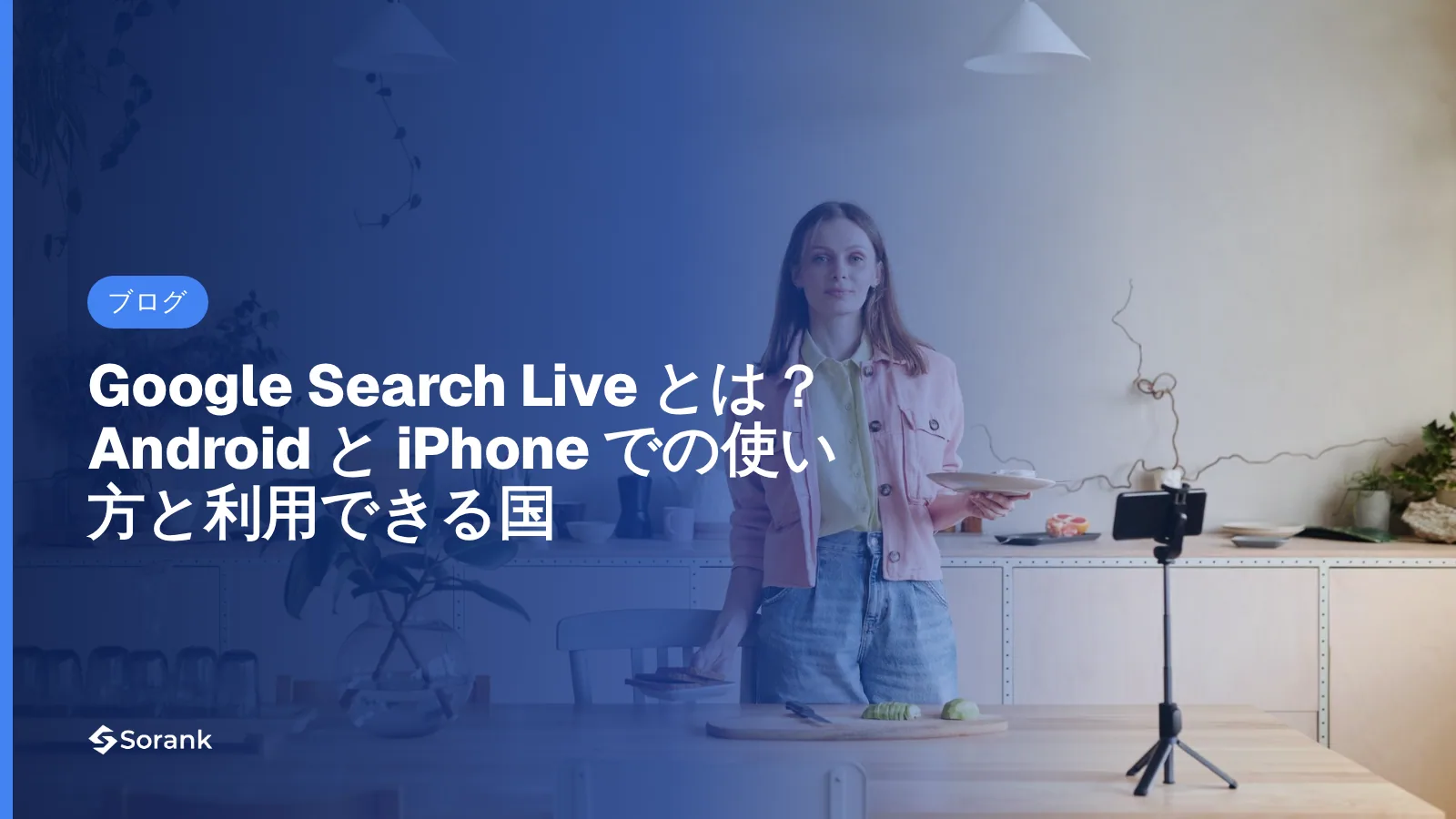
Google Search Live とは何か、Android と iPhone での始め方、利用できる国と言語、そして回答の中で自社サイトを引用してもらう方法を解説します。
要点
Google Search Live は、Google アプリで検索と声で会話できるモードです。必要ならスマートフォンのカメラ映像をリアルタイムで見せることもできます。音声で答え、画面にウェブのリンクを表示し、追加の質問にも応じます。AI モード(AI Mode)が使えるすべての国と言語で、Android と iPhone から利用できます。
さらに詳しく知るには、こちらに質問
クイック診断
SEOはあなたに向いている?どう始めるべき?
Sorankはあなたの回答にぴったりです


ご自身のサイトで3日間お試しいただき、Google、ChatGPT、その他のAIでの現状をご確認ください。
3日間の無料トライアルを開始3日間無料、いつでも解約できます。90日間成果保証(条件あり)。
Search Live は、Google 検索とリアルタイムで行う音声とカメラの会話です。「Live」ボタンをタップし、人に聞くように質問すると、Google が声で答えます。途中で割り込んだり、追加で質問したり、カメラをオンにして自分が見ているものを検索に見せたりできます。
Search Live は、Google の対話型検索である AI Mode の中で動いています。これは重要な点です。Search Live のセッションは、独自のロジックを持つ別の製品ではありません。マイクとカメラをつないだ AI Mode であり、すべてのセッションは最終的に AI Mode の通常のスレッドとして履歴に残ります。
Search Live は、Google 検索のランキングと品質のシステムの上に構築された音声版 Gemini で動いています。2025 年 6 月に初めて公開したとき、Google は Search Live が AI Mode と同じ「query fan-out」という手法を使うと説明しました。話した質問を多数の小さな検索に分け、並行して実行し、その結果を 1 つの回答にまとめる仕組みです。この流れを詳しく知りたい場合は、query fan-out の定義で順を追って解説しています。
モデルは何度か変わっています。2026 年 3 月、Google は Search Live を Gemini 3.1 Flash Live に移行し、このモデルを「本質的に多言語」と説明しました。さらに 2026 年 9 月 15 日、Google は Gemini 3.8 Live の発表記事(Gemini Audio チームの Tom Ouyang 氏と Malini Jaganathan 氏)で、Gemini 3.8 Live を Search Live の全ユーザーに展開すると発表しました。検索のエンジニアリング担当 VP である Rajan Patel 氏は、この更新でウェブリンク付きのより役立つ回答が得られ、会話の途中で言語を切り替えられるようになったと補足しています。
Google には名前の似た機能がいくつかあります。正しい機能を開けるよう、違いを整理しました。
| 機能 | 入口 | 入力 | 出力 | ウェブリンクの表示 | 向いている用途 |
|---|---|---|---|---|---|
| Search Live | Google アプリの検索バー下の「Live」ボタン、または Google レンズの Live | 連続した音声、任意でライブカメラ | 音声の回答、文字起こし、リンク | あり、回答中に画面に表示 | 手がふさがっている作業、目の前にあるもの、テンポのよいやり取り |
| AI Mode(文字入力) | Google アプリ、google.com/ai、AI Mode タブ | テキスト、画像、ファイル | リンク付きの文章の回答 | あり | 複雑な調べもの、比較、計画 |
| Google レンズ | Google アプリのカメラアイコン、Chrome、Android | 写真 1 枚またはスクリーンショット | 見た目が一致する結果、AI による概要 | あり | 商品、植物、名所の特定、テキストの翻訳 |
| 従来の音声検索 | 検索バーのマイクアイコン | 音声での質問 1 つ | 通常の検索結果ページ | あり、青いリンクとして | 短い質問 1 つ、会話なし |
| Gemini Live | Gemini アプリ | 音声、カメラ、画面共有 | 音声での会話 | 主な目的ではない | アイデア出し、自由な雑談、Google アプリでの作業 |
簡単なルール:あとで開けるウェブページにもとづく回答がほしいなら Search Live。汎用の AI モデルと会話したいなら Gemini Live です。
Search Live は、米国限定の実験から約 9 か月で世界的な機能になりました。この流れを知っておくと、ネット上の解説の一部が古くなっている理由がわかります(いまだに「米国のみ」と書いているものが多くあります)。
Google Search Live の主な日付
出典:Google 検索および Gemini のブログ記事(2025 年 6 月から 2026 年 9 月)、Search Engine Journal(2025 年 12 月)
多くの読者にとって大きな変化は、世界展開の段階です。2026 年 3 月 26 日、検索のプロダクトマネジメント担当ディレクターである Liza Ma 氏は、Search Live の世界展開に関する記事で、この機能を「AI Mode が利用できるすべての言語と地域」に広げると書きました。つまり 200 以上の国と地域です。
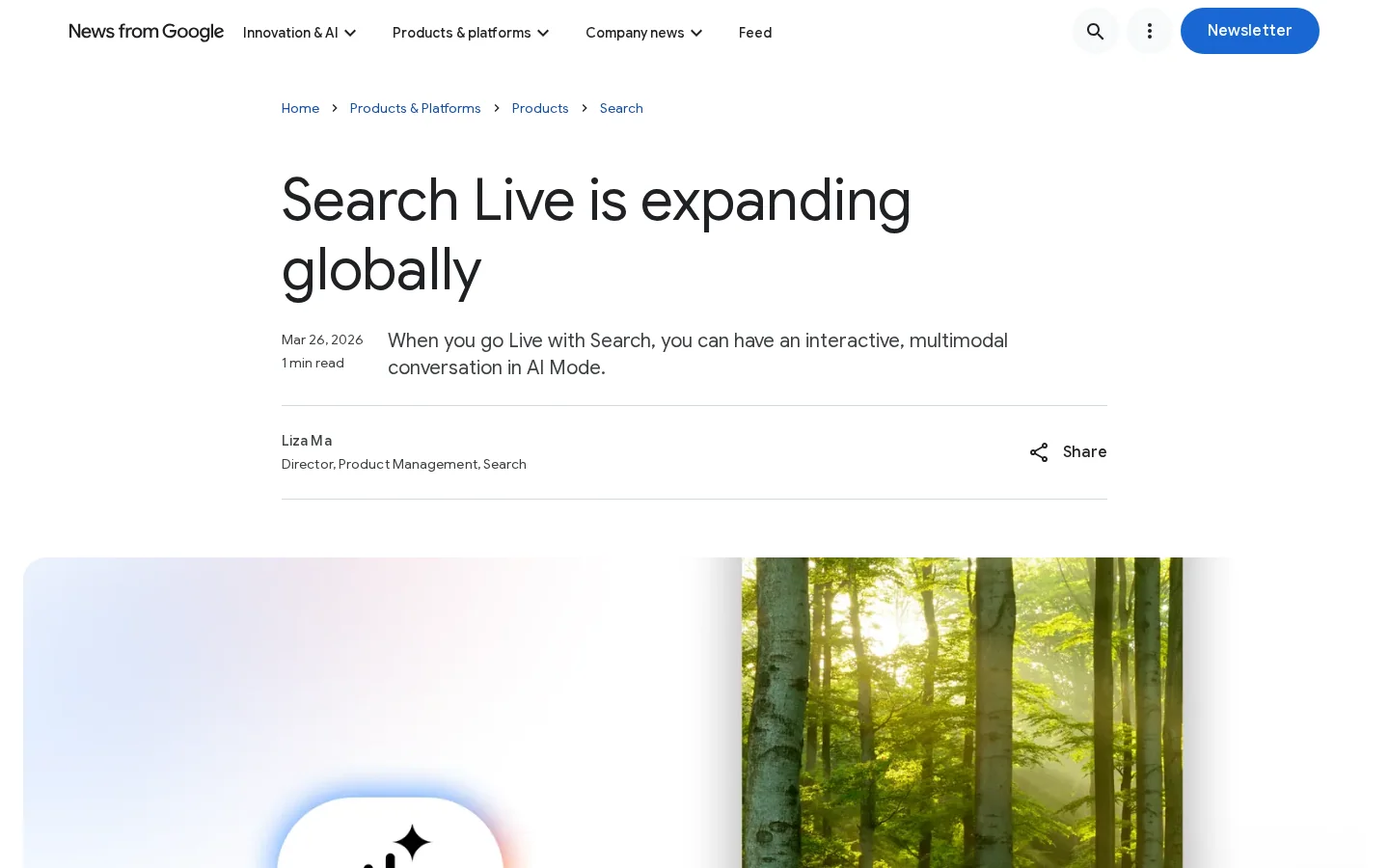
Google は 2026 年に Search Live の見た目も変えており、5 月には Android アプリで全画面のインターフェースと動く波形が確認されました。アプリのバージョンによってデザインが少し違う場合がありますが、以下で説明する操作ボタンは同じです。
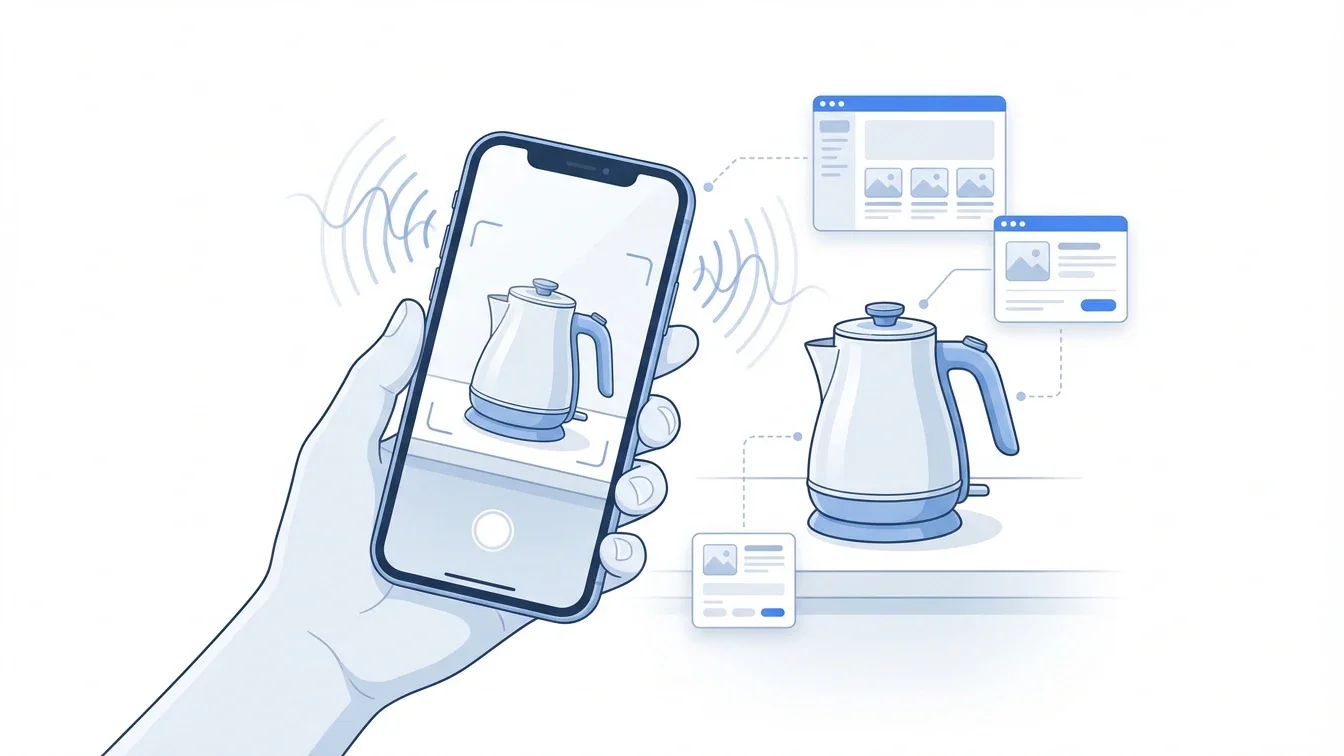
はい、いる場所で AI Mode が使えるなら使えます。Google の Search Live ヘルプページには、Search Live は AI Mode が利用できるすべての地域と言語のユーザーが使えるとはっきり書かれています。つまり本当の問題は「自分は AI Mode を使えるか」です。
数字で見る Search Live の提供範囲
出典:Google 検索ブログ(2026 年 3 月 26 日)、Google 検索ヘルプの AI Mode と Search Live のページ(2026 年 11 月に確認)
AI Mode のヘルプページには、対応する国が地域ごとに掲載されています。EU 加盟 27 か国すべてがリストに入っており、英国、米国、カナダ、インド、ブラジル、オーストラリアも含まれます。日本も対象です。中国本土のように Google 検索自体がブロックされている国は対象外です。
AI Mode と、その有料オプションを混同しないよう注意してください。AI Mode の一部の高度なモデルは、有料の Google AI 契約者向けで、提供国も限られています。Search Live はそれらに依存しません。AI Mode の主要リストに含まれる国なら、誰でも無料で使えます。
同じヘルプページには 98 の言語が掲載されています。英語、スペイン語、フランス語、ドイツ語、ポルトガル語(ブラジル)から、ヒンディー語、ベンガル語、タミル語、テルグ語、スワヒリ語、ヨルバ語、ズールー語まで含まれます。音声モデルが多言語に対応しているので、設定を変える必要はありません。自分の言語で話せば、Search Live はその言語で答えます。Gemini 3.8 Live の更新以降は、会話の途中で言語を切り替えることもできます。
Search Live を試す前に
Google のヘルプページでは、履歴とパーソナライズされたおすすめをオンにすることを推奨しています。オフでも Search Live は使えますが、あとで以前の会話を再開できません。
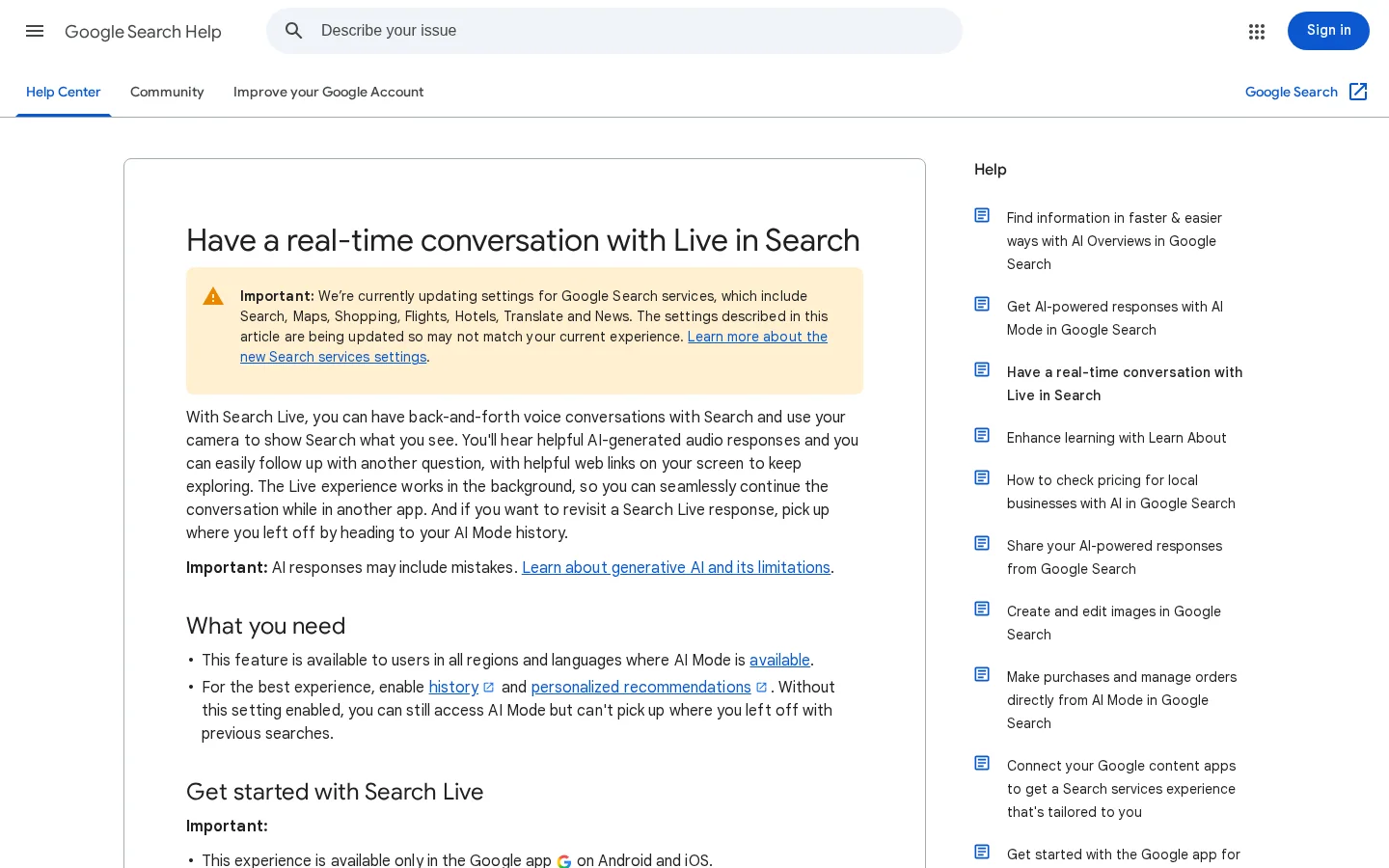
Google アプリを開き、検索バーの下にある「Live」をタップして話し始めます。手順はこれだけです。以下では、初回の設定、操作ボタン、多くの人が見落とす設定を説明します。
初めての Search Live を始める
iOS でも、App Store の Google アプリから同じように Search Live を使えます。Safari や iOS 版 Chrome アプリには Search Live はなく、Google アプリそのものが必要です。Google のヘルプページはバックグラウンドと通知の設定を Android についてしか説明していないため、iPhone ではアプリを離れた時点でカメラが止まると考えてください。また、設定 > Google で Google アプリにマイクとカメラへのアクセスが許可されているか確認しましょう。
| ボタン | 機能 | ヒント |
|---|---|---|
| Mute / Unmute | マイクをオフまたはオンにする | 部屋でほかの人が話しているときはミュートし、Search Live が拾わないようにする |
| Wave(割り込み) | 回答を止めて、あなたが話せるようにする | 回答がずれたら待たずにすぐ使う |
| Video | カメラの共有を開始または停止する | 画面ロックのあとはもう一度タップする。カメラは自動では再開しない |
| 文字起こし | セッションを終えて、AI Mode の文章のスレッドとして開く | 手順のリストや商品名をコピーしたいときに便利 |
| Exit | 会話を終了する | 履歴がオンなら、セッションは AI Mode の履歴に保存される |
Search Live のメニュー(More > Settings)には 2 つの設定があります。
Android では、バックグラウンドでの会話に通知も必要です。Google が示す手順は設定 > 通知 > アプリの通知 > Google で、「すべての Google 通知」と「その他」の下の「Search Live」をオンにします。
ヒント
完全な文で話し、最初の質問で状況を伝えましょう(「リスボンのホテルに子ども 2 人といます。今夜、川の近くでどこで食事できますか?」)。Search Live は質問を複数の検索に分けるので、状況を詳しく伝えるほど、その検索が正確になります。
Search Live は 3 つの場所から開けます。それぞれ開始時の状態が違います。適切な入口を選べば、タップの数が減り、よりよい回答が得られます。
仕組み:カメラはオフの状態で、新しい音声の会話を始めます。使う場面:手がふさがっているとき(料理中、助手席に乗っているとき、着替え中)に、人に聞くような質問をするとき。利点:最も速く、音声が中心。制限:何かを見せるには Video をタップする必要があります。例:「初めてのソウル旅行で泊まるなら、どのエリアがいい?」
仕組み:AI Mode で文字入力を始め、Live をタップして音声で続けます。使う場面:文字で調べものをしたあと、話しながら整理したいとき、または次の作業で両手が必要なとき。利点:入力したスレッドの文脈が引き継がれます。制限:すでに AI Mode を使っている場合にしか役立ちません。例:3 台のエスプレッソマシンを文字で比較し、買った 1 台を設置するときに Live に切り替えて案内してもらう。
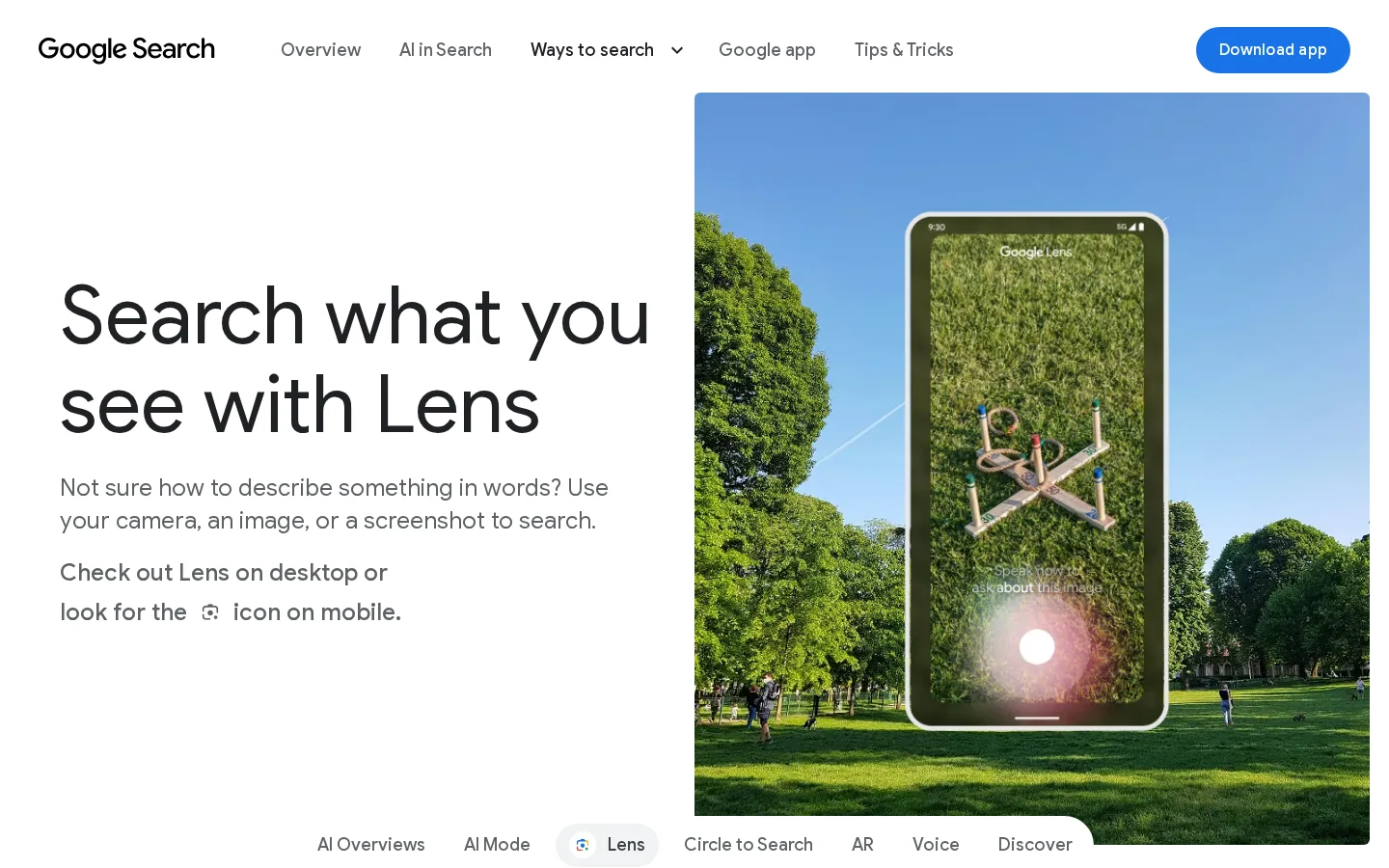
仕組み:レンズ(検索バーのカメラアイコン)を開き、画面下部の Live をタップします。最初からカメラがオンです。使う場面:目の前にあるものについて質問するとき。利点:ものを見せるための追加のタップが不要で、レンズはもともと数十億種類のものを識別できます。制限:カメラはバッテリーとデータを多く使い、アプリを離れると止まります。例:テレビの背面にカメラを向けて、サウンドバーをどの HDMI 端子につなぐか聞く。
| 入口 | 開始時のカメラ | 引き継がれる文脈 | 向いている用途 |
|---|---|---|---|
| Google アプリの Live ボタン | オフ | なし、新しい会話 | 音声での質問、計画、手を使わないサポート |
| AI Mode から Live | オフ | あり、入力したスレッド | 調べものから作業の案内へ切り替える |
| Google レンズの Live | オン | カメラに映っているもの | もの、修理、ラベル、植物、商品 |
文字入力の AI Mode と Search Live の比較
Search Live が最も役立つのは、答えが目の前のものによって決まるときや、手がふさがっているときです。Google が 2025 年 9 月の公開記事で挙げた例は、旅行、新しい趣味、トラブル解決、学校の課題、ゲームの夜でした。実際にはこうなります。
| 用途 | カメラ | 質問の例 | 引用されうるサイト |
|---|---|---|---|
| トラブル解決 | オン | 「このテレビのどの端子にどのケーブルを挿す?」 | メーカーのサポートページ、使い方ガイド |
| 買い物 | オン | 「このクリームは敏感肌に合う?」 | 商品ページ、レビュー、販売店 |
| 旅行 | 任意 | 「この建物は何?今日見学できる?」 | 観光サイト、地元のお店 |
| 学習 | オン | 「この実験はなぜこんなふうに泡立つの?」 | 教育サイト、百科事典 |
| 趣味 | 任意 | 「抹茶ラテの砂糖の代わりに何が使える?」 | レシピや趣味のブログ |
最も効果を発揮する使い方です。ルーターの背面、食洗機のエラーコード、組み立て家具のキットにカメラを向けて、次に何をすればいいか聞きます。メーカー名や型番を入力する必要はありません。Search Live がラベルを読み取ります。2025 年 12 月からは手順を説明するときにゆっくり話すよう頼めますし、2026 年のモデルはより長く会話についていけるので、手順の多い修理に役立ちます。
棚の商品を見せて「これは敏感肌に合う?」「隣の商品との違いは?」と聞きます。Search Live は商品を特定し、レビューや仕様を検索して、使ったページを表示します。販売店やメーカーにとって、自社の商品ページが画面上のリンクになるかどうかが決まる瞬間です。
歩きながら、建物やメニューの料理、近くの食事場所について聞けます。「Continue in background」をオンにすれば、地図を開いたまま話せます。
実験や数学の問題、植物を撮影して説明を求めます。生徒は答えを得るだけでなく、1 つの手順を理解するために使っています。
文字入力が難しい人や視力が弱い人にとって、Live Captions と組み合わせた音声とカメラの検索は、従来の検索ページと比べて大きな改善です。
履歴がオンなら、Search Live のセッションはすべて AI Mode の検索と同じように保存されます。読み返したり、続けたり、削除したりできます。
| やりたいこと | 操作する場所 | 結果 |
|---|---|---|
| 過去のセッションを読む | AI Mode の履歴(AI Mode の右上) | セッションが文章のスレッドとして開き、続きができる |
| 1 つのセッションを削除する | AI Mode の履歴にあるスレッドのメニュー | スレッドが履歴から消える |
| すべて削除する | More > Delete all | AI Mode のスレッドがすべて削除され、「マイ アクティビティ」のコピーも 24 時間以内に消える |
| バックグラウンドでの聞き取りを止める | More > Settings > Continue in background | アプリを離れるかロックするとセッションが終わる |
| 回答のテキストを隠す | More > Settings > Live Captions | 回答は音声のみになる |
注意
Google のヘルプページは、AI の回答には誤りが含まれる可能性があると注意しています。医療、法律、お金、安全(電気の修理、薬の量など)に関わることは、情報源のリンクを開いて確認するか、専門家に相談してください。
Search Live の問題の多くは、機能そのものではなく、アプリ、権限、バックグラウンドの設定が原因です。よく見かけるものを紹介します。
| 症状 | 考えられる原因 | すぐできる対処 |
|---|---|---|
| Live ボタンがない | Google アプリではなくブラウザを使っている、アプリが古い、AI Mode が使えない | Google アプリをインストールまたは更新する |
| カメラが止まったまま | アプリを離れたか、画面をロックした | アプリに戻って Video をタップする |
| ロックするとセッションが終わる | Continue in background がオフ | オンにして、Search Live の通知を許可する |
| 声に反応しない | ミュート中、マイクの権限がない、Bluetooth ヘッドセット | ミュートを解除し、権限を確認し、ヘッドセットを外す |
| 回答があいまい | キーワードだけの質問 | 状況を含めた完全な文で質問する |
どんな間違いか:ブラウザの google.com で Live ボタンを探している。見分け方:AI Mode は表示されるが、Live ボタンがない。直し方:Google アプリをインストールします。Search Live は Android と iOS の Google アプリでしか動きません。
どんな間違いか:アプリは入っているのにボタンがない。見分け方:検索バーの下にレンズとマイクしかない。直し方:Google アプリを更新し、AI Mode が使えるか確認します。あなたの国やアカウントで AI Mode が使えなければ、Search Live も使えません。また、新機能がすべての端末に届くまで数日かかることがあります。
どんな間違いか:別のアプリに切り替えたか画面がロックされ、映像が止まった。見分け方:Search Live が何も見えていないかのように答える。直し方:これは仕様です。カメラはバックグラウンドでは動かず、自動では再開しません。アプリに戻り、もう一度 Video をタップします。
どんな間違いか:画面をロックすると Search Live が止まる。見分け方:上にスワイプしても Search Live の通知が出ない。直し方:More > Settings で「Continue in background」をオンにし、Android では Google アプリの「Search Live」通知を許可します。
どんな間違いか:波形が平らなまま。見分け方:話しても反応がない、またはミュートのアイコンに斜線が入っている。直し方:ミュートを解除し、スマートフォンの設定で Google アプリのマイク権限を確認します。接続されたまま装着していない Bluetooth ヘッドセットも、スマートフォンの代わりに音を拾ってしまいます。
どんな間違いか:入力するときのように話している(「リスボン ホテル 安い」)。見分け方:回答が一般的で、Search Live から何度も聞き返される。直し方:条件を含めた完全な質問をします。モデルは会話向けに作られており、状況を伝えるほどサブ検索の精度が上がります。
どんな間違いか:音声の回答だけを頼りに行動する。見分け方:その情報がどのサイトから来たのか言えない。直し方:画面に表示されたリンクか文字起こしを開きます。音声の回答はもともと短く、条件や例外が抜けていることがあります。
どんな間違いか:会話や同僚、お客さんを撮影している。見分け方:映像や音声にほかの人が入っている。直し方:事前に許可を取るか、カメラをものだけに向けます。Google 自身のヘルプページもこれを求めています。
Search Live には独自のインデックスやランキングはありません。AI Mode を使い、その AI Mode が Google 検索を使っています。つまり、表示されるのは上位に表示され、かつ Google の AI が引用に選んだページです。変わるのは、人々がする質問、その聞き方、そして目にする結果の少なさです。
Search Live の前と後で検索はどう変わるか
音声の回答で 10 件の結果を読み上げることはできません。Search Live は回答の横に少数のリンクを表示するだけです。そこにあなたのページがあれば、必要としているまさにその瞬間に、確度の高い訪問者を得られます。なければ、その質問ではあなたは見えません。AI Mode と同じ考え方ですが、より顕著です。Google AI Mode で自社ページを引用してもらう方法のガイドで、ランキングの側面を詳しく解説しています。
人は自分の状況を含めた完全な文で話します。「食洗機に E24 と表示されて、底に水がたまっている。どうすればいい?」。あなたのコンテンツは、こうした具体的な状況に、わかりやすい言葉で、セクションの冒頭で答える必要があります。音声検索の最適化の手法(直接的な答え、自然な質問形式の見出し、短い段落)はここでも有効ですが、1 つ違いがあります。Search Live は強調スニペットを 1 つ読み上げるのではなく、質問を分割したあと複数のページから回答を組み立てます。
Lens Live では、「クエリ」はあなたの商品、パッケージ、店構え、エラー画面の映像です。Google はその映像をあなたのページと結びつける必要があります。つまり次のことが必要です。
画像 SEO の完全ガイドでは、ファイル名、形式、サイトマップを詳しく説明しています。構造化データについては、識別子を含む最小限の Product マークアップは次のようになります。
<script type="application/ld+json">
{
  "@context": "https://schema.org",
  "@type": "Product",
  "name": "AquaPro 500 Countertop Water Filter",
  "image": [
    "https://www.example.com/img/aquapro-500-front.jpg",
    "https://www.example.com/img/aquapro-500-label.jpg",
    "https://www.example.com/img/aquapro-500-back.jpg"
  ],
  "sku": "AQP-500",
  "gtin13": "0012345678905",
  "mpn": "AQP500-EU",
  "brand": { "@type": "Brand", "name": "AquaPro" },
  "description": "Countertop water filter with a 500 liter cartridge. The red light means the cartridge must be replaced."
}
</script>
ヒント
無料の 構造化データ(schema)生成ツールを使えば、コードを書かずにこのマークアップを作れます。そのあと 代替テキストのチェックツールで、すべての商品画像にきちんとした説明があるか確認しましょう。
「この近くで直してもらえるところは?」は、トラブル解決のあとに Search Live でよく出る追加の質問です。回答は Google の地域データにもとづきます。カテゴリ、営業時間、写真、クチコミがそろった正確なプロフィールこそが、Search Live に名前を挙げてもらえる理由になります。AI 検索に向けて Google ビジネス プロフィールでまず直すべきことを参考にしてください。
Search Live からのトラフィックだけを切り分けることはできません。Google のドキュメント「AI 機能とウェブサイト」によると、AI Mode と AI による概要からのトラフィックは、Search Console の検索パフォーマンス レポートの「ウェブ」検索タイプに含まれ、専用のフィルタはありません。リンクとして表示されるには、ページがインデックスに登録され、スニペット表示の対象になっていれば十分で、AI 機能専用のマークアップはありません。実際には次のようにします。
^(how|what|why|where|which|can|is|do)\b のような正規表現でフィルタする。日本語サイトなら「どうやって|なぜ|どこ|何|方法」などの疑問語に置き換える)nosnippet、max-snippet:0)。ブロックすると AI の回答からも外れますSearch Console > Performance > Search results
Search type: Web
Query filter: Custom (regex)
^(how|what|why|where|which|can|is|do|does|should)\b.{25,}この正規表現は約 30 文字を超える質問を残します。会話型の検索に最も近い目安です。
Search Live に表示されるには、AI Mode に表示されるのと同じものが必要です。つまり、実際に声で聞かれる質問に誰よりもうまく答え、Google が現実の世界と結びつけられる画像とデータを備えた、インデックス登録済みのページです。計画を順番に紹介します。
Search Live 対応チェックリスト
サポートへのメール、チャットの記録、営業の通話から始めましょう。そこには、人が Search Live に話しかけるのと同じ文がそのまま含まれています。次に、AI モデルがそれらに答えるときに実際に何を検索しているかを調べます。Sorank の AI プロンプト調査はお客さんが AI に聞いている質問を見つけ、query fan-out トラッカーはモデルが回答前に実行するサブ検索を示すので、モデルが探している観点をカバーできます。
音声の回答では最初の 2 文が残ります。そこに答えをわかりやすい言葉で書き、次に手順、最後に例外を書きます。手順には番号付きのステップを使いましょう。読み上げやすく、引用もされやすくなります。
お客さんがカメラを向けるものを撮影しましょう。商品のあらゆる面、ラベル、エラー画面、店構えです。そうした見え方に合わせてファイル名を付け、代替テキストを書きます。
青いリンクで上位に表示されることと、AI の回答で引用されることは別の結果です。重要な質問を AI Mode で音声と文字の両方で試し、どのドメインが表示されるかを記録しましょう。Gemini やほかの AI モデルでの状況を継続的に追うには、Sorank の GEO 最適化ソフトウェアが、あなたのブランドがいつ推薦されるかを追跡し、足りない部分を埋めるコンテンツの公開を支援します。
実際のセッションがどう進むか、関係するサイトにとって何を意味するかを見てみましょう。
1 つの音声の質問から 1 回の訪問まで
この会話で選ばれうる企業は 3 つです。サポートページでオレンジのランプの意味をわかりやすい文章で説明しているメーカー、対応する除石灰剤を商品ページではっきり示している販売店、そしてプロフィールが充実した地元のお店です。PDF の取扱説明書しかなく、商品ページに識別子のない企業は、まったく表示されません。
自分の分野で Search Live を実際に試してみましょう。Google アプリを開いて Live をタップし、お客さんが最もよく聞く 3 つの質問を、1 回は声だけで、1 回は商品にカメラを向けて聞きます。表示されたサイトを記録します。自社サイトがなければ、まず回答から始めましょう。声で聞かれる質問ごとにわかりやすいセクションを 1 つ作り、答えを先に書き、商品名、品番、写真をページに載せます。そのうえで、毎月 Search Console で長い質問形式のクエリを追います。Google の対話型検索をより広く知るには、AI Mode の定義と、Gemini と AI Mode がおすすめする企業をどう選ぶかを解説したページをお読みください。
Google Search Live は、検索と声で会話し、スマートフォンのカメラをリアルタイムで共有できる Google アプリの機能です。音声で答え、画面にウェブのリンクを表示し、追加の質問にも応じます。AI Mode の一部です。
Android または iPhone で Google アプリを開き、検索バーの下の Live をタップしてマイクを許可します。カメラを共有するには Video をタップします。Google レンズを開いて画面下部の Live をタップすれば、最初からカメラがオンの状態で始められます。
Search Live は AI Mode が使えるすべての国と言語で利用でき、2026 年 3 月以降は日本を含む 200 以上の国と地域で使えます。Live ボタンが表示されない場合は、Google アプリを更新し、AI Mode が使えるか確認してください。
競合、あなたのサイト、AIでの可視性を分析し、あなた専用のコンテンツプランを無料で作成します。
 重複コンテンツチェッカー
 モバイルフレンドリーテスト
 ウェブサイト速度テスト
 サブドメイン検索ツール
 ドメイン年齢チェッカー
 CMS判定ツール
 Googlebot シミュレーター
 Nofollow リンクチェッカー
 メタタグチェッカー
 キーワードカニバリゼーションチェッカー
 キーワード検索意図チェッカー
 キーワード抽出ツール
 Google 広告 費用計算ツール
 CPC計算ツール
 ローカルサイテーション検索ツール
 Reddit スレッド検索ツール
 否認ファイル作成ツール
 リダイレクトジェネレーター
 canonicalタグ生成ツール
 受動態チェッカー
 Google 地域変更ツール
 Google クチコミ計算ツール
 Google口コミリンク作成ツール
 キーワード組み合わせツール
 ポッドキャストのショーノート作成ツール
 AIリライトツール
 AI文章リライトツール
 ChatGPT プロンプト生成ツール
 Twitterスレッド作成ツール
 ツイート生成ツール
 ランディングページ文章ジェネレーター
 Google 広告文ジェネレーター
 Pinterestピン説明文ジェネレーター
 アンカーテキスト生成ツール
 SNS投稿作成ツール
 LinkedIn投稿ジェネレーター
 無料AIライター
 口コミ返信ジェネレーター
 LSIキーワード生成ツール
 YouTube動画アイデア生成ツール
 YouTubeタグジェネレーター
 YouTube 概要欄ジェネレーター
 商品説明文ジェネレーター
 CTA ジェネレーター
 ブログ導入文ジェネレーター
 まとめ文ジェネレーター
 フック生成ツール
 AI コンテンツブリーフ生成ツール
 FAQ スキーマ生成ツール
 AI ブログ記事アイデア生成ツール
 構造化データ検証ツール(スキーマバリデーター)
 代替テキストチェッカー
 内部リンク分析ツール
 被リンクチャレンジ
 AI メタディスクリプション生成ツール
 AI ブログタイトル生成ツール
 Google インデックス可否チェッカー
 AI 記事構成案生成ツール
 UTM リンク作成ツール
 キーワードのグループ化ツール
 canonical タグチェッカー
 XML サイトマップ生成ツール
 リンク切れチェッカー
 AI SEO タイトル生成ツール
 見出しアナライザー
 検索結果プレビューツール
 リダイレクトチェッカー
 hreflang タグ生成ツール
 見出し構造チェッカー
 HTTP ヘッダーチェッカー
 Favicon 抽出ツール
 SEO トラフィック・売上予測計算ツール
 SEO 予算計算ツール
 順位上昇シミュレーター
 キーワード機会スコア計算ツール
 GEO コンテンツ投資計算ツール
 顧客生涯価値計算ツール
 CTR 計算ツール
 AI トラフィック価値計算ツール
 AI シェア・オブ・ボイス計算ツール
 Gemini ランキングツール
 ROAS 計算ツール
 自然検索トラフィック価値計算ツール
 ローカル SEO ROI 計算ツール
 被リンク獲得コスト計算ツール
 キーワード密度計算ツール
 顧客獲得コスト計算ツール
 記事単価計算ツール
 直帰率計算ツール
 AI 引用率計算ツール
 LLM 向け構造化データ監査
 llms.txt ジェネレーター
 Sitemap チェッカー
 SERP 変動センサー
 文字数カウンター
 Schema マークアップ生成ツール
 キーワード調査ツール
 SEO 損益分岐点計算ツール
 読了時間計算ツール
 自然検索トラフィック予測ツール・サイトのアクセス数チェック
 ChatGPT 参照トラフィック予測ツール
 AI 可視性スコア計算ツール
 AI 可読性チェッカー
 SearchGPT 対応チェッカー
 ChatGPT が自社サイトを推薦しない理由
 URL 抽出ツール
 ウェブページ Markdown 変換ツール
 robots.txt 生成ツール
 Open Graph プレビュー
 オンページ SEO 監査:SEO チェッカーと SEO 分析ツール
 LTV:CAC 比率計算ツール
 GEO ROI 計算ツール
 コンバージョン率計算ツール
 AI クローラー巡回監査
 AI 検索可視性テスト
 ページサイズチェッカー
 URL スラッグ生成ツール
 メタタグ生成ツール
 画像圧縮ツール
 ファビコン生成ツール
 ドメインオーソリティチェッカー
 検索結果 CTR 計算ツール
 EC SEO ROI 計算ツール
 コンテンツマーケティング ROI 計算ツール
 AI での不可視コスト計算ツール
 AI Overviews チェッカーと AI Overviews 順位チェック
 robots.txt チェッカー
 SEO・AI 監査
 Perplexity ランキングチェッカー
 アンサーエンジン最適化の監査
 ChatGPT 可視性チェッカー
 被リンク分析ツール
 SEO とリスティング広告の節約額計算ツール
 SEO シェア・オブ・ボイス計算ツール
 SaaS SEO ROI 計算ツール
 被リンク ROI 計算ツール
 llms.txt バリデーター
 LLM 引用チェッカー
 GEO 監査
 SEO ROI 計算ツール
 キーワード価値計算ツール
 “2年間、クライアントの100%がLinkedIn経由でした。毎日の投稿、コメント、DMでのフォローアップ…完全にアルゴリズム頼みでした。SEOに取り組むべきだとわかっていても、時間がかかる、技術的すぎる、自分の仕事ではないと、いつも後回しにしていました。Sorankでようやく一歩を踏み出しました。4か月で、何も投稿しなくても毎月15件のオーガニックリードを獲得しています。まだLinkedInと半々ではありませんが、自動で育つ2つ目のリード源ができたことで安心して眠れるようになりました。”

 Valentin Thomyoffbound.fr“Sorankは、クライアントに提供する成果を大きく変えてくれました。AIが実際に使っているキーワードを特定し、特定の競合が引用される理由を理解し、以前は完全に見落としていたチャンスを見つけられるようになりました。クライアントは、より早い順位上昇、AIの回答での可視性向上、そしてすべての施策のROIがより明確になったことを実感しています。”

 Benjamin Rouxovirank.com
 “私はマーケターではなく開発者です。私のShopifyテーマは口コミと広告だけで売れていました。Sorankのおかげで、SEOの組み立て方と上位表示される記事の書き方がようやくわかりました。監査で商品ページが遅すぎることも判明しました。2か月でオーガニックトラフィックは2倍になり、ShopifyテーマについてChatGPTで検索されたときの回答にも表示され始めています。しかも、週に約2時間の作業だけです。”
 Thème FullStackgo.themefullstack.com“Sorankのおかげで、私たちのSEOエージェンシーの働き方は大きく変わりました。すべてが一元化・自動化されたため、クライアント1社あたりにかける時間が大幅に減りました。以前は何時間もかかっていた作業が今では数分で終わり、ようやくビジネスの中で働くのではなく、ビジネスそのものに取り組めるようになりました。”

 Océane Bondismaison-leverage.com