La privacy è importante per noi, quindi hai la possibilità di disabilitare alcuni tipi di archiviazione che potrebbero non essere necessari per il funzionamento di base del sito web. Il blocco delle categorie può influire sulla tua esperienza sul sito web. Ulteriori informazioni (Politica sui cookie)
Grazie! La tua richiesta è stata ricevuta!
Ops! Qualcosa è andato storto durante l'invio del modulo.
Una persona inquadra un oggetto con la fotocamera del telefono mentre fa una domanda a voce a Google.
Strumenti
In questa pagina
In breve
Google Search Live è una modalità dell'app Google in cui parla ad alta voce con la Ricerca e, se vuole, le mostra in diretta ciò che inquadra la fotocamera del telefono. Risponde a voce, mostra link web sullo schermo e accetta domande successive. Funziona su Android e iPhone in tutti i paesi e le lingue in cui esiste la Modalità AI.
3 giorni gratis, poi smetti quando vuoi. Garanzia di risultati di 90 giorni, soggetta a condizioni.
Che cos'è Google Search Live?
Search Live è una conversazione in tempo reale, con voce e fotocamera, con la Ricerca Google. Tocca il pulsante «Live», fa la sua domanda come la farebbe a una persona e Google risponde ad alta voce. Può interromperlo, fare una domanda successiva o accendere la fotocamera perché la Ricerca veda quello che vede Lei.
Search Live si trova dentro la Modalità AI, la ricerca conversazionale di Google. Questo conta: una sessione di Search Live non è un prodotto a parte con una logica propria. È la Modalità AI con un microfono e una fotocamera collegati, e ogni sessione finisce come una normale conversazione della Modalità AI nella sua cronologia.
Le tre cose che fa Search Live
Ascolta e parla. Lei chiede con la voce, lui risponde con una voce sintetica. Può interromperlo a metà frase con il pulsante di interruzione e cambiare direzione alla domanda.
Vede. Con la fotocamera accesa, può puntare il telefono su un cavo, una pianta, un menu o un pezzo rotto e chiedere «che cos'è?» o «dove va messo?».
Dà dei link. Mentre parla, Search Live mostra pagine web sullo schermo, così può aprire la fonte e leggere di più. È la parte che conta per chiunque abbia un sito.
Cosa c'è sotto
Search Live si basa su una versione vocale di Gemini costruita sopra i sistemi di ranking e di qualità della Ricerca Google. Al lancio, nel giugno 2025, Google ha spiegato che Search Live usa la stessa tecnica di «query fan-out» della Modalità AI: la domanda parlata viene divisa in tante ricerche più piccole, lanciate in parallelo, e i risultati vengono uniti in una sola risposta. Se vuole capire il meccanismo, la nostra definizione di query fan-out lo spiega passo per passo.
Il modello è cambiato più volte. A marzo 2026 Google ha portato Search Live su Gemini 3.1 Flash Live, un modello che descrive come «multilingue per natura». Poi, il 15 settembre 2026, Google ha annunciato nel suo annuncio di Gemini 3.8 Live (Tom Ouyang e Malini Jaganathan, team audio di Gemini) che Gemini 3.8 Live arrivava per tutti in Search Live. Rajan Patel, VP of Engineering della Ricerca, ha aggiunto che l'aggiornamento porta risposte più utili con link web e permette di cambiare lingua a metà conversazione.
Search Live a confronto con le altre funzioni «parla o mostra» di Google
Google ha diverse funzioni dal nome simile. Ecco come si distinguono, per aprire quella giusta.
Funzione
Dove trovarla
Input
Output
Link web visibili
Ideale per
Search Live
App Google, pulsante «Live» sotto la barra di ricerca, oppure Live in Google Lens
Voce continua, fotocamera in diretta facoltativa
Risposta parlata, trascrizione, link
Sì, sullo schermo durante la risposta
Attività a mani occupate, oggetti davanti a Lei, domande rapide
Modalità AI (scritta)
App Google, google.com/ai, scheda Modalità AI
Testo, immagine, file
Risposta scritta con link
Sì
Ricerche complesse, confronti, organizzazione
Google Lens
Icona fotocamera dell'app Google, Chrome, Android
Una foto o uno screenshot
Corrispondenze visive, AI Overview
Sì
Riconoscere un prodotto, una pianta, un monumento, tradurre un testo
Ricerca vocale classica
Icona microfono nella barra di ricerca
Una sola query parlata
Pagina dei risultati normale
Sì, come link blu
Una domanda breve, senza conversazione
Gemini Live
App Gemini
Voce, fotocamera, condivisione schermo
Conversazione parlata
Non è il suo scopo principale
Trovare idee, chiacchierata libera, attività nelle app Google
La regola breve: se vuole una risposta basata su pagine web che poi può aprire, usi Search Live. Se vuole chiacchierare con un modello di IA generale, usi Gemini Live.
Dal test in Labs a oltre 200 paesi: la cronologia di Search Live
Search Live è passato da esperimento solo negli Stati Uniti a funzione mondiale in circa nove mesi. Conoscere le tappe spiega perché alcune guide online sono superate (molte dicono ancora «solo negli Stati Uniti»).
Google Search Live, le date chiave
Giugno 2025Search Live debutta nell'app Google, solo voce, per gli utenti statunitensi iscritti al test della Modalità AI in Labs.
Luglio 2025La fotocamera (video) viene aggiunta al test di Labs.
Settembre 2025Lancio ufficiale in inglese negli Stati Uniti, con voce e fotocamera, senza iscrizione a Labs. L'India segue nel 2025, in inglese e hindi.
Dicembre 2025Passaggio a Gemini 2.5 Flash Native Audio per risposte vocali più naturali, con la possibilità di rallentarle.
Marzo 2026Lancio mondiale in tutti i paesi e le lingue in cui esiste la Modalità AI, con Gemini 3.1 Flash Live. Il giorno dopo arrivano altre lingue indiane.
Settembre 2026Gemini 3.8 Live alimenta tutte le conversazioni di Search Live.
Fonti: articoli dei blog Google Search e Gemini, da giugno 2025 a settembre 2026; Search Engine Journal, dicembre 2025
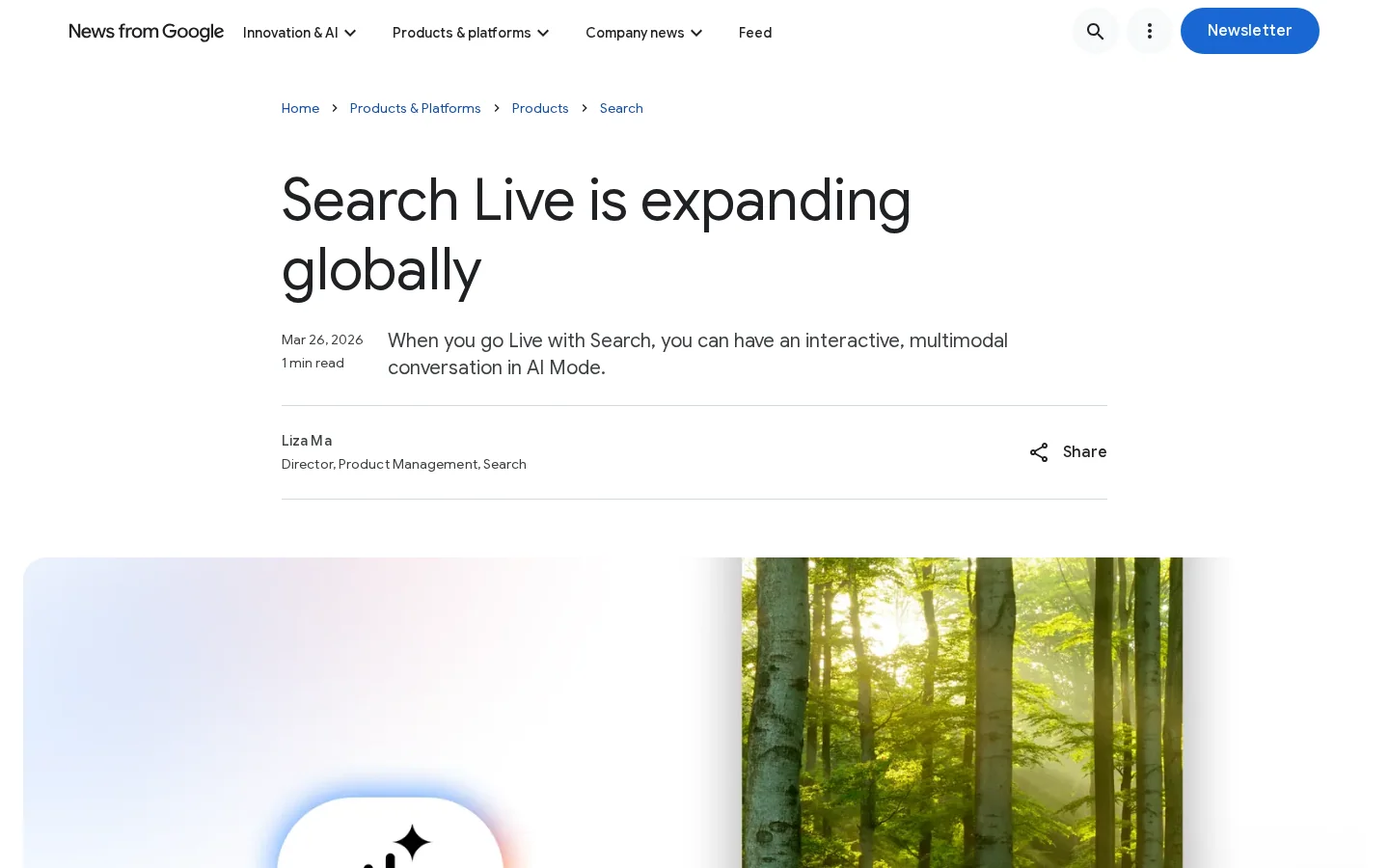
Il passo mondiale è quello che cambia tutto per la maggior parte dei lettori. Il 26 marzo 2026 Liza Ma, Director of Product Management della Ricerca, ha scritto nell'articolo sull'espansione mondiale di Search Live che la funzione si estendeva «a tutte le lingue e i paesi in cui la Modalità AI è disponibile», cioè a più di 200 paesi e territori.
L'annuncio dell'espansione mondiale, 26 marzo 2026 (blog Google Search).
Nel 2026 Google ha cambiato anche l'aspetto di Search Live, con un'interfaccia a schermo intero e un'onda sonora animata notata nell'app Android a maggio. La grafica può variare un po' sul suo telefono a seconda della versione dell'app, ma i comandi descritti più sotto restano gli stessi.
Con Search Live parla con Google e gli mostra ciò che vede, e lui risponde con link a pagine web.
Search Live è disponibile nel suo paese e nella sua lingua?
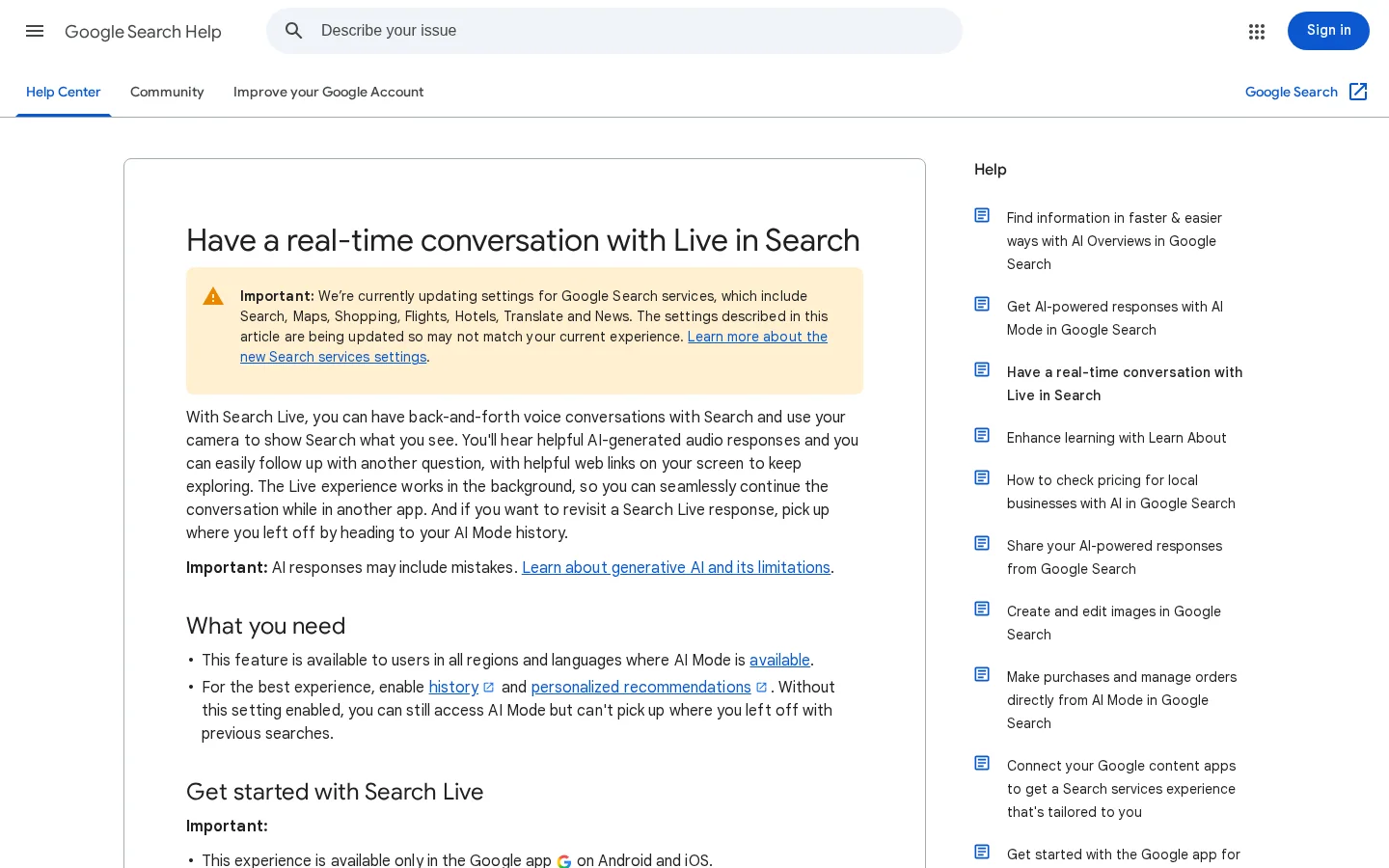
Sì, se dove si trova è disponibile la Modalità AI. La pagina di assistenza di Search Live lo dice chiaramente: Search Live è disponibile per gli utenti di tutte le regioni e lingue in cui è disponibile la Modalità AI. La vera domanda quindi è: «ho la Modalità AI?».
La disponibilità di Search Live in cifre
200+paesi e territori in cui Search Live è disponibile
98lingue supportate dalla Modalità AI, e quindi da Search Live
2app in cui funziona: l'app Google su Android e su iOS
Fonti: blog Google Search, 26 marzo 2026; Guida di Ricerca Google, pagine Modalità AI e Search Live, lette a novembre 2026
Paesi
La pagina di assistenza della Modalità AI elenca i paesi supportati regione per regione. Ci sono tutti i 27 stati membri dell'UE, così come il Regno Unito, gli Stati Uniti, il Canada, l'India, il Brasile e l'Australia. I paesi in cui la Ricerca Google stessa è bloccata, come la Cina continentale, non sono coperti.
Attenzione a non confondere la Modalità AI con alcuni dei suoi extra a pagamento. Certi modelli avanzati della Modalità AI sono riservati agli abbonati paganti di Google AI in un elenco di paesi più corto. Search Live non dipende da questi: è gratuito per tutti nell'elenco principale della Modalità AI.
Lingue
La stessa pagina di assistenza elenca 98 lingue, dall'inglese, spagnolo, francese, tedesco e portoghese del Brasile fino all'hindi, bengalese, tamil, telugu, swahili, yoruba e zulu. Poiché il modello vocale è multilingue, non deve cambiare alcuna impostazione: parli nella sua lingua e Search Live le risponde nella stessa. Dall'aggiornamento a Gemini 3.8 Live può persino cambiare lingua a metà conversazione.
Checklist dei requisiti
Prima di provare Search Live
Vivere in un paese in cui la Modalità AI è disponibile
Installare o aggiornare l'app Google (Android o iPhone), non solo il browser Chrome
Consentire all'app Google l'accesso al microfono
Consentire l'accesso alla fotocamera se vuole mostrare qualcosa
Attivare le notifiche dell'app Google se vuole continuare a parlare in background (Android)
Accedere al proprio account e lasciare attiva la cronologia delle ricerche per ritrovare le sessioni passate
La pagina di assistenza di Google consiglia di attivare la cronologia e i consigli personalizzati. Senza, può comunque usare Search Live, ma non potrà riprendere una conversazione più tardi.
La pagina di assistenza ufficiale di Search Live (Guida di Ricerca Google).
Come usare Google Search Live, passo per passo
Apra l'app Google, tocchi «Live» sotto la barra di ricerca e inizi a parlare. È tutto qui. I dettagli qui sotto riguardano la prima configurazione, i comandi e le impostazioni che quasi tutti trascurano.
Avvii la sua prima sessione di Search Live
Aggiorni l'app GoogleApra il Play Store o l'App Store e installi l'ultima versione dell'app Google.
Tocchi «Live» sotto la barra di ricercaLa prima volta, segua le schermate di configurazione e consenta il microfono.
Faccia la domanda ad alta voceParli in modo naturale: le frasi complete funzionano meglio delle parole chiave.
Accenda la fotocamera se serveTocchi «Video» e punti il telefono su ciò di cui sta chiedendo.
Faccia altre domande o interrompaProsegua la conversazione, oppure tocchi il pulsante di interruzione per cambiare direzione.
Apra un link o la trascrizioneTocchi un link web sullo schermo, oppure l'icona della trascrizione per chiudere la sessione e leggerla come testo.
Su Android
Apra l'app Google (l'icona «G»), non Chrome.
Sotto la barra di ricerca, tocchi Live. La prima volta, accetti l'accesso al microfono e passi le brevi schermate di configurazione.
Parli. Un'onda sonora mostra che Search Live sta ascoltando, poi risponde ad alta voce.
Usi i comandi in basso sullo schermo: Disattiva / Riattiva audio per il microfono, il pulsante Onda per interrompere la risposta, Video per avviare o fermare la fotocamera, Esci per terminare.
Per uscire dall'app mentre parla, scorra verso l'alto. La conversazione continua e la controlla dalla notifica di Search Live.
Su iPhone
Search Live funziona allo stesso modo su iOS, con l'app Google dell'App Store. Non c'è Search Live in Safari né nell'app Chrome per iOS: serve proprio l'app Google. La pagina di assistenza di Google descrive le impostazioni di background e notifiche solo per Android. Su iPhone, quindi, si aspetti che la fotocamera si fermi appena esce dall'app, e controlli che l'app Google abbia accesso a microfono e fotocamera in Impostazioni > Google.
I comandi di Search Live in sintesi
Comando
Cosa fa
Consiglio
Disattiva / Riattiva audio
Spegne o riaccende il microfono
Disattivi l'audio quando qualcun altro parla nella stanza, così Search Live non lo sente
Onda (interruzione)
Ferma la risposta perché Lei possa parlare
Lo usi appena la risposta va nella direzione sbagliata, senza aspettare
Video
Avvia o ferma la condivisione della fotocamera
Lo tocchi di nuovo dopo il blocco dello schermo: la fotocamera non riparte da sola
Trascrizione
Chiude la sessione e la apre come conversazione scritta della Modalità AI
Utile per copiare un elenco di passaggi o il nome di un prodotto
Esci
Termina la conversazione
La sessione viene salvata nella cronologia della Modalità AI se la cronologia è attiva
Le impostazioni da cambiare
Due impostazioni si trovano nel menu di Search Live (Altro > Impostazioni):
Continua in background: se è disattivata, la conversazione finisce appena scorre verso l'alto o blocca lo schermo. La attivi se vuole parlare mentre usa un'altra app, per esempio una mappa.
Sottotitoli istantanei: mostra la risposta come testo mentre viene letta. La attivi in un luogo rumoroso o se preferisce leggere.
Su Android, le conversazioni in background richiedono anche le notifiche. Il percorso indicato da Google è Impostazioni > Notifiche > Notifiche app > Google, poi attivare «Tutte le notifiche Google» e «Search Live» sotto «Altro».
Consiglio
Parli con frasi complete e dia il contesto già nella prima domanda («Sono in un hotel a Lisbona con due bambini, dove possiamo mangiare vicino al fiume stasera?»). Search Live divide la domanda in più ricerche: più contesto dà, più quelle ricerche sono precise.
I tre modi per avviare una sessione di Search Live
Può aprire Search Live da tre punti, e ognuno parte in uno stato diverso. Scegliere l'ingresso giusto fa risparmiare tocchi e dà risposte migliori.
1. Il pulsante Live dell'app Google
Principio: avvia una nuova conversazione vocale, con la fotocamera spenta. Quando usarlo: per qualsiasi domanda che farebbe a una persona, quando ha le mani occupate (mentre cucina, da passeggero in auto, mentre si veste). Vantaggi: la strada più veloce, prima la voce. Limiti: deve toccare Video per mostrare qualcosa. Esempio: «Quali sono i quartieri migliori dove alloggiare a Seul per un primo viaggio?»
2. Da una conversazione scritta della Modalità AI
Principio: ha iniziato a scrivere nella Modalità AI e tocca Live per continuare a voce. Quando usarlo: ha fatto le sue ricerche per iscritto e ora vuole parlarne, oppure le servono le mani libere per il passo successivo. Vantaggi: il contesto della conversazione scritta viene mantenuto. Limiti: utile solo se era già nella Modalità AI. Esempio: ha confrontato tre macchine per espresso per iscritto, poi passa a Live per farsi guidare mentre installa quella che ha comprato.
3. Live in Google Lens
Principio: apre Lens (l'icona della fotocamera nella barra di ricerca) e tocca Live in basso sullo schermo. La fotocamera è accesa fin dall'inizio. Quando usarlo: la domanda riguarda qualcosa davanti a Lei. Vantaggi: nessun tocco in più per mostrare l'oggetto, e Lens sa già riconoscere miliardi di oggetti. Limiti: la fotocamera consuma più batteria e dati, e si ferma quando esce dall'app. Esempio: inquadrare il retro di un televisore e chiedere quale porta HDMI usare per una soundbar.
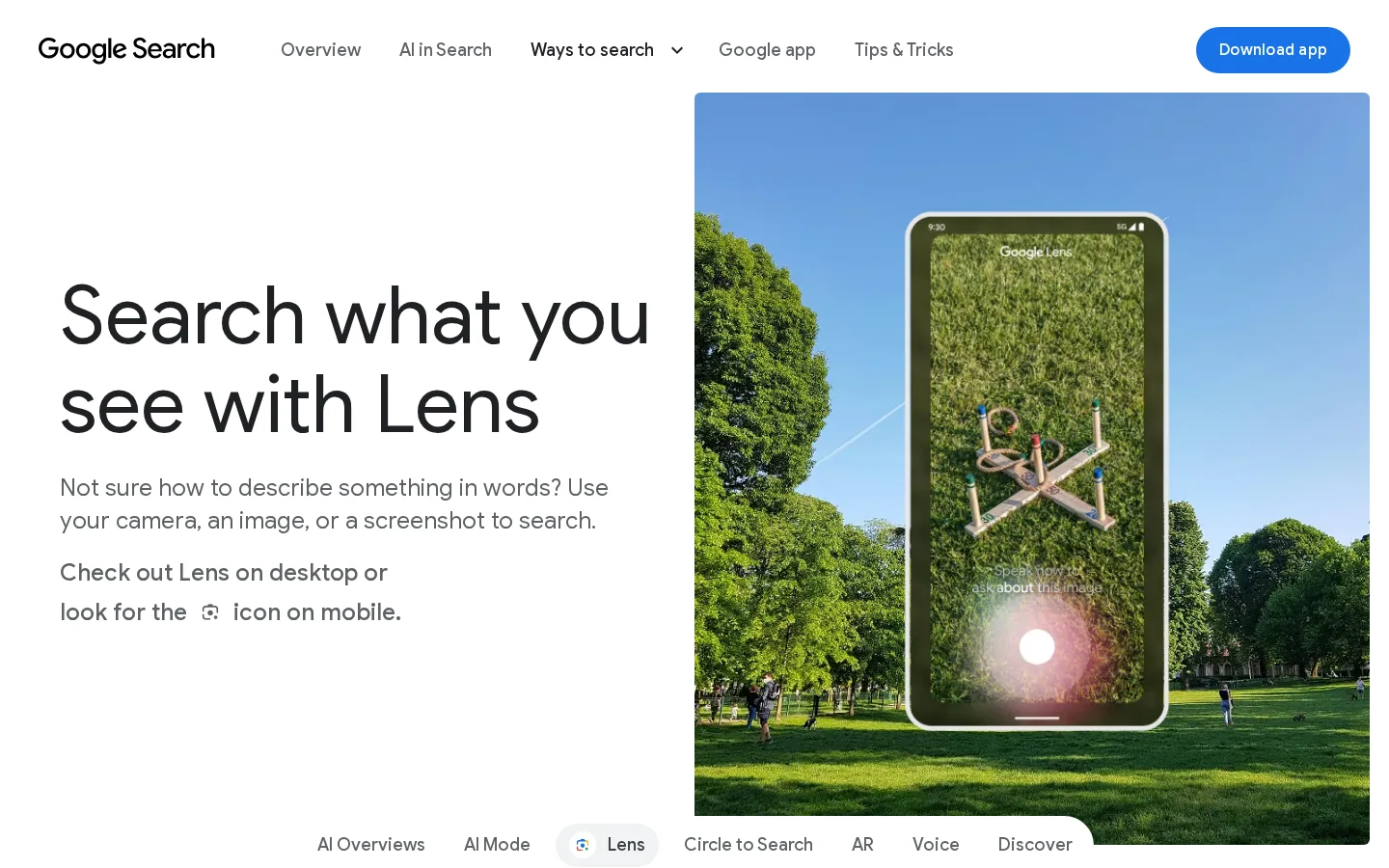
Google Lens, uno dei punti di accesso a Search Live (search.google).
Punto di accesso
Fotocamera all'avvio
Contesto mantenuto
Ideale per
Pulsante Live, app Google
Spenta
Nessuno, nuova conversazione
Domande a voce, organizzazione, aiuto a mani libere
Live dalla Modalità AI
Spenta
Sì, la conversazione scritta
Passare dalla ricerca alla guida
Live in Google Lens
Accesa
Ciò che vede la fotocamera
Oggetti, riparazioni, etichette, piante, prodotti
Modalità AI scritta o Search Live
Modalità AI scritta
Risposte lunghe e strutturate, facili da scorrere
Facile copiare testo e confrontare opzioni
Richiede mani e occhi sullo schermo
Difficile descrivere un oggetto a parole
Search Live
Mani libere, continua quello che sta facendo
Mostra l'oggetto invece di descriverlo
Interrompe e cambia direzione in tempo reale
Risposte parlate brevi, meno dettagli per turno
In cosa Search Live è bravo: casi d'uso reali
Search Live dà il meglio quando la risposta dipende da ciò che ha davanti o quando ha le mani occupate. Gli esempi di Google nell'articolo di lancio di settembre 2025 sono i viaggi, i nuovi hobby, la risoluzione dei problemi, i compiti scolastici e le serate di giochi. Ecco come si presenta in pratica.
Caso d'uso
Fotocamera?
Esempio di domanda
Chi può essere citato
Risoluzione problemi
Sì
«Quale cavo va in quale porta di questa TV?»
Pagine di assistenza dei marchi, guide pratiche
Acquisti
Sì
«Questa crema va bene per la pelle sensibile?»
Schede prodotto, recensioni, rivenditori
Viaggi
Facoltativa
«Che edificio è questo e si può visitare oggi?»
Siti turistici, attività locali
Apprendimento
Sì
«Perché questo esperimento fa così tanta schiuma?»
Siti didattici, enciclopedie
Hobby
Facoltativa
«Cosa posso usare al posto dello zucchero in un matcha latte?»
Blog di ricette e hobby
Risoluzione dei problemi e installazione
È il caso più forte. Punti la fotocamera sul retro di un router, sul codice di errore di una lavastoviglie o su un mobile da montare, e chieda cosa fare dopo. Non deve scrivere marca e modello: Search Live legge l'etichetta. Da dicembre 2025 può chiedergli di rallentare quando dà istruzioni, e i modelli del 2026 seguono una conversazione più a lungo, il che aiuta nelle riparazioni con molti passaggi.
Acquisti in negozio
Mostri un prodotto sullo scaffale e chieda «va bene per la pelle sensibile?» o «che differenza c'è con quello accanto?». Search Live riconosce il prodotto, cerca recensioni e caratteristiche e mostra le pagine che ha usato. Per rivenditori e marchi, è il momento in cui la sua scheda prodotto può essere il link sullo schermo, oppure no.
Viaggi e domande locali
Mentre cammina, chieda di un edificio, di un piatto del menu o di un posto dove mangiare lì vicino. Con «Continua in background» attivo, può tenere aperta una mappa e parlare allo stesso tempo.
Studio e compiti
Filmi un esperimento, un esercizio di matematica o una pianta e chieda una spiegazione. Gli studenti lo usano per capire un passaggio, non solo per avere la risposta.
Accessibilità
Per chi fa fatica a scrivere o ha problemi di vista, una ricerca a voce con fotocamera e sottotitoli istantanei è un vero passo avanti rispetto alla classica pagina di ricerca.
Privacy, cronologia e dati
Ogni sessione di Search Live viene salvata come una ricerca della Modalità AI, se la cronologia è attiva. Può rileggerla, riprenderla o eliminarla.
Cosa vuole fare
Dove farlo
Cosa succede
Rileggere una sessione passata
Cronologia della Modalità AI, in alto a destra nella Modalità AI
La sessione si apre come conversazione scritta che può proseguire
Eliminare una sessione
Il menu della conversazione nella cronologia della Modalità AI
La conversazione sparisce dalla cronologia
Eliminare tutto
Altro > Elimina tutto
Tutte le conversazioni della Modalità AI vengono cancellate; le copie in Le mie attività spariscono in meno di 24 ore
Fermare l'ascolto in background
Altro > Impostazioni > Continua in background
La sessione finisce quando esce dall'app o blocca il telefono
Nascondere il testo delle risposte
Altro > Impostazioni > Sottotitoli istantanei
Le risposte sono solo parlate
Trascrizioni: tocchi l'icona della trascrizione per chiudere una sessione e vederla come conversazione scritta della Modalità AI. Le sessioni passate sono nella cronologia della Modalità AI, in alto a destra nella Modalità AI.
Eliminazione: elimini una conversazione dal suo menu, oppure tutte con Altro > Elimina tutto. Google indica che gli elementi eliminati possono restare per poco in Le mie attività, ma vengono rimossi automaticamente in meno di 24 ore.
Altre persone: Google le chiede di ottenere il permesso prima di registrare qualcuno o di includerlo in una conversazione. Lo tenga presente in un negozio, in ufficio o in classe.
Feedback: valuti una risposta con il pollice in su o in giù nella trascrizione, oppure usi il menu a tre puntini e «Invia feedback».
Attenzione
La pagina di assistenza di Google ricorda che le risposte dell'IA possono contenere errori. Per tutto ciò che riguarda salute, diritto, soldi o sicurezza (riparazioni elettriche, dosi di farmaci), apra il link della fonte e controlli, oppure chieda a un professionista.
Gli errori più comuni con Search Live e come correggerli
La maggior parte dei problemi con Search Live dipende dall'app, dalle autorizzazioni o dalle impostazioni di background, non dalla funzione in sé. Ecco quelli che vediamo più spesso.
Sintomo
Causa probabile
Soluzione rapida
Nessun pulsante Live
Browser invece dell'app Google, versione vecchia, Modalità AI non disponibile
Installare o aggiornare l'app Google
Fotocamera bloccata
È uscito dall'app o ha bloccato lo schermo
Tornare nell'app e toccare Video
La sessione finisce al blocco
«Continua in background» è disattivata
Attivarla, consentire le notifiche di Search Live
Nessuna reazione alla voce
Audio disattivato, nessun permesso per il microfono, cuffie Bluetooth
Riattivare l'audio, controllare i permessi, scollegare le cuffie
Risposte vaghe
Domanda fatta a parole chiave
Dire una frase completa con il contesto
1. Cercare Search Live in Chrome
Cos'è: cerca il pulsante Live su google.com in un browser. Come riconoscerlo: vede la Modalità AI ma nessun pulsante Live. Come correggerlo: installi l'app Google. Search Live funziona solo nell'app Google su Android e iOS.
2. Nessun pulsante Live nell'app Google
Cos'è: l'app è installata ma il pulsante manca. Come riconoscerlo: sotto la barra di ricerca vede solo Lens e il microfono. Come correggerlo: aggiorni l'app Google, poi controlli che la Modalità AI le funzioni. Se la Modalità AI non è disponibile nel suo paese o per il suo account, non lo è nemmeno Search Live. I rilasci, inoltre, impiegano qualche giorno per arrivare su tutti i telefoni.
3. La fotocamera si ferma e non riparte
Cos'è: è passato a un'altra app o lo schermo si è bloccato, e il video si è fermato. Come riconoscerlo: Search Live risponde come se non vedesse più nulla. Come correggerlo: è voluto. La fotocamera non può funzionare in background e non riparte da sola: torni nell'app e tocchi di nuovo Video.
4. La conversazione finisce quando blocca il telefono
Cos'è: blocca lo schermo e Search Live si ferma. Come riconoscerlo: nessuna notifica di Search Live quando scorre verso l'alto. Come correggerlo: attivi «Continua in background» in Altro > Impostazioni e, su Android, consenta le notifiche «Search Live» dell'app Google.
5. Search Live non la sente
Cos'è: l'onda sonora resta piatta. Come riconoscerlo: nessuna reazione quando parla, oppure l'icona del microfono è barrata. Come correggerlo: riattivi l'audio, poi controlli il permesso del microfono dell'app Google nelle impostazioni del telefono. Anche delle cuffie Bluetooth collegate ma non indossate catturano il suono al posto del telefono.
6. Chiedere a parole chiave
Cos'è: parla come scrive («hotel Lisbona economico»). Come riconoscerlo: risposte generiche e molte domande di ritorno da parte di Search Live. Come correggerlo: faccia una domanda completa con i suoi vincoli. Il modello è fatto per la conversazione, e il contesto migliora le sue ricerche secondarie.
7. Fidarsi di una risposta parlata senza la fonte
Cos'è: agisce sulla sola risposta vocale. Come riconoscerlo: non sa dire da quale sito viene l'informazione. Come correggerlo: apra i link mostrati sullo schermo o la trascrizione. Una risposta parlata è breve per natura e può tralasciare una condizione o un'eccezione.
8. Registrare persone senza chiedere
Cos'è: filma una conversazione, un collega o un cliente. Come riconoscerlo: altre persone sono nell'inquadratura o nell'audio. Come correggerlo: chieda prima, oppure punti la fotocamera solo sugli oggetti. Lo chiede la stessa pagina di assistenza di Google.
Cosa cambia Google Search Live per la SEO e la GEO
Search Live non ha un indice né un ranking propri: usa la Modalità AI, che usa la Ricerca Google. Quindi le pagine che mostra sono pagine che si posizionano e che l'IA di Google sceglie di citare. A cambiare sono la domanda che le persone fanno, il modo in cui la fanno e quanti pochi risultati vedono.
Una ricerca prima e con Search Live
Ricerca classica
Query breve scritta: «router luce rossa»
Dieci link blu da confrontare
L'utente descrive l'oggetto a parole
Una query, poi un'altra
Search Live
Domanda parlata con contesto e immagine della fotocamera
Una risposta parlata e pochi link sullo schermo
Google riconosce il modello esatto dall'immagine
Una conversazione con più domande successive
Meno link, quindi esserci conta di più
Una risposta vocale non può leggere dieci risultati ad alta voce. Search Live mostra una manciata di link accanto alla risposta. Se la sua pagina è tra questi, riceve un visitatore qualificato nel momento esatto del bisogno. Altrimenti è invisibile per quella domanda. È la stessa logica della Modalità AI, solo più forte. La nostra guida per farsi citare nella Modalità AI di Google spiega nel dettaglio la parte del posizionamento.
Le domande diventano più lunghe e più parlate
Le persone parlano con frasi complete, con la loro situazione: «la mia lavastoviglie mostra E24 e c'è acqua sul fondo, cosa faccio?». I suoi contenuti devono rispondere proprio a queste situazioni, con parole semplici e la risposta in cima alla sezione. Le tecniche di ottimizzazione per la ricerca vocale (risposte dirette, titoli in forma di domanda naturale, paragrafi brevi) valgono anche qui, con una differenza: Search Live non legge un solo featured snippet, ma costruisce la risposta da più pagine dopo aver diviso la domanda.
La fotocamera trasforma i suoi prodotti e i suoi luoghi in query
Con Live in Lens, la «query» è un'immagine del suo prodotto, della confezione, della vetrina o della schermata di errore. Google deve collegare quell'immagine alla sua pagina. Questo significa:
foto del prodotto nitide da più angolazioni, con l'etichetta e il retro;
il nome esatto del modello, il codice articolo e il codice a barre (GTIN) scritti come testo nella pagina, non solo in un'immagine;
nomi dei file e testi alternativi che dicono cosa mostra l'immagine;
dati strutturati che collegano il prodotto, le sue immagini e i suoi identificativi.
La nostra guida completa alla SEO delle immagini spiega nomi dei file, formati e sitemap. Per i dati strutturati, un markup Product minimo con identificativi ha questo aspetto:
<script type="application/ld+json">
{
  "@context": "https://schema.org",
  "@type": "Product",
  "name": "AquaPro 500 Countertop Water Filter",
  "image": [
    "https://www.example.com/img/aquapro-500-front.jpg",
    "https://www.example.com/img/aquapro-500-label.jpg",
    "https://www.example.com/img/aquapro-500-back.jpg"
  ],
  "sku": "AQP-500",
  "gtin13": "0012345678905",
  "mpn": "AQP500-EU",
  "brand": { "@type": "Brand", "name": "AquaPro" },
  "description": "Filtro d'acqua da banco con cartuccia da 500 litri. La luce rossa indica che la cartuccia va sostituita."
}
</script>
Attività locali: il momento «vicino a me» diventa parlato
«Dove posso farlo riparare qui vicino?» è una tipica domanda successiva dopo una sessione di risoluzione dei problemi. La risposta si basa sui dati locali di Google. Un profilo completo e preciso, con categorie, orari, foto e recensioni, è ciò che la rende il luogo che Search Live nomina. Legga cosa correggere per primo nel suo Profilo dell'attività su Google per la ricerca con IA.
Come misurarlo
Non può isolare il traffico di Search Live. La documentazione di Google sulle funzionalità di IA e il suo sito dice che il traffico dalla Modalità AI e dalle AI Overview è incluso nel rapporto Prestazioni di Search Console, nel tipo di ricerca «Web», senza un filtro separato. Per comparire come link, la sua pagina deve solo essere indicizzata e idonea a mostrare uno snippet: non esiste un markup speciale per le funzionalità di IA. In pratica:
tenga d'occhio in Search Console le query lunghe a forma di domanda (filtri le query con una regex come ^(come|cosa|che|perché|dove|quale|quanto|si può)\b);
tenga d'occhio le pagine che rispondono a domande del tipo «come riparare» o «cos'è questo» sui suoi prodotti;
verifichi di non aver bloccato gli snippet per errore (nosnippet, max-snippet:0), perché questo la esclude anche dalle risposte dell'IA.
Search Console > Prestazioni > Risultati di ricerca
Tipo di ricerca: Web
Filtro query: Personalizzato (regex)
^(come|cosa|che|perché|perche|dove|quale|quali|quanto|quando|si può|posso)\b.{25,}
Questa regex tiene le domande di più di circa 30 caratteri, l'indicatore più vicino che ha per le ricerche conversazionali.
Come farsi citare in Search Live: un piano d'azione
Per comparire in Search Live le serve ciò che compare nella Modalità AI: pagine indicizzate che rispondono meglio di chiunque altro a domande reali e parlate, con immagini e dati che Google può collegare al mondo fisico. Ecco il piano, in ordine.
Checklist per essere pronti a Search Live
Elencare le domande a voce che i clienti fanno sui suoi prodotti e servizi
Rispondere a ciascuna in una sezione dedicata, prima la risposta poi i dettagli
Scrivere come testo nella pagina nomi dei modelli, codici articolo e codici di errore
Aggiungere foto nitide di prodotti, etichette e vetrina, con testi alternativi descrittivi
Aggiungere dati strutturati di tipo Product, LocalBusiness o passaggi in stile HowTo dove ha senso
Verificare che nessuna pagina da far citare abbia nosnippet o max-snippet:0
Completare il Profilo dell'attività su Google se serve clienti in zona
Seguire ogni mese le query lunghe a forma di domanda in Search Console
Non scrivere elenchi di parole chiave né pagine che puntano solo a query brevi scritte
Passo 1: trovare le domande che le persone dicono davvero
Parta dalle email di assistenza, dalle chat e dalle chiamate di vendita: contengono le frasi esatte che le persone direbbero a Search Live. Poi guardi cosa cercano davvero i modelli di IA quando rispondono. La ricerca dei prompt IA di Sorank trova le domande che i suoi clienti fanno all'IA, e il suo monitoraggio del query fan-out mostra le ricerche secondarie che i modelli lanciano prima di rispondere, così può coprire gli angoli che cercano.
Passo 2: scrivere risposte che reggono a voce
Una risposta parlata tiene le prime due frasi. Metta lì la risposta, con parole semplici, poi i passaggi, poi le eccezioni. Numeri i passaggi di ogni procedura: sono facili da leggere ad alta voce e facili da citare.
Passo 3: rendere leggibile il suo mondo fisico
Fotografi ciò che i clienti inquadreranno con la fotocamera: il prodotto da ogni lato, l'etichetta, la schermata di errore, la vetrina. Dia un nome ai file e scriva i testi alternativi per quelle viste precise.
Passo 4: verificare di essere citati, non solo posizionati
Posizionarsi nei link blu ed essere citati in una risposta dell'IA sono due risultati diversi. Provi le sue domande chiave nella Modalità AI, a voce e per iscritto, e annoti quali domini compaiono. Per seguirlo nel tempo su Gemini e sugli altri modelli di IA, il software di ottimizzazione GEO di Sorank rileva quando il suo marchio viene consigliato e la aiuta a pubblicare i contenuti che colmano le lacune.
Search Live in pratica: un esempio completo
Ecco com'è una sessione reale, e cosa significa per i siti coinvolti.
Da una domanda parlata a una visita
Domanda parlata e immagine della fotocamera1 domanda
Ricerche secondarie lanciate dal query fan-outMolte
Pagine lette per costruire la rispostaDiverse
Link mostrati sullo schermoPochi
Sito che l'utente apreIl suo, oppure no
Un utente a Lione apre l'app Google, tocca Live e accende la fotocamera. Mostra una macchina da caffè con una luce arancione che lampeggia e chiede, in francese: «la luce lampeggia arancione, cosa vuol dire?».
Search Live riconosce marca e modello dalla scocca, lancia diverse ricerche (modello più «luce arancione», istruzioni per la decalcificazione, manuale d'uso) e risponde ad alta voce: la macchina va decalcificata.
Sullo schermo mostra due o tre link: la pagina di assistenza del marchio, la guida di un rivenditore, forse un forum.
L'utente chiede: «come si fa, e quale prodotto devo usare?». Search Live dà i passaggi e nomina un decalcificante, con un link.
Ultima domanda: «dove posso comprarlo qui vicino?». Ora la risposta si basa sui risultati locali.
Tre aziende potrebbero vincere questa conversazione: il marchio la cui pagina di assistenza spiega la luce arancione in un testo chiaro, il rivenditore la cui scheda prodotto nomina chiaramente il decalcificante compatibile, e il negozio locale con un profilo completo. Un'azienda con solo un manuale in PDF e una scheda prodotto senza identificativi non verrebbe mostrata affatto.
Cosa fare oggi
Provi Search Live di persona sul suo argomento: apra l'app Google, tocchi Live e faccia le tre domande che i suoi clienti fanno più spesso, una volta a voce e una volta con la fotocamera sul suo prodotto. Annoti quali siti compaiono. Se il suo manca, parta dalle risposte: una sezione chiara per ogni domanda parlata, prima la risposta, con nomi dei prodotti, codici articolo e foto nella pagina. Poi segua ogni mese le query lunghe a forma di domanda in Search Console. Per una visione più ampia della ricerca conversazionale di Google, legga la nostra definizione della Modalità AI e la pagina su come Gemini e la Modalità AI scelgono le aziende da consigliare.
Domande frequenti
Che cos'è Google Search Live?
Google Search Live è una funzione dell'app Google che le permette di parlare ad alta voce con la Ricerca e di condividere in tempo reale la fotocamera del telefono. Risponde a voce, mostra link web sullo schermo e accetta domande successive. Fa parte della Modalità AI.
Come attivo Search Live sul mio telefono?
Apra l'app Google su Android o iPhone, tocchi Live sotto la barra di ricerca e consenta il microfono. Tocchi Video per condividere la fotocamera. Può anche aprire Google Lens e toccare Live in basso sullo schermo per partire con la fotocamera già accesa.
Google Search Live è disponibile nel mio paese?
Search Live è disponibile in tutti i paesi e le lingue in cui esiste la Modalità AI, cioè in più di 200 paesi e territori da marzo 2026, tra cui l'Italia, gli Stati Uniti e tutti i paesi dell'UE. Se non vede il pulsante Live, aggiorni l'app Google e controlli che la Modalità AI le funzioni.
y!
Ricevi gratis il tuo piano di contenuti per 30 giorni
Analizziamo i tuoi concorrenti, il tuo sito web e la tua visibilità nelle IA per creare gratuitamente un piano di contenuti su misura.
“Ho testato Sorank sul sito reale di un cliente ed è pazzesco. Fa tutto quello che un'agenzia fa pagare 1.500 € al mese. Ora va in produzione su quel cliente.”Guillaume Guersanguersanguillaume.com
“Siamo un'agenzia pubblicitaria e volevamo rimettere in carreggiata il nostro SEO una volta per tutte. Sorank ci ha dato una visione chiara del nostro sito, ci ha aiutato a dare priorità alle ottimizzazioni e a strutturare correttamente i nostri contenuti. Lo strumento è facile da usare, ben progettato per un team e molto pratico per centralizzare il monitoraggio senza dover destreggiarsi tra più piattaforme. Una base molto solida per ripartire da zero con il nostro SEO.”Gaspard MadouiAgenzia Pubblicitaria
“Mi sono specializzata in GEO grazie a Sorank. Il GEO Leaderboard mi permette di mostrare ai miei clienti il loro posizionamento rispetto ai concorrenti su ChatGPT. È un vero differenziatore commerciale.”MélanieFreelancer SEO
“Ottimo servizio, funziona bene per il nostro sito web e ci aiuta a capire come migliorarlo per posizionarci meglio su Google e altrove. Complimenti, continuate così, ve lo consiglio.”Hugo T.Commerciante e-commerce