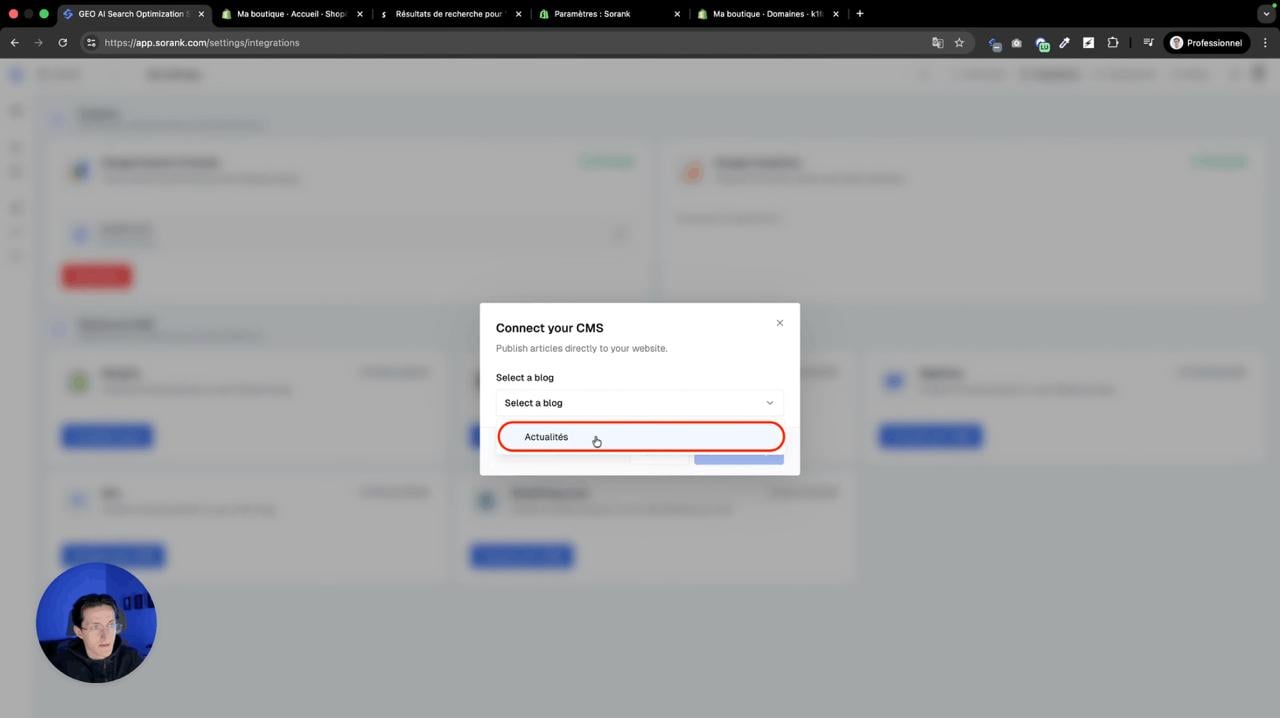
Apri la pagina Integrazioni in Sorank
Nel menu laterale, apri Impostazioni, poi Piattaforme di pubblicazione. In questo articolo spieghiamo come creare e aggiornare un’app Sorank per consentirci di gestire i tuoi articoli del blog e altre ottimizzazioni SEO/GEO. Prima, creiamo un’app. Troverai un tutorial per aggiornare la tua app esistente in fondo a questa pagina. CREARE L’APP
Passo 1: Vai alle Impostazioni di Integrazione
In Sorank, clicca sul pulsante di pubblicazione nella pagina degli articoli SEO o vai su Piattaforme di pubblicazione. Clicca su “Connetti il tuo CMS” e seleziona Shopify.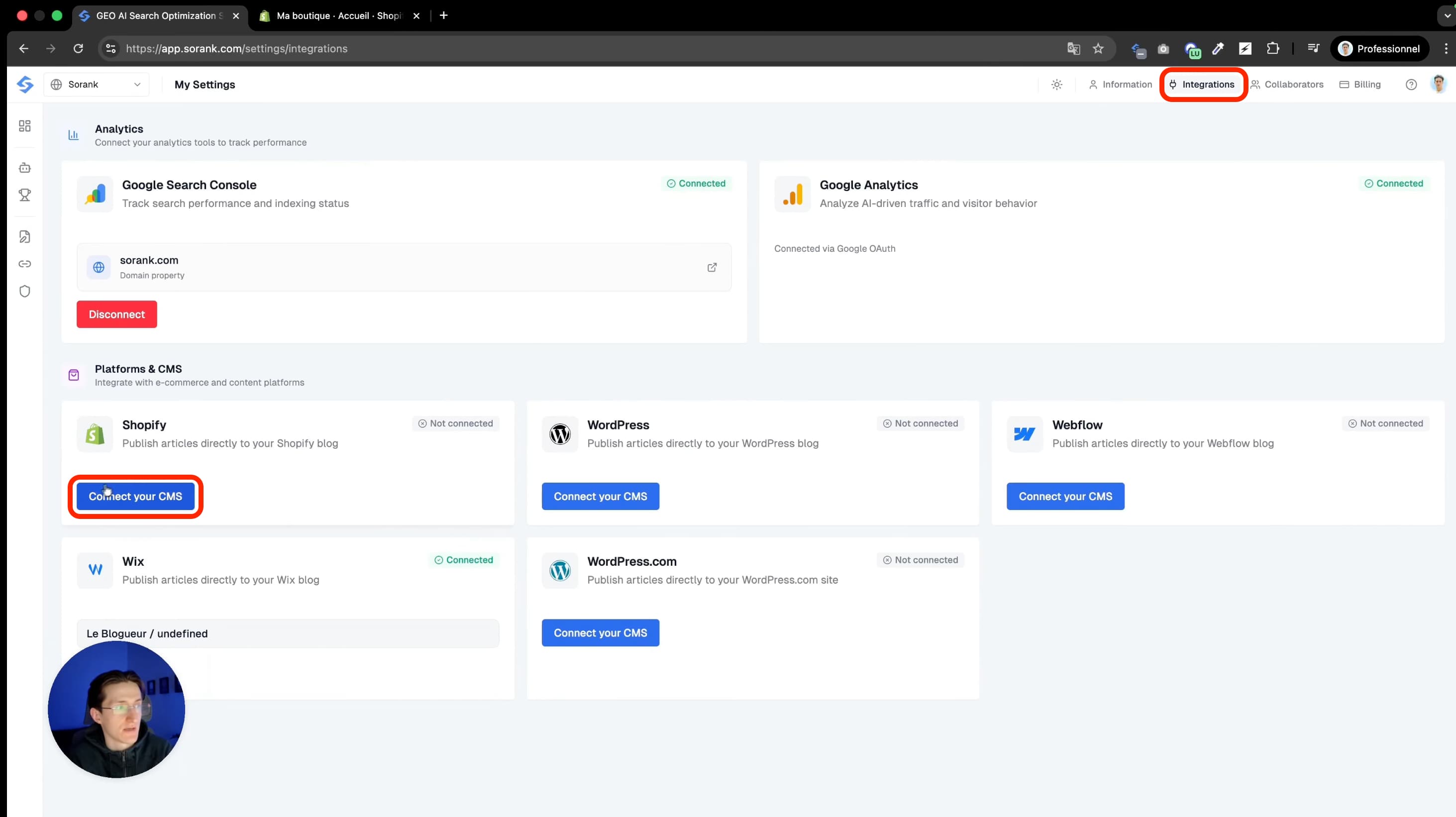
Passo 2: Crea un’App su Shopify
Vai alla Dashboard Dev di Shopify. Cerca “dev dashboard Shopify” su Google e clicca sul primo link. Clicca su “Crea un’applicazione” e seleziona “Inizia dalla dashboard dev”. Chiamala “sorank” e creala.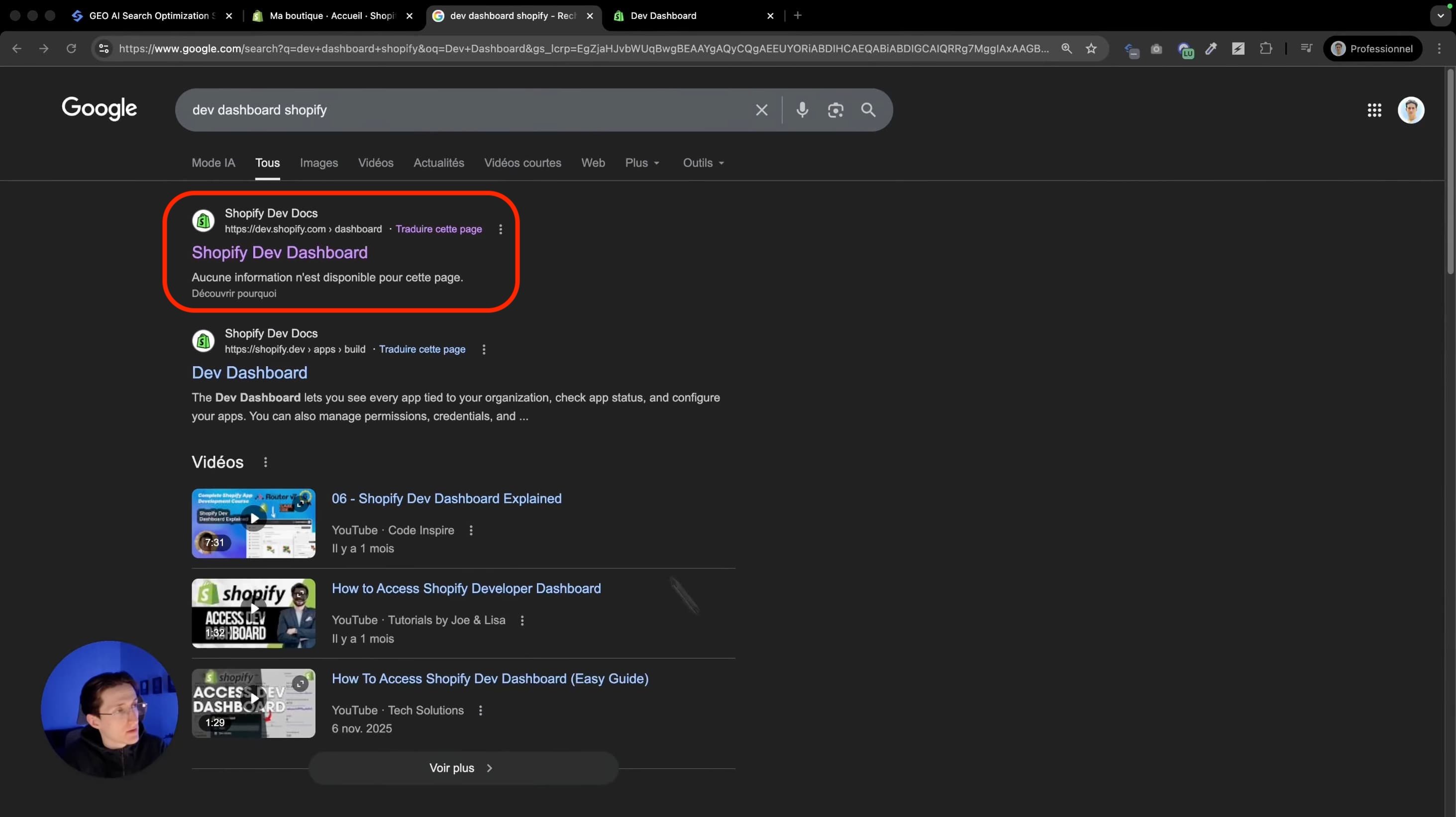
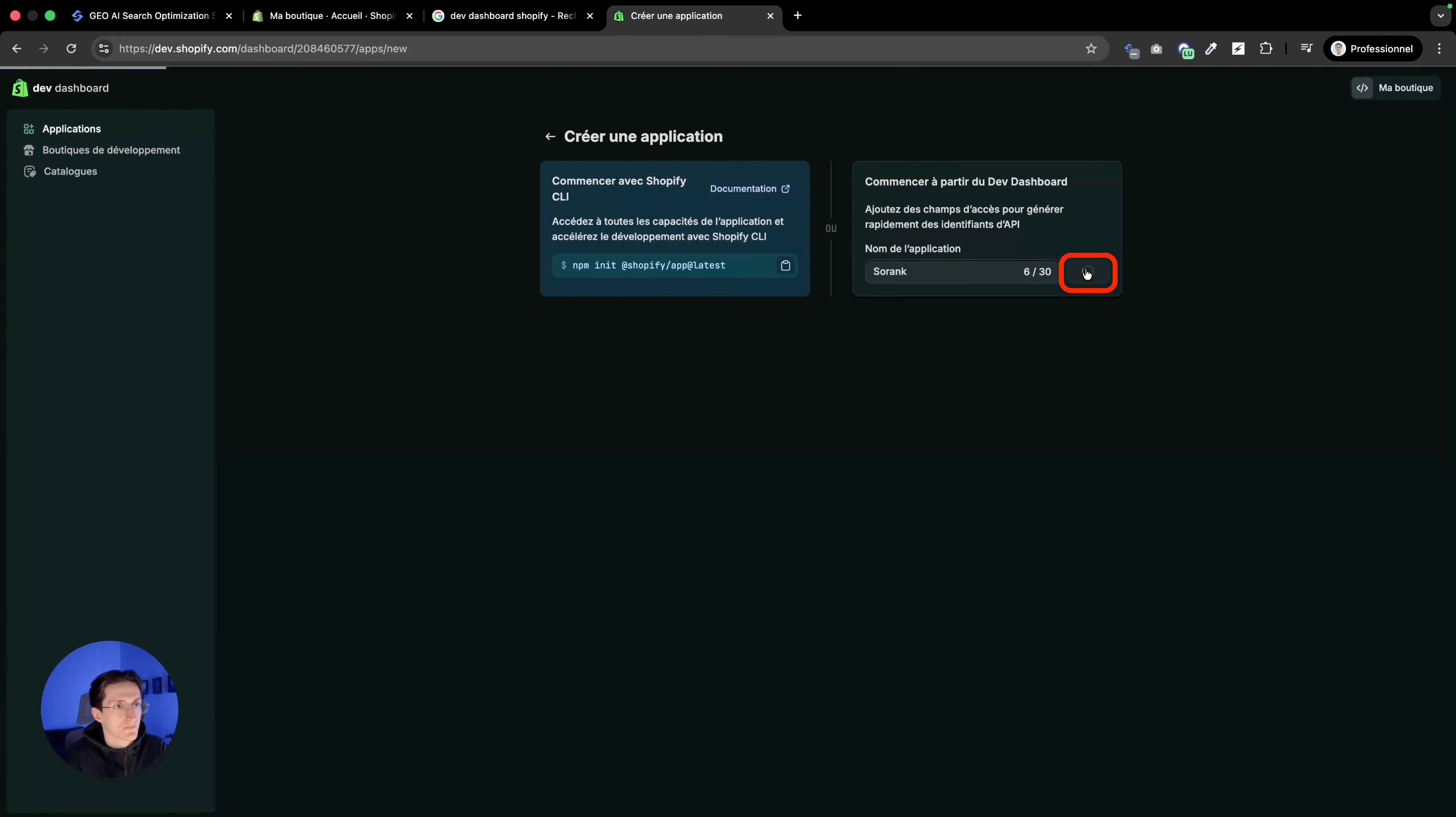
Passo 3: Configura l’URL dell’App e l’URL di Reindirizzamento
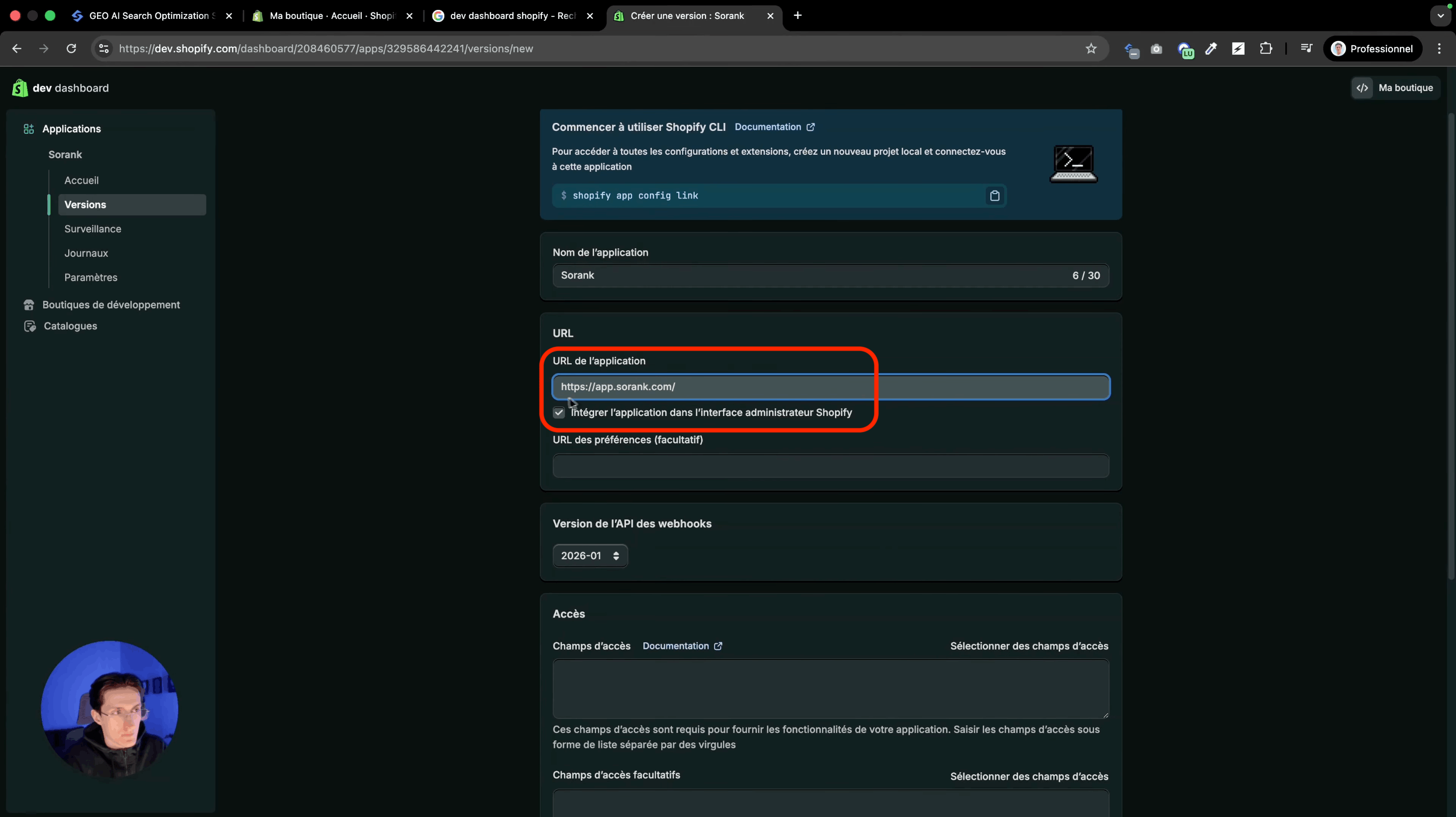
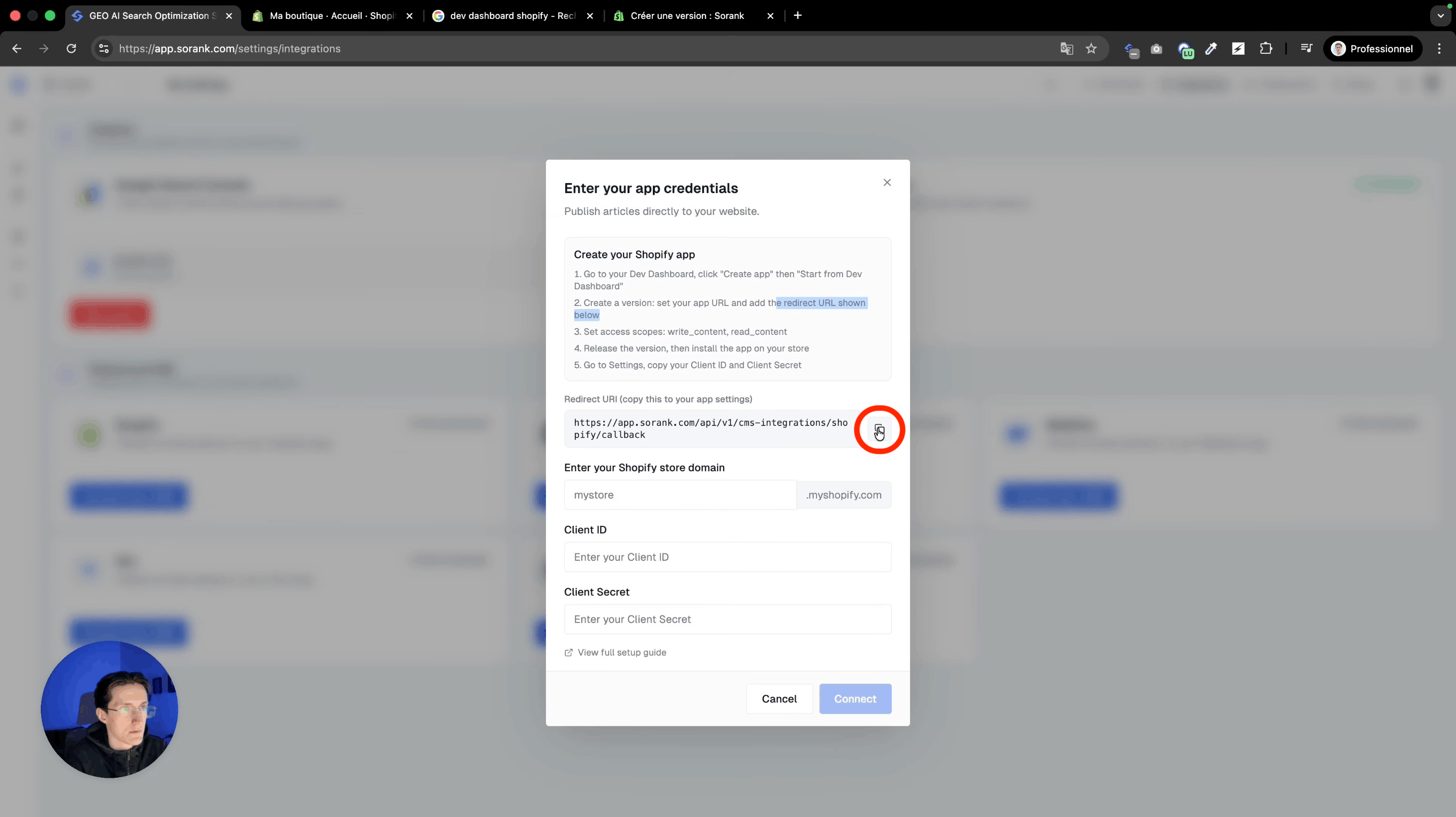
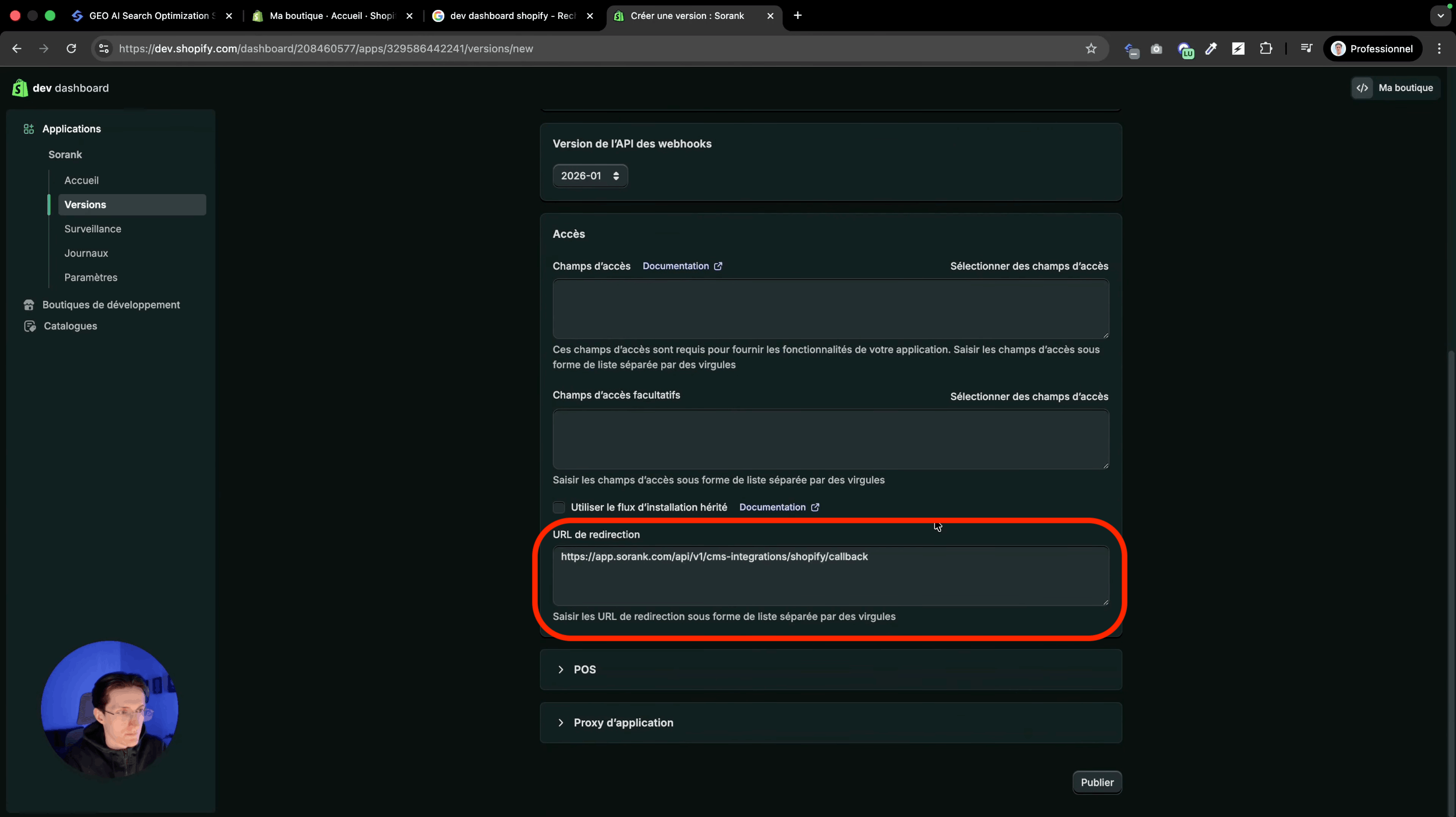
Passo 4: Seleziona gli Scope
Nella tua app Shopify, vai ai campi di accesso e aggiungi i seguenti scope: Contenuto: “write_content” e “read_content” File: “write_files” e “read_files” Clicca su Fine una volta aggiunti tutti e quattro gli scope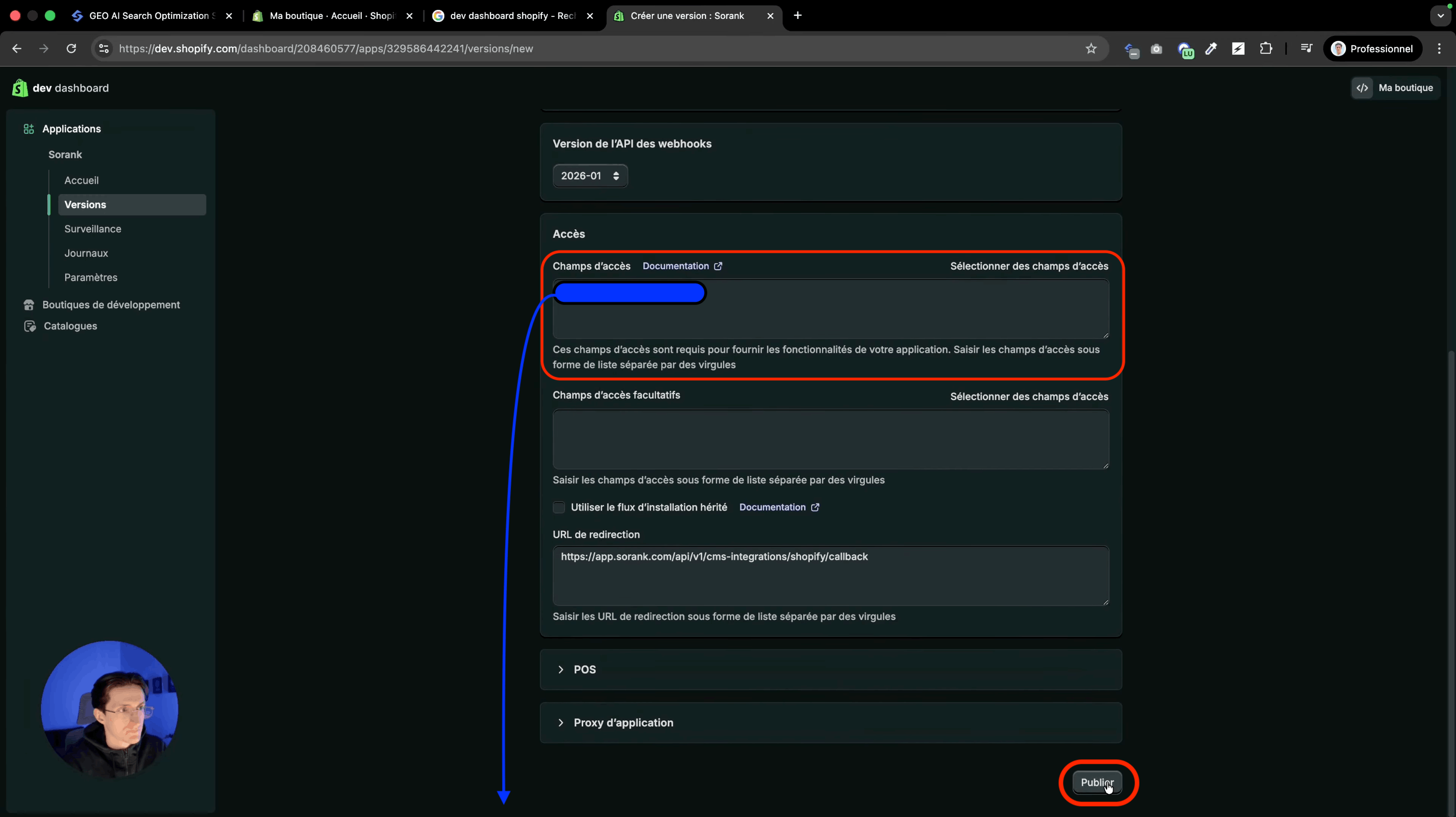
Passo 5: Pubblica e Installa l’App
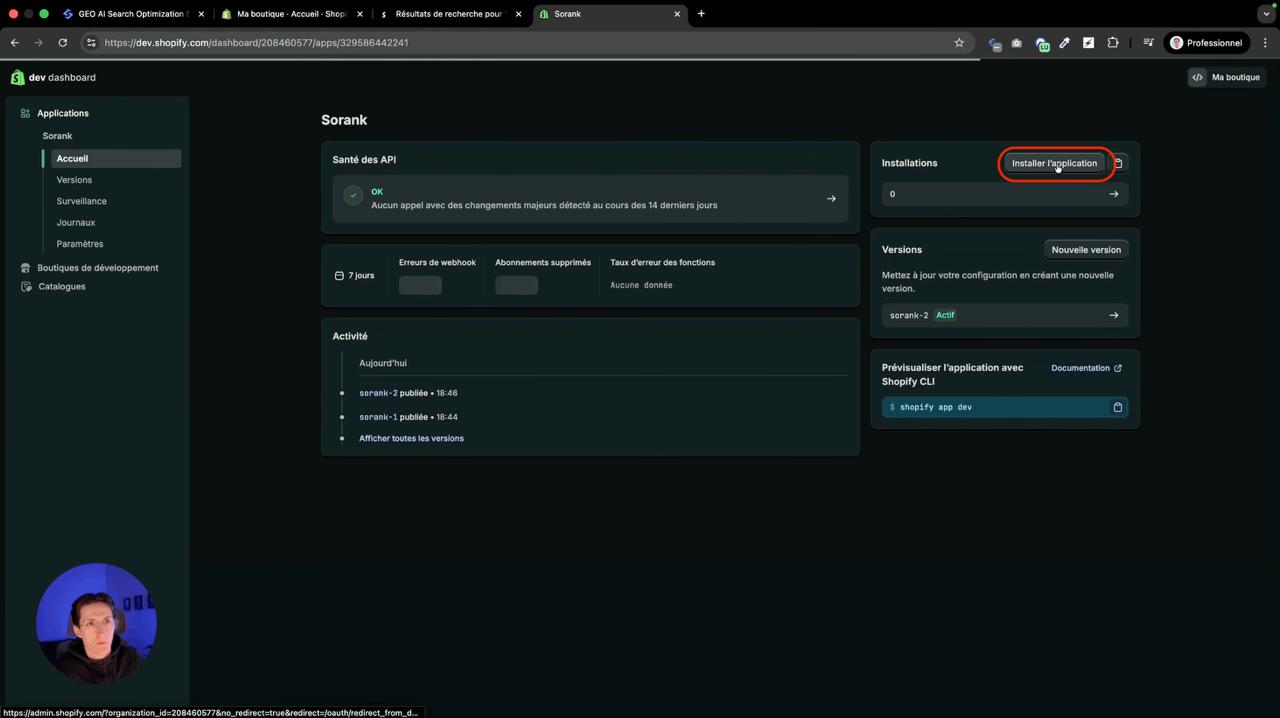
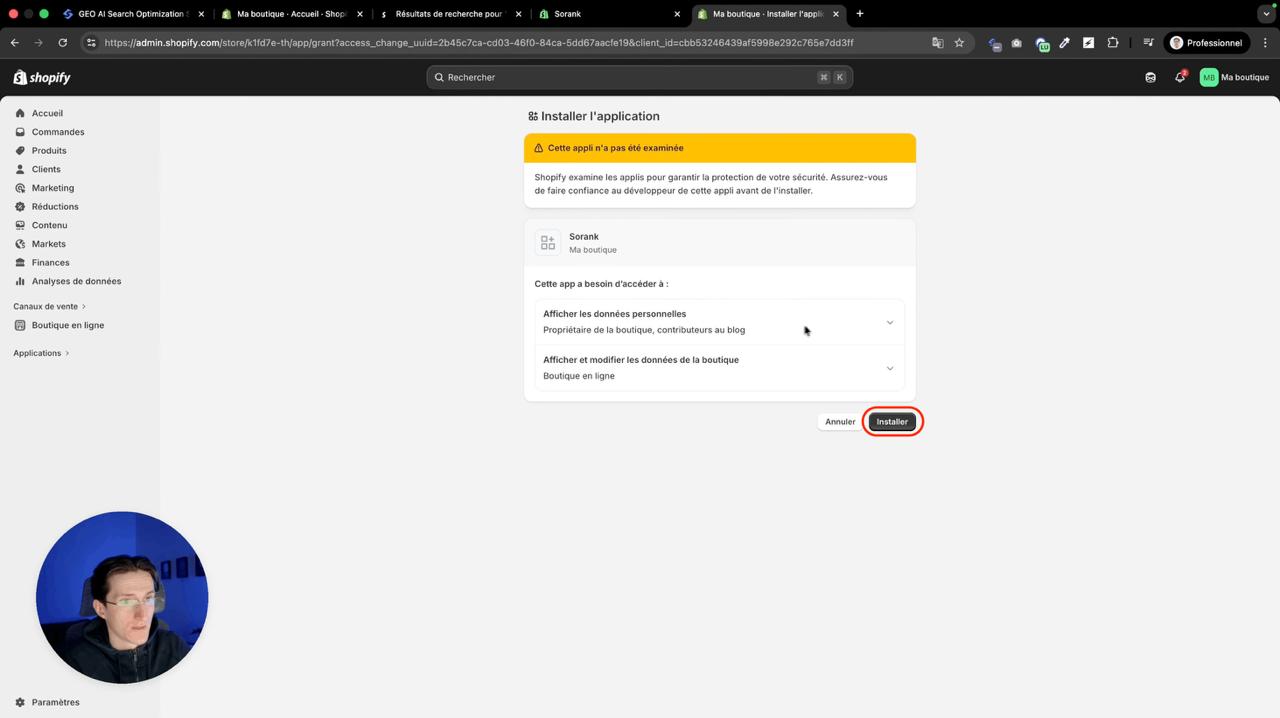
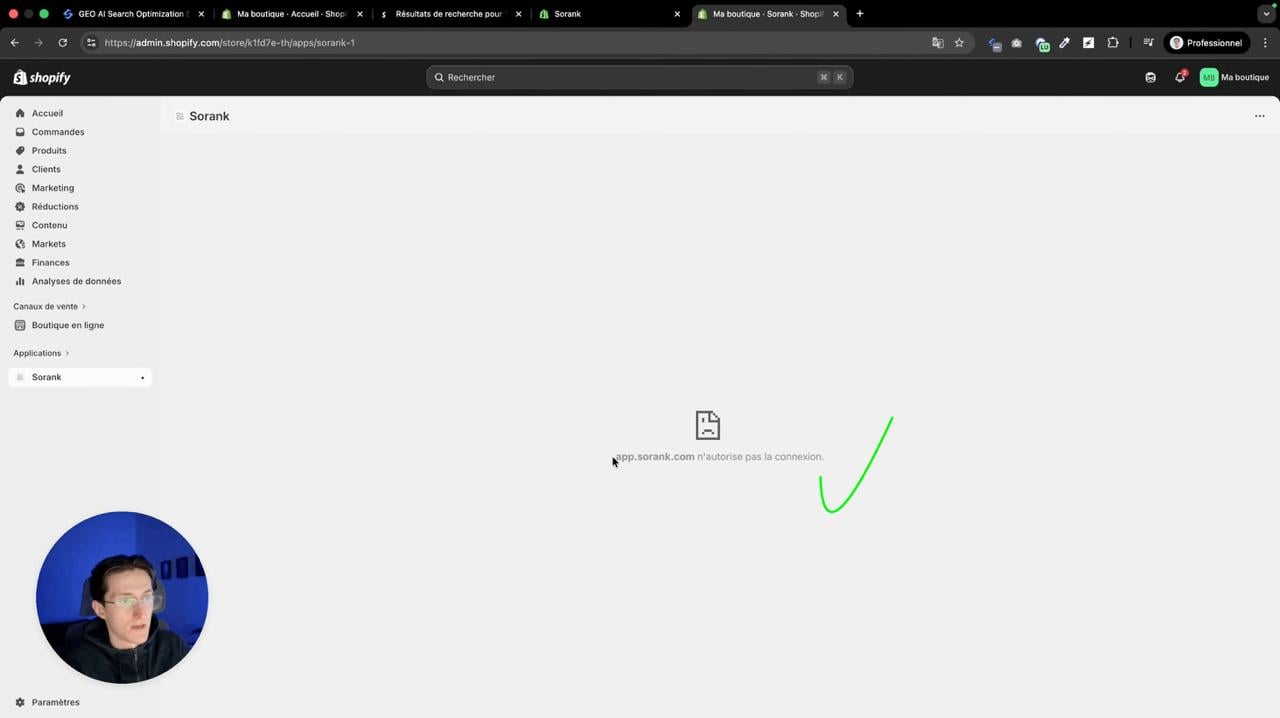
Clicca su Pubblica nella tua app Shopify. Il nome della versione è facoltativo. Una volta pubblicata, vai al tuo negozio Shopify, poi su App > Aggiungi. Seleziona la tua app e installala.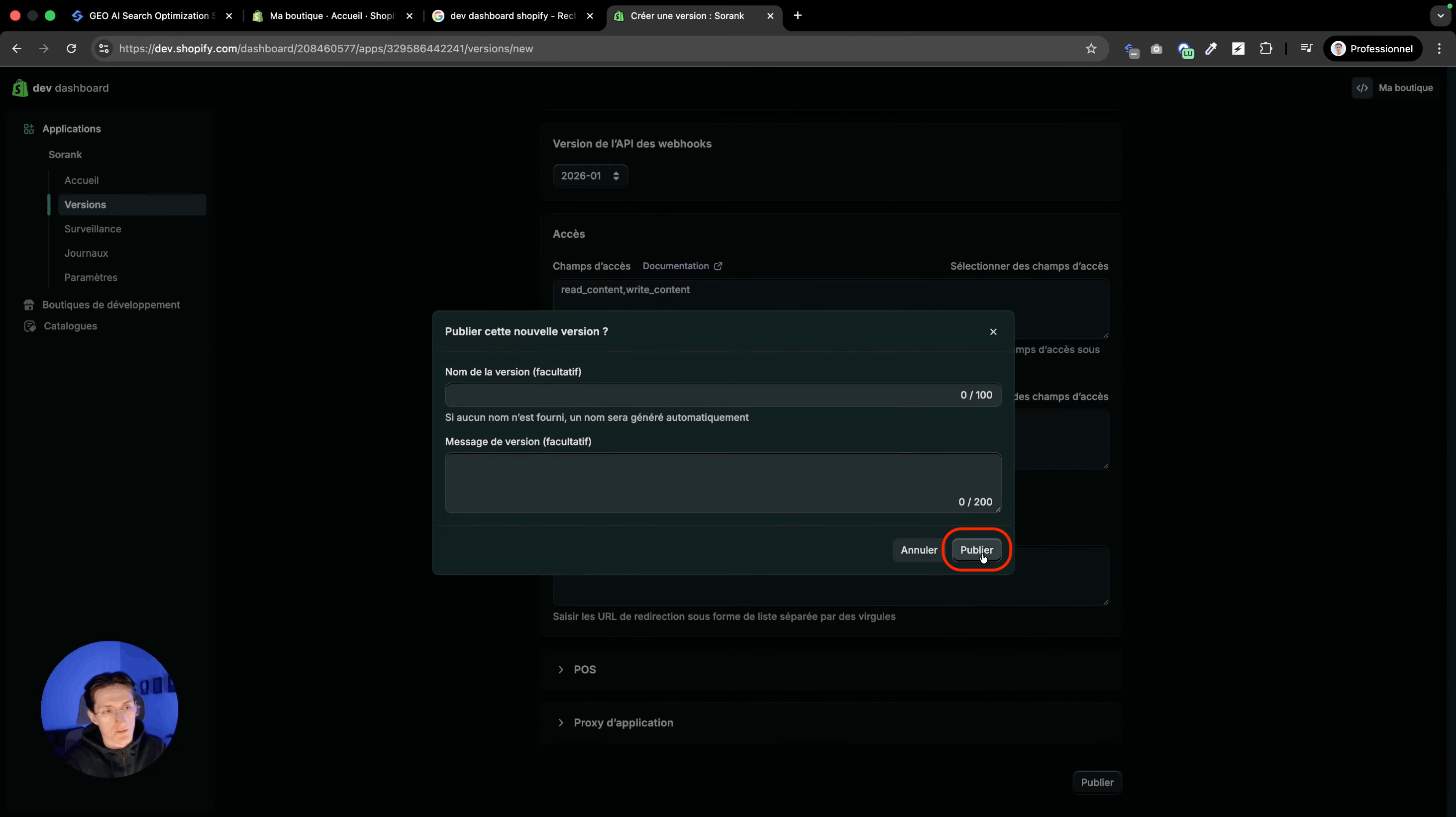
Passo 6: Connetti Shopify a Sorank
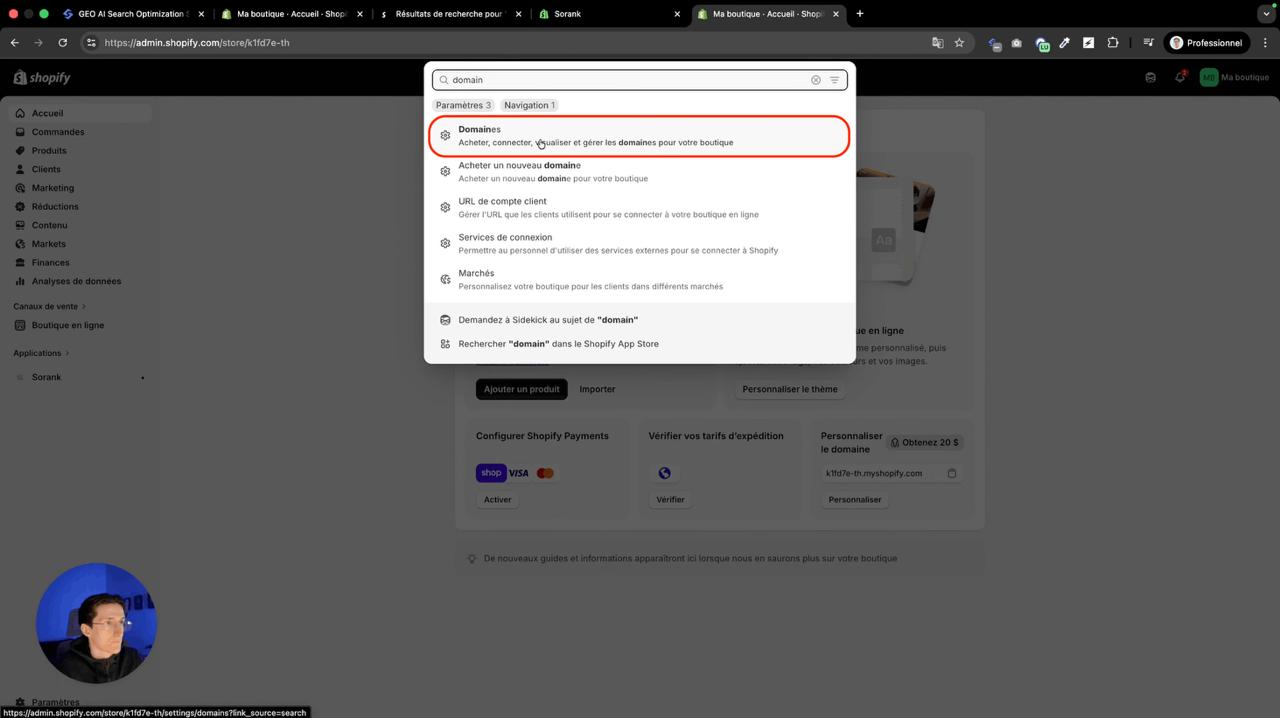
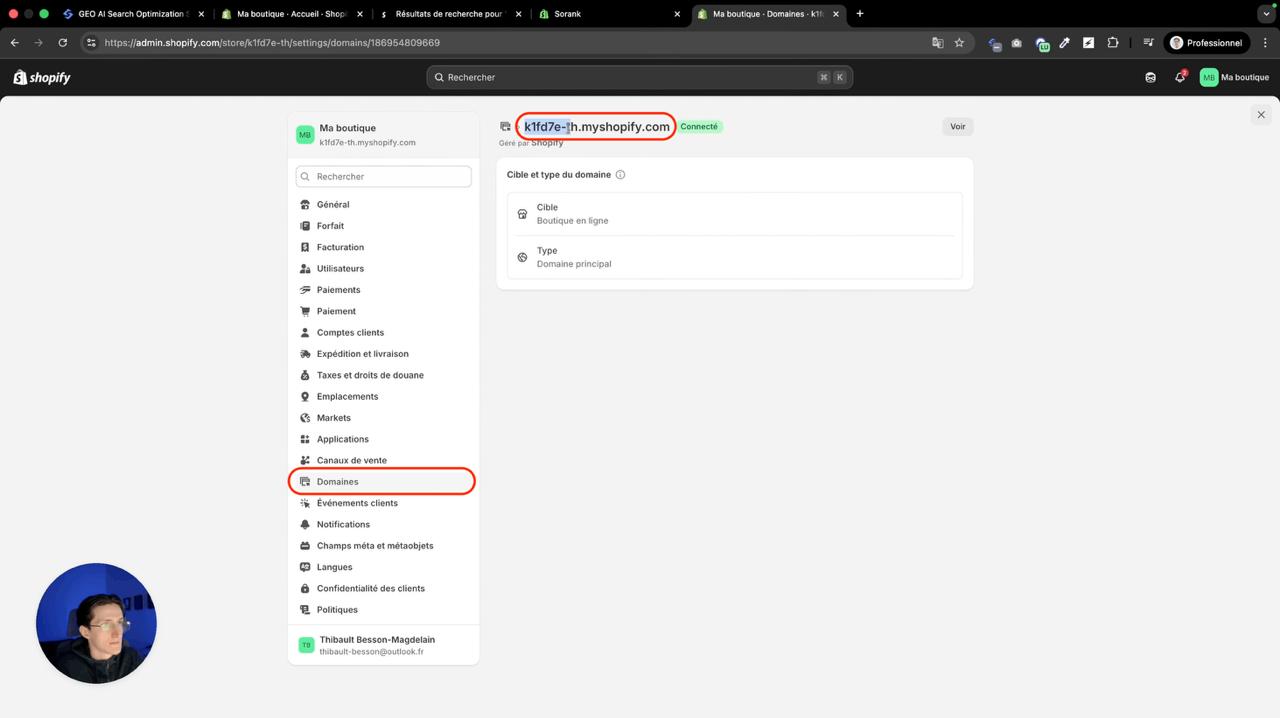
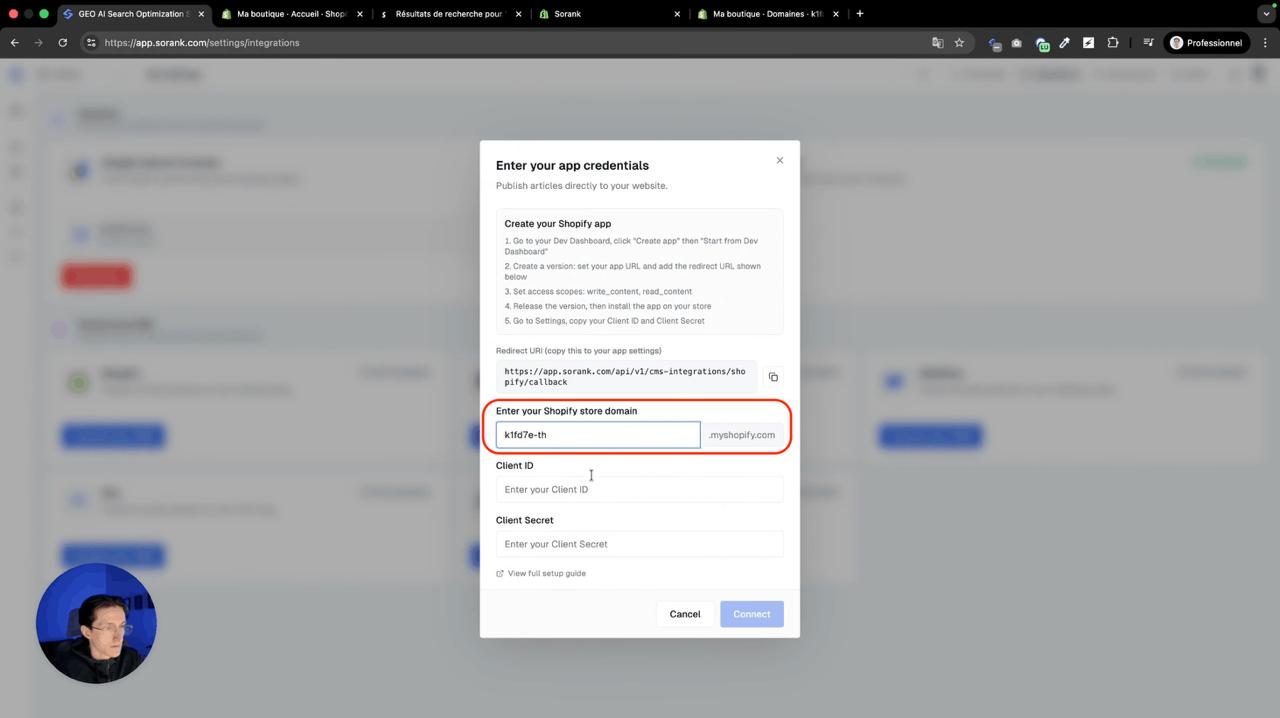
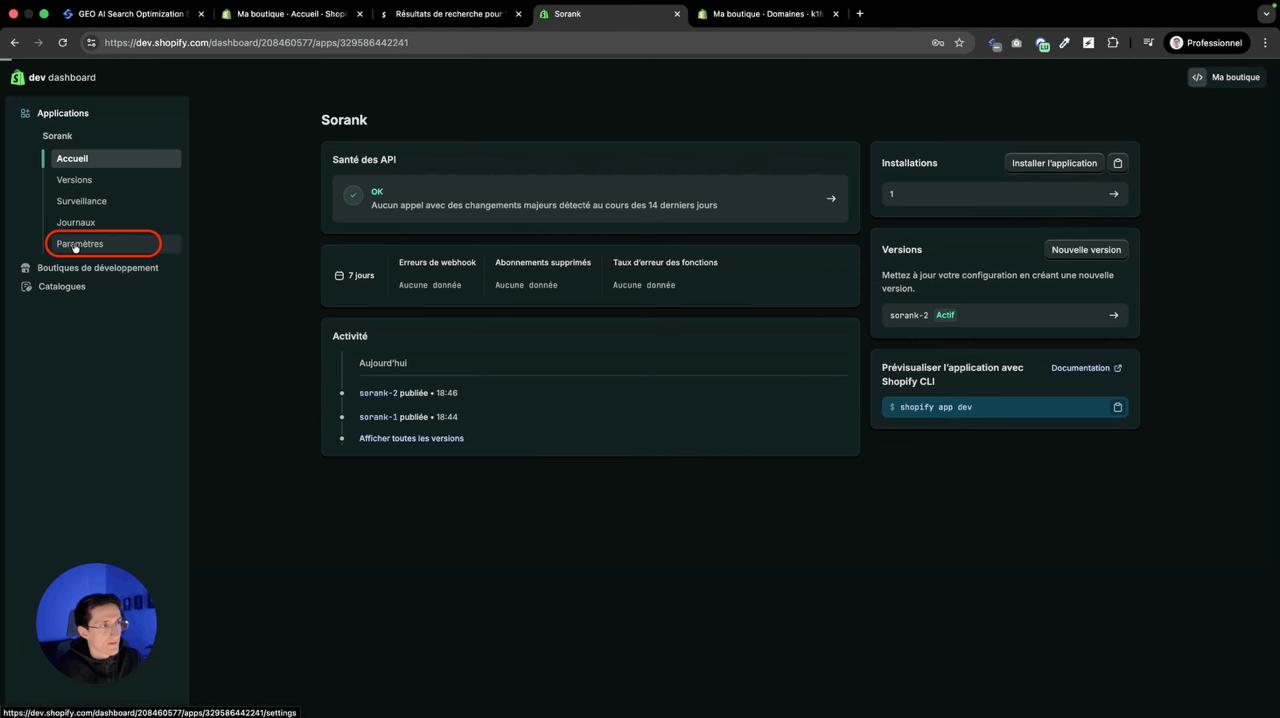
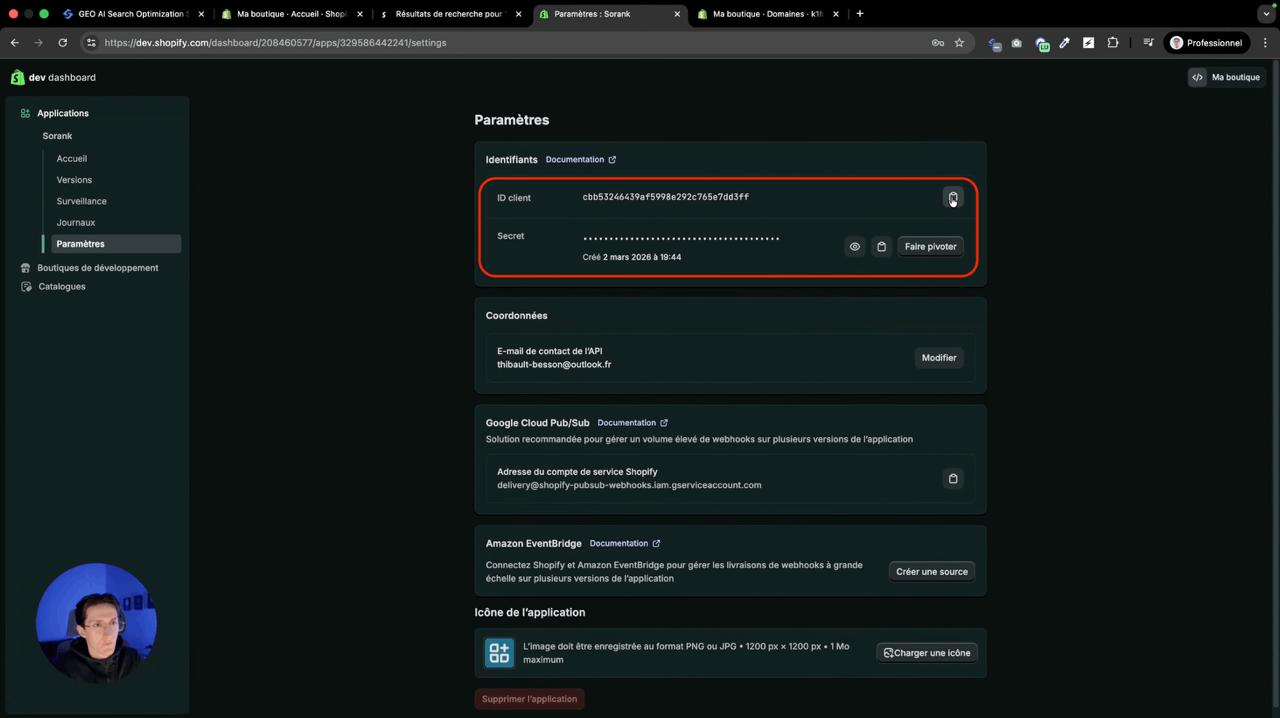
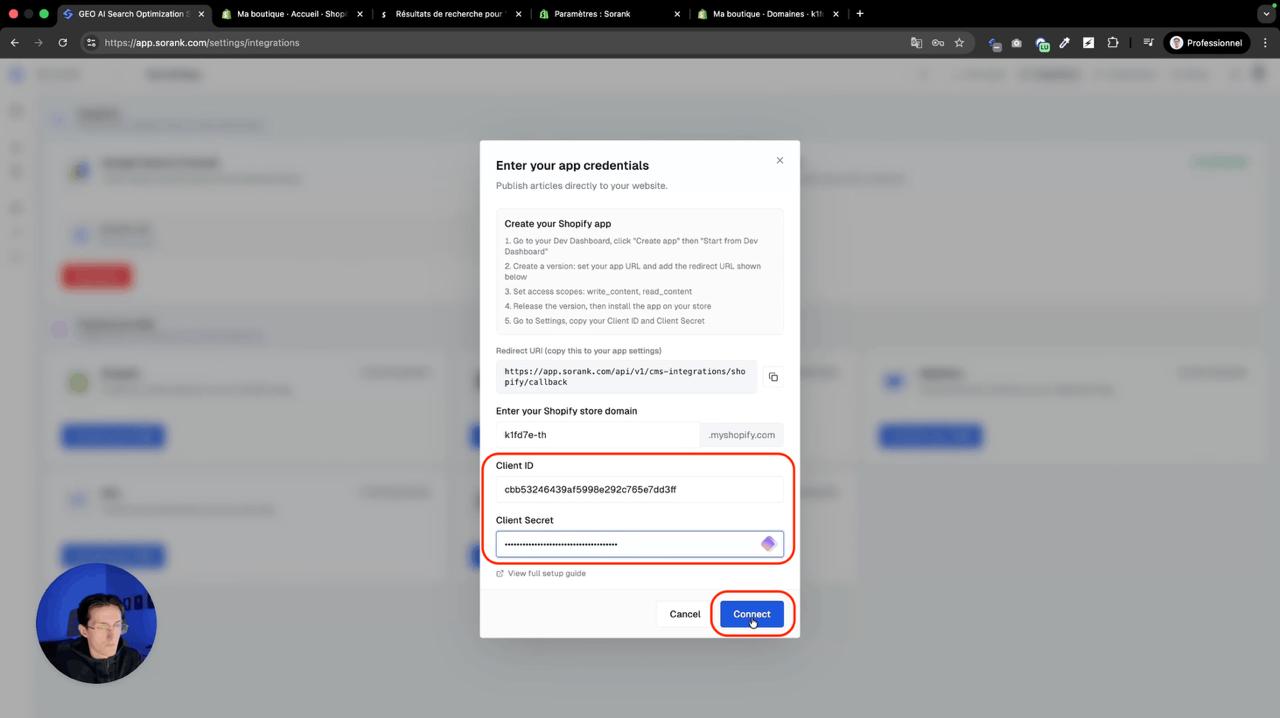
Ottieni il tuo dominio myshopify dalle impostazioni del tuo negozio Shopify sotto Dominio. Ottieni il tuo Client ID e Client Secret dalla Dashboard Dev di Shopify nelle impostazioni della tua app. Incolla tutto in Sorank sotto Piattaforme di pubblicazione > Shopify e clicca su Connetti.