Prima di iniziare
Il suo sito Webflow deve soddisfare questi requisiti:- Pubblichi il sito online almeno una volta.
- Crei una raccolta CMS chiamata Blog Posts.
- Colleghi SEO Title e Meta Description ai campi CMS corrispondenti nel Webflow Designer.
Passaggio 1: aprire lo sviluppo delle app Webflow
Acceda alla dashboard di Webflow. Apra Apps & Integrations, selezioni Develop e faccia clic su Create an App.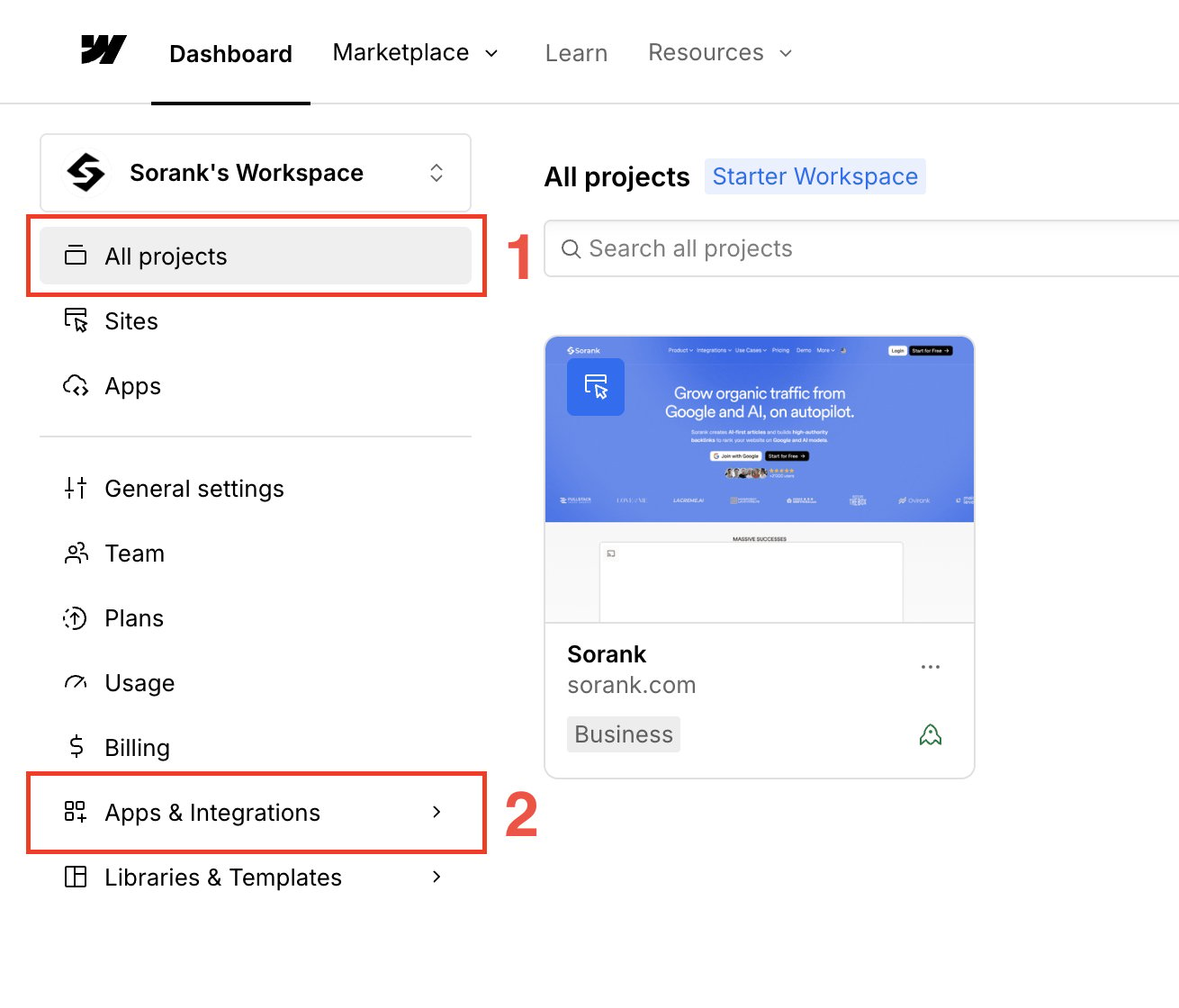
Passaggio 2: creare l’app
In App Development, faccia clic su Create an App.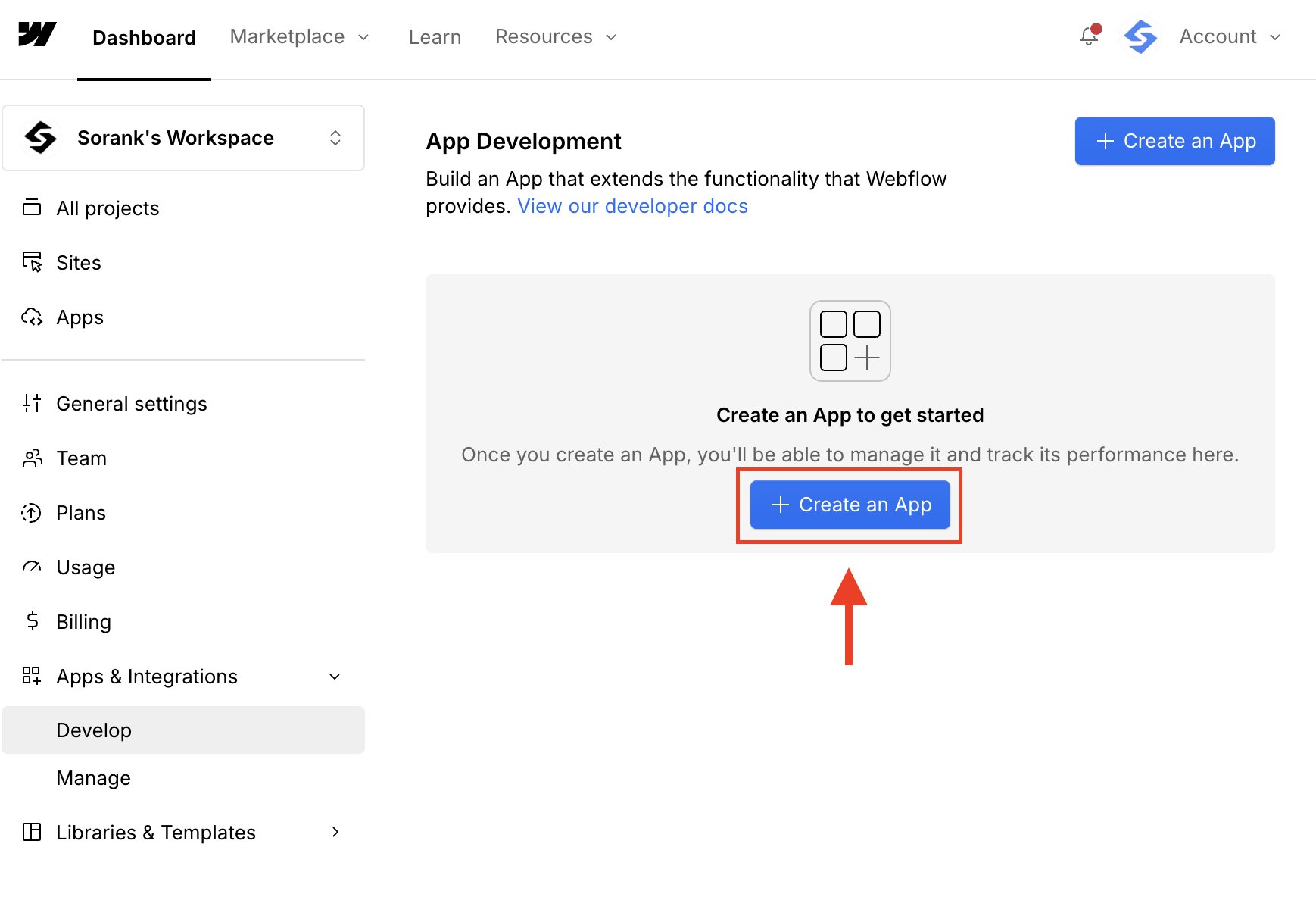
Passaggio 3: inserire le informazioni dell’app
Inserisca App name, Description e App homepage URL. Può utilizzare l’URL del suo sito web come homepage. Faccia clic su Continue.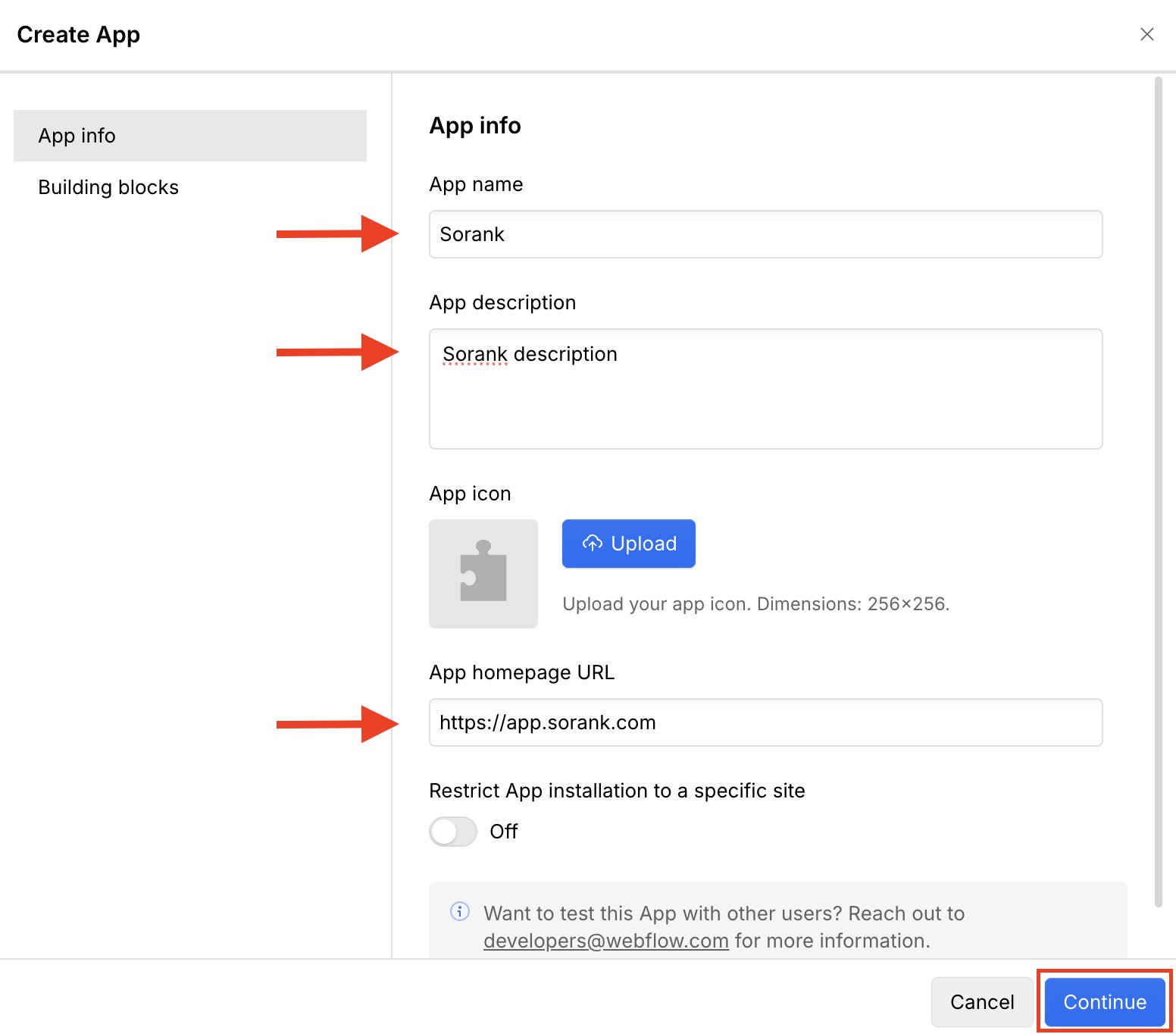
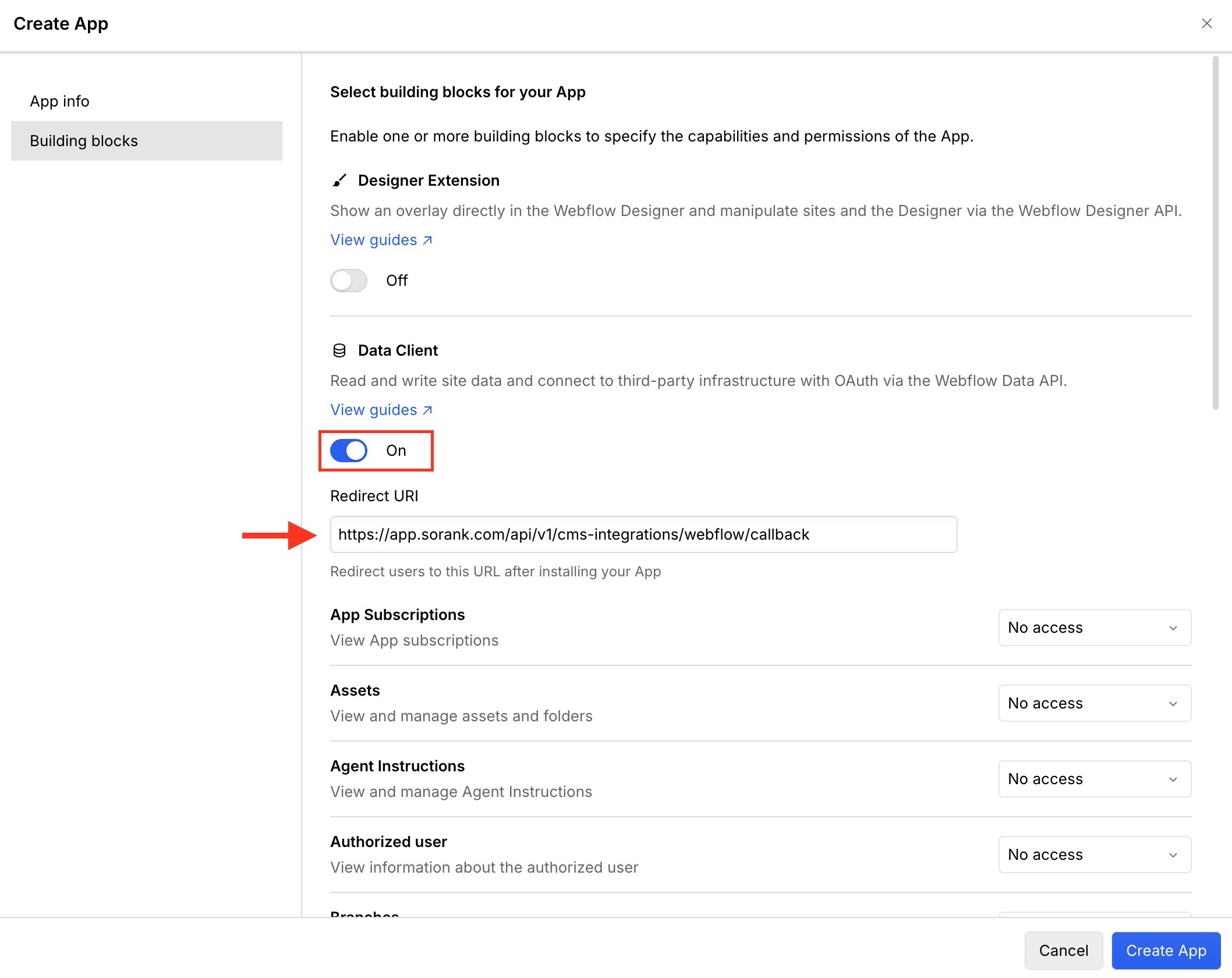
Passaggio 4: attivare Data Client e aggiungere il redirect URI
Apra Building blocks e attivi Data Client. Copi il redirect URI visualizzato nella guida di Sorank e lo incolli in Redirect URI. Per l’applicazione Sorank in produzione, l’URI è:https://app.sorank.com/api/v1/cms-integrations/webflow/callback
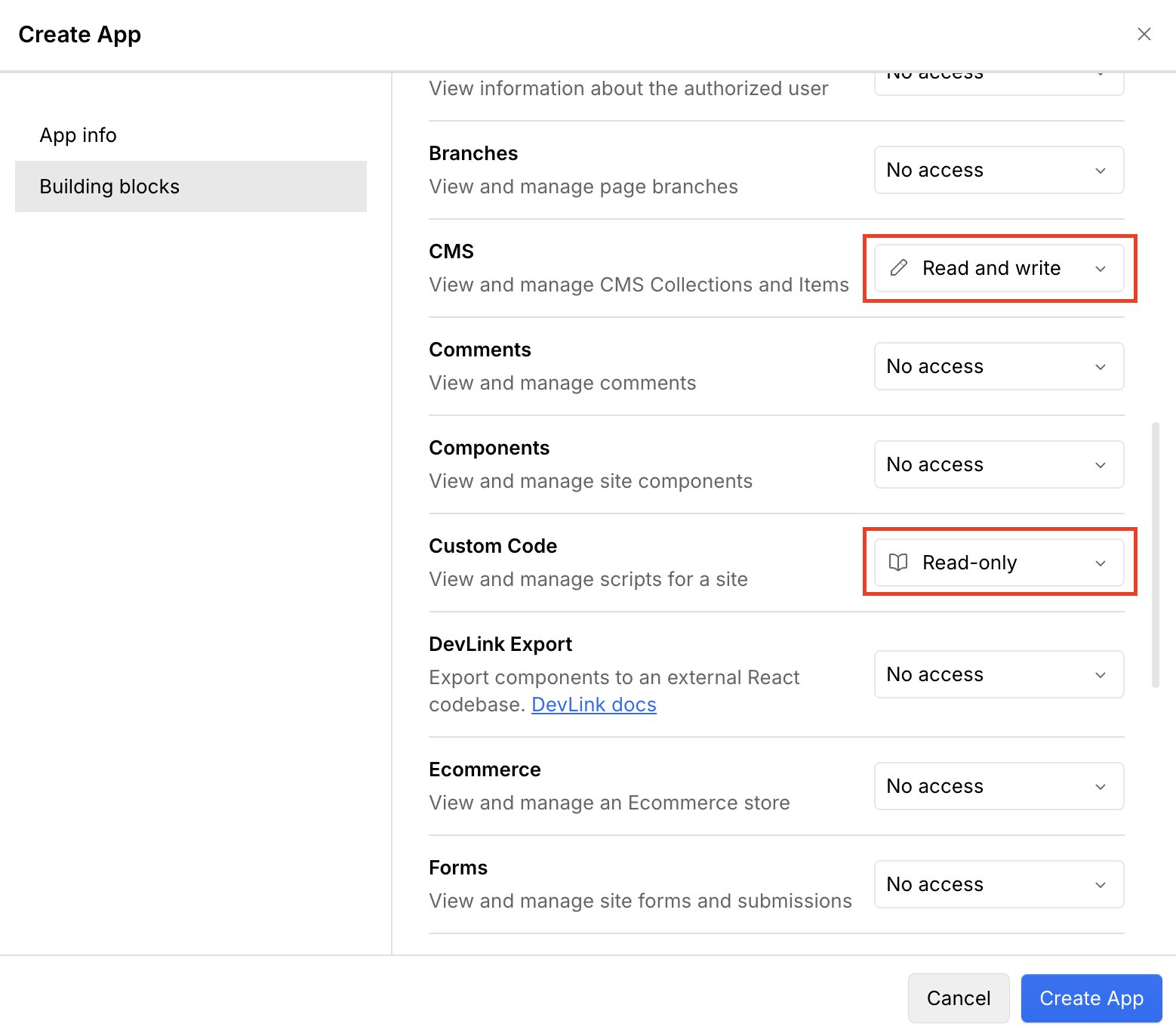
Passaggio 5: configurare le autorizzazioni CMS e Custom Code
Imposti queste autorizzazioni:- CMS: Read and write
- Custom Code: Read-only
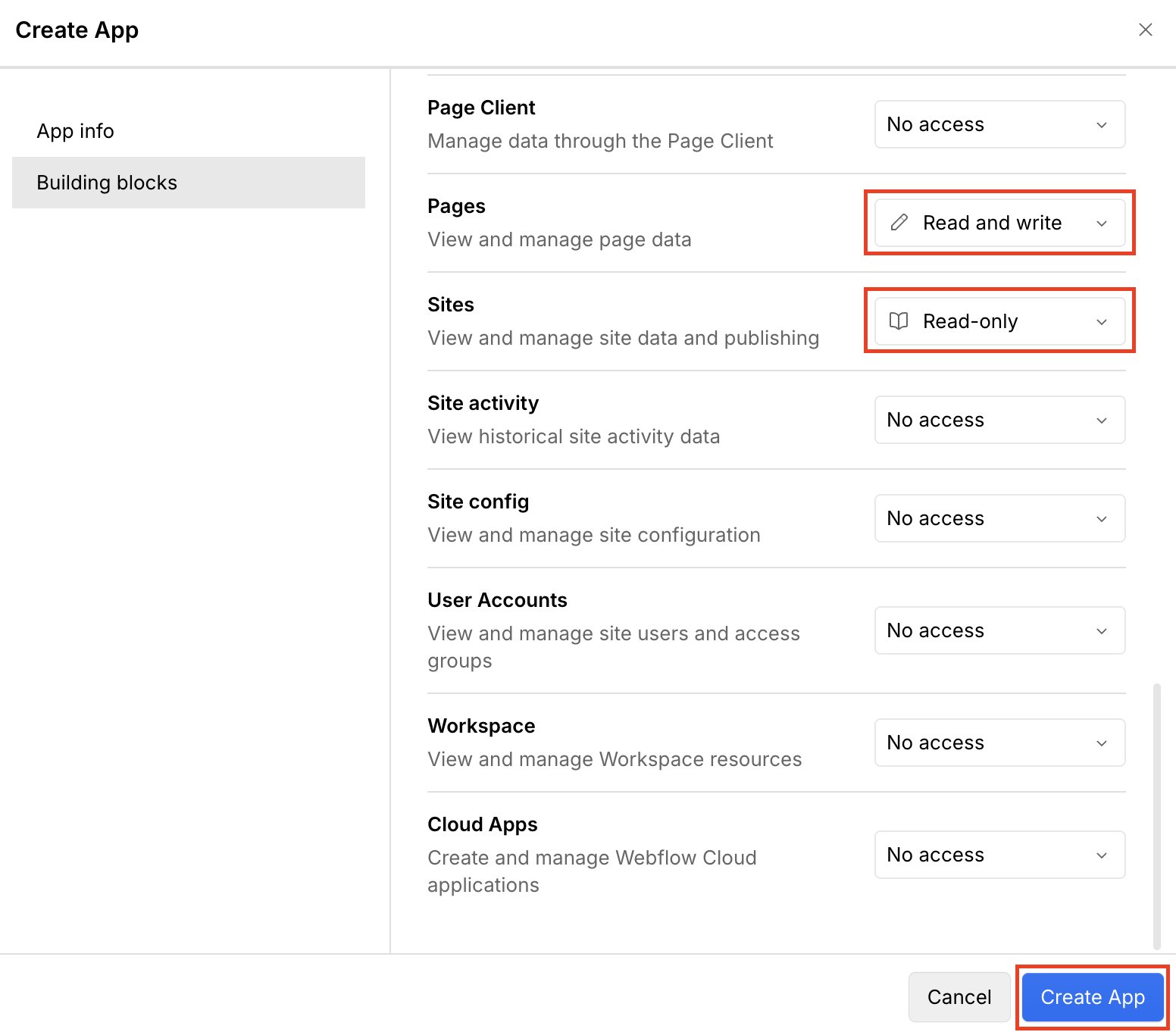
Passaggio 6: configurare le autorizzazioni Pages e Sites
Imposti queste autorizzazioni:- Pages: Read and write
- Sites: Read-only
Passaggio 7: modificare l’app
In App Development, apra il menu dell’app e faccia clic su Edit App.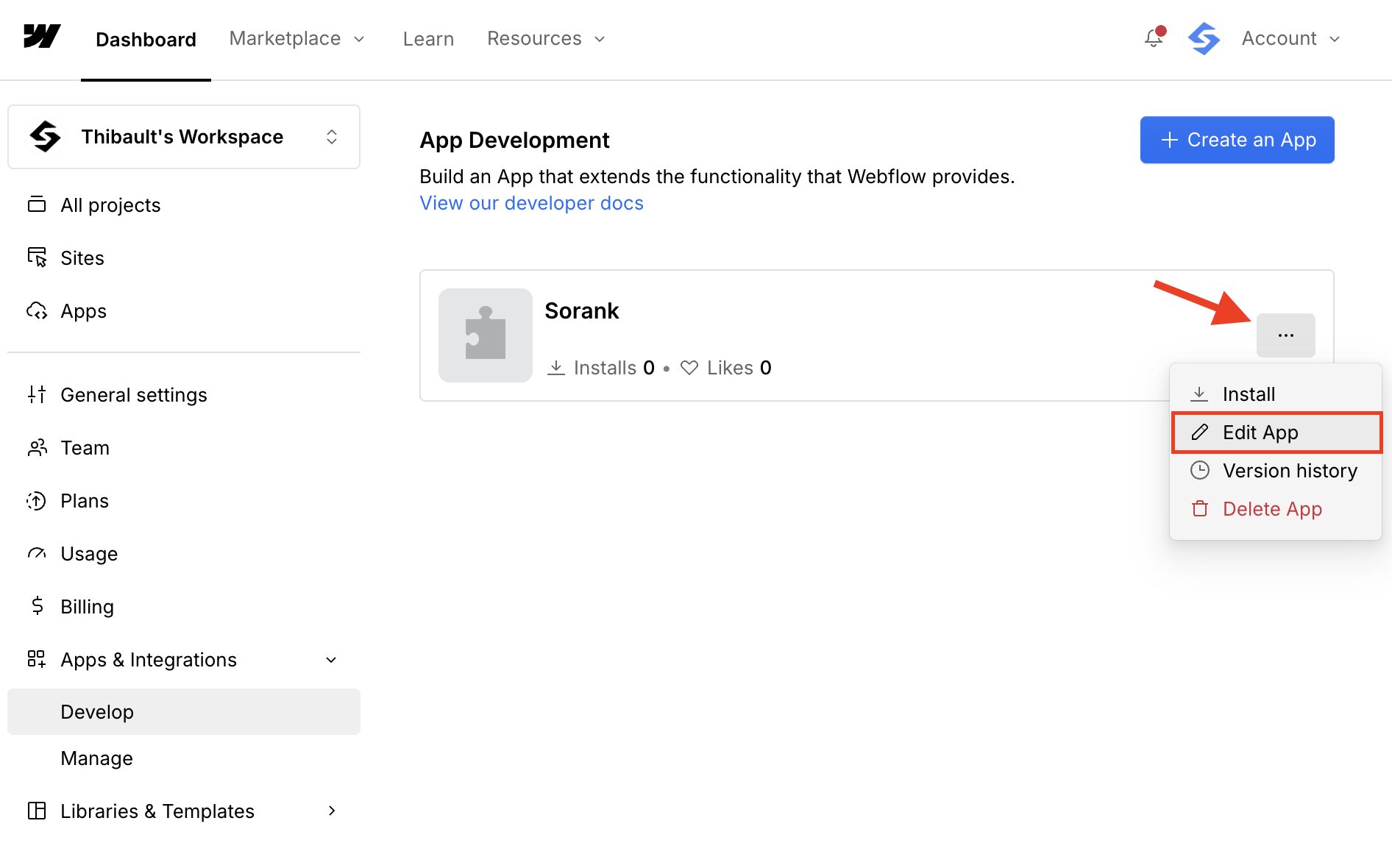
Passaggio 8: copiare le credenziali
Apra Building blocks. Copi il Client ID, quindi visualizzi e copi il Client Secret. Mantenga privato il Client Secret.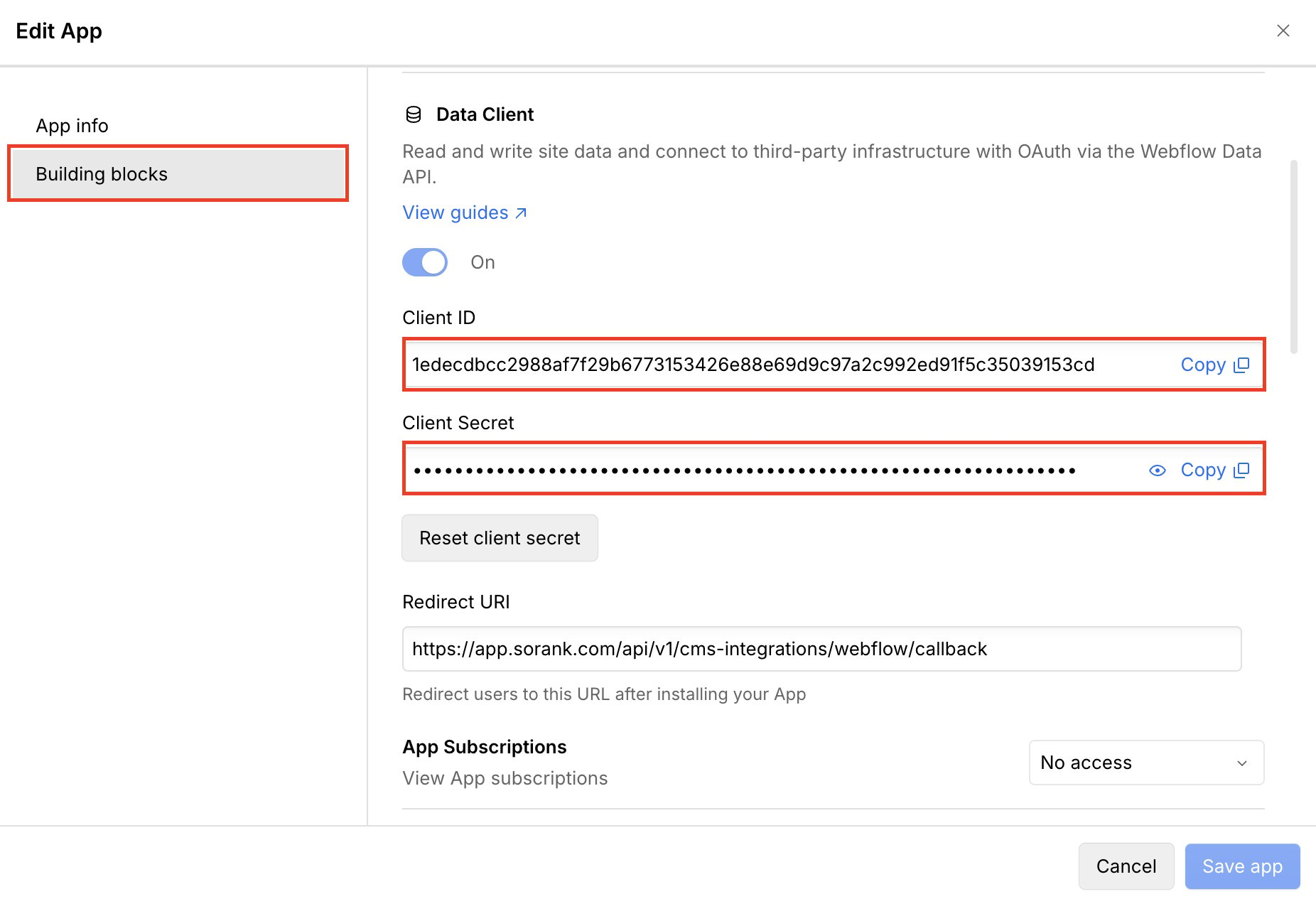
Passaggio 9: collegare Webflow a Sorank
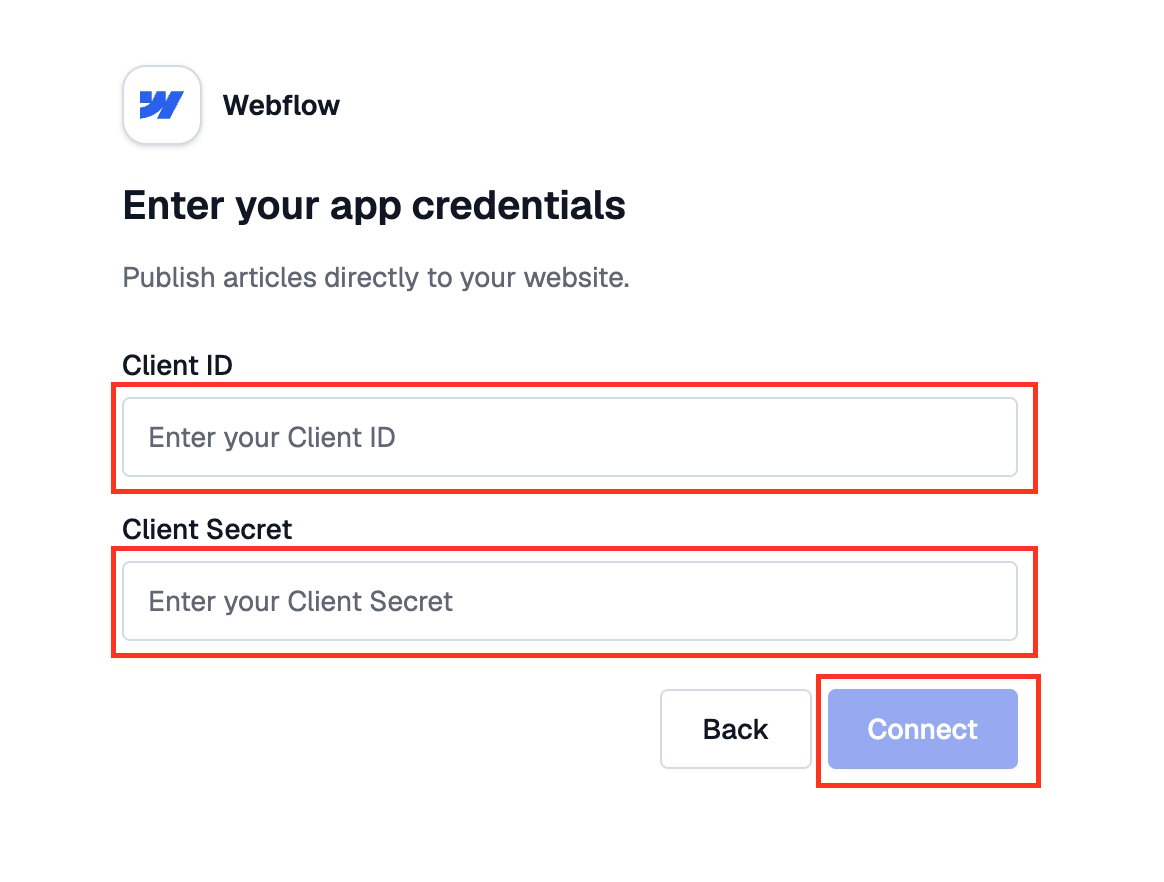
Torni in Sorank. Incolli il Client ID e il Client Secret, quindi faccia clic su Connect.