Preferenze

La privacy è importante per noi, quindi hai la possibilità di disabilitare alcuni tipi di archiviazione che potrebbero non essere necessari per il funzionamento di base del sito web. Il blocco delle categorie può influire sulla tua esperienza sul sito web. Ulteriori informazioni

Accetta tutti i cookie
Tu sei qui
Tutte le guide
Need Help ?
Configurare il tuo blog Webflow

Segui questi passaggi per creare una collezione blog sul tuo sito Webflow e collegarla a Sorank in modo che gli articoli vengano pubblicati direttamente nel tuo CMS.

Passo 1: Apri il pannello CMS

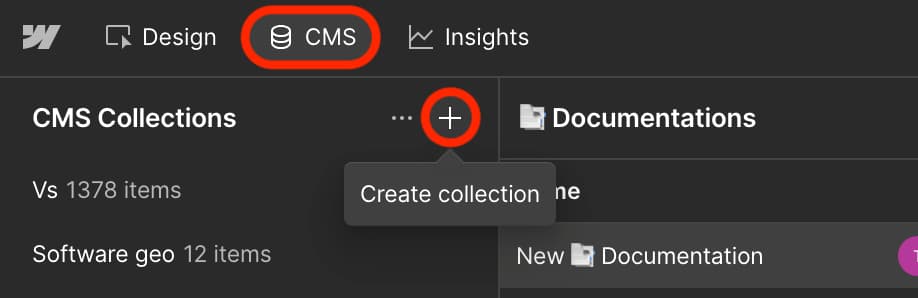
Apri il tuo Webflow Designer. Clicca su CMS nella barra di navigazione superiore. Clicca sul pulsante + accanto a "CMS Collections". Seleziona Crea collezione.

Passo 1 - Aprire CMS e cliccare + per creare una collezione

Passo 2: Crea una collezione Blog

Nella finestra di dialogo "Nuova collezione", clicca sul modello Blog Posts. Imposta il nome della collezione su Blog. L'URL diventa automaticamente /blog. Clicca su Crea collezione.
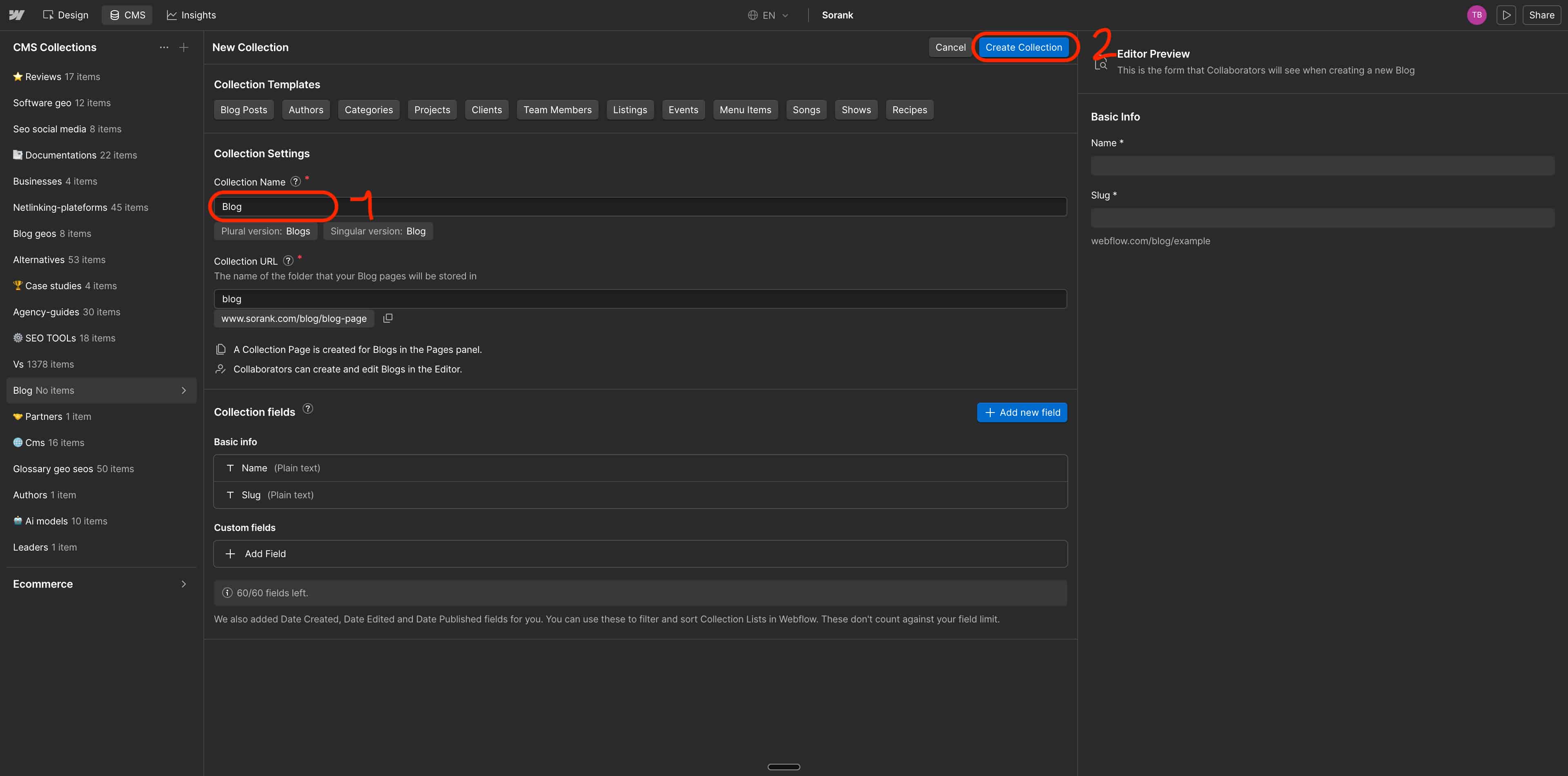
Passo 2 - Nominare la collezione Blog e cliccare su Crea collezione

⚠️ Il nome della collezione deve essere esattamente Blog. Sorank usa questo nome per identificare la tua collezione.

Passo 3: Aggiungi i campi personalizzati richiesti

Clicca su + Aggiungi nuovo campo. Devi creare 3 campi personalizzati uno per uno.

Campo 1: Post body

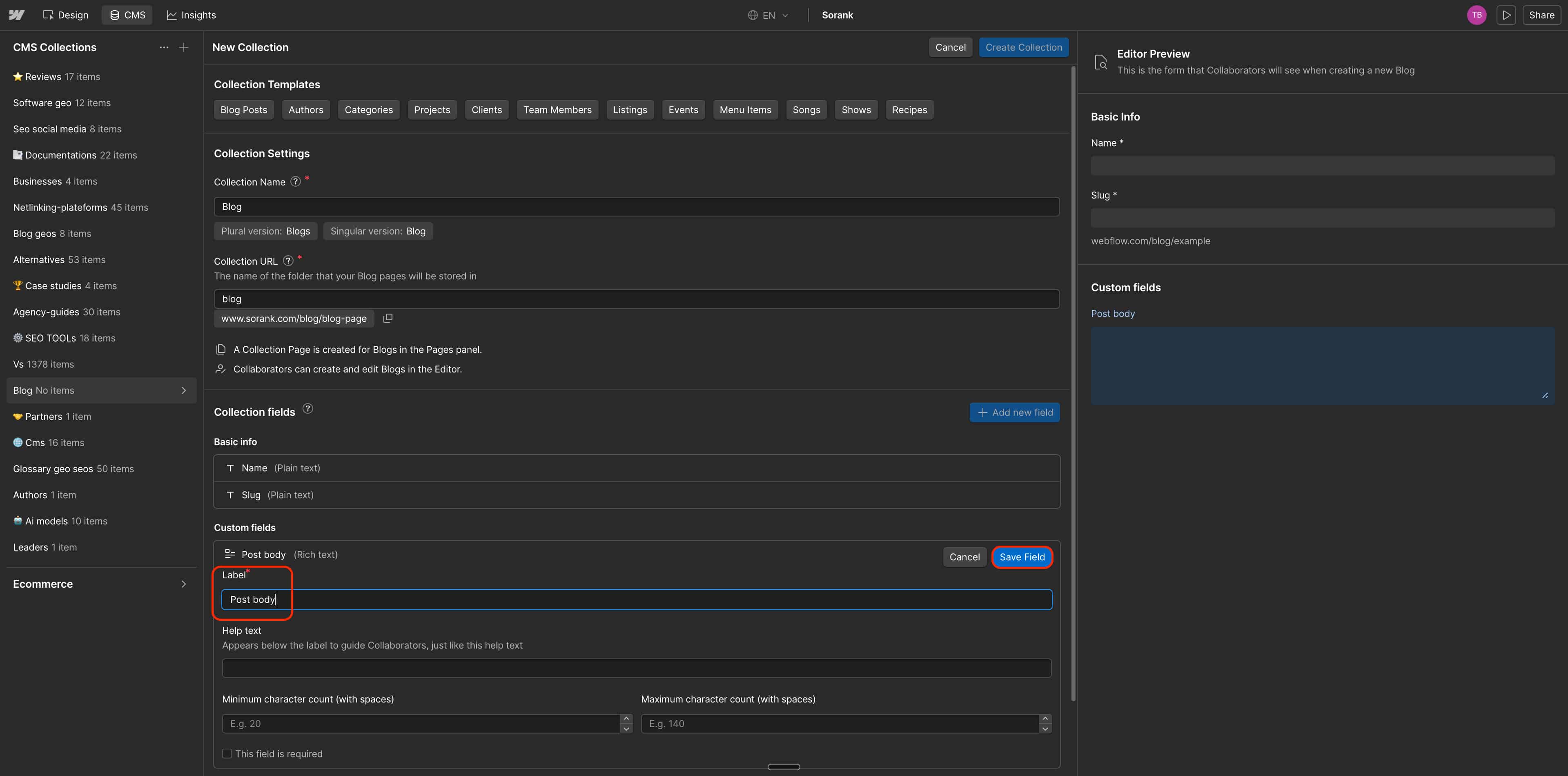
Clicca su + Aggiungi nuovo campo. Seleziona Testo ricco. Chiamalo Post body. Clicca su Salva campo.
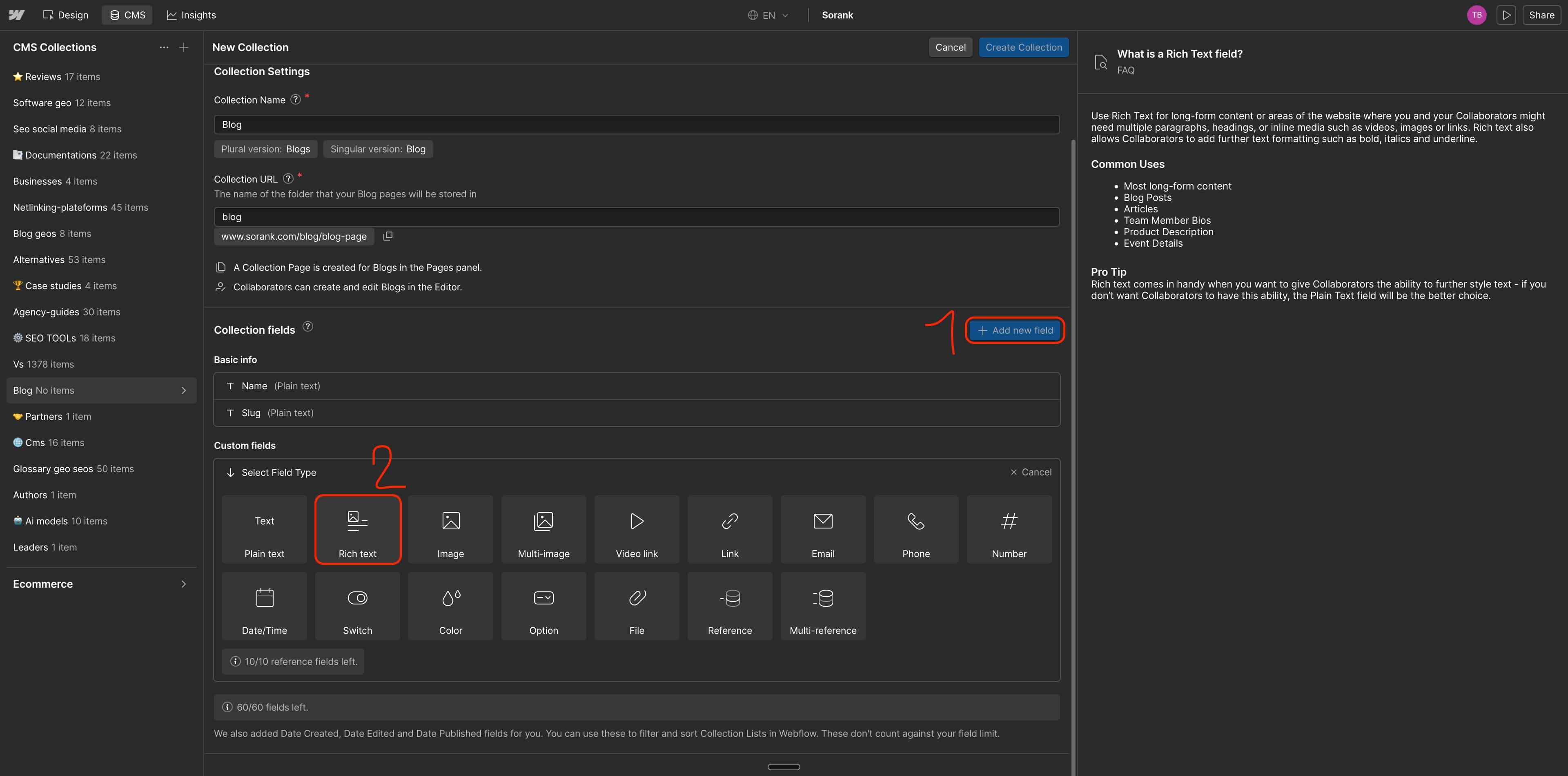
Passo 3a - Selezionare il tipo di campo Testo ricco per Post body
Passo 3b - Nominare il campo Post body e salvare

Campo 2: Image

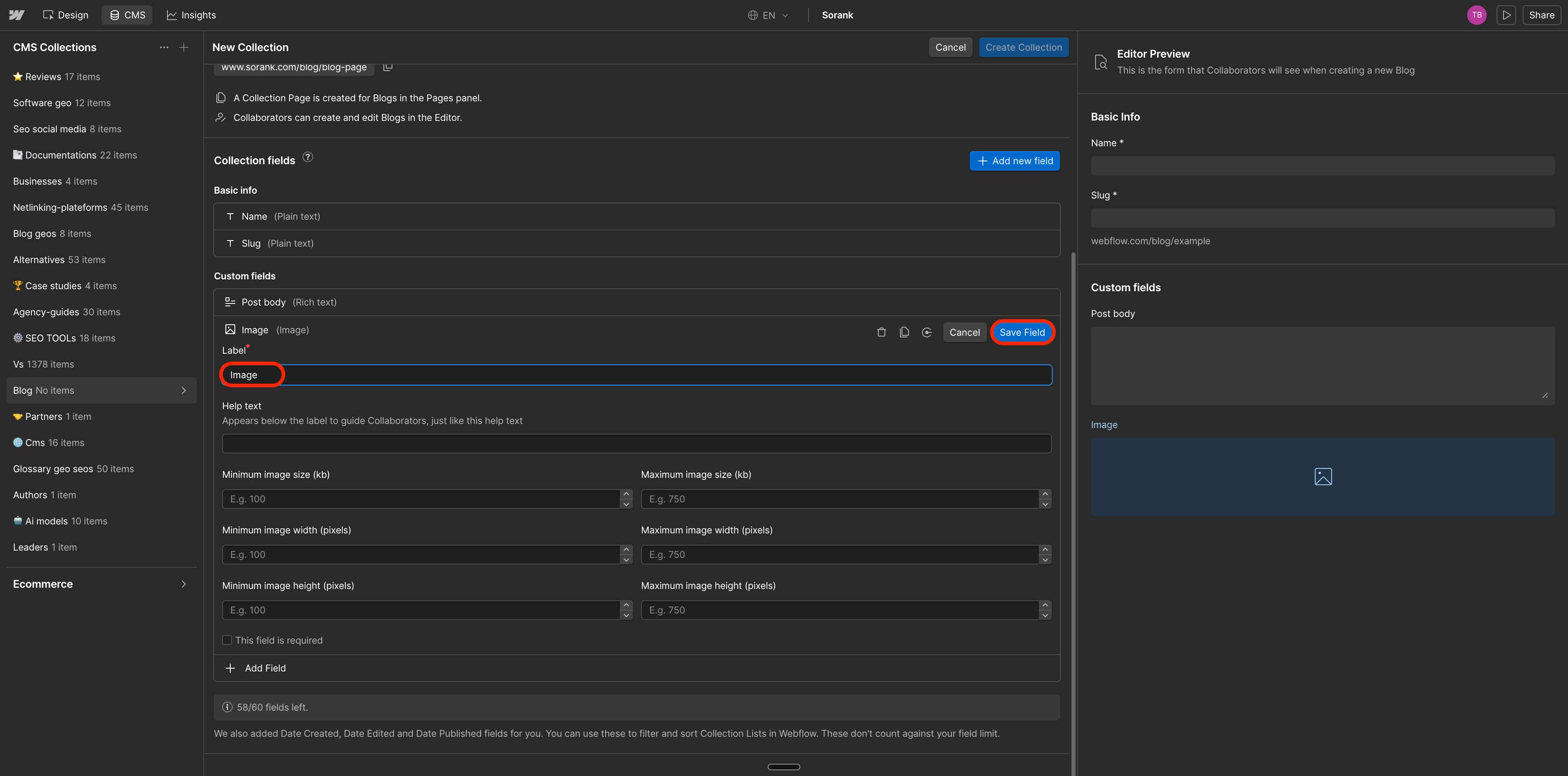
Clicca di nuovo su + Aggiungi nuovo campo. Seleziona Immagine. Chiamalo Image. Clicca su Salva campo.
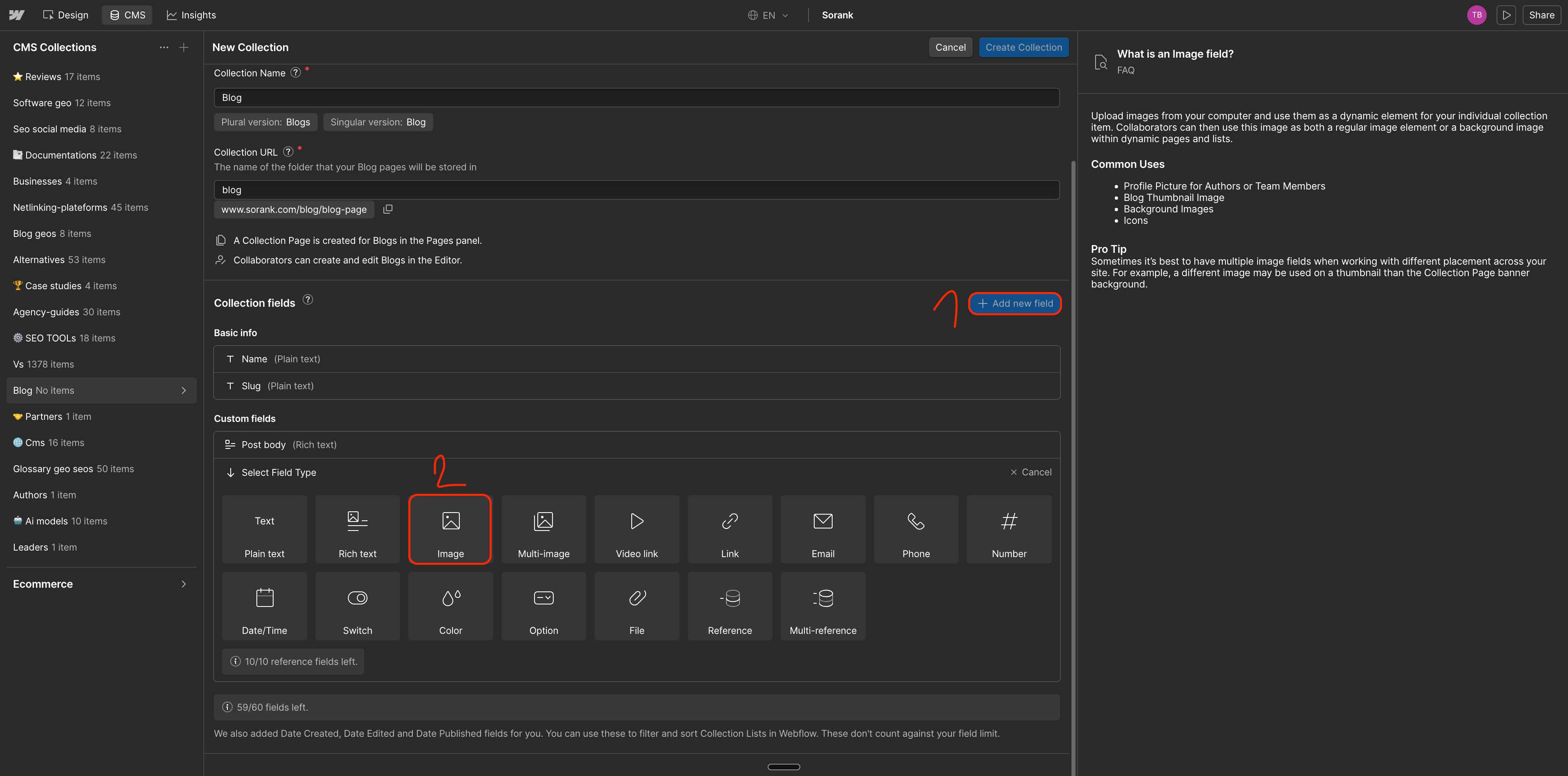
Passo 3c - Selezionare il tipo di campo Immagine
Passo 3d - Nominare il campo Image e salvare

Campo 3: Metadescription

Clicca di nuovo su + Aggiungi nuovo campo. Seleziona Testo semplice. Chiamalo Metadescription. Imposta il tipo di campo di testo su Multiriga. Clicca su Salva campo.
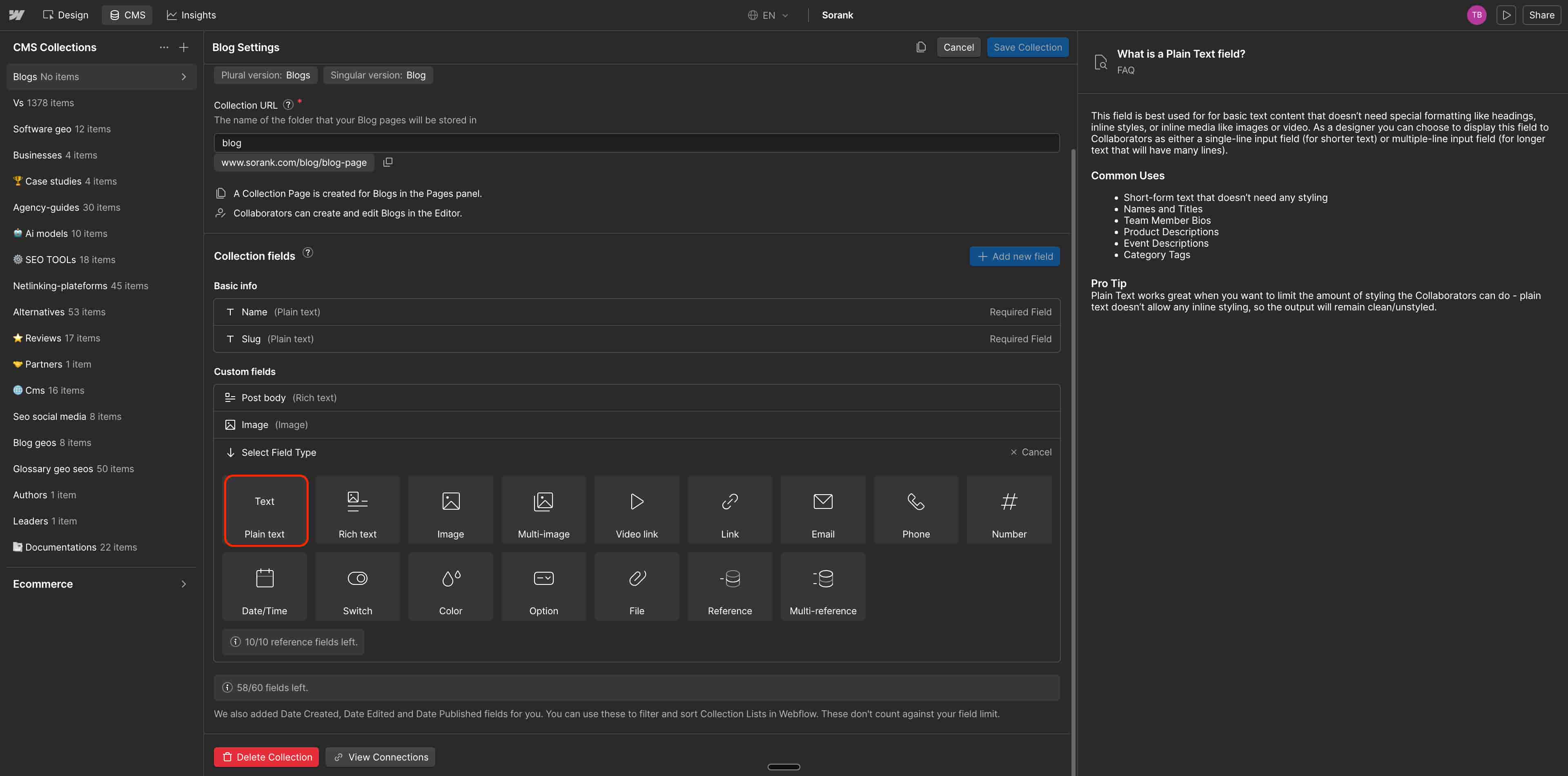
Passo 3e - Selezionare Testo semplice, denominarlo Metadescription, impostare su Multiriga

Clicca su Salva collezione. I campi Name e Slug vengono creati di default. Non eliminarli.

Passo 4: Configura le impostazioni SEO sulla pagina modello del blog

Clicca sull'icona Pagine in alto a sinistra nel Designer. Sotto "Pagine delle collezioni CMS", clicca su Blog geos Template. Nel pannello di destra, vai a Impostazioni. Scorri verso il basso fino a Impostazioni SEO.
Passo 4a - Aprire Pagine, selezionare Blog geos Template, andare a Impostazioni poi Impostazioni SEO

Tag titolo

Clicca su + Aggiungi campo e seleziona Name.

Meta descrizione

Clicca su + Aggiungi campo e seleziona META SEO. Clicca su Salva.
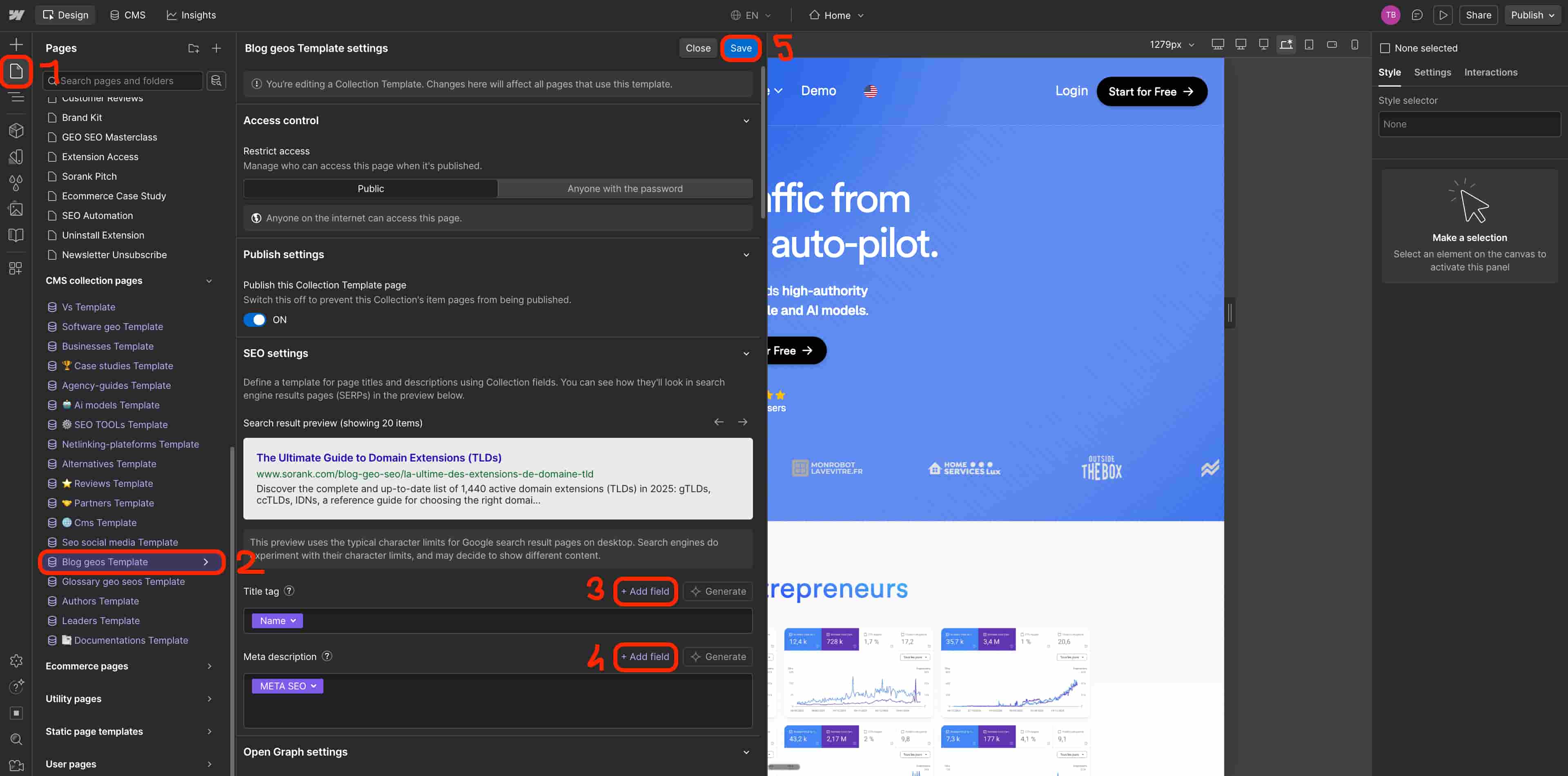
Passo 4b - Collegare Name al tag titolo e META SEO alla meta descrizione, poi Salva

Questo garantisce che ogni articolo pubblicato da Sorank ottenga il proprio titolo unico e la propria meta descrizione nei risultati di ricerca di Google.

Passo 5: Pubblica il tuo sito Webflow

Clicca su Pubblica nell'angolo in alto a destra del Designer. Seleziona il tuo dominio live e conferma. La tua collezione blog è ora attiva e pronta a ricevere articoli da Sorank.

Passo 6: Collega Webflow a Sorank

Vai al tuo account Sorank. Clicca su Pubblica su qualsiasi articolo, o vai a Impostazioni > Integrazione. Clicca su Webflow poi su Connetti il tuo CMS. Autorizza Sorank ad accedere al tuo account Webflow. Seleziona la tua collezione Blog. Mappa ogni campo di Sorank al campo Webflow corrispondente. Clicca su Conferma configurazione.

Ogni articolo che generi in Sorank può ora essere pubblicato direttamente sul tuo blog Webflow con un clic, con immagini, meta tag e slug inclusi.

Documentazione generale

Altri

Connessione al tuo sito