

Creare un report
- Apri Analytics nel menu principale, poi la scheda Report.
- Scegli il Mese. Vengono proposti solo i mesi conclusi.
- Scegli la Lingua del report.
- Clicca su Crea report.
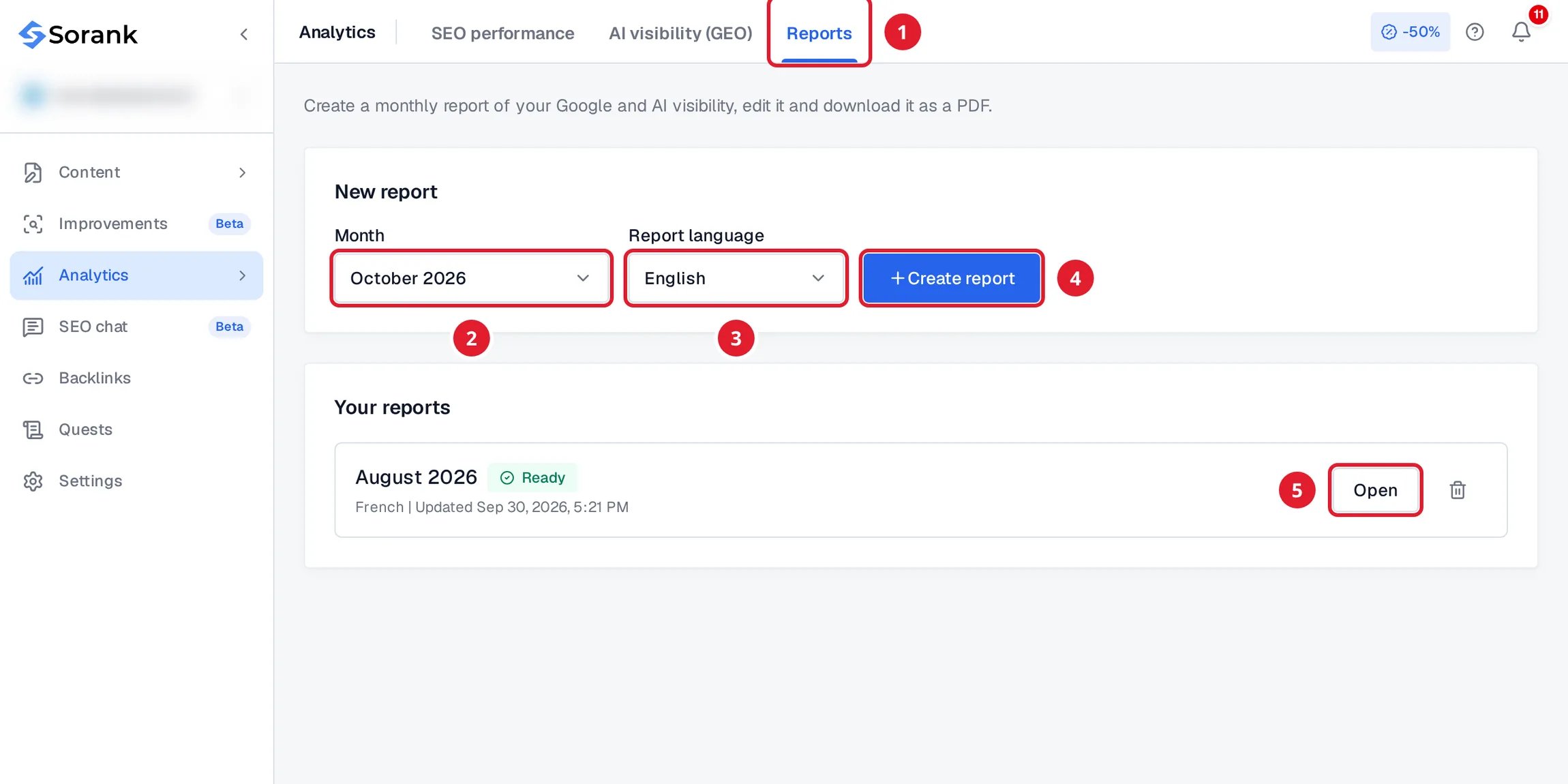
- La scheda Report, in Analytics.
- Il mese del report.
- La lingua del report.
- Crea report.
- Apri un report esistente.
Cosa contiene un report
Ogni slide ha bisogno della sua fonte di dati. Senza Search Console o Google Analytics, per esempio, le slide interessate passano in Slide non incluse, ognuna con un pulsante per rimediare.
Modificare e scaricare
- Modifica il titolo e il commento di ogni slide. Le modifiche vengono salvate automaticamente.
- Scegli per ogni slide se è Mostrata nel PDF o Nascosta nel PDF. La copertina è sempre inclusa.
- Cambia la lingua del report. Sorank può riscrivere i commenti nella nuova lingua.
- In Identità visiva, imposta il logo e il colore del marchio usati da tutti i report del sito.
- Rigenera ricalcola il report con i dati più recenti.
- Scarica PDF salva il report sul tuo computer, pronto da inviare.
Da sapere
- I report non vengono inviati via email. Scarica il PDF e condividilo con il tuo team o i tuoi clienti.
- Ogni sito ha i suoi report. Elimina un report con l’icona del cestino accanto.
- I report sono inclusi in alcuni piani. Se il tuo non li include, la pagina mostra i piani che li offrono.