

Correggere tutto il sito in automatico
Correggi tutto in automatico è il modo più rapido per aggiornare i tuoi vecchi articoli. Un clic, una conferma, e Sorank corregge o riscrive in background ogni articolo che ne ha bisogno.- Apri Miglioramenti nel menu principale.
- Clicca su Correggi tutto in automatico.
- Controlla il riepilogo: gli articoli da correggere, le correzioni mirate, le riscritture e i crediti IA necessari rispetto al tuo saldo.
- Conferma. Puoi chiudere la pagina: Sorank continua a lavorare e la tabella mostra l’avanzamento pagina per pagina.
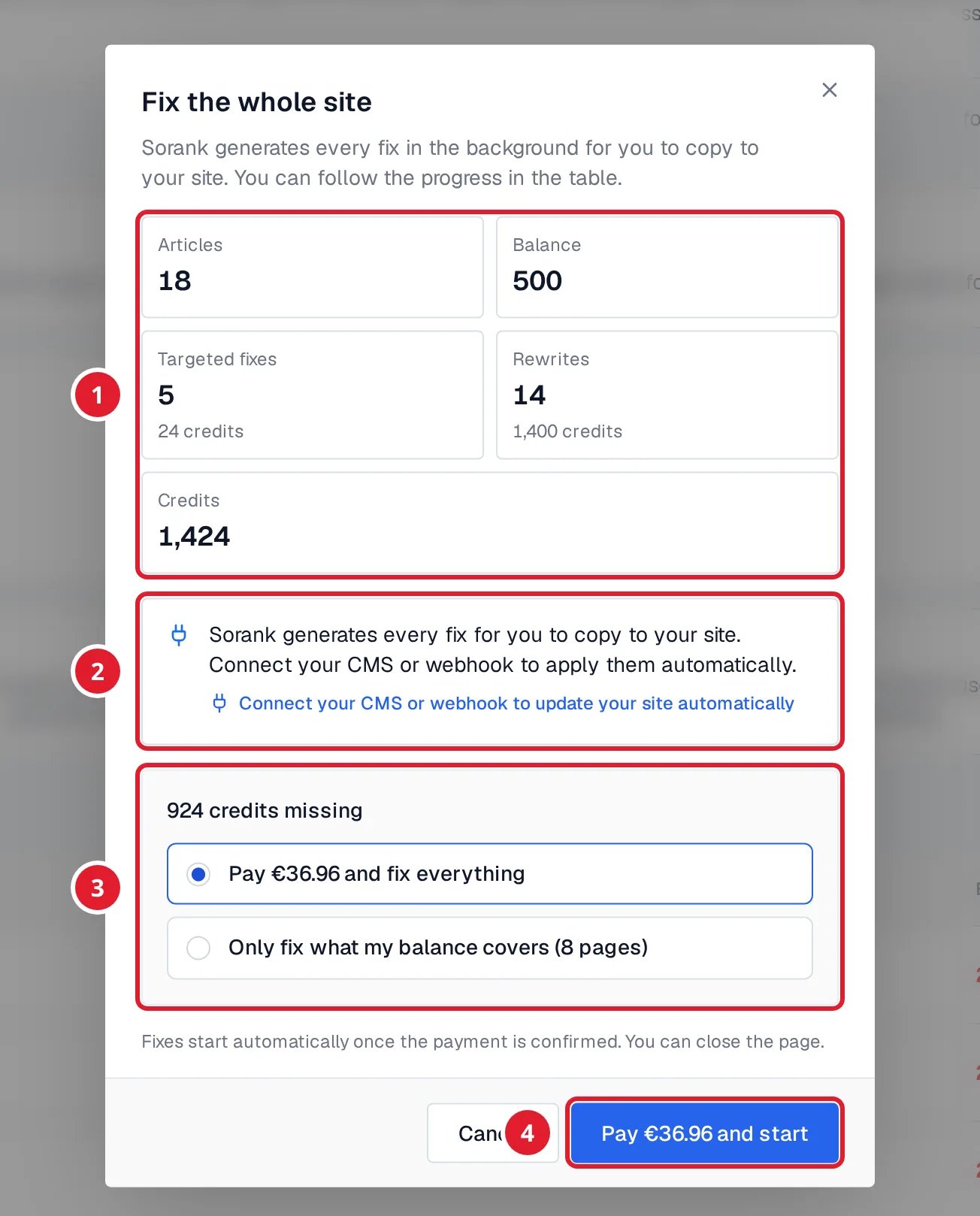
- Il riepilogo: articoli, correzioni mirate, riscritture e crediti necessari, accanto al tuo saldo.
- Dove vanno le correzioni. Con un CMS collegato vengono applicate sul tuo sito. Senza CMS, Sorank le prepara perché tu le copi.
- Se il saldo non basta: paga la differenza e correggi tutto, oppure correggi solo ciò che il saldo copre.
- Il pulsante che avvia le correzioni.
- Con un CMS collegato, correzioni e riscritture vengono pubblicate direttamente sul tuo sito. Una riscrittura sostituisce tutto l’articolo e ne mantiene l’URL. Puoi ripristinare l’originale in seguito.
- Senza CMS né webhook collegato, Sorank prepara ogni correzione perché tu la copi sul tuo sito. Clicca su Collega il mio CMS perché Sorank le applichi al posto tuo.
- Le correzioni da copiare a mano restano da gestire pagina per pagina.
- Una correzione che non è potuta partire perché il saldo era esaurito non viene addebitata.
Come funziona l’analisi
Sorank avvia una prima analisi quando il tuo sito viene configurato. Legge gli articoli del blog tramite il CMS collegato oppure visita il sito come farebbe un visitatore. Vengono analizzati solo gli articoli del blog. Avvia una nuova analisi quando vuoi con Avvia una nuova analisi. Il numero di analisi dipende dal tuo piano. Se il piano non include l’analisi, la pagina ti propone di scegliere un piano. Quando Google Search Console è collegato, Sorank usa il tuo traffico Google recente. Protegge le pagine che ti portano già visitatori e segnala quelle che meritano una riscrittura.Leggere la dashboard
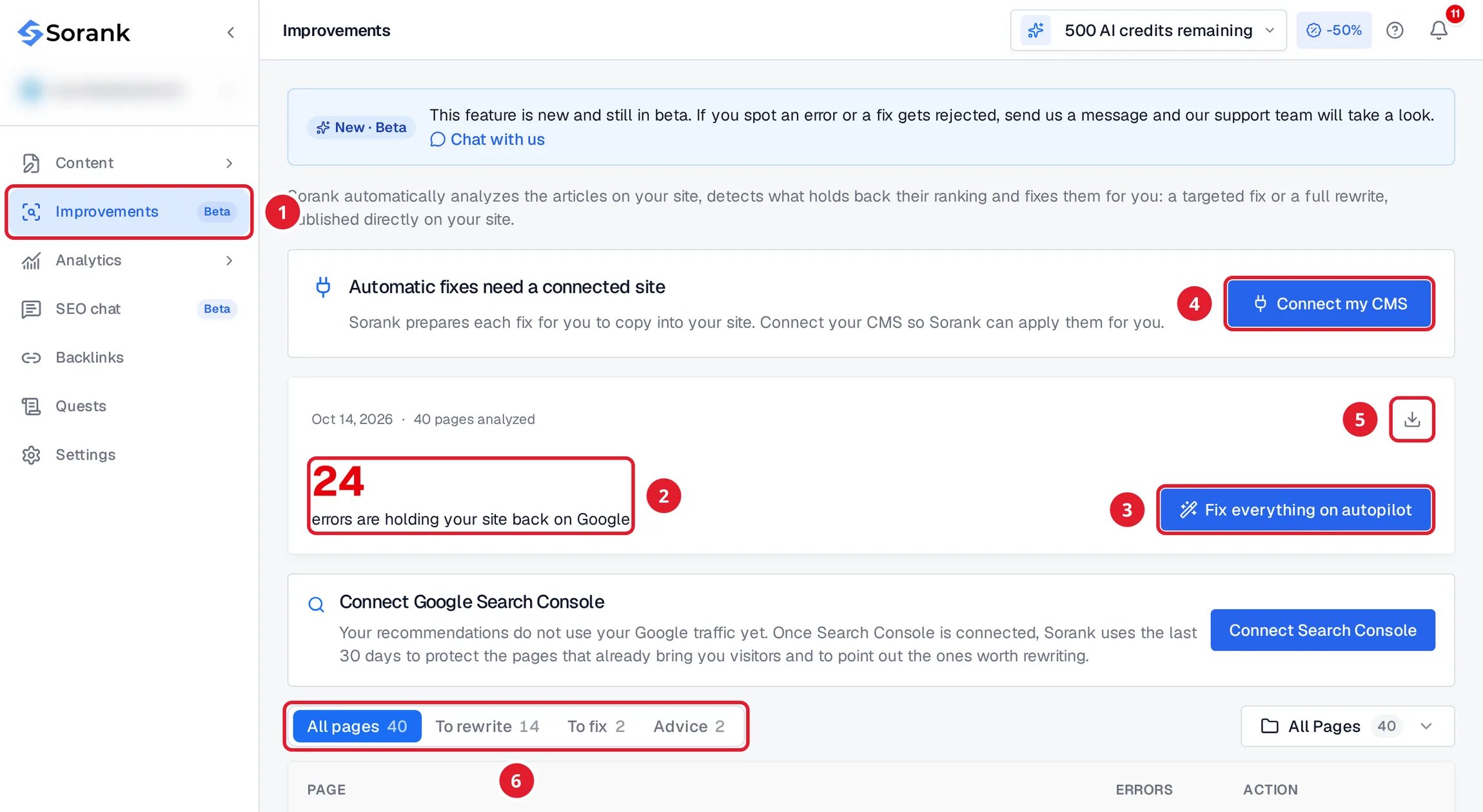
- Miglioramenti nel menu principale.
- Il numero di errori che frenano il tuo sito su Google.
- Correggi tutto in automatico corregge tutto il sito.
- Collega il mio CMS permette a Sorank di applicare le correzioni sul tuo sito.
- Esporta gli errori scarica gli errori di ogni pagina in CSV o Excel.
- Le schede che ordinano le tue pagine.
Gli errori sono raggruppati in Meta tag, Contenuto, Link, Immagini, Indicizzazione e Dati strutturati. Esempi: un titolo troppo lungo, una meta description mancante, pochi link interni, link non funzionanti, immagini senza testo alternativo, immagini troppo pesanti o un articolo senza dati strutturati.
Correggere una pagina
- Nella tabella, clicca sull’azione di una pagina per aprire Correggi questa pagina.
- Scegli le correzioni e controlla il loro costo in crediti IA.
- Genera, verifica l’anteprima e clicca su Applica al sito.
Per la riscrittura completa di una sola pagina, l’URL resta invariato e rileggi l’articolo prima della pubblicazione.
Se hai corretto una pagina da solo, clicca su L’ho corretto perché Sorank la ricontrolli.