आपकी गोपनीयता हमारे लिए महत्वपूर्ण है, इसलिए आपके पास कुछ प्रकार के स्टोरेज को बंद करने का विकल्प है जो वेबसाइट के बुनियादी कामकाज के लिए ज़रूरी नहीं हो सकते। कुछ श्रेणियों को बंद करने से वेबसाइट पर आपके अनुभव पर असर पड़ सकता है। अधिक जानकारी (कुकी नीति)
धन्यवाद! आपका फ़ॉर्म सफलतापूर्वक प्राप्त हो गया है!
3 दिन मुफ़्त, फिर जब चाहें बंद करें। 90 दिन की परिणाम गारंटी, शर्तें लागू।
संक्षेप में: Google Search Live, Google ऐप का एक मोड है जिसमें आप Search से बोलकर बात करते हैं और चाहें तो अपने फ़ोन का कैमरा रियल टाइम में दिखा सकते हैं। यह आवाज़ में जवाब देता है, स्क्रीन पर वेब लिंक दिखाता है और आगे के सवाल भी लेता है। यह हर उस देश और भाषा में Android और iPhone पर चलता है जहाँ AI Mode उपलब्ध है।
Google Search Live क्या है?
Search Live, Google Search के साथ रियल टाइम में आवाज़ और कैमरे से होने वाली बातचीत है। आप "Live" बटन दबाते हैं, किसी इंसान से पूछने की तरह सवाल पूछते हैं, और Google बोलकर जवाब देता है। आप उसे बीच में रोक सकते हैं, अगला सवाल पूछ सकते हैं या कैमरा चालू कर सकते हैं ताकि Search वह देख सके जो आप देख रहे हैं।
यह AI Mode के अंदर चलता है, जो Google का बातचीत वाला सर्च अनुभव है। यह बात अहम है: Search Live का सेशन अपने अलग नियमों वाला कोई अलग प्रोडक्ट नहीं है। यह माइक्रोफ़ोन और कैमरा जुड़ा हुआ AI Mode ही है, और हर सेशन आख़िर में आपकी हिस्ट्री में AI Mode के एक सामान्य थ्रेड के रूप में सेव होता है।
Search Live के तीन काम
यह सुनता और बोलता है। आप आवाज़ से पूछते हैं, यह सिंथेटिक आवाज़ में जवाब देता है। आप इंटरप्ट बटन से इसे बीच वाक्य में रोककर सवाल की दिशा बदल सकते हैं।
यह देखता है। कैमरा चालू होने पर आप फ़ोन को किसी केबल, पौधे, मेन्यू या टूटे पुर्ज़े की ओर करके पूछ सकते हैं "यह क्या है?" या "यह कहाँ लगेगा?"।
यह लिंक देता है। बोलते समय Search Live स्क्रीन पर वेब पेज दिखाता है, ताकि आप सोर्स खोलकर और पढ़ सकें। जिसकी भी वेबसाइट है, उसके लिए यही हिस्सा सबसे ज़रूरी है।
इसके पीछे क्या चलता है
Search Live, Gemini के एक वॉइस वर्शन पर चलता है जो Google Search के रैंकिंग और क्वालिटी सिस्टम के ऊपर बना है। जून 2025 में पहली बार लॉन्च करते समय Google ने बताया था कि Search Live भी AI Mode वाली "query fan-out" तकनीक इस्तेमाल करता है: आपका बोला हुआ सवाल कई छोटी सर्च में बाँटा जाता है, वे एक साथ चलती हैं, और उनके नतीजे जोड़कर एक जवाब बनाया जाता है। अगर आप यह पूरी प्रक्रिया समझना चाहते हैं, तो हमारी query fan-out की परिभाषा इसे क़दम दर क़दम समझाती है।
मॉडल कई बार बदला है। मार्च 2026 में Google ने Search Live को Gemini 3.1 Flash Live पर शिफ़्ट किया, जिसे वह "स्वाभाविक रूप से बहुभाषी" मॉडल बताता है। फिर 15 सितंबर 2026 को Google ने अपनी Gemini 3.8 Live की घोषणा (Gemini Audio टीम के Tom Ouyang और Malini Jaganathan) में बताया कि Gemini 3.8 Live, Search Live में सभी के लिए रोल आउट हो रहा है। Search के इंजीनियरिंग VP, Rajan Patel ने जोड़ा कि इस अपडेट से वेब लिंक के साथ ज़्यादा काम के जवाब मिलते हैं और आप बातचीत के बीच में भाषा बदल सकते हैं।
Search Live और Google के दूसरे "बोलो या दिखाओ" फ़ीचर की तुलना
Google के कई फ़ीचर के नाम मिलते-जुलते हैं। यहाँ उनका फ़र्क़ है, ताकि आप सही फ़ीचर खोलें।
फ़ीचर
कहाँ मिलता है
इनपुट
आउटपुट
वेब लिंक दिखते हैं
किसके लिए सबसे अच्छा
Search Live
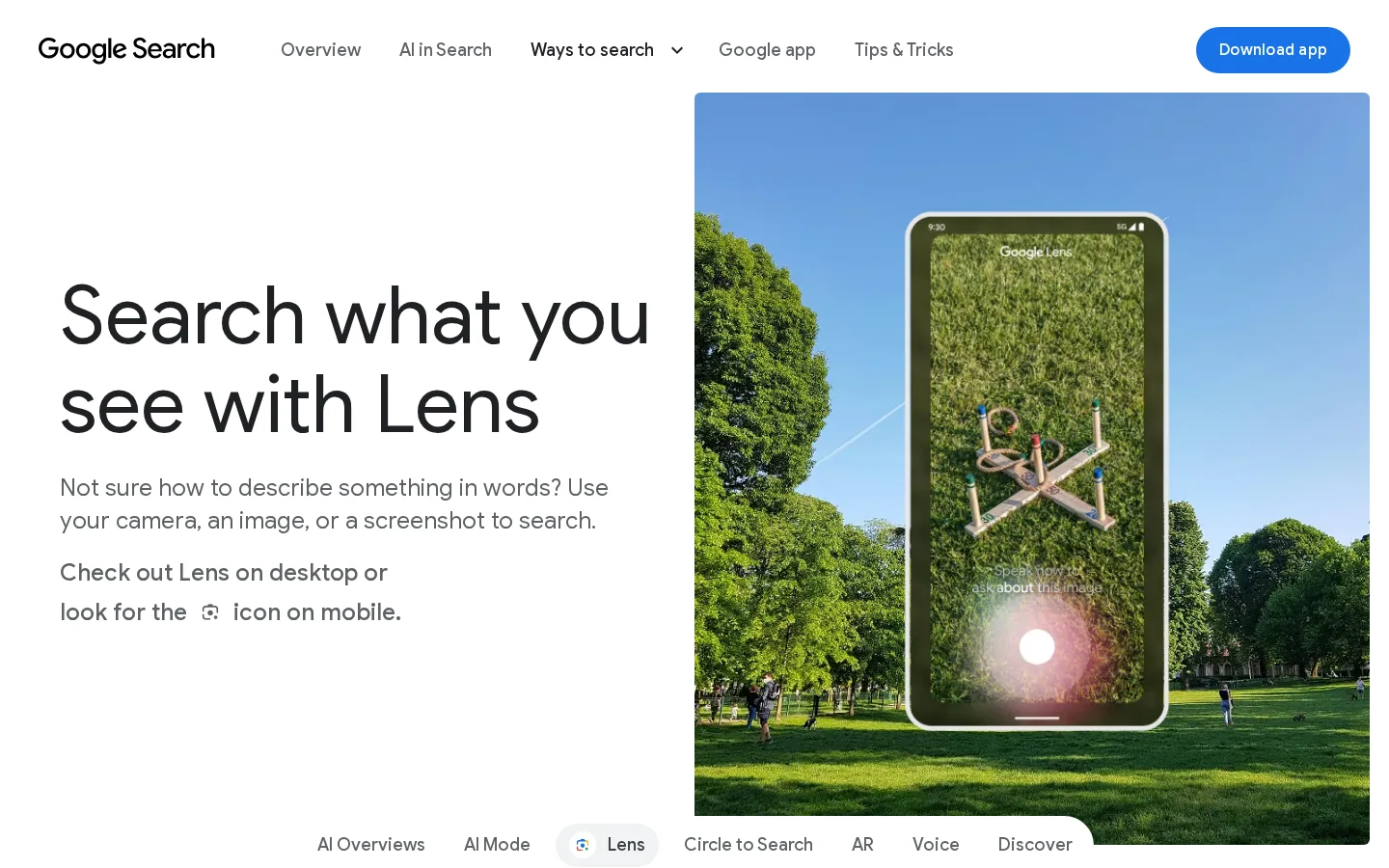
Google ऐप, सर्च बार के नीचे "Live" बटन, या Google Lens में Live
लगातार आवाज़, चाहें तो लाइव कैमरा
बोला हुआ जवाब, ट्रांसक्रिप्ट, लिंक
हाँ, जवाब के दौरान स्क्रीन पर
जब हाथ व्यस्त हों, सामने रखी चीज़ें, तेज़ सवाल-जवाब
AI Mode (टाइप करके)
Google ऐप, google.com/ai, AI Mode टैब
टेक्स्ट, इमेज, फ़ाइल
लिंक के साथ लिखा हुआ जवाब
हाँ
मुश्किल रिसर्च, तुलना, प्लानिंग
Google Lens
Google ऐप का कैमरा आइकन, Chrome, Android
एक फ़ोटो या स्क्रीनशॉट
मिलती-जुलती इमेज, AI Overview
हाँ
प्रोडक्ट, पौधा या जगह पहचानना, टेक्स्ट का अनुवाद
पुराना वॉइस सर्च
सर्च बार में माइक्रोफ़ोन आइकन
एक बोला हुआ सवाल
सामान्य नतीजों वाला पेज
हाँ, नीले लिंक के रूप में
एक छोटा सवाल, बिना बातचीत
Gemini Live
Gemini ऐप
आवाज़, कैमरा, स्क्रीन शेयर
बोलकर बातचीत
मुख्य फ़ोकस नहीं
आइडिया सोचना, खुली बातचीत, Google ऐप में काम
छोटा नियम: अगर आपको वेब पेज पर आधारित ऐसा जवाब चाहिए जिसे आप बाद में खोल सकें, तो Search Live इस्तेमाल करें। अगर किसी सामान्य AI मॉडल से बात करनी है, तो Gemini Live इस्तेमाल करें।
Labs टेस्ट से 200 से ज़्यादा देशों तक: Search Live की टाइमलाइन
Search Live लगभग नौ महीनों में सिर्फ़ अमेरिका वाले प्रयोग से दुनिया भर का फ़ीचर बन गया। ये चरण जानने से समझ आता है कि ऑनलाइन कई गाइड पुरानी क्यों हो चुकी हैं (कई अब भी "सिर्फ़ अमेरिका में" लिखती हैं)।
Google Search Live की मुख्य तारीखें
जून 2025Google ऐप में Search Live लॉन्च, सिर्फ़ आवाज़ के साथ, Labs में AI Mode प्रयोग से जुड़े अमेरिकी यूज़र के लिए।
जुलाई 2025Labs टेस्ट में कैमरा (वीडियो) इनपुट जोड़ा गया।
सितंबर 2025अमेरिका में अंग्रेज़ी में आधिकारिक लॉन्च, आवाज़ और कैमरे के साथ, Labs में जुड़ने की ज़रूरत नहीं। 2025 में ही भारत में अंग्रेज़ी और हिंदी में लॉन्च।
दिसंबर 2025ज़्यादा स्वाभाविक आवाज़ वाले जवाबों के लिए Gemini 2.5 Flash Native Audio पर अपग्रेड, जवाब धीमे करवाने का विकल्प भी।
मार्च 2026हर उस देश और भाषा में ग्लोबल रोलआउट जहाँ AI Mode है, Gemini 3.1 Flash Live के साथ। अगले दिन और भारतीय भाषाएँ जुड़ीं।
सितंबर 2026Gemini 3.8 Live हर Search Live बातचीत को चलाने लगा।
सोर्स: Google Search और Gemini ब्लॉग पोस्ट, जून 2025 से सितंबर 2026; Search Engine Journal, दिसंबर 2025
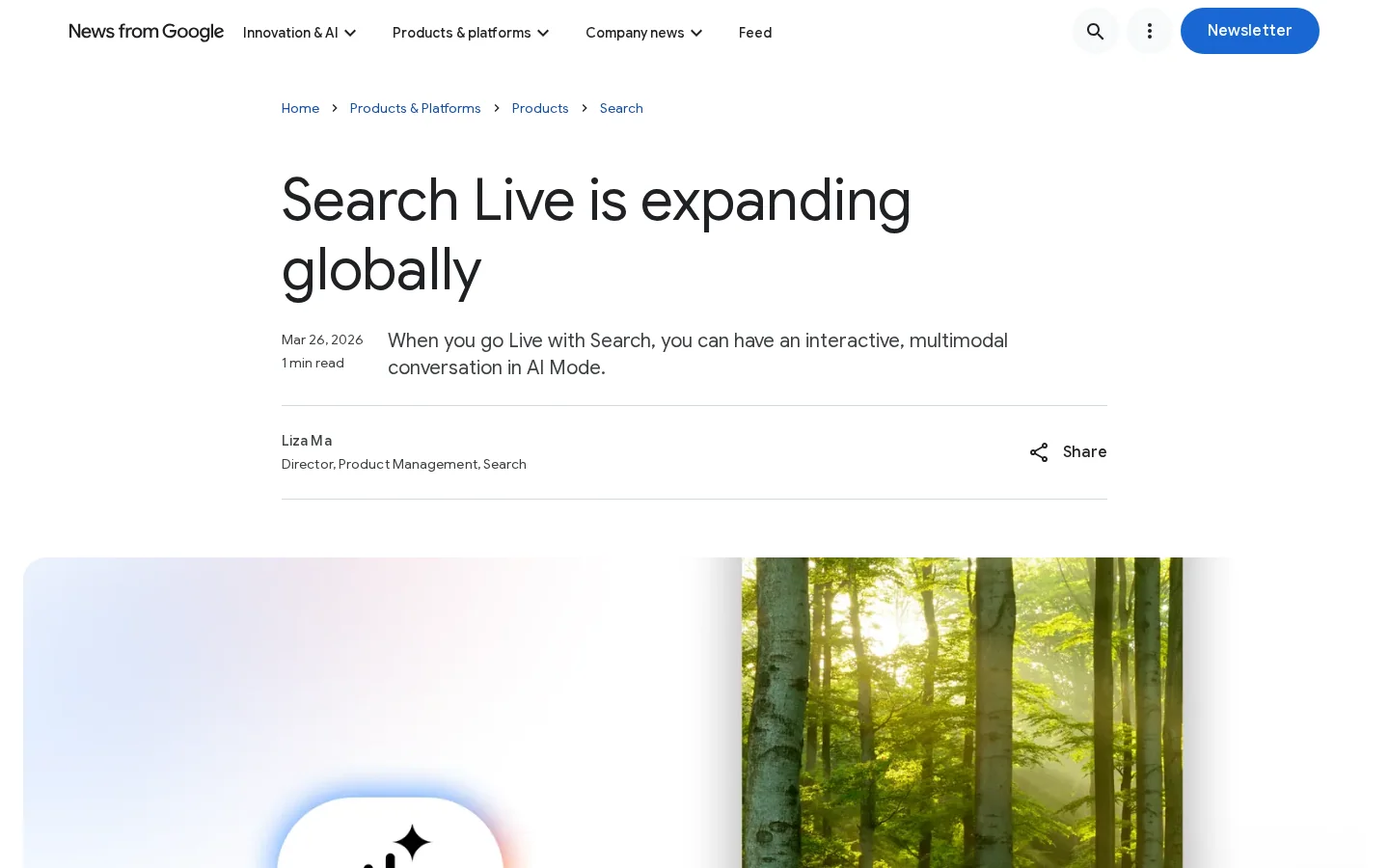
ज़्यादातर पाठकों के लिए असली बदलाव ग्लोबल चरण है। 26 मार्च 2026 को Search की प्रोडक्ट मैनेजमेंट डायरेक्टर Liza Ma ने Search Live के ग्लोबल विस्तार वाली पोस्ट में लिखा कि यह फ़ीचर "उन सभी भाषाओं और जगहों पर जहाँ AI Mode उपलब्ध है" फैल रहा है, यानी 200 से ज़्यादा देशों और क्षेत्रों में।
ग्लोबल विस्तार की घोषणा, 26 मार्च 2026 (Google Search ब्लॉग)।
Google ने 2026 में Search Live का रूप भी बदला: मई में Android ऐप में फ़ुल स्क्रीन इंटरफ़ेस और चलती हुई वेवफ़ॉर्म दिखी। ऐप के वर्शन के हिसाब से आपके फ़ोन पर डिज़ाइन थोड़ा अलग हो सकता है, लेकिन नीचे बताए गए कंट्रोल वही रहते हैं।
Search Live में आप Google से बात करते हैं और उसे वह दिखाते हैं जो आप देख रहे हैं, और वह वेब पेजों के लिंक के साथ जवाब देता है।
क्या आपके देश और भाषा में Search Live उपलब्ध है?
हाँ, अगर आपके यहाँ AI Mode उपलब्ध है। Google का Search Live सहायता पेज साफ़ कहता है: Search Live उन सभी क्षेत्रों और भाषाओं के यूज़र के लिए उपलब्ध है जहाँ AI Mode उपलब्ध है। तो असली सवाल है: "क्या मेरे पास AI Mode है?"।
आँकड़ों में Search Live की उपलब्धता
200+देश और क्षेत्र जहाँ Search Live उपलब्ध है
98भाषाएँ जिन्हें AI Mode सपोर्ट करता है, इसलिए Search Live भी
2ऐप जिनमें यह चलता है: Android और iOS पर Google ऐप
सोर्स: Google Search ब्लॉग, 26 मार्च 2026; Google Search सहायता, AI Mode और Search Live पेज, नवंबर 2026 में पढ़े गए
देश
AI Mode का सहायता पेज समर्थित देशों को क्षेत्र के हिसाब से बताता है। यूरोपीय संघ के सभी 27 सदस्य देश इस सूची में हैं, और ब्रिटेन, अमेरिका, कनाडा, भारत, ब्राज़ील और ऑस्ट्रेलिया भी। जिन देशों में Google Search ही ब्लॉक है, जैसे मुख्य भूमि चीन, वे इसमें शामिल नहीं हैं।
ध्यान रखें कि AI Mode को उसके कुछ पेड एक्स्ट्रा फ़ीचर से न मिलाएँ। AI Mode के कुछ एडवांस मॉडल सिर्फ़ पेड Google AI सब्सक्राइबर के लिए हैं, और वह भी कम देशों में। Search Live इन पर निर्भर नहीं है: AI Mode की मुख्य सूची वाले देशों में यह सबके लिए मुफ़्त है।
भाषाएँ
उसी सहायता पेज पर 98 भाषाएँ दी गई हैं, अंग्रेज़ी, स्पेनिश, फ़्रेंच, जर्मन और पुर्तगाली (ब्राज़ील) से लेकर हिंदी, बांग्ला, तमिल, तेलुगु, स्वाहिली, योरूबा और ज़ुलु तक। वॉइस मॉडल बहुभाषी है, इसलिए कोई सेटिंग बदलने की ज़रूरत नहीं: अपनी भाषा में बोलिए, Search Live उसी में जवाब देगा। Gemini 3.8 Live अपडेट के बाद से आप बातचीत के बीच में भी भाषा बदल सकते हैं, जैसे हिंदी से अंग्रेज़ी में।
ज़रूरी चीज़ों की चेकलिस्ट
Search Live आज़माने से पहले
ऐसे देश में हों जहाँ AI Mode उपलब्ध है
सिर्फ़ Chrome ब्राउज़र नहीं, Google ऐप (Android या iPhone) इंस्टॉल या अपडेट करें
Google ऐप को माइक्रोफ़ोन की अनुमति दें
चीज़ें दिखाना चाहते हैं तो कैमरे की अनुमति दें
बैकग्राउंड में बात जारी रखनी है तो Google ऐप की सूचनाएँ चालू करें (Android)
पुराने सेशन ढूँढने हैं तो साइन इन करें और Search हिस्ट्री चालू रखें
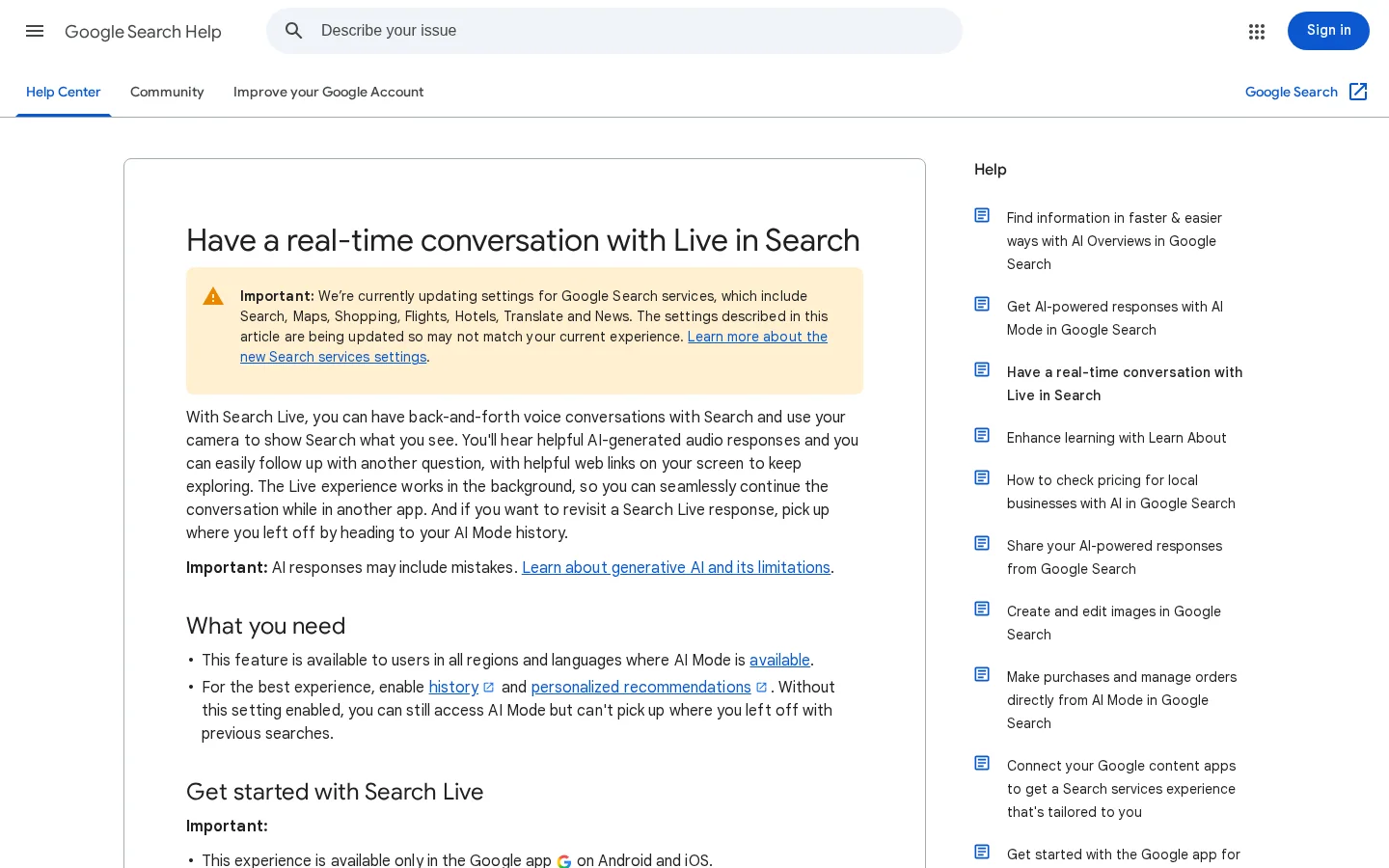
Google का सहायता पेज हिस्ट्री और पर्सनलाइज़्ड सुझाव चालू रखने की सलाह देता है। इनके बिना भी आप Search Live इस्तेमाल कर सकते हैं, लेकिन पुरानी बातचीत बाद में दोबारा शुरू नहीं कर पाएँगे।
Search Live का Google का आधिकारिक सहायता पेज (Google Search सहायता)।
Google Search Live कैसे इस्तेमाल करें, क़दम दर क़दम
Google ऐप खोलें, सर्च बार के नीचे "Live" दबाएँ और बोलना शुरू करें। बस इतना ही। नीचे पहली बार की सेटअप, कंट्रोल और वे सेटिंग्स हैं जिन्हें ज़्यादातर लोग नहीं देखते।
अपना पहला Search Live सेशन शुरू करें
Google ऐप अपडेट करेंPlay Store या App Store खोलें और Google ऐप का नया वर्शन इंस्टॉल करें।
सर्च बार के नीचे "Live" दबाएँपहली बार सेटअप के निर्देश मानें और माइक्रोफ़ोन की अनुमति दें।
अपना सवाल बोलकर पूछेंस्वाभाविक तरीक़े से बोलें, पूरे वाक्य कीवर्ड से बेहतर काम करते हैं।
ज़रूरत हो तो कैमरा चालू करें"Video" दबाएँ और फ़ोन को उस चीज़ की ओर करें जिसके बारे में पूछ रहे हैं।
अगले सवाल पूछें या बीच में रोकेंबातचीत जारी रखें, या दिशा बदलने के लिए इंटरप्ट बटन दबाएँ।
कोई लिंक या ट्रांसक्रिप्ट खोलेंस्क्रीन पर दिखे वेब लिंक पर टैप करें, या सेशन ख़त्म करके टेक्स्ट में पढ़ने के लिए ट्रांसक्रिप्ट आइकन दबाएँ।
Android पर
Chrome नहीं, Google ऐप ("G" आइकन) खोलें।
सर्च बार के नीचे Live दबाएँ। पहली बार माइक्रोफ़ोन की अनुमति दें और छोटी सेटअप स्क्रीन पूरी करें।
बोलें। एक वेवफ़ॉर्म दिखाती है कि Search Live सुन रहा है, फिर वह बोलकर जवाब देता है।
स्क्रीन के नीचे के कंट्रोल इस्तेमाल करें: माइक्रोफ़ोन के लिए Mute / Unmute, जवाब रोकने के लिए Wave बटन, कैमरा चालू या बंद करने के लिए Video, ख़त्म करने के लिए Exit।
बात करते हुए ऐप से बाहर जाना हो तो ऊपर स्वाइप करें। बातचीत चलती रहती है और आप उसे Search Live की सूचना से कंट्रोल करते हैं।
iPhone पर
iOS पर Search Live इसी तरह App Store वाले Google ऐप से चलता है। Safari में या iOS के Chrome ऐप में Search Live नहीं है: आपको Google ऐप ही चाहिए। Google का सहायता पेज बैकग्राउंड और सूचना की सेटिंग्स सिर्फ़ Android के लिए बताता है, इसलिए iPhone पर मानकर चलें कि ऐप छोड़ते ही कैमरा रुक जाएगा, और Settings > Google में देख लें कि Google ऐप को माइक्रोफ़ोन और कैमरे की अनुमति है।
Search Live के कंट्रोल एक नज़र में
कंट्रोल
क्या करता है
टिप
Mute / Unmute
माइक्रोफ़ोन बंद या चालू करता है
कमरे में कोई और बोल रहा हो तो म्यूट करें, ताकि Search Live उसे न सुने
Wave (इंटरप्ट)
जवाब रोकता है ताकि आप बोल सकें
जवाब भटकते ही इसे इस्तेमाल करें, इंतज़ार न करें
Video
कैमरा शेयर करना शुरू या बंद करता है
लॉक स्क्रीन के बाद दोबारा दबाएँ: कैमरा अपने आप शुरू नहीं होता
ट्रांसक्रिप्ट
सेशन ख़त्म करके उसे AI Mode के लिखे थ्रेड के रूप में खोलता है
स्टेप्स की सूची या प्रोडक्ट का नाम कॉपी करने में काम का
Exit
बातचीत ख़त्म करता है
हिस्ट्री चालू हो तो सेशन AI Mode हिस्ट्री में सेव होता है
बदलने लायक सेटिंग्स
Search Live के मेन्यू (More > Settings) में दो सेटिंग्स हैं:
Continue in background: बंद हो तो ऊपर स्वाइप करते या स्क्रीन लॉक करते ही बातचीत ख़त्म हो जाती है। किसी दूसरे ऐप, जैसे मैप, को इस्तेमाल करते हुए बात करनी हो तो इसे चालू करें।
Live Captions: जवाब बोले जाते समय उसे टेक्स्ट में भी दिखाता है। शोर वाली जगह पर या पढ़ना पसंद हो तो इसे चालू करें।
Android पर बैकग्राउंड बातचीत के लिए सूचनाएँ भी चाहिए। Google का बताया रास्ता है Settings > Notifications > App notifications > Google, फिर "All Google Notifications" और "Other" के नीचे "Search Live" चालू करें।
टिप
पूरे वाक्यों में बोलें और पहले ही सवाल में संदर्भ दें ("मैं दो बच्चों के साथ लिस्बन के एक होटल में हूँ, आज रात नदी के पास कहाँ खाना खा सकते हैं?")। Search Live आपके सवाल को कई सर्च में बाँटता है: जितना ज़्यादा संदर्भ, उतनी सटीक ये सर्च।
Search Live सेशन शुरू करने के तीन तरीक़े
आप Search Live तीन जगहों से खोल सकते हैं, और हर जगह से यह अलग हालत में शुरू होता है। सही रास्ता चुनने से टैप कम होते हैं और जवाब बेहतर मिलते हैं।
1. Google ऐप में Live बटन
सिद्धांत: आप कैमरा बंद रखकर एक नई वॉइस बातचीत शुरू करते हैं। कब इस्तेमाल करें: कोई भी सवाल जो आप किसी इंसान से पूछते, जब हाथ व्यस्त हों (खाना बनाते हुए, सवारी के रूप में सफ़र करते हुए, कपड़े पहनते हुए)। फ़ायदे: सबसे तेज़ रास्ता, आवाज़ पहले। सीमाएँ: कुछ दिखाने के लिए Video दबाना पड़ता है। उदाहरण: "पहली बार सियोल जा रहे हैं, रुकने के लिए सबसे अच्छे इलाके कौन से हैं?"
2. टाइप की गई AI Mode बातचीत से
सिद्धांत: आपने AI Mode में टाइप करना शुरू किया था और आवाज़ से आगे बढ़ने के लिए Live दबाते हैं। कब इस्तेमाल करें: आपने लिखकर रिसर्च कर ली है और अब बोलकर बात करनी है, या अगले काम के लिए हाथ खाली चाहिए। फ़ायदे: टाइप किए गए थ्रेड का संदर्भ साथ आता है। सीमाएँ: तभी काम का जब आप पहले से AI Mode में हों। उदाहरण: आपने तीन एस्प्रेसो मशीनों की तुलना लिखकर की, फिर खरीदी हुई मशीन लगाते समय गाइड पाने के लिए Live पर चले गए।
3. Google Lens में Live
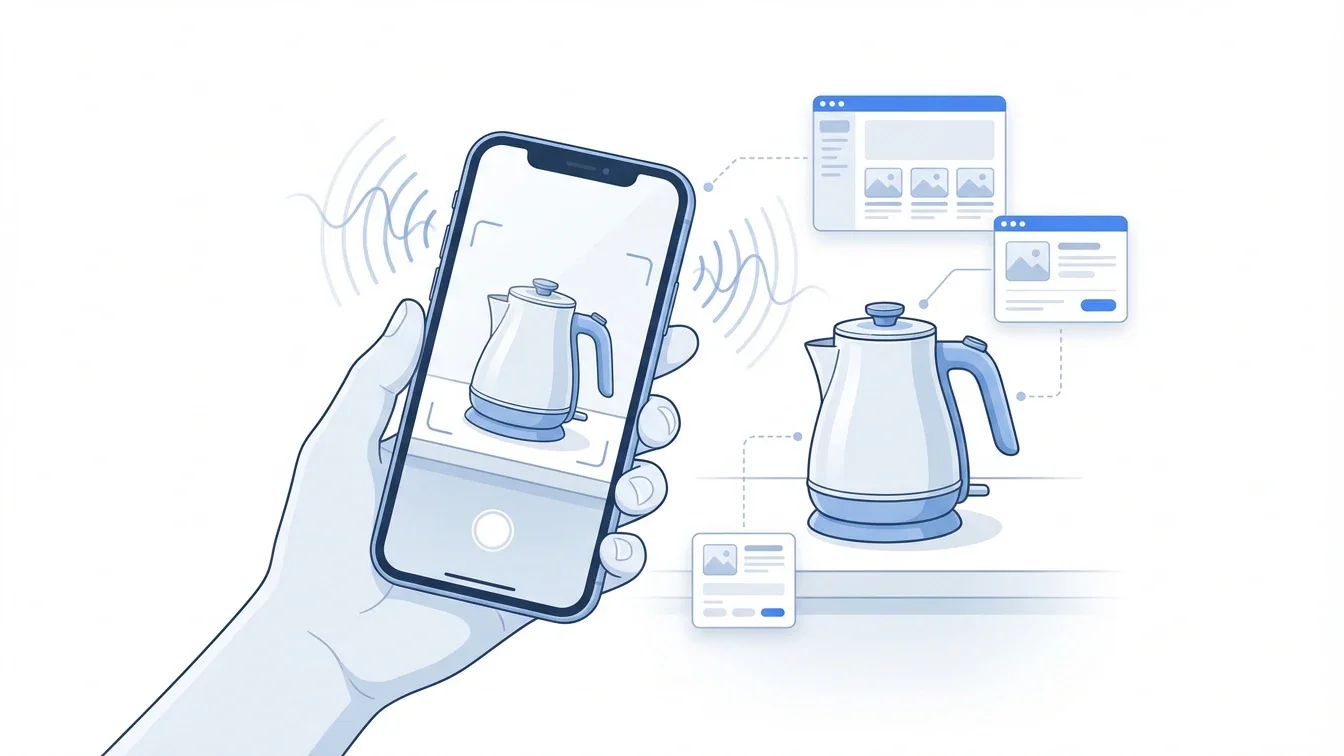
सिद्धांत: आप Lens (सर्च बार में कैमरा आइकन) खोलते हैं और स्क्रीन के नीचे Live दबाते हैं। कैमरा शुरू से चालू रहता है। कब इस्तेमाल करें: जब सवाल आपके सामने रखी किसी चीज़ के बारे में हो। फ़ायदे: चीज़ दिखाने के लिए अलग से टैप नहीं, और Lens पहले से अरबों चीज़ें पहचानना जानता है। सीमाएँ: कैमरा ज़्यादा बैटरी और डेटा खाता है, और ऐप छोड़ते ही रुक जाता है। उदाहरण: टीवी के पीछे कैमरा करके पूछना कि साउंड बार के लिए कौन सा HDMI पोर्ट इस्तेमाल करें।
Google Lens, Search Live शुरू करने के रास्तों में से एक (search.google)।
शुरुआत की जगह
शुरू में कैमरा
साथ आने वाला संदर्भ
किसके लिए सबसे अच्छा
Live बटन, Google ऐप
बंद
कुछ नहीं, नई बातचीत
बोलकर सवाल, प्लानिंग, बिना हाथ लगाए मदद
AI Mode से Live
बंद
हाँ, टाइप किया गया थ्रेड
रिसर्च से गाइडेंस पर जाना
Google Lens में Live
चालू
जो कैमरा देख रहा है
चीज़ें, मरम्मत, लेबल, पौधे, प्रोडक्ट
टाइप वाला AI Mode बनाम Search Live
टाइप वाला AI Mode
लंबे, व्यवस्थित जवाब जिन्हें जल्दी देखा जा सके
टेक्स्ट कॉपी करना और विकल्पों की तुलना आसान
हाथ और आँखें स्क्रीन पर चाहिए
किसी चीज़ को शब्दों में बताना मुश्किल
Search Live
बिना हाथ लगाए, आप अपना काम करते रहते हैं
चीज़ बताने की जगह दिखा देते हैं
रियल टाइम में रोकें और दिशा बदलें
छोटे बोले हुए जवाब, हर बार कम ब्योरा
Search Live किसमें अच्छा है: असली इस्तेमाल
Search Live तब सबसे अच्छा है जब जवाब आपके सामने रखी चीज़ पर निर्भर हो या आपके हाथ व्यस्त हों। सितंबर 2025 की लॉन्च पोस्ट में Google के अपने उदाहरण थे: यात्रा, नए शौक, समस्या सुलझाना, स्कूल प्रोजेक्ट और गेम नाइट। असल में यह ऐसा दिखता है।
इस्तेमाल
कैमरा चालू?
सवाल का उदाहरण
किसे साइट के रूप में दिखाया जा सकता है
समस्या सुलझाना
हाँ
"इस टीवी में कौन सी केबल किस पोर्ट में लगेगी?"
ब्रांड के सपोर्ट पेज, हाउ-टू गाइड
शॉपिंग
हाँ
"क्या यह क्रीम सेंसिटिव स्किन के लिए ठीक है?"
प्रोडक्ट पेज, रिव्यू, विक्रेता
यात्रा
वैकल्पिक
"यह इमारत क्या है और क्या आज इसे देखने जा सकते हैं?"
टूरिज़्म साइट, स्थानीय कारोबार
पढ़ाई
हाँ
"इस प्रयोग में ऐसे झाग क्यों बन रहा है?"
शिक्षा साइट, विश्वकोश
शौक
वैकल्पिक
"माचा लाते में चीनी की जगह क्या डाल सकते हैं?"
रेसिपी और शौक वाले ब्लॉग
समस्या सुलझाना और सेटअप
यह सबसे मज़बूत इस्तेमाल है। कैमरा राउटर के पीछे, डिशवॉशर के एरर कोड या फ़र्नीचर किट की ओर करें और पूछें कि आगे क्या करना है। ब्रांड और मॉडल टाइप करने की ज़रूरत नहीं: Search Live लेबल पढ़ लेता है। दिसंबर 2025 से आप निर्देश देते समय इसे धीरे बोलने को कह सकते हैं, और 2026 के मॉडल बातचीत को ज़्यादा देर तक समझते रहते हैं, जो कई स्टेप वाली मरम्मत में मदद करता है।
दुकान में शॉपिंग
शेल्फ़ पर रखा प्रोडक्ट दिखाएँ और पूछें "क्या यह सेंसिटिव स्किन के लिए ठीक है?" या "इसमें और बगल वाले में क्या फ़र्क़ है?"। Search Live प्रोडक्ट पहचानता है, रिव्यू और स्पेसिफ़िकेशन खोजता है, और जिन पेजों का इस्तेमाल किया उन्हें दिखाता है। विक्रेताओं और ब्रांड के लिए यही वह पल है जब आपका प्रोडक्ट पेज स्क्रीन पर दिखने वाला लिंक बनता है, या नहीं बनता।
यात्रा और स्थानीय सवाल
चलते हुए किसी इमारत, मेन्यू की किसी डिश या पास में खाने की जगह के बारे में पूछें। "Continue in background" चालू हो तो आप मैप खुला रखकर साथ में बात कर सकते हैं।
पढ़ाई और होमवर्क
किसी प्रयोग, गणित के सवाल या पौधे का वीडियो दिखाएँ और समझाने को कहें। छात्र इसे सिर्फ़ जवाब पाने के लिए नहीं, एक स्टेप समझने के लिए इस्तेमाल करते हैं।
सुलभता
जिन लोगों को टाइप करना मुश्किल लगता है, या जिनकी नज़र कमज़ोर है, उनके लिए Live Captions के साथ बोलकर और कैमरे से सर्च करना पुराने सर्च पेज के मुक़ाबले असली सुधार है।
प्राइवेसी, हिस्ट्री और आपका डेटा
अगर आपकी हिस्ट्री चालू है, तो हर Search Live सेशन AI Mode सर्च की तरह सेव होता है। आप इसे फिर से पढ़ सकते हैं, आगे बढ़ा सकते हैं या डिलीट कर सकते हैं।
आप क्या चाहते हैं
कहाँ करें
क्या होता है
पुराना सेशन पढ़ना
AI Mode हिस्ट्री, AI Mode के ऊपरी दाएँ कोने में
सेशन लिखे थ्रेड के रूप में खुलता है जिसे आप आगे बढ़ा सकते हैं
एक सेशन डिलीट करना
AI Mode हिस्ट्री में उस थ्रेड का मेन्यू
थ्रेड आपकी हिस्ट्री से हट जाता है
सब कुछ डिलीट करना
More > Delete all
AI Mode के सभी थ्रेड हट जाते हैं; My Activity की कॉपी 24 घंटे से कम में हटती हैं
बैकग्राउंड में सुनना बंद करना
More > Settings > Continue in background
ऐप छोड़ने या फ़ोन लॉक करने पर सेशन ख़त्म होता है
जवाबों का टेक्स्ट छिपाना
More > Settings > Live Captions
जवाब सिर्फ़ बोले जाते हैं
ट्रांसक्रिप्ट: सेशन ख़त्म करके उसे AI Mode के लिखे थ्रेड के रूप में देखने के लिए ट्रांसक्रिप्ट आइकन दबाएँ। पुराने सेशन AI Mode हिस्ट्री में हैं, AI Mode के ऊपरी दाएँ कोने में।
डिलीट करना: एक थ्रेड उसके मेन्यू से डिलीट करें, या सब कुछ More > Delete all से। Google कहता है कि डिलीट की गई चीज़ें थोड़ी देर My Activity में रह सकती हैं, लेकिन 24 घंटे से कम में अपने आप हट जाती हैं।
दूसरे लोग: Google कहता है कि किसी को रिकॉर्ड करने या बातचीत में शामिल करने से पहले उसकी अनुमति लें। दुकान, ऑफ़िस या क्लासरूम में यह याद रखें।
फ़ीडबैक: ट्रांसक्रिप्ट में जवाब को थम्स अप या थम्स डाउन दें, या तीन बिंदु वाले मेन्यू में "Share feedback" इस्तेमाल करें।
चेतावनी
Google का सहायता पेज याद दिलाता है कि AI के जवाबों में गलतियाँ हो सकती हैं। सेहत, क़ानून, पैसे या सुरक्षा से जुड़ी किसी भी बात (बिजली की मरम्मत, दवा की खुराक) के लिए सोर्स लिंक खोलकर जाँचें, या किसी विशेषज्ञ से पूछें।
Search Live की आम गलतियाँ और उन्हें ठीक करने का तरीक़ा
Search Live की ज़्यादातर दिक्कतें ऐप, अनुमतियों या बैकग्राउंड सेटिंग्स से आती हैं, फ़ीचर से नहीं। ये वे हैं जो हमें सबसे ज़्यादा दिखती हैं।
लक्षण
संभावित वजह
जल्दी ठीक करें
Live बटन नहीं है
Google ऐप की जगह ब्राउज़र, पुराना ऐप वर्शन, AI Mode उपलब्ध नहीं
Google ऐप इंस्टॉल या अपडेट करें
कैमरा अटक गया
आपने ऐप छोड़ा या स्क्रीन लॉक की
ऐप में लौटें और Video दबाएँ
लॉक करने पर सेशन ख़त्म
Continue in background बंद है
इसे चालू करें, Search Live की सूचनाओं की अनुमति दें
आवाज़ पर कोई जवाब नहीं
म्यूट, माइक्रोफ़ोन की अनुमति नहीं, Bluetooth हेडसेट
अनम्यूट करें, अनुमति जाँचें, हेडसेट हटाएँ
अधूरे जवाब
कीवर्ड जैसा सवाल
संदर्भ के साथ पूरा वाक्य बोलें
1. Chrome में Search Live ढूँढना
क्या है: आप ब्राउज़र में google.com पर Live बटन खोज रहे हैं। कैसे पहचानें: AI Mode दिखता है लेकिन Live बटन नहीं। कैसे ठीक करें: Google ऐप इंस्टॉल करें। Search Live सिर्फ़ Android और iOS पर Google ऐप में चलता है।
2. Google ऐप में Live बटन नहीं है
क्या है: ऐप इंस्टॉल है लेकिन बटन ग़ायब है। कैसे पहचानें: सर्च बार के नीचे सिर्फ़ Lens और माइक्रोफ़ोन दिखते हैं। कैसे ठीक करें: Google ऐप अपडेट करें, फिर देखें कि आपके लिए AI Mode चलता है। अगर आपके देश या अकाउंट के लिए AI Mode उपलब्ध नहीं है, तो Search Live भी नहीं होगा। रोलआउट को हर फ़ोन तक पहुँचने में कुछ दिन भी लगते हैं।
3. कैमरा रुक जाता है और वापस नहीं आता
क्या है: आप किसी दूसरे ऐप पर गए या स्क्रीन लॉक हुई, और वीडियो रुक गया। कैसे पहचानें: Search Live ऐसे जवाब देता है जैसे उसे अब कुछ दिख नहीं रहा। कैसे ठीक करें: यह जानबूझकर ऐसा बनाया गया है। कैमरा बैकग्राउंड में नहीं चल सकता और अपने आप दोबारा शुरू नहीं होता: ऐप में लौटें और फिर से Video दबाएँ।
4. फ़ोन लॉक करने पर बातचीत ख़त्म हो जाती है
क्या है: स्क्रीन लॉक करते ही Search Live रुक जाता है। कैसे पहचानें: ऊपर स्वाइप करने पर Search Live की कोई सूचना नहीं दिखती। कैसे ठीक करें:More > Settings में "Continue in background" चालू करें, और Android पर Google ऐप की "Search Live" सूचनाओं की अनुमति दें।
5. Search Live आपको सुन नहीं रहा
क्या है: वेवफ़ॉर्म सपाट रहती है। कैसे पहचानें: बोलने पर कोई प्रतिक्रिया नहीं, या म्यूट आइकन कटा हुआ है। कैसे ठीक करें: अनम्यूट करें, फिर फ़ोन की सेटिंग्स में Google ऐप की माइक्रोफ़ोन अनुमति देखें। जुड़ा हुआ लेकिन कान में न लगा Bluetooth हेडसेट भी फ़ोन की जगह आवाज़ पकड़ लेता है।
6. कीवर्ड में सवाल पूछना
क्या है: आप वैसे बोलते हैं जैसे टाइप करते हैं ("होटल लिस्बन सस्ता")। कैसे पहचानें: आम जवाब और Search Live की ओर से बहुत सारे पलटकर सवाल। कैसे ठीक करें: अपनी शर्तों के साथ पूरा सवाल पूछें। मॉडल बातचीत के लिए बना है, और संदर्भ से उसकी छोटी सर्च बेहतर होती हैं।
7. सोर्स देखे बिना बोले गए जवाब पर भरोसा करना
क्या है: आप सिर्फ़ आवाज़ वाले जवाब के भरोसे काम कर लेते हैं। कैसे पहचानें: आप नहीं बता सकते कि जानकारी किस साइट से आई। कैसे ठीक करें: स्क्रीन पर दिखे लिंक या ट्रांसक्रिप्ट खोलें। बोला गया जवाब स्वभाव से छोटा होता है और कोई शर्त या अपवाद छोड़ सकता है।
8. बिना पूछे लोगों को रिकॉर्ड करना
क्या है: आप किसी बातचीत, सहकर्मी या ग्राहक को फ़िल्मा रहे हैं। कैसे पहचानें: फ़्रेम में या आवाज़ में दूसरे लोग हैं। कैसे ठीक करें: पहले पूछ लें, या कैमरा सिर्फ़ चीज़ों की ओर रखें। Google का अपना सहायता पेज भी यही कहता है।
Google Search Live से SEO और GEO में क्या बदलता है
Search Live का अपना कोई इंडेक्स या रैंकिंग नहीं है: यह AI Mode इस्तेमाल करता है, और AI Mode, Google Search इस्तेमाल करता है। इसलिए जो पेज यह दिखाता है वे ऐसे पेज हैं जो रैंक करते हैं और जिन्हें Google का AI साइट करने के लिए चुनता है। बदलता है लोगों का सवाल, उसे पूछने का तरीक़ा, और यह कि उन्हें कितने कम नतीजे दिखते हैं।
Search Live से पहले और उसके साथ सर्च कैसी दिखती है
पुरानी सर्च
छोटी टाइप की गई क्वेरी: "राउटर लाल लाइट"
तुलना के लिए दस नीले लिंक
यूज़र चीज़ को शब्दों में बताता है
एक क्वेरी, फिर नई क्वेरी
Search Live
संदर्भ और कैमरे के दृश्य के साथ बोला गया सवाल
एक बोला गया जवाब और स्क्रीन पर कुछ लिंक
Google इमेज से सटीक मॉडल पहचानता है
कई अगले सवालों वाली बातचीत
लिंक कम, इसलिए उनमें होना ज़्यादा ज़रूरी
बोला गया जवाब दस नतीजे पढ़कर नहीं सुना सकता। Search Live जवाब के पास गिने-चुने लिंक दिखाता है। अगर आपका पेज उनमें है, तो आपको ज़रूरत के ठीक उसी पल एक सही विज़िटर मिलता है। अगर नहीं, तो उस सवाल पर आप दिखते ही नहीं। यह AI Mode वाला ही तर्क है, बस और मज़बूत। Google AI Mode में अपने पेज साइट करवाने पर हमारी गाइड रैंकिंग वाला पहलू विस्तार से बताती है।
सवाल लंबे और बोलचाल वाले हो जाते हैं
लोग अपनी स्थिति के साथ पूरे वाक्यों में बोलते हैं: "मेरा डिशवॉशर E24 दिखा रहा है और नीचे पानी भरा है, क्या करूँ?"। आपके कंटेंट को ठीक इन्हीं स्थितियों का जवाब आसान भाषा में देना चाहिए, और जवाब सेक्शन में सबसे ऊपर होना चाहिए। वॉइस सर्च ऑप्टिमाइज़ेशन की तकनीकें (सीधे जवाब, स्वाभाविक सवाल वाली हेडिंग, छोटे पैराग्राफ़) यहाँ भी काम करती हैं, बस एक फ़र्क़ है: Search Live कोई एक फ़ीचर्ड स्निपेट नहीं पढ़ता, वह सवाल बाँटने के बाद कई पेजों से जवाब बनाता है।
कैमरा आपके प्रोडक्ट और जगहों को क्वेरी बना देता है
Lens Live में "क्वेरी" आपके प्रोडक्ट, पैकेजिंग, दुकान के सामने वाले हिस्से या एरर स्क्रीन की तस्वीर होती है। Google को उस तस्वीर को आपके पेज से जोड़ना होता है। इसका मतलब है:
कई एंगल से साफ़ प्रोडक्ट फ़ोटो, लेबल और पीछे का हिस्सा भी;
सटीक मॉडल नाम, रेफ़रेंस नंबर और बारकोड (GTIN) पेज पर टेक्स्ट में लिखा हो, सिर्फ़ इमेज में नहीं;
फ़ाइल के नाम और alt टेक्स्ट जो बताएँ कि इमेज में क्या है;
स्ट्रक्चर्ड डेटा जो प्रोडक्ट, उसकी इमेज और उसके पहचान नंबरों को आपस में जोड़े।
हमारी इमेज SEO की पूरी गाइड फ़ाइल नाम, फ़ॉर्मैट और साइटमैप के बारे में विस्तार से बताती है। स्ट्रक्चर्ड डेटा के लिए, पहचान नंबरों वाला एक न्यूनतम Product मार्कअप ऐसा दिखता है:
<script type="application/ld+json">
{
  "@context": "https://schema.org",
  "@type": "Product",
  "name": "AquaPro 500 Countertop Water Filter",
  "image": [
    "https://www.example.com/img/aquapro-500-front.jpg",
    "https://www.example.com/img/aquapro-500-label.jpg",
    "https://www.example.com/img/aquapro-500-back.jpg"
  ],
  "sku": "AQP-500",
  "gtin13": "0012345678905",
  "mpn": "AQP500-EU",
  "brand": { "@type": "Brand", "name": "AquaPro" },
  "description": "Countertop water filter with a 500 liter cartridge. The red light means the cartridge must be replaced."
}
</script>
"यह यहाँ पास में कहाँ ठीक हो सकता है?" समस्या सुलझाने के बाद Search Live में आम तौर पर पूछा जाने वाला अगला सवाल है। जवाब Google के स्थानीय डेटा पर टिका होता है। कैटेगरी, समय, फ़ोटो और रिव्यू वाली पूरी और सही प्रोफ़ाइल ही आपको वह जगह बनाती है जिसका नाम Search Live लेता है। देखें AI सर्च के लिए अपनी Google Business Profile में सबसे पहले क्या ठीक करें।
इसे कैसे मापें
आप Search Live का ट्रैफ़िक अलग से नहीं देख सकते। AI फ़ीचर और आपकी वेबसाइट पर Google का दस्तावेज़ कहता है कि AI Mode और AI Overviews का ट्रैफ़िक Search Console की Performance रिपोर्ट में "Web" सर्च टाइप में शामिल है, कोई अलग फ़िल्टर नहीं है। लिंक के रूप में दिखने के लिए पेज का इंडेक्स होना और स्निपेट दिखाने लायक होना काफ़ी है: AI फ़ीचर के लिए कोई ख़ास मार्कअप नहीं है। असल में:
Search Console में लंबी, सवाल जैसी क्वेरी पर नज़र रखें (^(how|what|why|where|which|can|is|do)\b जैसे regex से क्वेरी फ़िल्टर करें, और हिंदी साइट के लिए "कैसे|क्या|क्यों|कहाँ|कौन" जैसे सवाल वाले शब्द जोड़ें);
उन पेजों पर नज़र रखें जो आपके प्रोडक्ट के बारे में "कैसे ठीक करें" या "यह क्या है" वाले सवालों के जवाब देते हैं;
जाँचें कि आपने गलती से स्निपेट ब्लॉक तो नहीं किए (nosnippet, max-snippet:0), क्योंकि इससे आप AI जवाबों से भी बाहर हो जाते हैं।
यह regex लगभग 30 अक्षरों से लंबे सवाल रखता है, जो बातचीत वाली सर्च का आपके पास सबसे नज़दीकी संकेत है।
Search Live में अपनी साइट को साइट करवाने का तरीक़ा: एक्शन प्लान
Search Live में दिखने के लिए आपको वही चाहिए जो AI Mode में दिखने के लिए चाहिए: इंडेक्स हुए पेज जो असली, बोले गए सवालों का जवाब किसी और से बेहतर दें, साथ में ऐसी इमेज और डेटा जिन्हें Google असली दुनिया से जोड़ सके। यह रहा प्लान, क्रम से।
Search Live के लिए तैयारी की चेकलिस्ट
आपके ग्राहक आपके प्रोडक्ट और सेवाओं के बारे में जो सवाल बोलकर पूछते हैं, उनकी सूची बनाएँ
हर सवाल का जवाब उसके अपने सेक्शन में दें, पहले जवाब, फिर ब्योरा
मॉडल नाम, रेफ़रेंस नंबर और एरर कोड पेज पर टेक्स्ट में लिखें
प्रोडक्ट, लेबल और दुकान के साफ़ फ़ोटो जोड़ें, बताने वाले alt टेक्स्ट के साथ
जहाँ ठीक लगे वहाँ Product, LocalBusiness या HowTo जैसा स्ट्रक्चर्ड कंटेंट जोड़ें
जाँचें कि जिस पेज को आप साइट करवाना चाहते हैं उस पर nosnippet या max-snippet:0 न हो
स्थानीय ग्राहक हैं तो अपनी Google Business Profile पूरी करें
हर महीने Search Console में लंबी सवाल वाली क्वेरी ट्रैक करें
कीवर्ड की सूचियाँ या सिर्फ़ छोटी टाइप की गई क्वेरी के लिए पेज न लिखें
स्टेप 1: वे सवाल ढूँढें जो लोग सच में बोलते हैं
सपोर्ट ईमेल, चैट लॉग और सेल्स कॉल से शुरू करें: उनमें ठीक वही वाक्य हैं जो लोग Search Live से बोलेंगे। फिर देखें कि AI मॉडल इनका जवाब देते समय असल में क्या सर्च करते हैं। Sorank का AI प्रॉम्प्ट रिसर्च वे सवाल ढूँढता है जो आपके ग्राहक AI से पूछते हैं, और उसका query fan-out ट्रैकर दिखाता है कि मॉडल जवाब देने से पहले कौन सी छोटी सर्च चलाते हैं, ताकि आप वे सभी पहलू कवर कर सकें जो वे खोजते हैं।
स्टेप 2: ऐसे जवाब लिखें जो बोलकर पढ़े जाने पर भी काम करें
बोले गए जवाब में पहले दो वाक्य बचते हैं। जवाब वहीं रखें, आसान शब्दों में, फिर स्टेप्स, फिर अपवाद। किसी भी प्रक्रिया के लिए नंबर वाले स्टेप्स इस्तेमाल करें: उन्हें बोलकर पढ़ना और साइट करना आसान है।
स्टेप 3: अपनी असली दुनिया को पढ़ने लायक बनाएँ
उन चीज़ों की फ़ोटो लें जिन पर ग्राहक कैमरा करेंगे: हर तरफ़ से आपका प्रोडक्ट, लेबल, एरर स्क्रीन, दुकान का सामने वाला हिस्सा। फ़ाइलों के नाम और alt टेक्स्ट ठीक इन्हीं दृश्यों के लिए लिखें।
स्टेप 4: जाँचें कि आप साइट हो रहे हैं, सिर्फ़ रैंक नहीं
नीले लिंक में रैंक करना और AI जवाब में साइट होना दो अलग नतीजे हैं। अपने मुख्य सवाल AI Mode में बोलकर और टाइप करके आज़माएँ, और नोट करें कि कौन से डोमेन दिखते हैं। Gemini और दूसरे AI मॉडल में इसे समय के साथ ट्रैक करने के लिए, Sorank का GEO ऑप्टिमाइज़ेशन सॉफ़्टवेयर ट्रैक करता है कि आपके ब्रांड की सिफ़ारिश कब होती है, और कमियाँ भरने वाला कंटेंट पब्लिश करने में मदद करता है।
Search Live असल में: एक पूरा उदाहरण
यह रहा एक असली सेशन कैसा दिखता है, और इससे जुड़ी साइटों के लिए इसका क्या मतलब है।
एक बोले गए सवाल से एक विज़िट तक
बोला गया सवाल और कैमरे का दृश्य1 सवाल
query fan-out से चलने वाली छोटी सर्चकई
जवाब बनाने के लिए पढ़े गए पेजकुछ
स्क्रीन पर दिखे लिंकगिने-चुने
यूज़र जो साइट खोलता हैआपकी, या नहीं
ल्यों (फ़्रांस) में एक यूज़र Google ऐप खोलता है, Live दबाता है और कैमरा चालू करता है। वह नारंगी लाइट झपकाती एक कॉफ़ी मशीन दिखाता है और फ़्रेंच में पूछता है: "लाइट नारंगी रंग में झपक रही है, इसका क्या मतलब है?"।
Search Live मशीन की बॉडी से ब्रांड और मॉडल पहचानता है, कई सर्च चलाता है (मॉडल के साथ "नारंगी लाइट", डीस्केलिंग के निर्देश, यूज़र मैनुअल), और बोलकर जवाब देता है: मशीन को डीस्केलिंग की ज़रूरत है।
स्क्रीन पर दो या तीन लिंक दिखते हैं: ब्रांड का सपोर्ट पेज, किसी विक्रेता की गाइड, शायद कोई फ़ोरम।
यूज़र पूछता है: "यह कैसे करूँ, और कौन सा प्रोडक्ट इस्तेमाल करूँ?"। Search Live स्टेप्स बताता है और एक डीस्केलर का नाम लिंक के साथ लेता है।
आख़िरी सवाल: "यह मेरे पास कहाँ मिलेगा?"। अब जवाब स्थानीय नतीजों पर टिका है।
इस बातचीत को तीन कारोबार जीत सकते हैं: वह ब्रांड जिसका सपोर्ट पेज नारंगी लाइट का मतलब साफ़ टेक्स्ट में समझाता है, वह विक्रेता जिसका प्रोडक्ट पेज साफ़ बताता है कि कौन सा डीस्केलर इस मशीन के साथ चलेगा, और पूरी प्रोफ़ाइल वाली स्थानीय दुकान। जिस कारोबार के पास सिर्फ़ PDF मैनुअल और बिना पहचान नंबरों वाला प्रोडक्ट पेज है, वह दिखेगा ही नहीं।
आज क्या करें
अपने विषय पर ख़ुद Search Live आज़माएँ: Google ऐप खोलें, Live दबाएँ, और आपके ग्राहक जो तीन सवाल सबसे ज़्यादा पूछते हैं वे पूछें, एक बार सिर्फ़ आवाज़ से और एक बार अपने प्रोडक्ट पर कैमरा करके। नोट करें कि कौन सी साइटें दिखती हैं। अगर आपकी नहीं है, तो जवाबों से शुरू करें: हर बोले गए सवाल के लिए एक साफ़ सेक्शन, जवाब सबसे पहले, और पेज पर आपके प्रोडक्ट के नाम, रेफ़रेंस नंबर और फ़ोटो। फिर हर महीने Search Console में लंबी सवाल वाली क्वेरी पर नज़र रखें। Google की बातचीत वाली सर्च को और बड़े नज़रिए से समझने के लिए हमारी AI Mode की परिभाषा पढ़ें, और वह पेज भी जो बताता है कि Gemini और AI Mode किन कारोबारों की सिफ़ारिश करना चुनते हैं।
अक्सर पूछे जाने वाले सवाल
Google Search Live क्या है?
Google Search Live, Google ऐप का एक फ़ीचर है जिससे आप Search से बोलकर बात कर सकते हैं और अपने फ़ोन का कैमरा रियल टाइम में शेयर कर सकते हैं। यह आवाज़ में जवाब देता है, स्क्रीन पर वेब लिंक दिखाता है और आगे के सवाल भी लेता है। यह AI Mode का हिस्सा है।
अपने फ़ोन पर Search Live कैसे चालू करें?
Android या iPhone पर Google ऐप खोलें और सर्च बार के नीचे Live दबाएँ, फिर माइक्रोफ़ोन की अनुमति दें। कैमरा शेयर करने के लिए Video दबाएँ। आप Google Lens खोलकर स्क्रीन के नीचे Live भी दबा सकते हैं, ताकि कैमरा शुरू से चालू रहे।
क्या Google Search Live भारत में उपलब्ध है?
हाँ। Search Live हर उस देश और भाषा में उपलब्ध है जहाँ AI Mode है, यानी मार्च 2026 से 200 से ज़्यादा देशों और क्षेत्रों में, जिनमें भारत, अमेरिका और ब्रिटेन शामिल हैं। भारत में यह हिंदी, अंग्रेज़ी और कई दूसरी भारतीय भाषाओं में चलता है। अगर Live बटन नहीं दिखता, तो Google ऐप अपडेट करें और देखें कि AI Mode चलता है।
y!
30 दिनों का अपना कंटेंट प्लान मुफ़्त में पाएँ
हम आपके प्रतिस्पर्धियों, आपकी वेबसाइट और आपकी AI दृश्यता का विश्लेषण करते हैं, ताकि मुफ़्त में आपके लिए एक अनुकूल कंटेंट योजना बनाई जा सके।
“मैंने Sorank को एक असली क्लाइंट की साइट पर आज़माया और यह कमाल का है। यह वह सब कुछ करता है जिसके लिए एक एजेंसी आपसे हर महीने $1500 वसूलती है। अब उस क्लाइंट के लिए इसे प्रोडक्शन में डाला जा रहा है।”Guillaume Guersanguersanguillaume.com
“हम एक Ads एजेंसी हैं और हम अपने SEO को एक बार और हमेशा के लिए सही रास्ते पर लाना चाहते थे। Sorank ने हमें हमारी साइट की साफ तस्वीर दी, ऑप्टिमाइज़ेशन को प्राथमिकता देने में मदद की, और हमारे कंटेंट को सही तरीके से व्यवस्थित किया। टूल इस्तेमाल में आसान है, टीम के लिए अच्छी तरह डिज़ाइन किया गया है, और कई प्लेटफ़ॉर्म के बीच भागदौड़ किए बिना ट्रैकिंग को एक जगह रखने के लिए बहुत व्यावहारिक है। नए सिरे से SEO शुरू करने के लिए एक बहुत मज़बूत आधार।”Gaspard MadouiAds एजेंसी
“Sorank की बदौलत मैं GEO में विशेषज्ञ बन गई। GEO रैंकिंग मुझे ChatGPT पर क्लाइंट्स को उनकी प्रतियोगियों के मुकाबले उनकी पोज़िशन दिखाने देती है। यह एक असली व्यावसायिक अंतर है।”Mélanieफ्रीलांस SEO
“बेहतरीन सेवा है, हमारी वेबसाइट के लिए अच्छा काम करती है, और यह समझने में मदद करती है कि इसे कैसे सुधारें ताकि Google और दूसरी जगहों पर बेहतर रैंक हो। बधाई, ऐसे ही आगे बढ़ते रहिए। इसकी सिफ़ारिश है।”Hugo T.E-commerce व्यापारी