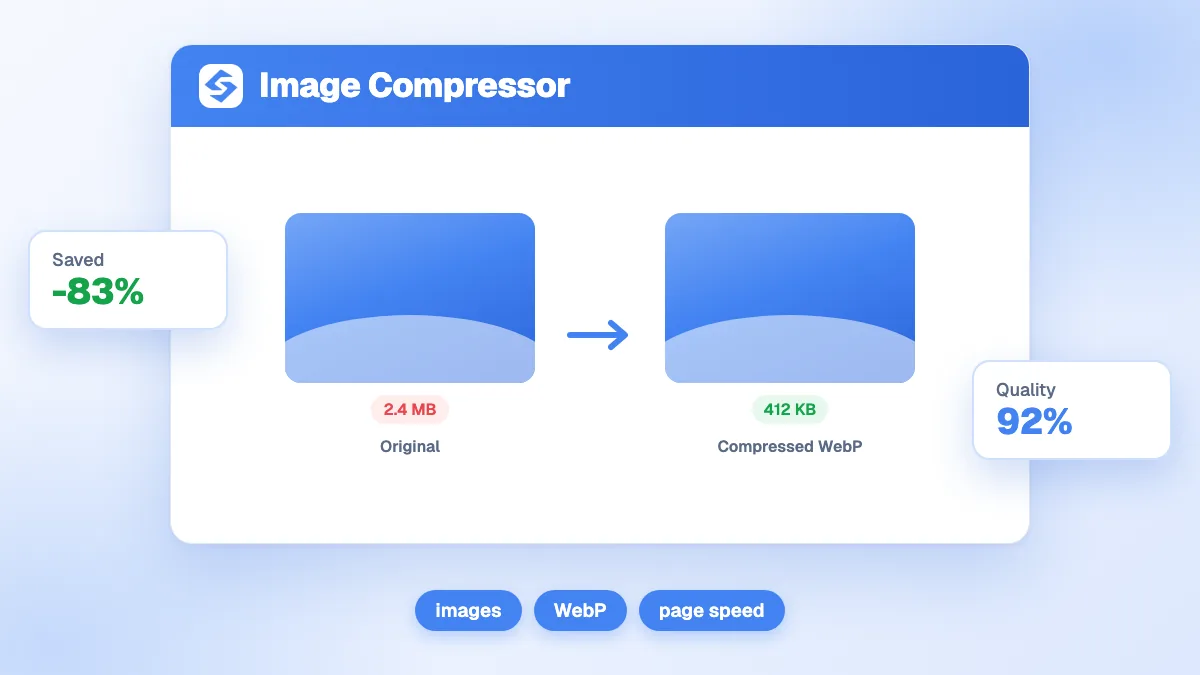
सारांश: मुफ़्त इमेज कंप्रेसर आपकी JPEG, PNG और WebP फ़ाइलों को आपके ब्राउज़र में दोबारा एन्कोड करता है, हर फ़ाइल के लिए हल्का फ़ॉर्मेट आज़माता है (जब WebP जीतता है) और जो फ़ाइल सबसे छोटी हो उसे रखता है। कुछ भी अपलोड नहीं होता। 80% के डिफ़ॉल्ट क्वालिटी से शुरू करें, पूरे साइज़ पर नतीजा जाँचें, फिर पब्लिश करने से पहले इमेज को उसकी डिस्प्ले चौड़ाई पर रीसाइज़ करें, क्योंकि टूल मूल आयाम बनाए रखता है।
एक इमेज कंप्रेसर ज़्यादातर पेजों का सबसे भारी हिस्सा हल्का करता है। औसत होमपेज पर इमेज डेस्कटॉप पर 1,054 KB और मोबाइल पर 900 KB वज़न की होती हैं, जबकि कुल पेज वज़न 2,652 KB और 2,311 KB है (HTTP Archive, Web Almanac 2024, Page Weight). Google के अपने इमेज दिशानिर्देश भी यही कहते हैं: इमेज “अक्सर पेज के कुल साइज़ में सबसे बड़ा योगदान देती हैं”, जिससे पेज धीरे खुलते हैं और लोड करने में महँगे पड़ते हैं (Google Search Central, इमेज SEO की सर्वोत्तम प्रथाएँ).
मुफ़्त इमेज कंप्रेसर कैसे काम करता है?
टूल में एक या कई इमेज डालें, क्वालिटी सेट करें और हल्की फ़ाइलें डाउनलोड करें। सब कुछ आपके डिवाइस पर होता है: ब्राउज़र हर फ़ाइल को पढ़ता है, दोबारा बनाता है और फिर से एन्कोड करता है, इसलिए आपकी इमेज कभी किसी सर्वर तक नहीं जातीं।
- अपनी फ़ाइलें जोड़ें: JPEG, PNG या WebP, हर फ़ाइल 10 MB तक। आप एक साथ कई फ़ाइलें चुन सकते हैं।
- क्वालिटी सेट करें स्लाइडर से, 10% (अधिकतम कंप्रेसन) से 100% (अधिकतम क्वालिटी) तक। डिफ़ॉल्ट 80% है।
- रिपोर्ट पढ़ें: कुल बचत, फिर हर इमेज के लिए एक लाइन, जिसमें उसका अंतिम साइज़, आयाम और आउटपुट फ़ॉर्मेट लिखा होता है।
- हर फ़ाइल डाउनलोड करें, या सभी को एक क्लिक में। हर नाम “compressed-” से शुरू होता है, ताकि आप गलती से मूल फ़ाइल न बदल दें।
पहले रन के बाद स्लाइडर हिलाएँ, तो टूल वही फ़ाइलें फिर से कंप्रेस करता है, जिससे दो सेटिंग्स की तुलना करना आसान हो जाता है।
टूल हर इमेज के लिए कौन-सा फ़ॉर्मेट चुनता है?
यह उम्मीदवार फ़ॉर्मेट जाँचता है और सबसे छोटी फ़ाइल रखता है। अगर कोई उम्मीदवार आपकी मूल फ़ाइल से छोटा नहीं निकलता, तो वह मूल फ़ाइल रखता है और बताता है कि इमेज पहले से ऑप्टिमाइज़्ड है।
| आप अपलोड करते हैं | जाँचे गए फ़ॉर्मेट | आमतौर पर क्या मिलता है |
|---|---|---|
| JPEG फ़ोटो | आपकी क्वालिटी सेटिंग पर JPEG और WebP | ज़्यादातर मामलों में WebP, और JPEG जब वह छोटा हो |
| PNG (लोगो, स्क्रीनशॉट, पारदर्शिता) | आपकी क्वालिटी सेटिंग पर WebP और दोबारा एन्कोड किया गया PNG | WebP, जो पारदर्शिता बनाए रखता है |
| WebP | आपकी क्वालिटी सेटिंग पर WebP | हल्का WebP, या अगर वह पहले से हल्का था तो आपकी मूल फ़ाइल |
WebP अक्सर एक दस्तावेज़ी कारण से जीतता है: Google के अनुसार WebP लॉसलेस फ़ाइलें PNG से 26% छोटी होती हैं, और लॉसी WebP फ़ाइलें बराबर क्वालिटी पर तुलनीय JPEG से 25 से 34% छोटी होती हैं, और दोनों मोड में पारदर्शिता समर्थित है (Google for Developers, WebP). Google Search इमेज को BMP, GIF, JPEG, PNG, WebP, SVG और AVIF में इंडेक्स करता है, इसलिए WebP फ़ाइल इमेज सर्च के लिए भी सुरक्षित है।
कौन-सी क्वालिटी सेटिंग इस्तेमाल करें?
फ़ोटो के लिए 80% रखें, और कम तभी करें जब पूरे साइज़ पर नतीजा जाँच लें। स्लाइडर ब्राउज़र के एन्कोडर को 0 और 1 के बीच एक क्वालिटी मान भेजता है, जो लॉसी इमेज एक्सपोर्ट करने का मानक तरीका है (MDN, HTMLCanvasElement.toBlob()). कम मान ज़्यादा डिटेल हटाते हैं; सही स्तर इस पर निर्भर करता है कि इमेज में क्या दिखता है।
| क्वालिटी | सबसे अच्छा किसके लिए | क्या जाँचें |
|---|---|---|
| 90 से 100% | प्रोडक्ट के क्लोज़-अप, पोर्टफ़ोलियो का काम, वे इमेज जिन्हें यूज़र ज़ूम करते हैं | बचत कम हो सकती है; अगर फ़ायदा मामूली है तो मूल फ़ाइल रखें |
| 75 से 85% | ज़्यादातर फ़ोटो: ब्लॉग कवर, हीरो इमेज, टीम की तस्वीरें | पूरे साइज़ पर चेहरे और त्वचा के रंग |
| 60 से 70% | बैकग्राउंड इमेज, थंबनेल, सजावटी विज़ुअल | आसमान और ग्रेडिएंट में बैंडिंग |
| 60% से कम | सिर्फ़ बहुत छोटे प्रीव्यू | टेक्स्ट या लोगो के आसपास धुंधलापन और ब्लॉकी किनारे |
स्क्रीनशॉट और टेक्स्ट वाली इमेज को फ़ोटो से ऊँची सेटिंग चाहिए: कंप्रेसन के निशान सबसे पहले तीखे अक्षरों के आसपास दिखते हैं।
SEO के लिए इमेज का वज़न क्यों मायने रखता है?
क्योंकि पेज की मुख्य इमेज अक्सर वही होती है जिसका समय Google मापता है। Largest Contentful Paint (LCP) मापता है कि सबसे बड़ा दिखने वाला एलिमेंट कब दिखता है, और अच्छा स्कोर पेज लोड के 75वें प्रतिशत पर 2.5 सेकंड या उससे कम होता है (web.dev, Largest Contentful Paint). मोबाइल पर 68% पेजों में LCP एलिमेंट एक इमेज होता है (Web Almanac 2024, Media).
Google “Search में सफलता के लिए” अच्छे Core Web Vitals की सलाह देता है, और कहता है कि वे उससे मेल खाते हैं जिसे उसके कोर रैंकिंग सिस्टम पुरस्कृत करना चाहते हैं (Google, Core Web Vitals और Search). हल्की हीरो इमेज आपके LCP को सुधारने का सबसे सीधा तरीका है।
हालाँकि कंप्रेसन पूरी कहानी नहीं है। Google की LCP गाइड बताती है कि छोटी फ़ाइल डाउनलोड का समय घटाती है, लेकिन अगर ब्राउज़र इमेज को देर से खोजता या रेंडर करता है, तो बचा हुआ समय बस दूसरे चरण में चला जाता है (web.dev, LCP ऑप्टिमाइज़ करना). फ़ाइल कंप्रेस करें, फिर पक्का करें कि मुख्य इमेज शुरू से HTML में है और lazy-load नहीं हो रही।
कंप्रेस करने से पहले इमेज कैसे तैयार करें?
पहले रीसाइज़ करें, फिर कंप्रेस करें। कंप्रेसर आपकी फ़ाइल के पिक्सल आयाम बनाए रखता है, इसलिए 800 पिक्सल पर दिखाई गई 4,000 पिक्सल की फ़ोटो में स्क्रीन पर दिखने वाले पिक्सल से अब भी 25 गुना ज़्यादा पिक्सल होते हैं।
- डिस्प्ले साइज़ पर रीसाइज़ करें: तीखी स्क्रीन के लिए उस चौड़ाई का लगभग दोगुना काफ़ी है जिस पर इमेज दिखती है। पूरी चौड़ाई वाले ब्लॉग कवर को शायद ही 1,600 से 2,000 पिक्सल से ज़्यादा चाहिए।
- जो मदद न करे उसे काटें: खाली हाशिया बाइट्स और ध्यान दोनों खर्च करता है।
- 80% पर कंप्रेस करें, तुलना करें, समायोजित करें।
- फ़ाइल का नाम बदलें कुछ वर्णनात्मक शब्दों से, जैसे “red-trail-running-shoes.webp”, क्योंकि Google कहता है कि छोटा और वर्णनात्मक फ़ाइल नाम इमेज के विषय के बारे में उसे हल्के संकेत देता है।
- डालते समय alt टेक्स्ट लिखें: देखें हमारी शब्दावली की प्रविष्टि alt टेक्स्ट पर।
ब्राउज़र के ज़रिए दोबारा एन्कोड करने से मूल फ़ाइल में रखा कैमरा मेटाडेटा भी हट जाता है, जो फ़ोन या कैमरे से ली गई फ़ोटो से कुछ और किलोबाइट कम कर देता है।
इमेज कितनी भारी होनी चाहिए?
कोई आधिकारिक सीमा नहीं है, लेकिन व्यावहारिक बजट पेजों को तेज़ रखते हैं। इन लक्ष्यों को शुरुआत मानें और पेज साइज़ चेकर से पूरे पेज को मापें।
- हीरो या कवर इमेज: 150 से 200 KB के नीचे, क्योंकि यही अक्सर LCP तय करती है।
- लेख के अंदर की इमेज: हर एक 100 KB के नीचे।
- थंबनेल और लोगो: ज़्यादा से ज़्यादा कुछ दर्जन KB।
- पूरा पेज: उसकी तुलना ऊपर के औसत से करें। औसत मोबाइल अंदरूनी पेजों पर इमेज 348 KB की होती हैं, जो दिखाता है कि अच्छी तरह बना लेख कितना हल्का हो सकता है।
कौन-सी गलतियाँ कंप्रेसन का फ़ायदा खत्म कर देती हैं?
इनमें से ज़्यादातर कंप्रेसन के चरण के बाद होती हैं, जब इमेज पेज पर लगाई जाती है।
- मुख्य इमेज को lazy-load करना। मोबाइल पर लगभग हर दस में से एक LCP इमेज lazy-load होती है, जो एक ऐंटी-पैटर्न है और पेजों को काफ़ी धीमा करता है (Web Almanac 2024, Media). फ़ोल्ड के नीचे की इमेज के लिए
loading="lazy"रखें। - चौड़ाई और ऊँचाई एट्रिब्यूट न होना। इनके बिना इमेज आने पर पेज हिल जाता है, जिससे लेआउट की स्थिरता बिगड़ती है।
- हर स्क्रीन के लिए एक बड़ी फ़ाइल। फ़ोन को
srcsetसे छोटे वर्ज़न दें। - एक ही JPEG को बार-बार कंप्रेस करना। हर लॉसी पास में डिटेल घटती है। उच्च क्वालिटी का मास्टर रखें और उसी से कंप्रेस करें।
- CMS को भूल जाना। कुछ प्लेटफ़ॉर्म हर अपलोड के अपने वर्ज़न बनाते हैं; वह फ़ाइल जाँचें जो असल में सर्व होती है, न कि जो आपने अपलोड की थी।
हर पेज को समय के साथ हल्का कैसे रखें?
कंप्रेसन को पब्लिशिंग का हिस्सा बनाएँ, फिर नियमित ऑडिट करें। भारी इमेज और गायब alt टेक्स्ट पकड़ने के लिए अपने मुख्य पेजों पर ऑन-पेज SEO ऑडिट चलाएँ, और पूरी चेकलिस्ट के लिए इमेज ऑप्टिमाइज़ेशन पर हमारी गाइड पढ़ें।
अगर आप अक्सर पब्लिश करते हैं, तो रोज़ का काम ऑटोमेट करें। Sorank ब्लॉग लेख जनरेटर आपकी साइट के लिए चित्रित लेख लिखकर पब्लिश करता है, और GEO और SEO डैशबोर्ड उन पेजों को मिलने वाले Google ट्रैफ़िक और AI विज़िबिलिटी पर नज़र रखता है।
रीसाइज़ करें, 80% पर कंप्रेस करें, पूरे साइज़ पर जाँचें: यह रूटीन आपके पेजों का ज़्यादातर वज़न हटा देता है। अपनी इमेज ऊपर के कंप्रेसर में डालें, फिर Sorank के प्लान देखें ताकि ऑप्टिमाइज़्ड कंटेंट autopilot पर पब्लिश हो सके।