Коротко
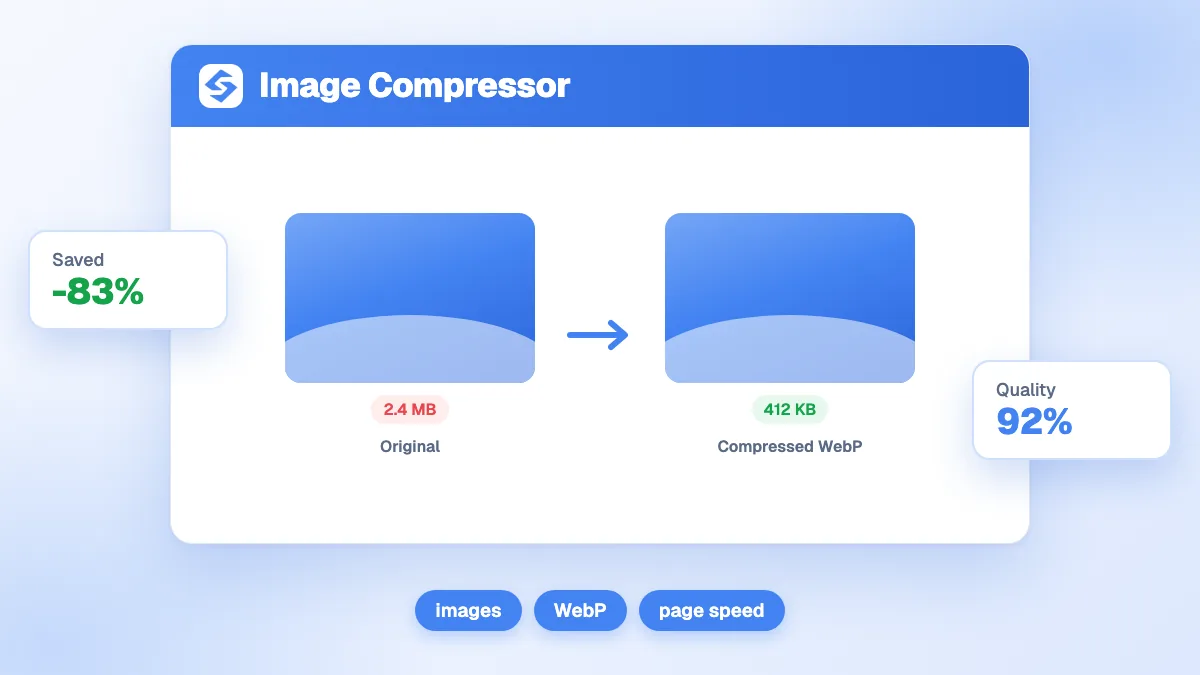
безкоштовний компресор зображень перекодовує ваші файли JPEG, PNG і WebP у браузері, для кожного пробує легший формат (WebP, коли він виграє) і залишає найменший файл. Нічого не завантажується на сервер. Почніть зі стандартної якості 80%, порівняйте результат у повному розмірі, а перед публікацією змініть розмір зображень до ширини відображення, адже інструмент зберігає початкові розміри.
Хочете дізнатися більше? Запитайте


Компресор зображень полегшує найважчу частину більшості сторінок. На медіанній головній сторінці зображення важать 1054 КБ на десктопі та 900 КБ на мобільному, із загальної ваги сторінки 2652 КБ і 2311 КБ відповідно (HTTP Archive, Web Almanac 2024, Page Weight). Власні настанови Google щодо зображень говорять те саме: зображення «часто є найбільшою складовою загального розміру сторінки», через що сторінки завантажуються повільно й дорого (Google Search Central, image SEO best practices).
Як працює безкоштовний компресор зображень?
Перетягніть на інструмент одне чи кілька зображень, задайте якість і завантажте легші файли. Усе відбувається на вашому пристрої: браузер зчитує кожен файл, перемальовує його й кодує знову, тож ваші зображення ніколи не потрапляють на сервер.
- Додайте файли: JPEG, PNG або WebP, до 10 МБ кожен. Можна вибрати одразу кілька.
- Задайте якість повзунком: від 10% (максимальне стиснення) до 100% (максимальна якість). За замовчуванням 80%.
- Прочитайте звіт: загальна економія, а потім по рядку на кожне зображення з його підсумковим розміром, розмірами в пікселях і вихідним форматом.
- Завантажте кожен файл або всі одним кліком. Кожна назва починається з «compressed-», щоб ви ніколи випадково не перезаписали оригінал.
Пересуньте повзунок після першого запуску, і інструмент стисне ті самі файли знову, тож два налаштування можна порівняти швидко.
Який формат інструмент обирає для кожного зображення?
Він перевіряє кандидатів і залишає найменший файл. Якщо жоден кандидат не перевершує ваш оригінал, він зберігає оригінал і повідомляє, що зображення вже оптимізоване.
| Ви завантажуєте | Перевірені формати | Що зазвичай отримуєте |
|---|---|---|
| Фото JPEG | JPEG і WebP за вашим налаштуванням якості | У більшості випадків WebP, JPEG, коли він менший |
| PNG (логотип, скриншот, прозорість) | WebP за вашим налаштуванням якості та перекодований PNG | WebP, який зберігає прозорість |
| WebP | WebP за вашим налаштуванням якості | Легший WebP або ваш оригінал, якщо він уже був компактним |
WebP часто перемагає з документально підтвердженої причини: Google вимірює, що файли WebP без втрат на 26% менші за PNG, а файли WebP із втратами на 25-34% менші за порівнянні JPEG за еквівалентної якості, причому прозорість підтримується в обох режимах (Google for Developers, WebP). Google Search індексує зображення у форматах BMP, GIF, JPEG, PNG, WebP, SVG та AVIF, тож файл WebP безпечний і для пошуку за зображеннями.
Яке налаштування якості використовувати?
Використовуйте 80% для фотографій і знижуйте лише після перевірки результату в повному розмірі. Повзунок передає кодувальнику браузера значення якості від 0 до 1, що є стандартним способом, яким браузери експортують зображення зі втратами (MDN, HTMLCanvasElement.toBlob()). Нижчі значення прибирають більше деталей; правильний рівень залежить від того, що показує зображення.
| Якість | Найкраще підходить для | Що перевіряти |
|---|---|---|
| Від 90 до 100% | Деталізовані фото товарів, портфоліо, зображення, які користувачі збільшують | Економія може бути невеликою; залишайте оригінал, якщо виграш незначний |
| Від 75 до 85% | Більшість фотографій: обкладинки блогу, головні зображення, фото команди | Обличчя й відтінки шкіри в повному розмірі |
| Від 60 до 70% | Фонові зображення, мініатюри, декоративні візуали | Смугастість на небі та градієнтах |
| Нижче 60% | Лише дуже малі прев'ю | Розмиття та блокові краї навколо тексту чи логотипів |
Скриншоти й зображення з текстом заслуговують на вище налаштування, ніж фотографії: артефакти стиснення першими з'являються навколо чітких літер.
Чому вага зображень важлива для SEO?
Тому що головне зображення сторінки часто й є тим, що вимірює Google. Largest Contentful Paint (LCP) вимірює момент появи найбільшого видимого елемента, а хороший результат становить 2,5 секунди або менше на 75-му процентилі завантажень сторінки (web.dev, Largest Contentful Paint). На мобільних елемент LCP містить зображення на 68% сторінок (Web Almanac 2024, Media).
Google рекомендує хороші показники Core Web Vitals «для успіху в пошуку» й каже, що вони узгоджуються з тим, що прагнуть винагороджувати його основні системи ранжування (Google, Core Web Vitals and Search). Легше головне зображення: один із найпрямісніших способів покращити ваш LCP.
Проте стиснення це ще не все. Посібник Google щодо LCP пояснює, що менший файл скорочує завантаження, але якщо браузер виявляє чи відображає зображення пізно, зекономлений час просто переходить на інший крок (web.dev, Optimize LCP). Стисніть файл, а потім переконайтеся, що головне зображення є в HTML від самого початку й не завантажується відкладено.
Як підготувати зображення перед стисненням?
Спершу змініть розмір, потім стискайте. Компресор зберігає піксельні розміри вашого файлу, тож фото 4000 пікселів, що відображається на 800 пікселях, усе одно містить у 25 разів більше пікселів, ніж показує екран.
- Змініть розмір до розміру відображення: приблизно подвійної ширини, з якою показується зображення, достатньо для чітких екранів. Обкладинці блогу на всю ширину рідко потрібно понад 1600-2000 пікселів.
- Обріжте зайве: порожні поля коштують байтів і уваги.
- Стисніть на 80%, порівняйте, відкоригуйте.
- Перейменуйте файл кількома описовими словами, наприклад «red-trail-running-shoes.webp», бо Google каже, що коротка описова назва файлу дає йому легкі підказки про тему зображення.
- Напишіть alt-текст під час вставлення: дивіться нашу статтю глосарія про alt-текст.
Перекодування через браузер також відкидає метадані камери, збережені в оригінальному файлі, що прибирає ще кілька кілобайтів із фото, зроблених телефоном чи камерою.
Якою має бути вага зображення?
Офіційного ліміту немає, але практичні бюджети тримають сторінки швидкими. Використовуйте ці орієнтири як відправну точку й вимірюйте всю сторінку інструментом перевірки розміру сторінки.
- Головне зображення або обкладинка: до 150-200 КБ, бо воно часто визначає LCP.
- Зображення всередині статті: до 100 КБ кожне.
- Мініатюри й логотипи: щонайбільше кілька десятків КБ.
- Уся сторінка: порівняйте її з наведеною вище медіаною. Внутрішні мобільні сторінки містять 348 КБ зображень за медіаною, що показує, наскільки легшою може бути добре зроблена стаття.
Які помилки зводять нанівець користь від стиснення?
Більшість з них трапляється після етапу стиснення, коли зображення розміщують на сторінці.
- Відкладене завантаження головного зображення. Майже кожне десяте зображення LCP на мобільних завантажується відкладено, що є антипатерном і суттєво сповільнює сторінки (Web Almanac 2024, Media). Залишайте
loading="lazy"для зображень нижче першого екрана. - Немає атрибутів width і height. Без них сторінка підстрибує, коли зображення з'являється, що шкодить стабільності макета.
- Один великий файл для всіх екранів. Віддавайте телефонам менші версії через
srcset. - Повторне стиснення того самого JPEG знову й знову. Кожен прохід зі втратами губить деталі. Зберігайте майстер-копію високої якості й стискайте з неї.
- Забути про CMS. Деякі платформи створюють власні версії кожного завантаження; перевіряйте файл, який справді віддається, а не той, що ви завантажили.
Як утримувати всі сторінки легкими з часом?
Зробіть стиснення частиною публікації, а потім регулярно перевіряйте. Запускайте SEO-аудит сторінки на ключових сторінках, щоб виявляти важкі зображення та відсутні alt-тексти, і прочитайте наш посібник з оптимізації зображень, де є повний чек-лист.
Якщо ви публікуєте часто, автоматизуйте рутину. Генератор статей для блогу від Sorank пише й публікує ілюстровані статті на вашому сайті, а дашборд GEO / SEO відстежує трафік із Google і видимість у ШІ, які ці сторінки здобувають.
Змінити розмір, стиснути на 80%, перевірити в повному розмірі: така рутина прибирає більшу частину ваги зі ваших сторінок. Перетягніть свої зображення в компресор вище, а потім ознайомтеся з тарифами Sorank, щоб публікувати оптимізований контент на autopilot.