Samenvatting
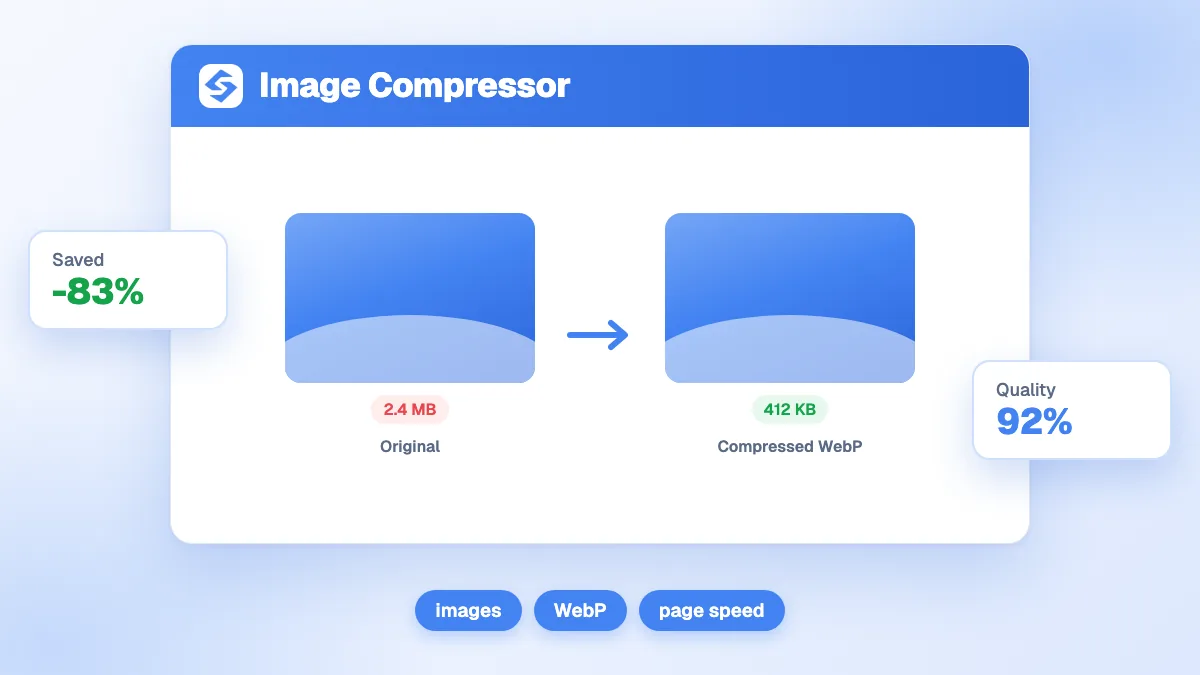
de gratis afbeeldingscompressor codeert je JPEG-, PNG- en WebP-bestanden opnieuw in je browser, probeert voor elk bestand het lichtere formaat (WebP als dat wint) en bewaart het kleinste bestand. Er wordt niets geüpload. Begin bij de standaardkwaliteit van 80%, vergelijk het resultaat op volledige grootte en pas daarna de afmetingen van je afbeeldingen aan naar hun weergavebreedte voordat je publiceert, want de tool behoudt de oorspronkelijke afmetingen.
Wil je verder gaan? Vraag het aan


Een afbeeldingscompressor maakt het zwaarste onderdeel van de meeste pagina's lichter. Op de mediane homepage wegen afbeeldingen 1054 KB op desktop en 900 KB op mobiel, van een totaal paginagewicht van 2652 KB en 2311 KB (HTTP Archive, Web Almanac 2024, Page Weight). De eigen richtlijnen van Google voor afbeeldingen zeggen hetzelfde: afbeeldingen “zijn vaak de grootste bijdrager aan de totale paginagrootte”, waardoor pagina's traag en duur om te laden worden (Google Search Central, image SEO best practices).
Hoe werkt de gratis afbeeldingscompressor?
Sleep een of meer afbeeldingen naar de tool, stel de kwaliteit in en download de lichtere bestanden. Alles gebeurt op je eigen apparaat: de browser leest elk bestand, tekent het opnieuw en codeert het opnieuw, dus je afbeeldingen reizen nooit naar een server.
- Voeg je bestanden toe: JPEG, PNG of WebP, tot 10 MB per stuk. Je kunt er meerdere tegelijk selecteren.
- Stel de kwaliteit in met de schuifregelaar, van 10% (maximale compressie) tot 100% (maximale kwaliteit). De standaardwaarde is 80%.
- Lees het rapport: de totale besparing en daarna een regel per afbeelding met de uiteindelijke grootte, de afmetingen en het uitvoerformaat.
- Download elk bestand, of ze allemaal met één klik. Elke naam begint met “compressed-”, zodat je nooit per ongeluk een origineel overschrijft.
Verschuif de regelaar na een eerste run en de tool comprimeert dezelfde bestanden opnieuw, waardoor je twee instellingen snel kunt vergelijken.
Welk formaat kiest de tool voor elke afbeelding?
Hij test de kandidaten en bewaart het kleinste bestand. Als geen enkele kandidaat je origineel verslaat, houdt hij het origineel en meldt hij dat de afbeelding al geoptimaliseerd is.
| Je uploadt | Geteste formaten | Wat je meestal krijgt |
|---|---|---|
| JPEG-foto | JPEG en WebP met jouw kwaliteitsinstelling | In de meeste gevallen WebP, JPEG als dat kleiner is |
| PNG (logo, schermafbeelding, transparantie) | WebP met jouw kwaliteitsinstelling en opnieuw gecodeerde PNG | WebP, dat transparantie behoudt |
| WebP | WebP met jouw kwaliteitsinstelling | Een lichtere WebP, of je origineel als het al slank was |
WebP wint vaak om een gedocumenteerde reden: Google meet dat verliesvrije WebP-bestanden 26% kleiner zijn dan PNG's, en dat WebP-bestanden met verlies 25 tot 34% kleiner zijn dan vergelijkbare JPEG's bij gelijkwaardige kwaliteit, met ondersteuning voor transparantie in beide modi (Google for Developers, WebP). Google Search indexeert afbeeldingen in BMP, GIF, JPEG, PNG, WebP, SVG en AVIF, dus een WebP-bestand is ook veilig voor afbeeldingen zoeken.
Welke kwaliteitsinstelling moet je gebruiken?
Gebruik 80% voor foto's en ga pas lager nadat je het resultaat op volledige grootte hebt gecontroleerd. De schuifregelaar geeft een kwaliteitswaarde tussen 0 en 1 door aan de encoder van de browser, de standaardmanier waarop browsers afbeeldingen met verlies exporteren (MDN, HTMLCanvasElement.toBlob()). Lagere waarden halen meer detail weg; het juiste niveau hangt af van wat de afbeelding toont.
| Kwaliteit | Het best voor | Waar je op let |
|---|---|---|
| 90 tot 100% | Productdetails, portfoliowerk, afbeeldingen waarop gebruikers inzoomen | De besparing kan klein zijn; bewaar het origineel als de winst marginaal is |
| 75 tot 85% | De meeste foto's: blogcovers, hero-afbeeldingen, teamfoto's | Gezichten en huidtinten op volledige grootte |
| 60 tot 70% | Achtergrondafbeeldingen, miniaturen, decoratieve beelden | Banding in luchten en kleurverlopen |
| Onder 60% | Alleen zeer kleine voorvertoningen | Vervaging en blokkerige randen rond tekst of logo's |
Schermafbeeldingen en afbeeldingen met tekst verdienen een hogere instelling dan foto's: compressie-artefacten vallen het eerst op rond scherpe letters.
Waarom is het gewicht van afbeeldingen belangrijk voor SEO?
Omdat de hoofdafbeelding van een pagina vaak is wat Google meet. Largest Contentful Paint (LCP) meet wanneer het grootste zichtbare element verschijnt, en een goede score is 2,5 seconden of minder bij het 75e percentiel van paginalading (web.dev, Largest Contentful Paint). Op mobiel bevat het LCP-element bij 68% van de pagina's een afbeelding (Web Almanac 2024, Media).
Google beveelt goede Core Web Vitals aan “voor succes met Search”, en zegt dat ze aansluiten bij wat de kernrankingsystemen willen belonen (Google, Core Web Vitals and Search). Een lichtere hero-afbeelding is een van de directste manieren om je LCP te verbeteren.
Compressie is echter niet het hele verhaal. De LCP-gids van Google legt uit dat een kleiner bestand de download verkort, maar dat de bespaarde tijd gewoon naar een andere stap verschuift als de browser de afbeelding laat ontdekt of rendert (web.dev, Optimize LCP). Comprimeer het bestand en zorg er daarna voor dat de hoofdafbeelding vanaf het begin in de HTML staat en niet lazy-loaded wordt.
Hoe bereid je afbeeldingen voor voordat je ze comprimeert?
Pas eerst de afmetingen aan en comprimeer daarna. De compressor behoudt de pixelafmetingen van je bestand, dus een foto van 4000 pixels die op 800 pixels wordt getoond, bevat nog steeds 25 keer meer pixels dan het scherm laat zien.
- Schaal naar de weergavegrootte: ongeveer tweemaal de breedte waarop de afbeelding wordt getoond is genoeg voor scherpe schermen. Een blogcover over de volle breedte heeft zelden meer nodig dan 1600 tot 2000 pixels.
- Snijd bij wat niet helpt: lege marges kosten bytes en aandacht.
- Comprimeer op 80%, vergelijk, pas aan.
- Hernoem het bestand met een paar beschrijvende woorden, zoals “rode-trailrunning-schoenen.webp”, want Google zegt dat een korte, beschrijvende bestandsnaam lichte aanwijzingen geeft over het onderwerp van de afbeelding.
- Schrijf de alt-tekst wanneer je de afbeelding invoegt: zie ons woordenlijstitem over alt-tekst.
Opnieuw coderen via de browser laat ook de cameragegevens weg die in het originele bestand zijn opgeslagen, wat bij foto's van een telefoon of camera nog wat kilobytes scheelt.
Hoe zwaar mag een afbeelding zijn?
Er is geen officiële limiet, maar praktische budgetten houden pagina's snel. Gebruik deze doelen als uitgangspunt en meet de hele pagina met de paginagroottechecker.
- Hero- of coverafbeelding: onder 150 tot 200 KB, omdat die vaak de LCP bepaalt.
- Afbeeldingen in een artikel: elk onder 100 KB.
- Miniaturen en logo's: hooguit enkele tientallen KB.
- De hele pagina: vergelijk hem met de mediaan hierboven. Mobiele binnenpagina's bevatten mediaan 348 KB aan afbeeldingen, wat laat zien hoeveel lichter een goed gebouwd artikel kan zijn.
Welke fouten heffen het voordeel van compressie op?
De meeste gebeuren na de compressiestap, wanneer de afbeelding op de pagina wordt geplaatst.
- De hoofdafbeelding lazy-loaden. Bijna één op de tien LCP-afbeeldingen op mobiel wordt lazy-loaded, een antipatroon dat pagina's veel trager maakt (Web Almanac 2024, Media). Bewaar
loading="lazy"voor afbeeldingen onder de vouw. - Geen width- en height-attributen. Zonder die attributen springt de pagina wanneer de afbeelding binnenkomt, wat de layoutstabiliteit schaadt.
- Eén groot bestand voor elk scherm. Lever kleinere versies aan telefoons met
srcset. - Dezelfde JPEG steeds opnieuw comprimeren. Elke ronde met verlies kost detail. Bewaar een master van hoge kwaliteit en comprimeer vanaf die master.
- Het CMS vergeten. Sommige platforms genereren eigen versies van elke upload; controleer het bestand dat echt wordt geleverd, niet het bestand dat je hebt geüpload.
Hoe houd je elke pagina na verloop van tijd licht?
Maak compressie onderdeel van het publiceren en audit daarna regelmatig. Voer de on-page SEO-audit uit op je belangrijkste pagina's om zware afbeeldingen en ontbrekende alt-tekst op te sporen, en lees onze gids over afbeeldingsoptimalisatie voor de volledige checklist.
Als je vaak publiceert, automatiseer dan de routine. De blogartikelgenerator van Sorank schrijft en publiceert geïllustreerde artikelen op je site, en het GEO / SEO-dashboard volgt het Google-verkeer en de AI-zichtbaarheid die die pagina's opleveren.
Schalen, comprimeren op 80%, controleren op volledige grootte: die routine haalt het meeste gewicht van je pagina's af. Sleep je afbeeldingen naar de compressor hierboven en bekijk daarna de abonnementen van Sorank om geoptimaliseerde content op autopilot te publiceren.