Кратко
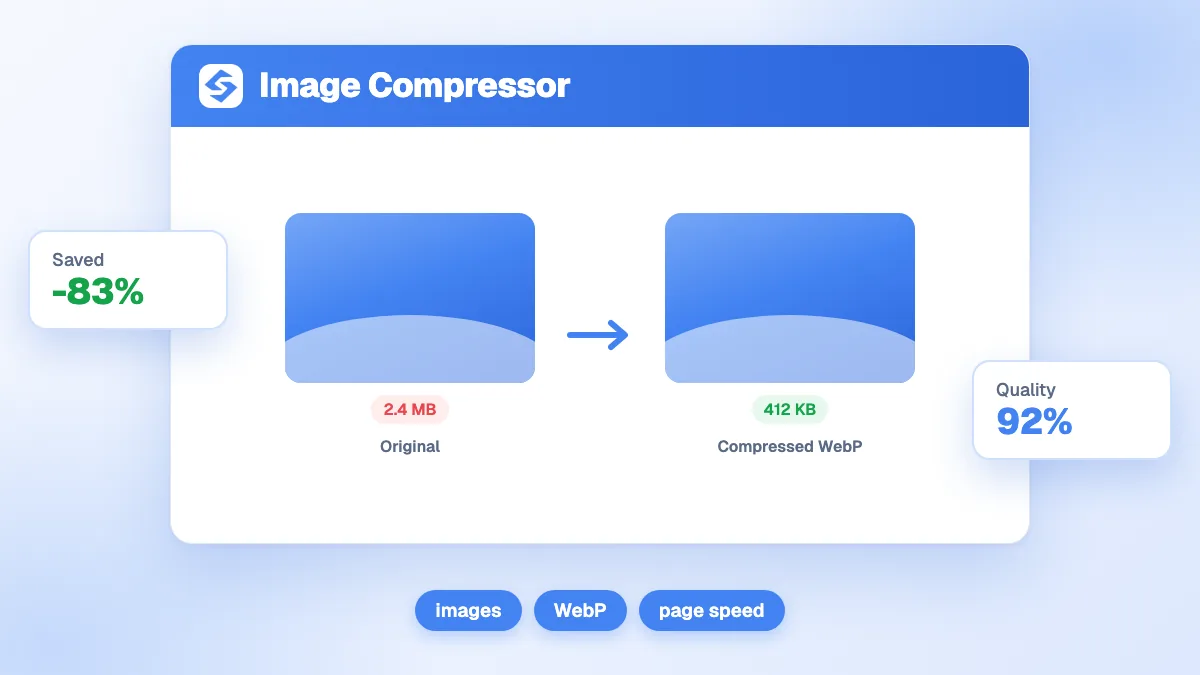
бесплатный компрессор изображений перекодирует ваши файлы JPEG, PNG и WebP прямо в браузере, пробует для каждого более лёгкий формат (WebP, если он выигрывает) и оставляет самый маленький файл. Ничего не загружается на сервер. Начните с качества по умолчанию 80%, сравните результат в полном размере, а перед публикацией уменьшите изображения до ширины отображения, потому что инструмент сохраняет исходные размеры.
Хотите узнать больше? Спросите


Компрессор изображений облегчает самую тяжёлую часть большинства страниц. На медианной главной странице изображения весят 1054 КБ на десктопе и 900 КБ на мобильных устройствах при общем весе страницы 2652 КБ и 2311 КБ (HTTP Archive, Web Almanac 2024, вес страницы). Собственные рекомендации Google по изображениям говорят то же самое: изображения «часто вносят наибольший вклад в общий размер страницы», из-за чего страницы медленно и дорого загружаются (Google Search Central, лучшие практики SEO для изображений).
Как работает бесплатный компрессор изображений?
Перетащите одно или несколько изображений в инструмент, задайте качество и скачайте более лёгкие файлы. Всё происходит на вашем устройстве: браузер читает каждый файл, перерисовывает его и кодирует заново, поэтому ваши изображения никогда не отправляются на сервер.
- Добавьте файлы: JPEG, PNG или WebP, до 10 МБ каждый. Можно выбрать сразу несколько.
- Задайте качество ползунком от 10% (максимальное сжатие) до 100% (максимальное качество). По умолчанию 80%.
- Изучите отчёт: общая экономия, затем по строке на каждое изображение с итоговым размером, габаритами и выходным форматом.
- Скачайте каждый файл или все сразу одним щелчком. Имя каждого файла начинается с «compressed-», чтобы вы по ошибке не перезаписали оригинал.
Подвиньте ползунок после первого запуска, и инструмент сожмёт те же файлы заново, что позволяет быстро сравнить две настройки.
Какой формат инструмент выбирает для каждого изображения?
Он проверяет варианты и оставляет самый маленький файл. Если ни один вариант не лучше оригинала, он сохраняет оригинал и сообщает, что изображение уже оптимизировано.
| Вы загружаете | Проверяемые форматы | Что обычно получается |
|---|---|---|
| Фото JPEG | JPEG и WebP с вашей настройкой качества | В большинстве случаев WebP, JPEG, если он меньше |
| PNG (логотип, скриншот, прозрачность) | WebP с вашей настройкой качества и перекодированный PNG | WebP, который сохраняет прозрачность |
| WebP | WebP с вашей настройкой качества | Более лёгкий WebP или ваш оригинал, если он уже был компактным |
WebP часто выигрывает по документально подтверждённой причине: по измерениям Google, файлы WebP без потерь на 26% меньше PNG, а файлы WebP с потерями на 25-34% меньше сопоставимых JPEG при эквивалентном качестве, причём прозрачность поддерживается в обоих режимах (Google for Developers, WebP). Google Поиск индексирует изображения в форматах BMP, GIF, JPEG, PNG, WebP, SVG и AVIF, поэтому файл WebP безопасен и для поиска по картинкам.
Какую настройку качества использовать?
Используйте 80% для фотографий и снижайте значение только после проверки результата в полном размере. Ползунок передаёт кодировщику браузера значение качества от 0 до 1, это стандартный способ экспорта изображений с потерями в браузерах (MDN, HTMLCanvasElement.toBlob()). Меньшие значения убирают больше деталей; правильный уровень зависит от того, что изображено.
| Качество | Лучше всего подходит для | Что проверить |
|---|---|---|
| От 90 до 100% | Крупные планы товаров, работы для портфолио, изображения, которые пользователи увеличивают | Экономия может быть небольшой; сохраните оригинал, если выигрыш незначителен |
| От 75 до 85% | Большинства фотографий: обложки статей, главные изображения, фото команды | Лица и оттенки кожи в полном размере |
| От 60 до 70% | Фоновые изображения, миниатюры, декоративные визуалы | Полосы на небе и градиентах |
| Ниже 60% | Только очень маленькие превью | Размытие и блочные края вокруг текста или логотипов |
Скриншоты и изображения с текстом заслуживают более высокой настройки, чем фотографии: артефакты сжатия сначала проявляются вокруг чётких букв.
Почему вес изображений важен для SEO?
Потому что главное изображение страницы часто и есть то, что измеряет Google. Largest Contentful Paint (LCP) измеряет момент появления самого большого видимого элемента, а хорошим результатом считается 2,5 секунды или меньше на 75-м процентиле загрузок страницы (web.dev, Largest Contentful Paint). На мобильных устройствах элемент LCP включает изображение на 68% страниц (Web Almanac 2024, медиа).
Google рекомендует добиваться хороших показателей Core Web Vitals «для успеха в Поиске» и говорит, что они соответствуют тому, что стремятся поощрять его основные системы ранжирования (Google, Core Web Vitals и Поиск). Более лёгкое главное изображение это один из самых прямых способов улучшить ваш LCP.
Впрочем, сжатие это ещё не всё. Руководство Google по LCP объясняет, что меньший файл сокращает загрузку, но если браузер обнаруживает или отображает изображение поздно, сэкономленное время просто переходит на другой этап (web.dev, оптимизация LCP). Сожмите файл, а затем убедитесь, что главное изображение присутствует в HTML с самого начала и не загружается отложенно.
Как подготовить изображения перед сжатием?
Сначала измените размер, затем сжимайте. Компрессор сохраняет размеры файла в пикселях, поэтому фотография шириной 4000 пикселей, отображаемая на 800 пикселях, всё равно содержит в 25 раз больше пикселей, чем показывает экран.
- Измените размер до размера отображения: для чётких экранов достаточно примерно двойной ширины, с которой показывается изображение. Обложке статьи на всю ширину редко нужно больше 1600-2000 пикселей.
- Обрежьте всё лишнее: пустые поля стоят байтов и внимания.
- Сожмите при 80%, сравните, скорректируйте.
- Переименуйте файл несколькими описательными словами, например «red-trail-running-shoes.webp», поскольку, по словам Google, короткое описательное имя файла даёт ему слабые подсказки о теме изображения.
- Напишите альтернативный текст при вставке: см. нашу статью глоссария об альтернативном тексте.
Перекодирование через браузер также убирает метаданные камеры, хранящиеся в исходном файле, что экономит ещё несколько килобайт на фотографиях, снятых телефоном или фотоаппаратом.
Сколько должно весить изображение?
Официального ограничения нет, но практические бюджеты поддерживают скорость страниц. Используйте эти ориентиры как отправную точку и измеряйте всю страницу с помощью проверки размера страницы.
- Главное изображение или обложка: менее 150-200 КБ, поскольку оно часто определяет LCP.
- Изображения внутри статьи: менее 100 КБ каждое.
- Миниатюры и логотипы: максимум несколько десятков КБ.
- Вся страница: сравните её с приведённой выше медианой. Внутренние мобильные страницы в медиане несут 348 КБ изображений, что показывает, насколько легче может быть хорошо сделанная статья.
Какие ошибки сводят на нет пользу от сжатия?
Большинство из них совершается после этапа сжатия, когда изображение размещается на странице.
- Отложенная загрузка главного изображения. Почти каждое десятое изображение LCP на мобильных устройствах загружается отложенно, это антипаттерн, который существенно замедляет страницы (Web Almanac 2024, медиа). Оставьте
loading="lazy"для изображений ниже первого экрана. - Нет атрибутов width и height. Без них страница «прыгает», когда загружается изображение, что вредит стабильности макета.
- Один большой файл для всех экранов. Отдавайте телефонам уменьшенные версии через
srcset. - Многократное сжатие одного и того же JPEG. Каждый проход с потерями теряет детали. Храните мастер-файл высокого качества и сжимайте именно его.
- Забыть про CMS. Некоторые платформы создают собственные версии каждой загрузки; проверяйте файл, который реально отдаётся, а не тот, который вы загрузили.
Как поддерживать лёгкость каждой страницы со временем?
Сделайте сжатие частью публикации, а затем регулярно проводите аудит. Запускайте аудит внутренней SEO-оптимизации на ключевых страницах, чтобы находить тяжёлые изображения и отсутствующий альтернативный текст, и прочитайте наше руководство по оптимизации изображений, где есть полный чек-лист.
Если вы публикуете часто, автоматизируйте рутину. Генератор статей для блога Sorank пишет и публикует иллюстрированные статьи на вашем сайте, а дашборд GEO и SEO отслеживает трафик из Google и видимость в ИИ, которые приносят эти страницы.
Измените размер, сожмите при 80%, проверьте в полном размере: эта рутина убирает большую часть веса ваших страниц. Перетащите изображения в компрессор выше, а затем ознакомьтесь с тарифами Sorank, чтобы публиковать оптимизированный контент на autopilot.