Podsumowanie
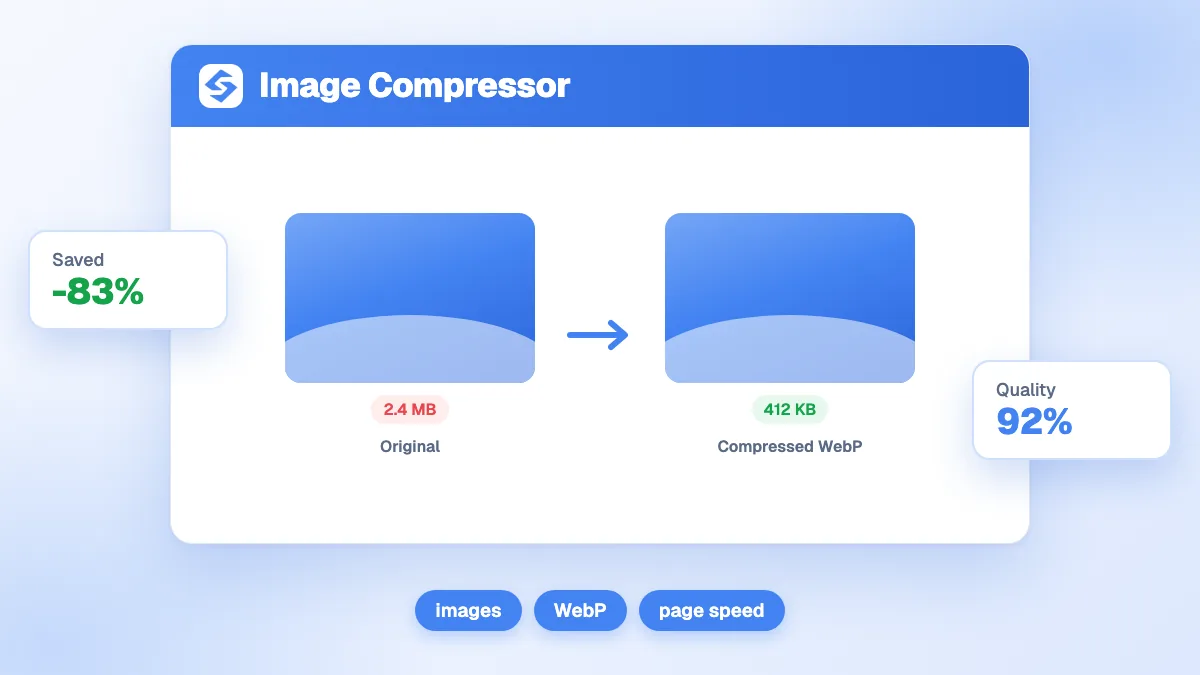
darmowy kompresor obrazów ponownie koduje Twoje pliki JPEG, PNG i WebP w przeglądarce, dla każdego z nich próbuje lżejszego formatu (WebP, gdy wygrywa) i zachowuje najmniejszy plik. Nic nie jest wysyłane na serwer. Zacznij od domyślnej jakości 80%, porównaj wynik w pełnym rozmiarze, a przed publikacją zmień rozmiar obrazów na szerokość, w jakiej są wyświetlane, ponieważ narzędzie zachowuje oryginalne wymiary.
Chcesz dowiedzieć się więcej? Zapytaj


Kompresor obrazów odchudza najcięższą część większości stron. Na medianowej stronie głównej obrazy ważą 1054 KB na komputerze i 900 KB na urządzeniach mobilnych, przy łącznej wadze strony 2652 KB i 2311 KB (HTTP Archive, Web Almanac 2024, Page Weight). Wytyczne Google dotyczące obrazów mówią to samo: obrazy „często najbardziej przyczyniają się do ogólnego rozmiaru strony”, przez co strony ładują się wolno i kosztownie (Google Search Central, image SEO best practices).
Jak działa darmowy kompresor obrazów?
Przeciągnij na narzędzie jeden lub kilka obrazów, ustaw jakość i pobierz lżejsze pliki. Wszystko dzieje się na Twoim urządzeniu: przeglądarka odczytuje każdy plik, rysuje go na nowo i koduje ponownie, więc Twoje obrazy nigdy nie trafiają na serwer.
- Dodaj pliki: JPEG, PNG lub WebP, do 10 MB każdy. Możesz wybrać kilka naraz.
- Ustaw jakość suwakiem, od 10% (maksymalna kompresja) do 100% (maksymalna jakość). Domyślnie jest to 80%.
- Przeczytaj raport: łączną oszczędność, a potem jedną linię na obraz z jego końcowym rozmiarem, wymiarami i formatem wyjściowym.
- Pobierz każdy plik lub wszystkie jednym kliknięciem. Nazwa każdego zaczyna się od „compressed-”, więc nigdy przez pomyłkę nie nadpiszesz oryginału.
Przesuń suwak po pierwszym uruchomieniu, a narzędzie skompresuje te same pliki ponownie, co pozwala szybko porównać dwa ustawienia.
Jaki format narzędzie wybiera dla każdego obrazu?
Testuje kandydatów i zachowuje najmniejszy plik. Jeśli żaden kandydat nie pokonuje oryginału, zachowuje oryginał i informuje, że obraz jest już zoptymalizowany.
| Wgrywasz | Testowane formaty | Co zwykle otrzymujesz |
|---|---|---|
| Zdjęcie JPEG | JPEG i WebP przy ustawionej jakości | W większości przypadków WebP, JPEG gdy jest mniejszy |
| PNG (logo, zrzut ekranu, przezroczystość) | WebP przy ustawionej jakości i ponownie zakodowany PNG | WebP, który zachowuje przezroczystość |
| WebP | WebP przy ustawionej jakości | Lżejszy WebP albo oryginał, jeśli był już odchudzony |
WebP wygrywa często z udokumentowanego powodu: Google mierzy, że pliki WebP bezstratne są o 26% mniejsze niż PNG, a pliki WebP stratne o 25 do 34% mniejsze niż porównywalne JPEG przy równoważnej jakości, z obsługą przezroczystości w obu trybach (Google for Developers, WebP). Wyszukiwarka Google indeksuje obrazy w formatach BMP, GIF, JPEG, PNG, WebP, SVG i AVIF, więc plik WebP jest bezpieczny także dla wyszukiwania grafiki.
Jakie ustawienie jakości wybrać?
Użyj 80% dla zdjęć i zejdź niżej dopiero po sprawdzeniu wyniku w pełnym rozmiarze. Suwak przekazuje wartość jakości od 0 do 1 do kodera przeglądarki, standardowego sposobu eksportu obrazów stratnych w przeglądarkach (MDN, HTMLCanvasElement.toBlob()). Niższe wartości usuwają więcej szczegółów; właściwy poziom zależy od tego, co obraz przedstawia.
| Jakość | Najlepsza do | Co sprawdzić |
|---|---|---|
| 90 do 100% | Zbliżenia produktów, prace portfolio, obrazy, które użytkownicy powiększają | Oszczędności mogą być niewielkie; zachowaj oryginał, jeśli zysk jest marginalny |
| 75 do 85% | Większość zdjęć: okładki blogowe, obrazy hero, zdjęcia zespołu | Twarze i odcienie skóry w pełnym rozmiarze |
| 60 do 70% | Obrazy tła, miniatury, wizualizacje dekoracyjne | Pasy na niebie i gradientach |
| Poniżej 60% | Tylko bardzo małe podglądy | Rozmycie i blokowe krawędzie wokół tekstu lub logo |
Zrzuty ekranu i obrazy zawierające tekst zasługują na wyższe ustawienie niż zdjęcia: artefakty kompresji widać najpierw wokół ostrych liter.
Dlaczego waga obrazów ma znaczenie dla SEO?
Ponieważ główny obraz strony często jest tym, co Google mierzy czasowo. Largest Contentful Paint (LCP) mierzy, kiedy pojawia się największy widoczny element, a dobry wynik to 2,5 sekundy lub mniej przy 75. percentylu ładowań stron (web.dev, Largest Contentful Paint). Na urządzeniach mobilnych elementem LCP jest obraz na 68% stron (Web Almanac 2024, Media).
Google zaleca dobre Core Web Vitals „dla sukcesu w wyszukiwarce” i mówi, że są zgodne z tym, co nagradzają jego główne systemy rankingowe (Google, Core Web Vitals and Search). Lżejszy obraz hero to jeden z najbardziej bezpośrednich sposobów na poprawę Twojego LCP.
Kompresja to jednak nie wszystko. Poradnik Google o LCP wyjaśnia, że mniejszy plik skraca pobieranie, ale jeśli przeglądarka odkryje lub wyrenderuje obraz późno, zaoszczędzony czas po prostu przesuwa się do innego etapu (web.dev, Optimize LCP). Skompresuj plik, a potem upewnij się, że główny obraz jest w kodzie HTML od początku i nie jest ładowany z opóźnieniem (lazy loading).
Jak przygotować obrazy przed kompresją?
Najpierw zmień rozmiar, potem kompresuj. Kompresor zachowuje wymiary w pikselach Twojego pliku, więc zdjęcie o szerokości 4000 pikseli wyświetlane w 800 pikselach nadal niesie 25 razy więcej pikseli, niż pokazuje ekran.
- Zmień rozmiar na wyświetlany: około dwukrotność szerokości, w jakiej obraz jest pokazywany, wystarcza dla ostrych ekranów. Okładka bloga na całą szerokość rzadko potrzebuje więcej niż 1600 do 2000 pikseli.
- Przytnij to, co nie pomaga: puste marginesy kosztują bajty i uwagę.
- Skompresuj przy 80%, porównaj, dostosuj.
- Zmień nazwę pliku na kilka opisowych słów, na przykład „czerwone-buty-do-biegania-w-terenie.webp”, ponieważ Google mówi, że krótka, opisowa nazwa pliku daje mu lekkie wskazówki o temacie obrazu.
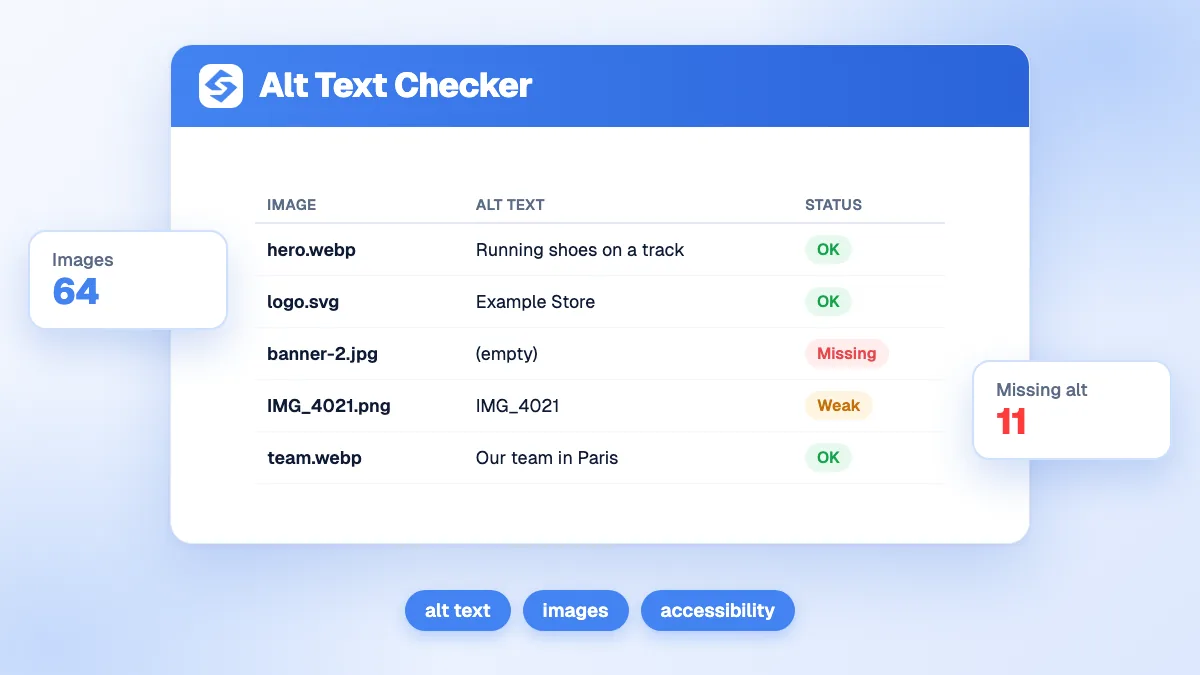
- Napisz tekst alternatywny, wstawiając obraz: zobacz nasze hasło słownika o tekście alternatywnym.
Ponowne kodowanie przez przeglądarkę pomija też metadane aparatu zapisane w oryginalnym pliku, co odejmuje jeszcze kilka kilobajtów od zdjęć zrobionych telefonem lub aparatem.
Ile powinien ważyć obraz?
Nie ma oficjalnego limitu, ale praktyczne budżety utrzymują szybkość stron. Użyj tych celów jako punktu wyjścia i zmierz całą stronę za pomocą narzędzia do sprawdzania rozmiaru strony.
- Obraz hero lub okładka: poniżej 150 do 200 KB, bo często rozstrzyga o LCP.
- Obrazy w artykule: poniżej 100 KB każdy.
- Miniatury i logo: najwyżej kilkadziesiąt KB.
- Cała strona: porównaj ją z medianą podaną wyżej. Podstrony wewnętrzne na urządzeniach mobilnych mają medianowo 348 KB obrazów, co pokazuje, o ile lżejszy może być dobrze zbudowany artykuł.
Jakie błędy niwelują korzyść z kompresji?
Większość z nich zdarza się po etapie kompresji, gdy obraz trafia na stronę.
- Leniwe ładowanie głównego obrazu. Prawie co dziesiąty obraz LCP na urządzeniach mobilnych jest ładowany leniwie, co jest antywzorcem znacznie spowalniającym strony (Web Almanac 2024, Media). Zachowaj
loading="lazy"dla obrazów poniżej linii zagięcia. - Brak atrybutów width i height. Bez nich strona skacze, gdy obraz się pojawia, co szkodzi stabilności układu.
- Jeden duży plik na każdy ekran. Serwuj telefonom mniejsze wersje za pomocą
srcset. - Wielokrotne kompresowanie tego samego JPEG. Każdy przebieg stratny gubi szczegóły. Zachowaj wzorzec w wysokiej jakości i kompresuj z niego.
- Zapominanie o CMS. Niektóre platformy generują własne wersje każdego wgranego pliku; sprawdzaj plik faktycznie serwowany, a nie ten, który wgrałeś.
Jak utrzymać lekkość każdej strony w czasie?
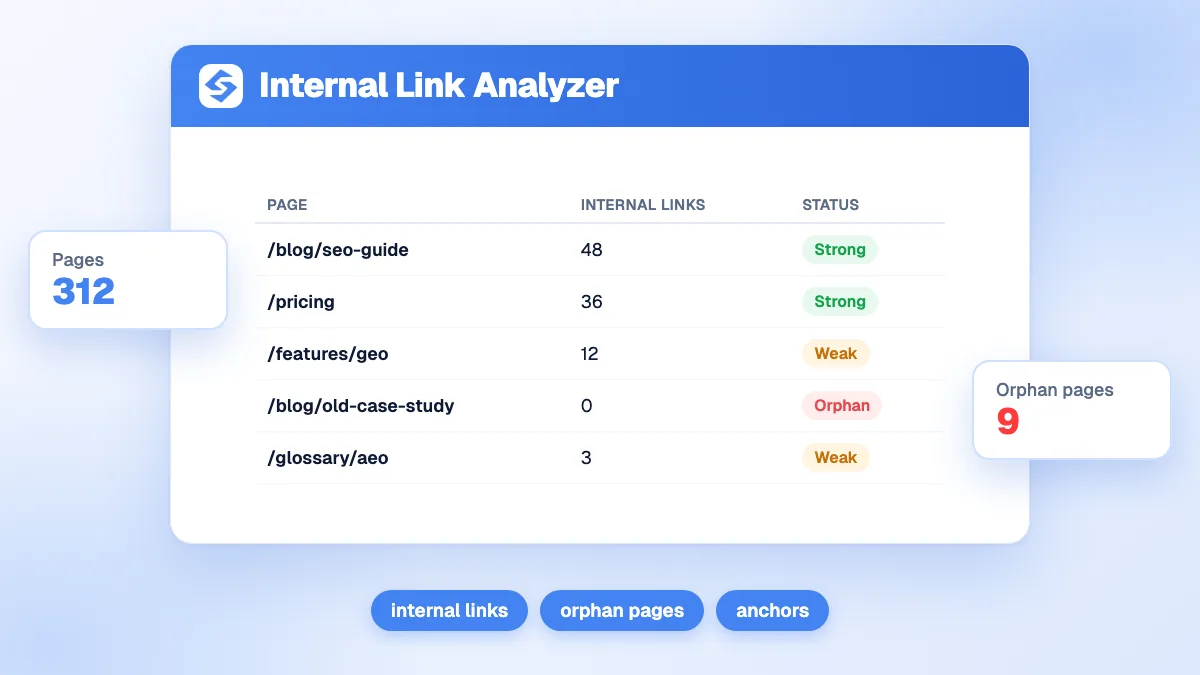
Uczyń kompresję częścią publikowania, a potem regularnie badaj. Uruchom audyt SEO on-page na kluczowych stronach, aby wyłapać ciężkie obrazy i brakujące teksty alternatywne, a pełną listę kontrolną znajdziesz w naszym poradniku o optymalizacji obrazów.
Jeśli publikujesz często, zautomatyzuj rutynę. Generator artykułów blogowych Sorank pisze i publikuje na Twojej stronie artykuły z ilustracjami, a panel GEO / SEO śledzi ruch z Google i widoczność w AI, które te strony zdobywają.
Zmień rozmiar, skompresuj przy 80%, sprawdź w pełnym rozmiarze: ta rutyna usuwa większość wagi z Twoich stron. Wrzuć obrazy do kompresora powyżej, a potem zobacz plany Sorank, aby publikować zoptymalizowane treści na autopilot.