Ringkasan
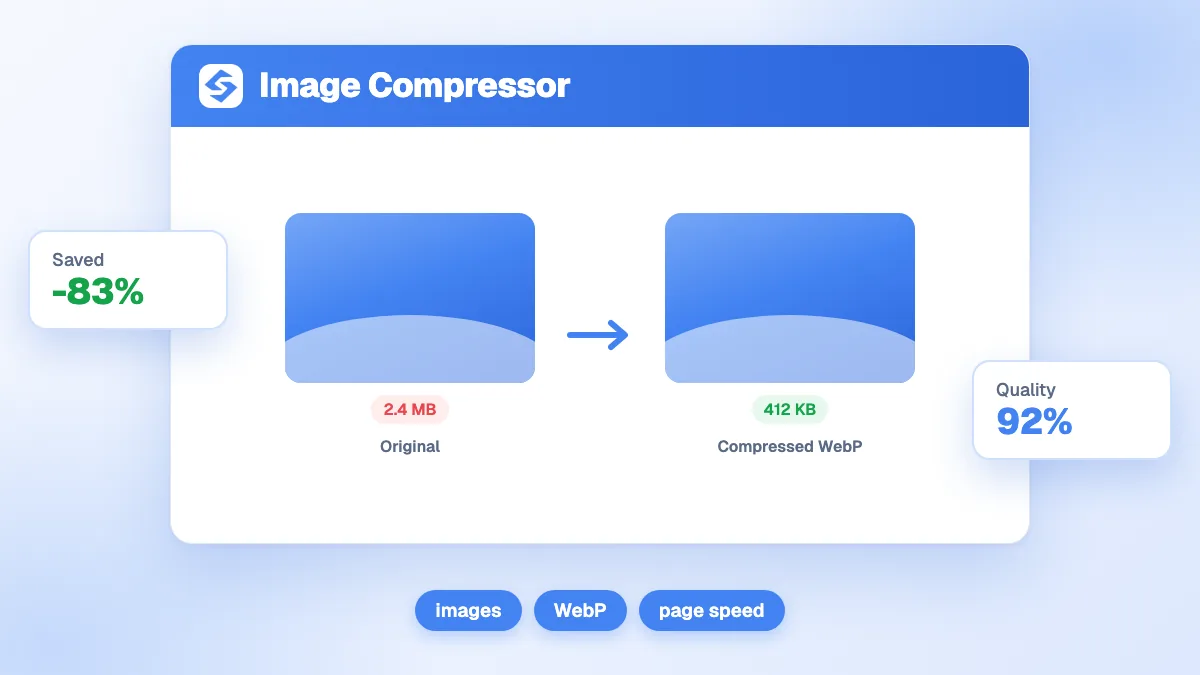
Kompresor gambar gratis ini meng-encode ulang file JPEG, PNG, dan WebP Anda di browser, mencoba format yang lebih ringan untuk setiap file (WebP jika lebih unggul) dan menyimpan file yang paling kecil. Tidak ada yang diunggah. Mulailah dari kualitas bawaan 80%, bandingkan hasilnya pada ukuran penuh, lalu ubah ukuran gambar Anda ke lebar tampilannya sebelum menerbitkan, karena alat ini mempertahankan dimensi aslinya.
Ingin tahu lebih banyak? Tanyakan kepada


Kompresor gambar membuat bagian terberat di sebagian besar halaman menjadi lebih ringan. Pada beranda median, gambar berbobot 1054 KB di desktop dan 900 KB di seluler, dari total bobot halaman 2652 KB dan 2311 KB (HTTP Archive, Web Almanac 2024, Page Weight). Pedoman gambar Google sendiri menyatakan hal yang sama: gambar "are often the largest contributor to overall page size", yang membuat halaman lambat dan mahal untuk dimuat (Google Search Central, image SEO best practices).
Bagaimana cara kerja kompresor gambar gratis ini?
Letakkan satu atau beberapa gambar ke dalam alat, atur kualitasnya, lalu unduh file yang lebih ringan. Semuanya terjadi di perangkat Anda: browser membaca setiap file, menggambarnya ulang, dan meng-encode-nya kembali, sehingga gambar Anda tidak pernah dikirim ke server.
- Tambahkan file Anda: JPEG, PNG, atau WebP, hingga 10 MB per file. Anda dapat memilih beberapa sekaligus.
- Atur kualitas dengan penggeser, dari 10% (kompresi maksimum) hingga 100% (kualitas maksimum). Nilai bawaannya adalah 80%.
- Baca laporan: total yang dihemat, lalu satu baris per gambar dengan ukuran akhir, dimensi, dan format keluarannya.
- Unduh setiap file, atau semuanya dengan satu klik. Setiap nama diawali "compressed-" sehingga Anda tidak pernah menimpa file asli secara tidak sengaja.
Geser penggeser setelah proses pertama dan alat akan mengompres file yang sama lagi, sehingga membandingkan dua pengaturan menjadi cepat.
Format apa yang dipilih alat untuk setiap gambar?
Alat ini menguji beberapa kandidat dan menyimpan file terkecil. Jika tidak ada kandidat yang mengalahkan file asli Anda, alat mempertahankan file asli dan menyatakan bahwa gambar sudah dioptimalkan.
| Yang Anda unggah | Format yang diuji | Yang biasanya Anda dapatkan |
|---|---|---|
| Foto JPEG | JPEG dan WebP pada pengaturan kualitas Anda | WebP dalam kebanyakan kasus, JPEG jika lebih kecil |
| PNG (logo, tangkapan layar, transparansi) | WebP pada pengaturan kualitas Anda dan PNG yang di-encode ulang | WebP, yang mempertahankan transparansi |
| WebP | WebP pada pengaturan kualitas Anda | WebP yang lebih ringan, atau file asli Anda jika sudah ramping |
WebP sering menang karena alasan yang terdokumentasi: Google mengukur file WebP lossless 26% lebih kecil daripada PNG, dan file WebP lossy 25 sampai 34% lebih kecil daripada JPEG sebanding pada kualitas setara, dengan transparansi didukung di kedua mode (Google for Developers, WebP). Google Search mengindeks gambar dalam format BMP, GIF, JPEG, PNG, WebP, SVG, dan AVIF, jadi file WebP aman juga untuk pencarian gambar.
Pengaturan kualitas apa yang sebaiknya digunakan?
Gunakan 80% untuk foto dan turunkan hanya setelah memeriksa hasilnya pada ukuran penuh. Penggeser meneruskan nilai kualitas antara 0 dan 1 ke encoder browser, cara standar browser mengekspor gambar lossy (MDN, HTMLCanvasElement.toBlob()). Nilai yang lebih rendah menghilangkan lebih banyak detail; tingkat yang tepat bergantung pada apa yang ditampilkan gambar.
| Kualitas | Paling cocok untuk | Yang perlu diperiksa |
|---|---|---|
| 90 sampai 100% | Foto close-up produk, karya portofolio, gambar yang diperbesar pengguna | Penghematan bisa kecil; simpan file asli jika keuntungannya tipis |
| 75 sampai 85% | Sebagian besar foto: sampul blog, gambar hero, foto tim | Wajah dan warna kulit pada ukuran penuh |
| 60 sampai 70% | Gambar latar, thumbnail, visual dekoratif | Banding (pita warna) pada langit dan gradasi |
| Di bawah 60% | Hanya untuk pratinjau yang sangat kecil | Blur dan tepi berpiksel di sekitar teks atau logo |
Tangkapan layar dan gambar yang berisi teks layak diberi pengaturan lebih tinggi daripada foto: artefak kompresi tampak pertama kali di sekitar huruf yang tajam.
Mengapa bobot gambar penting untuk SEO?
Karena gambar utama sebuah halaman sering kali yang diukur waktunya oleh Google. Largest Contentful Paint (LCP) mengukur kapan elemen terbesar yang terlihat muncul, dan skor yang baik adalah 2,5 detik atau kurang pada persentil ke-75 pemuatan halaman (web.dev, Largest Contentful Paint). Di seluler, elemen LCP berupa gambar pada 68% halaman (Web Almanac 2024, Media).
Google merekomendasikan Core Web Vitals yang baik "for success with Search", dan menyatakan bahwa metrik ini selaras dengan apa yang ingin diberi penghargaan oleh sistem peringkat intinya (Google, Core Web Vitals and Search). Gambar hero yang lebih ringan adalah salah satu cara paling langsung untuk memperbaiki LCP Anda.
Namun kompresi bukan segalanya. Panduan LCP dari Google menjelaskan bahwa file yang lebih kecil mempersingkat pengunduhan, tetapi jika browser menemukan atau merender gambar terlambat, waktu yang dihemat hanya berpindah ke tahap lain (web.dev, Optimize LCP). Kompres filenya, lalu pastikan gambar utama sudah ada di HTML sejak awal dan tidak dimuat secara lazy.
Bagaimana menyiapkan gambar sebelum dikompres?
Ubah ukuran dulu, baru kompres. Kompresor mempertahankan dimensi piksel file Anda, sehingga foto 4000 piksel yang ditampilkan pada 800 piksel tetap membawa piksel 25 kali lebih banyak daripada yang ditampilkan layar.
- Ubah ukuran ke ukuran tampilan: sekitar dua kali lebar tempat gambar ditampilkan sudah cukup untuk layar yang tajam. Sampul blog selebar penuh jarang membutuhkan lebih dari 1600 sampai 2000 piksel.
- Potong bagian yang tidak membantu: margin kosong memakan byte dan perhatian.
- Kompres pada 80%, bandingkan, sesuaikan.
- Ganti nama file dengan beberapa kata deskriptif, seperti "red-trail-running-shoes.webp", karena Google menyatakan nama file yang singkat dan deskriptif memberinya petunjuk ringan tentang subjek gambar.
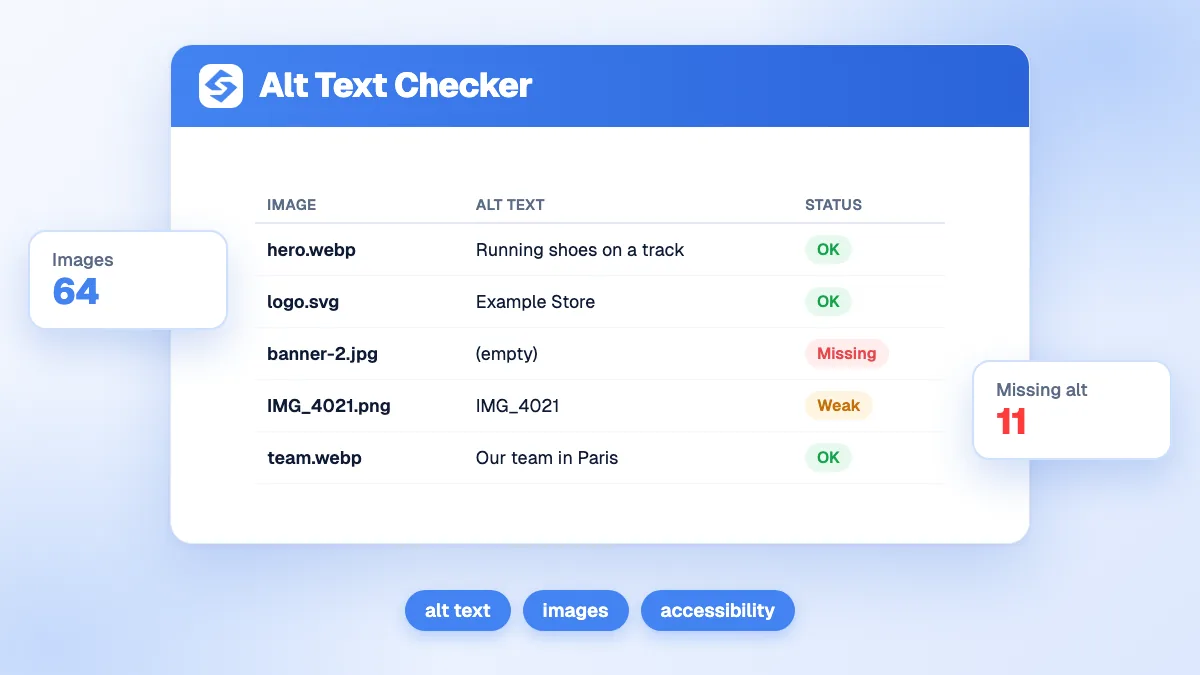
- Tulis teks alt saat Anda menyisipkannya: lihat entri glosarium kami tentang teks alt.
Encoding ulang melalui browser juga membuang metadata kamera yang tersimpan di file asli, yang menghilangkan beberapa kilobyte lagi dari foto yang diambil dengan ponsel atau kamera.
Seberapa berat seharusnya sebuah gambar?
Tidak ada batas resmi, tetapi anggaran praktis menjaga halaman tetap cepat. Gunakan target berikut sebagai titik awal dan ukur seluruh halaman dengan pemeriksa ukuran halaman.
- Gambar hero atau sampul: di bawah 150 sampai 200 KB, karena sering menentukan LCP.
- Gambar di dalam artikel: di bawah 100 KB masing-masing.
- Thumbnail dan logo: paling banyak beberapa puluh KB.
- Seluruh halaman: bandingkan dengan median di atas. Halaman dalam di seluler membawa 348 KB gambar pada median, yang menunjukkan betapa lebih ringannya artikel yang dibangun dengan baik.
Kesalahan apa yang membatalkan manfaat kompresi?
Sebagian besar terjadi setelah langkah kompresi, saat gambar ditempatkan di halaman.
- Memuat gambar utama secara lazy. Hampir satu dari sepuluh gambar LCP di seluler dimuat secara lazy, sebuah anti-pola yang membuat halaman jauh lebih lambat (Web Almanac 2024, Media). Simpan
loading="lazy"untuk gambar di bawah lipatan layar. - Tanpa atribut width dan height. Tanpa keduanya, halaman melompat ketika gambar tiba, yang merusak stabilitas tata letak.
- Satu file besar untuk setiap layar. Sajikan versi yang lebih kecil ke ponsel dengan
srcset. - Mengompres JPEG yang sama berulang kali. Setiap proses lossy kehilangan detail. Simpan master berkualitas tinggi dan kompres dari file itu.
- Melupakan CMS. Beberapa platform menghasilkan versi mereka sendiri dari setiap unggahan; periksa file yang benar-benar disajikan, bukan yang Anda unggah.
Bagaimana menjaga setiap halaman tetap ringan dari waktu ke waktu?
Jadikan kompresi bagian dari proses penerbitan, lalu audit secara berkala. Jalankan audit SEO on-page pada halaman utama Anda untuk menangkap gambar berat dan teks alt yang hilang, dan baca panduan kami tentang optimasi gambar untuk daftar periksa lengkapnya.
Jika Anda sering menerbitkan, otomatiskan rutinitasnya. Generator artikel blog Sorank menulis dan menerbitkan artikel bergambar di situs Anda, dan dasbor GEO / SEO memantau trafik Google dan visibilitas AI yang diraih halaman-halaman tersebut.
Ubah ukuran, kompres pada 80%, periksa pada ukuran penuh: rutinitas itu menghilangkan sebagian besar bobot dari halaman Anda. Letakkan gambar Anda di kompresor di atas, lalu lihat paket Sorank untuk menerbitkan konten yang dioptimalkan dengan autopilot.