Shrnutí
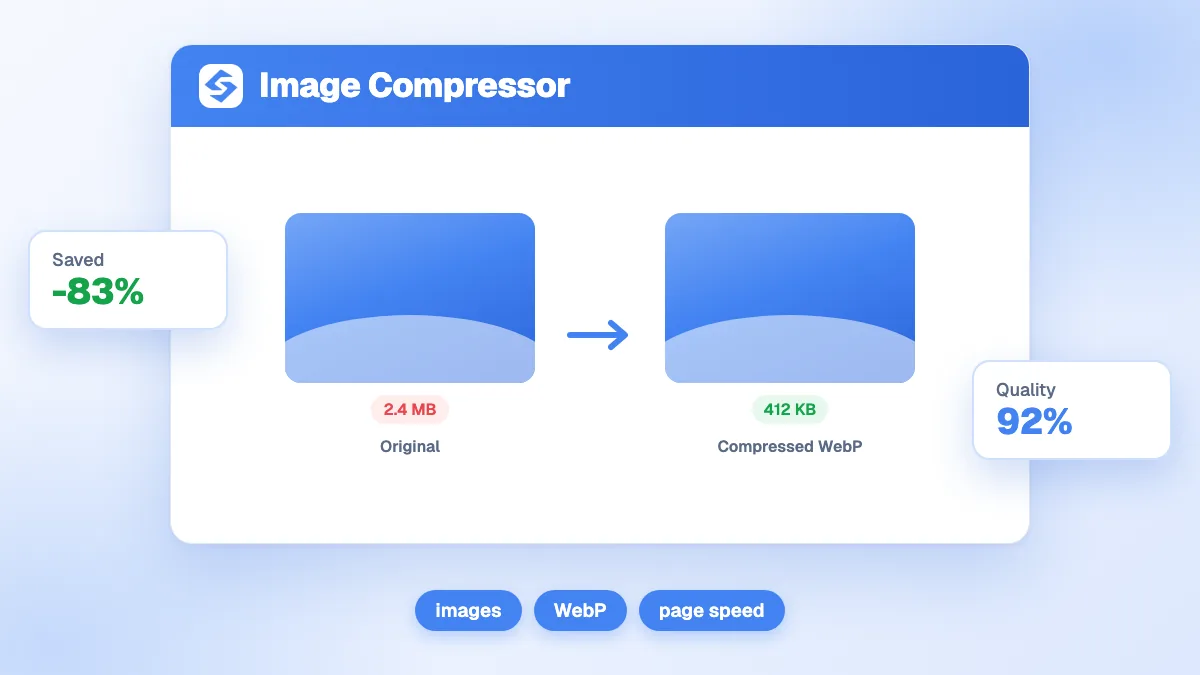
Bezplatný kompresor obrázků znovu zakóduje vaše soubory JPEG, PNG a WebP ve vašem prohlížeči, pro každý vyzkouší lehčí formát (WebP, pokud vyhraje) a ponechá nejmenší soubor. Nic se neodesílá. Začněte s výchozí kvalitou 80%, výsledek porovnejte v plné velikosti a poté obrázky před publikací zmenšete na jejich zobrazovanou šířku, protože nástroj zachovává původní rozměry.
Chcete jít dál? Zeptejte se


Kompresor obrázků odlehčí nejtěžší část většiny stránek. U mediánové domovské stránky váží obrázky 1054 KB na počítači a 900 KB na mobilu, z celkové velikosti stránky 2652 KB a 2311 KB (HTTP Archive, Web Almanac 2024, velikost stránky). Google v pokynech k obrázkům říká totéž: obrázky jsou „často největším přispěvatelem celkové velikosti stránky“, což stránky zpomaluje a jejich načítání prodražuje (Google Search Central, osvědčené postupy SEO obrázků).
Jak funguje bezplatný kompresor obrázků?
Vložte do nástroje jeden nebo více obrázků, nastavte kvalitu a stáhněte lehčí soubory. Vše se odehrává ve vašem zařízení: prohlížeč načte každý soubor, znovu jej vykreslí a zakóduje, takže se vaše obrázky nikdy nedostanou na server.
- Přidejte soubory: JPEG, PNG nebo WebP, až 10 MB každý. Můžete vybrat několik najednou.
- Nastavte kvalitu posuvníkem od 10% (maximální komprese) do 100% (maximální kvalita). Výchozí hodnota je 80%.
- Přečtěte si přehled: celkovou úsporu a poté jeden řádek pro každý obrázek s jeho konečnou velikostí, rozměry a výstupním formátem.
- Stáhněte každý soubor, nebo všechny najednou jedním kliknutím. Každý název začíná na „compressed-“, takže omylem nepřepíšete původní soubor.
Po prvním běhu posuňte posuvník a nástroj stejné soubory zkomprimuje znovu, což umožňuje rychle porovnat dvě nastavení.
Který formát nástroj pro každý obrázek vybere?
Otestuje kandidáty a ponechá nejmenší soubor. Pokud žádný kandidát nepřekoná váš originál, nechá originál a upozorní, že obrázek je již optimalizovaný.
| Nahrajete | Testované formáty | Co obvykle dostanete |
|---|---|---|
| Fotografie JPEG | JPEG a WebP při vaší kvalitě | WebP ve většině případů, JPEG, pokud je menší |
| PNG (logo, snímek obrazovky, průhlednost) | WebP při vaší kvalitě a znovu zakódované PNG | WebP, který zachovává průhlednost |
| WebP | WebP při vaší kvalitě | Lehčí WebP, nebo váš originál, pokud už byl úsporný |
WebP vyhrává často z dokumentovaného důvodu: Google měří bezeztrátové soubory WebP jako o 26% menší než PNG a ztrátové soubory WebP jako o 25 až 34% menší než srovnatelné JPEG při stejné kvalitě, přičemž průhlednost podporují oba režimy (Google for Developers, WebP). Google Search indexuje obrázky ve formátech BMP, GIF, JPEG, PNG, WebP, SVG a AVIF, takže soubor WebP je bezpečný i pro vyhledávání obrázků.
Jaké nastavení kvality zvolit?
Použijte 80% pro fotografie a níž jděte až po kontrole výsledku v plné velikosti. Posuvník předává enkodéru prohlížeče hodnotu kvality mezi 0 a 1, což je standardní způsob, jakým prohlížeče exportují ztrátové obrázky (MDN, HTMLCanvasElement.toBlob()). Nižší hodnoty odstraní více detailů; správná úroveň závisí na tom, co obrázek ukazuje.
| Kvalita | Nejlepší pro | Co zkontrolovat |
|---|---|---|
| 90 až 100% | Detailní záběry produktů, portfolio, obrázky, které návštěvníci přibližují | Úspora může být malá; pokud je zisk zanedbatelný, ponechte originál |
| 75 až 85% | Většina fotografií: titulní obrázky článků, hlavní obrázky, fotky týmu | Obličeje a odstíny pleti v plné velikosti |
| 60 až 70% | Pozadí, náhledy, dekorativní vizuály | Pruhování v oblohách a přechodech |
| Pod 60% | Pouze velmi malé náhledy | Rozmazání a hranaté okraje kolem textu nebo log |
Snímky obrazovky a obrázky s textem si zaslouží vyšší nastavení než fotografie: artefakty komprese se nejdřív ukážou u ostrých písmen.
Proč na SEO záleží na váze obrázků?
Protože hlavní obrázek stránky je často to, co Google měří. Largest Contentful Paint (LCP) měří, kdy se objeví největší viditelný prvek, a dobrá hodnota je 2,5 sekundy nebo méně u 75. percentilu načtení stránek (web.dev, Largest Contentful Paint). Na mobilu obsahuje prvek LCP obrázek u 68% stránek (Web Almanac 2024, média).
Google doporučuje dobré Core Web Vitals, „aby uspěl ve vyhledávání“, a tvrdí, že odpovídají tomu, co jeho základní systémy hodnocení odměňují (Google, Core Web Vitals a vyhledávání). Lehčí hlavní obrázek je jedním z nejpřímějších způsobů, jak zlepšit své LCP.
Komprese ale není celý příběh. Průvodce LCP od Google vysvětluje, že menší soubor zkrátí stahování, ale pokud prohlížeč obrázek objeví nebo vykreslí pozdě, ušetřený čas se jen přesune do jiného kroku (web.dev, optimalizace LCP). Soubor zkomprimujte, poté zajistěte, aby byl hlavní obrázek v HTML od začátku a nebyl líně načítán.
Jak obrázky připravit před kompresí?
Nejdřív zmenšete, pak komprimujte. Kompresor zachovává pixelové rozměry vašeho souboru, takže fotografie o šířce 4000 pixelů zobrazená na 800 pixelech nese stále 25krát více pixelů, než obrazovka ukazuje.
- Zmenšete na zobrazovanou velikost: pro ostré displeje stačí zhruba dvojnásobná šířka, v jaké se obrázek zobrazuje. Celošířková titulní fotka článku zřídka potřebuje více než 1600 až 2000 pixelů.
- Oříznete, co nepomáhá: prázdné okraje stojí bajty i pozornost.
- Komprimujte při 80%, porovnejte, upravte.
- Přejmenujte soubor několika popisnými slovy, například „cervene-behaci-boty.webp“, protože Google uvádí, že krátký popisný název souboru mu dává lehké vodítko k tomu, co obrázek zobrazuje.
- Napište alternativní text při vložení: viz naše položka slovníku o alternativním textu.
Překódování přes prohlížeč také vynechá metadata z fotoaparátu uložená v originálním souboru, což z fotografií pořízených telefonem nebo fotoaparátem odstraní ještě několik kilobajtů.
Jak těžký má být obrázek?
Oficiální limit neexistuje, ale praktické rozpočty udržují stránky rychlé. Tyto cíle berte jako výchozí bod a celou stránku měřte s kontrolou velikosti stránky.
- Hlavní nebo titulní obrázek: pod 150 až 200 KB, protože často rozhoduje o LCP.
- Obrázky uvnitř článku: pod 100 KB každý.
- Náhledy a loga: nejvýše několik desítek KB.
- Celá stránka: porovnejte ji s mediánem výše. Vnitřní stránky na mobilu nesou u mediánu 348 KB obrázků, což ukazuje, jak mnohem lehčí může být dobře postavený článek.
Které chyby zruší přínos komprese?
Většina z nich nastane až po kompresi, když se obrázek umisťuje na stránku.
- Líné načítání hlavního obrázku. Téměř jeden z deseti prvků LCP na mobilu je líně načítán, což je antivzor, který stránky výrazně zpomaluje (Web Almanac 2024, média). Ponechte
loading="lazy"pro obrázky pod záhybem. - Chybějící atributy šířky a výšky. Bez nich stránka při příchodu obrázku poskočí, což zhoršuje stabilitu rozložení.
- Jeden velký soubor pro každou obrazovku. Menší verze posílejte telefonům pomocí
srcset. - Opakovaná komprese stejného JPEG. Každý ztrátový průchod ztrácí detail. Uchovejte kvalitní master a komprimujte vždy z něj.
- Zapomenutý systém správy obsahu (CMS). Některé platformy vytvářejí vlastní verze každého nahraného souboru; zkontrolujte skutečně servírovaný soubor, ne ten, který jste nahráli.
Jak držet každou stránku lehkou v čase?
Učiňte z komprese součást publikování, pak pravidelně auditujte. Spusťte audit on-page SEO na klíčových stránkách, abyste odhalili těžké obrázky a chybějící alternativní texty, a celý kontrolní seznam najdete v našem průvodci optimalizací obrázků.
Publikujete-li často, zautomatizujte rutinu. Generátor blogových článků Sorank píše a publikuje ilustrované články na vašem webu a přehled GEO a SEO sleduje návštěvnost z Google a viditelnost v AI, kterou tyto stránky získávají.
Zmenšete, komprimujte na 80%, zkontrolujte v plné velikosti: tato rutina odstraní z vašich stránek většinu váhy. Vložte své obrázky do kompresoru výše a poté se podívejte na tarify Sorank, které publikují optimalizovaný obsah na autopilot.