Rezumat
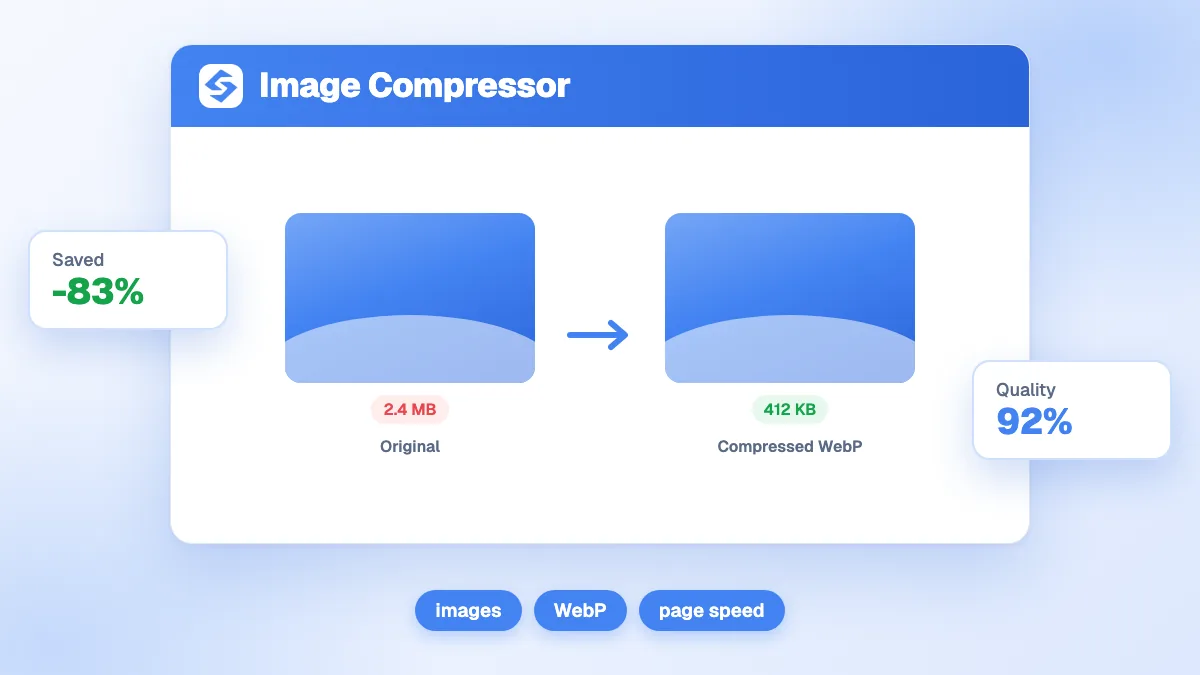
Compresorul gratuit de imagini recodifică fișierele tale JPEG, PNG și WebP în browser, încearcă pentru fiecare formatul mai ușor (WebP, când este mai eficient) și păstrează fișierul cel mai mic. Nimic nu este încărcat. Începe cu calitatea implicită de 80%, compară rezultatul la dimensiune completă, apoi redimensionează imaginile la lățimea lor de afișare înainte de publicare, deoarece instrumentul păstrează dimensiunile originale.
Vrei să afli mai mult? Întreabă


Un compresor de imagini face mai ușoară cea mai grea parte a majorității paginilor. Pe pagina principală tipică, imaginile cântăresc 1,054 KB pe desktop și 900 KB pe mobil, dintr-un total de 2,652 KB și 2,311 KB (HTTP Archive, Web Almanac 2024, Page Weight). Ghidurile Google pentru imagini spun același lucru: imaginile „sunt adesea cea mai mare componentă a dimensiunii totale a paginii”, ceea ce face paginile lente și costisitoare de încărcat (Google Search Central, cele mai bune practici SEO pentru imagini).
Cum funcționează compresorul gratuit de imagini?
Trage în instrument una sau mai multe imagini, setează calitatea și descarcă fișierele mai ușoare. Totul se întâmplă pe dispozitivul tău: browserul citește fiecare fișier, îl redesenează și îl codifică din nou, astfel încât imaginile tale nu ajung niciodată pe un server.
- Adaugă fișierele: JPEG, PNG sau WebP, de până la 10 MB fiecare. Poți selecta mai multe deodată.
- Setează calitatea cu glisorul, de la 10% (compresie maximă) la 100% (calitate maximă). Valoarea implicită este 80%.
- Citește raportul: totalul economisit, apoi câte o linie pentru fiecare imagine, cu dimensiunea finală, dimensiunile și formatul de ieșire.
- Descarcă fiecare fișier sau pe toate deodată, dintr-un singur clic. Fiecare nume începe cu „compressed-”, ca să nu suprascrii din greșeală un original.
Mută glisorul după o primă rulare, iar instrumentul comprimă din nou aceleași fișiere, ceea ce face rapid compararea a două setări.
Ce format alege instrumentul pentru fiecare imagine?
Testează candidații și păstrează cel mai mic fișier. Dacă niciun candidat nu bate originalul, păstrează originalul și te anunță că imaginea este deja optimizată.
| Ai încărcat | Formate testate | Ce obții de obicei |
|---|---|---|
| Fotografie JPEG | JPEG și WebP, la setarea ta de calitate | WebP în majoritatea cazurilor, JPEG când este mai mic |
| PNG (logo, captură de ecran, transparență) | WebP la setarea ta de calitate și PNG recodificat | WebP, care păstrează transparența |
| WebP | WebP la setarea ta de calitate | Un WebP mai ușor sau originalul tău, dacă era deja slab |
WebP câștigă des dintr-un motiv documentat: Google măsoară fișierele WebP fără pierderi ca fiind cu 26% mai mici decât PNG-urile, iar fișierele WebP cu pierderi cu 25 până la 34% mai mici decât JPEG-urile comparabile, la calitate echivalentă, cu transparență suportată în ambele moduri (Google for Developers, WebP). Google Search indexează imaginile în BMP, GIF, JPEG, PNG, WebP, SVG și AVIF, deci un fișier WebP este sigur și pentru căutarea de imagini.
Ce setare de calitate ar trebui să folosești?
Folosește 80% pentru fotografii și coboară mai jos doar după ce verifici rezultatul la dimensiune completă. Glisorul transmite o valoare de calitate între 0 și 1 către codificatorul browserului, modul standard prin care browserele exportă imagini cu pierderi (MDN, HTMLCanvasElement.toBlob()). Valorile mai mici elimină mai multe detalii; nivelul potrivit depinde de ce arată imaginea.
| Calitate | Cel mai potrivit pentru | Ce să verifici |
|---|---|---|
| 90 până la 100% | Detalii de produs, lucrări din portofoliu, imagini în care utilizatorii dau zoom | Economiile pot fi mici; păstrează originalul dacă câștigul este marginal |
| 75 până la 85% | Majoritatea fotografiilor: coperte de blog, imagini principale, poze cu echipa | Fețele și tonurile de piele la dimensiune completă |
| 60 până la 70% | Imagini de fundal, miniaturi, elemente decorative | Benzi vizibile în cer și în gradienți |
| Sub 60% | Doar previzualizări foarte mici | Estompare și margini în blocuri în jurul textului sau al logo-urilor |
Capturile de ecran și imaginile cu text merită o setare mai ridicată decât fotografiile: artefactele de compresie apar primele în jurul literelor clare.
De ce contează greutatea imaginilor pentru SEO?
Pentru că imaginea principală a unei pagini este adesea ceea ce măsoară Google. Largest Contentful Paint (LCP) măsoară când apare cel mai mare element vizibil, iar un scor bun înseamnă 2,5 secunde sau mai puțin la percentila 75 a încărcărilor de pagină (web.dev, Largest Contentful Paint). Pe mobil, elementul LCP este o imagine pe 68% dintre pagini (Web Almanac 2024, Media).
Google recomandă Core Web Vitals bune „pentru succes în Search” și spune că sunt în acord cu ceea ce sistemele sale de clasare urmăresc să recompenseze (Google, Core Web Vitals și Search). O imagine principală mai ușoară este una dintre cele mai directe modalități de a-ți îmbunătăți LCP.
Totuși, compresia nu este toată povestea. Ghidul Google pentru LCP explică faptul că un fișier mai mic scurtează descărcarea, dar dacă browserul descoperă sau randează imaginea târziu, timpul câștigat se mută pur și simplu într-o altă etapă (web.dev, Optimizarea LCP). Comprimă fișierul, apoi asigură-te că imaginea principală este în HTML de la început și nu este încărcată cu lazy-loading.
Cum pregătești imaginile înainte de compresie?
Redimensionează mai întâi, apoi comprimă. Compresorul păstrează dimensiunile în pixeli ale fișierului tău, deci o fotografie de 4.000 de pixeli afișată la 800 de pixeli conține încă de 25 de ori mai mulți pixeli decât arată ecranul.
- Redimensionează la dimensiunea de afișare: aproximativ dublul lățimii la care este afișată imaginea este suficient pentru ecrane clare. O copertă de blog pe toată lățimea rareori are nevoie de mai mult de 1,600 până la 2,000 de pixeli.
- Decupează ce nu ajută: marginile goale costă octeți și atenție.
- Comprimă la 80%, compară, ajustează.
- Redenumește fișierul cu câteva cuvinte descriptive, precum „pantofi-alergare-trail-roșii.webp”, deoarece Google spune că un nume de fișier scurt și descriptiv îi oferă indicii despre subiectul imaginii.
- Scrie textul alternativ când o inserezi: vezi intrarea noastră din glosar despre textul alternativ.
Recodificarea prin browser elimină și metadatele de cameră stocate în fișierul original, ceea ce mai scoate câțiva kilobytes din fotografiile făcute cu telefonul sau cu o cameră.
Cât de grea ar trebui să fie o imagine?
Nu există o limită oficială, dar bugetele practice țin paginile rapide. Folosește aceste ținte ca punct de plecare și măsoară întreaga pagină cu verificatorul de dimensiune a paginii.
- Imaginea principală sau copertă: sub 150 până la 200 KB, deoarece adesea decide LCP.
- Imaginile dintr-un articol: sub 100 KB fiecare.
- Miniaturi și logo-uri: cel mult câteva zeci de KB.
- Întreaga pagină: compar-o cu mediana de mai sus. Paginile interioare pe mobil conțin în mediană 348 KB de imagini, ceea ce arată cât de mai ușor poate fi un articol bine construit.
Ce greșeli anulează beneficiul compresiei?
Majoritatea apar după etapa de compresie, când imaginea este plasată pe pagină.
- Lazy-loading pentru imaginea principală. Aproape una din zece imagini LCP de pe mobil are lazy-loading, un anti-model care face paginile mult mai lente (Web Almanac 2024, Media). Păstrează
loading="lazy"pentru imaginile de sub linia de vizibilitate. - Lipsesc atributele de lățime și înălțime. Fără ele, pagina sare când sosește imaginea, ceea ce afectează stabilitatea vizuală.
- Un fișier mare pentru fiecare ecran. Servește versiuni mai mici pe telefoane, cu
srcset. - Comprimarea aceluiași JPEG din nou și din nou. Fiecare trecere cu pierderi pierde detalii. Păstrează un master de calitate înaltă și comprimă din el.
- Uiți de CMS. Unele platforme generează propriile versiuni pentru fiecare fișier încărcat; verifică fișierul care este servit efectiv, nu pe cel pe care l-ai încărcat.
Cum păstrezi fiecare pagină ușoară în timp?
Fă din compresie parte a publicării, apoi auditează regulat. Rulează auditul SEO on-page pe paginile tale-cheie ca să prinzi imaginile grele și textele alternative lipsă, și citește ghidul nostru despre optimizarea imaginilor pentru lista completă de verificare.
Dacă publici des, automatizează rutina. Generatorul de articole de blog Sorank scrie și publică articole ilustrate pe site-ul tău, iar tabloul de bord GEO și SEO urmărește traficul din Google și vizibilitatea în IA pe care le câștigă aceste pagini.
Redimensionează, comprimă la 80%, verifică la dimensiune completă: această rutină îndepărtează cea mai mare parte din greutatea paginilor tale. Trage-ți imaginile în compresorul de mai sus, apoi vezi planurile Sorank ca să publici conținut optimizat, pe autopilot.