Összefoglaló
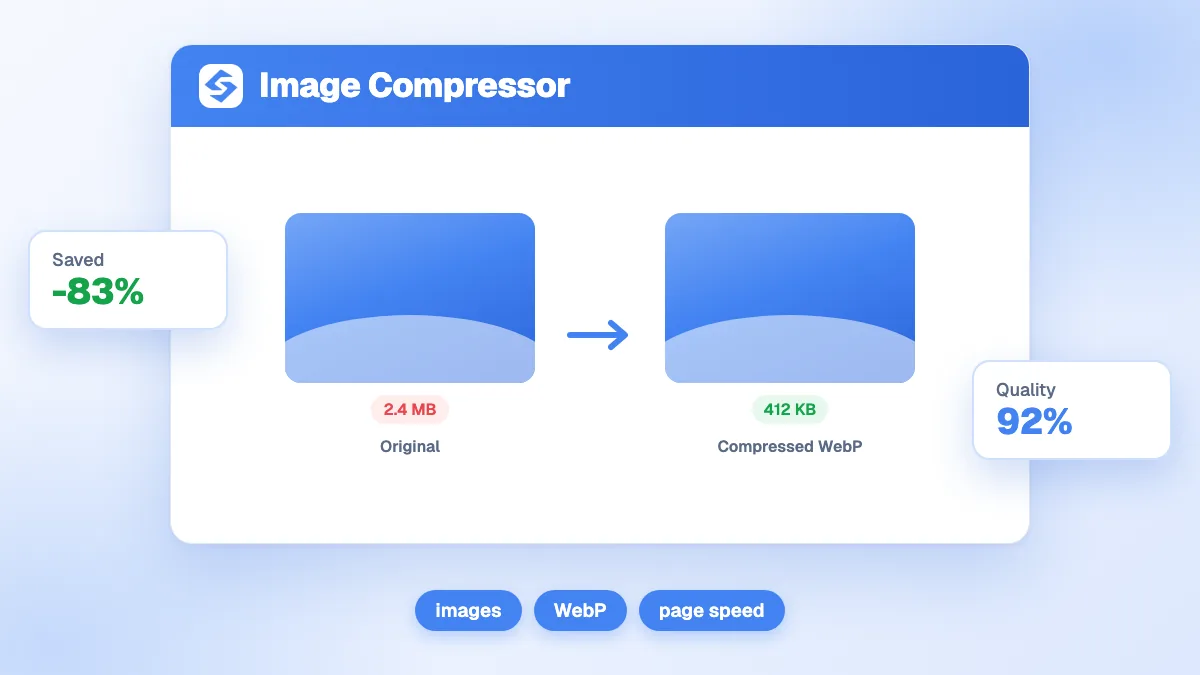
Az ingyenes képtömörítő a böngészőben újrakódolja a JPEG, PNG és WebP fájljaidat, minden fájlnál kipróbálja a könnyebb formátumot (ha a WebP nyer, azt), és azt tartja meg, amelyik a legkisebb. Semmi nem töltődik fel. Kezdd az alapértelmezett, 80%-os minőséggel, nézd meg az eredményt teljes méretben, majd a közzététel előtt méretezd át a képeket a megjelenítési szélességükre, mert az eszköz megtartja az eredeti méreteket.
Szeretnél többet megtudni? Kérdezd meg


A képtömörítő a legtöbb oldal legnehezebb részét könnyíti meg. A medián főoldalon a képek asztali gépen 1054 KB-ot, mobilon 900 KB-ot nyomnak, az oldal teljes súlya pedig 2652 KB, illetve 2311 KB (HTTP Archive, Web Almanac 2024, oldalsúly). A Google saját képirányelvei ugyanezt mondják: a képek „gyakran a legnagyobb tényezők az oldal teljes méretében”, ami lassúvá és drágán betölthetővé teszi az oldalakat (Google Search Central, képek SEO-legjobb gyakorlatai).
Hogyan működik az ingyenes képtömörítő?
Húzz ide egy vagy több képet, állítsd be a minőséget, és töltsd le a könnyebb fájlokat. Minden az eszközön történik: a böngésző beolvassa minden fájlt, újrarajzolja és újra kódolja, így a képeid soha nem jutnak el szerverre.
- Add hozzá a fájlokat: JPEG, PNG vagy WebP, fájlonként legfeljebb 10 MB. Egyszerre több is kijelölhető.
- Állítsd be a minőséget a csúszkával, 10%-tól (maximális tömörítés) 100%-ig (maximális minőség). Az alapérték 80%.
- Olvasd el a jelentést: a megtakarított összes méretet, majd képenként egy sort a végleges méretével, méreteivel és kimeneti formátumával.
- Töltsd le az egyes fájlokat, vagy mindet egy kattintással. Minden név „compressed-” előtaggal kezdődik, így véletlenül sem írsz felül egy eredetit.
Egy első futtatás után mozdítsd el a csúszkát, és az eszköz ugyanazokat a fájlokat újra tömöríti, így két beállítást könnyű összehasonlítani.
Melyik formátumot választja az eszköz az egyes képekhez?
Kipróbálja a jelölteket, és a legkisebb fájlt tartja meg. Ha egyik jelölt sem veri az eredetit, megtartja az eredetit, és jelzi, hogy a kép már optimalizált.
| Amit feltöltesz | Kipróbált formátumok | Amit általában kapsz |
|---|---|---|
| JPEG fotó | JPEG és WebP a beállított minőségen | Többnyire WebP, ha a JPEG kisebb, akkor JPEG |
| PNG (logó, képernyőkép, átlátszóság) | WebP a beállított minőségen és újrakódolt PNG | WebP, amely megtartja az átlátszóságot |
| WebP | WebP a beállított minőségen | Könnyebb WebP, vagy az eredeti, ha az már eleve karcsú volt |
A WebP gyakran nyer, és ennek dokumentált oka van: a Google veszteségmentes WebP fájljait 26%-kal kisebbnek méri, mint a PNG-ket, a veszteséges WebP fájlokat pedig 25–34%-kal kisebbnek, mint az összehasonlítható JPEG-eket azonos minőségen, és mindkét módban támogatott az átlátszóság (Google for Developers, WebP). A Google Keresés a BMP, GIF, JPEG, PNG, WebP, SVG és AVIF formátumú képeket indexeli, így a WebP fájl a képkeresésben is biztonságos.
Milyen minőségi beállítást használj?
Fotóknál használd a 80%-ot, és csak akkor menj lejjebb, ha teljes méretben ellenőrizted az eredményt. A csúszka egy 0 és 1 közötti minőségi értéket ad át a böngésző kódolójának, ez a szabványos módja annak, ahogy a böngészők a veszteséges képeket exportálják (MDN, HTMLCanvasElement.toBlob()). Az alacsonyabb értékek több részletet távolítanak el; a helyes szint attól függ, mit mutat a kép.
| Minőség | Legjobb | Mit ellenőrizz |
|---|---|---|
| 90–100% | Termékközeli felvételek, portfólióanyagok, olyan képek, amelyeket a felhasználók nagyítanak | A megtakarítás kicsi lehet; ha a nyereség csekély, tartsd meg az eredetit |
| 75–85% | A legtöbb fotó: blogborítók, főképek, csapatfotók | Arcok és bőrtónusok teljes méretben |
| 60–70% | Háttérképek, bélyegképek, díszítő vizuálok | Sávosodás az égboltban és az átmenetekben |
| 60% alatt | Csak nagyon kicsi előnézetek | Elmosódás és szögletes szélek a szöveg vagy a logók körül |
A képernyőképek és a szöveget tartalmazó képek magasabb beállítást érdemelnek, mint a fotók: a tömörítési műtermékek először az éles betűk körül látszanak.
Miért számít a képek súlya a SEO-ban?
Mert az oldal főképe gyakran az, amit a Google mér. A legnagyobb tartalmi kirajzolódás (LCP) azt méri, mikor jelenik meg a legnagyobb látható elem, a jó érték pedig az oldalbetöltések 75. percentilisénél 2,5 másodperc vagy kevesebb (web.dev, Largest Contentful Paint). Mobilon az LCP-elem az oldalak 68%-ánál képet tartalmaz (Web Almanac 2024, média).
A Google jó Core Web Vitals mutatókat ajánl „a Keresésben való sikerért”, és azt mondja, hogy ezek összhangban vannak azzal, amit a főbb rangsorolási rendszerei jutalmazni akarnak (Google, Core Web Vitals és a Keresés). Egy könnyebb főkép az egyik legközvetlenebb módja annak, hogy javítsd az LCP-t.
A tömörítés azonban nem minden. A Google LCP-útmutatója elmagyarázza, hogy a kisebb fájl rövidebbé teszi a letöltést, de ha a böngésző későn találja meg vagy később rajzolja ki a képet, a megspórolt idő egyszerűen egy másik lépésbe kerül át (web.dev, LCP optimalizálása). Tömörítsd a fájlt, majd győződj meg róla, hogy a főkép az elejétől fogva a HTML-ben van, és nincs lusa betöltéssel ellátva.
Hogyan készítsd elő a képeket a tömörítés előtt?
Előbb méretezz, aztán tömöríts. A tömörítő megtartja a fájlod pixelméretét, így a 800 pixelen megjelenített 4000 pixeles fotó még mindig 25-ször annyi pixelt hordoz, mint amennyit a képernyő megjelenít.
- Méretezd a megjelenítési méretre: az éles képernyőkhöz nagyjából a kép megjelenített szélességének kétszerese elég. Egy teljes szélességű blogborítónak ritkán kell 1600–2000 pixelnél több.
- Vágd le, ami nem segít: az üres szegélyek bájtokat és figyelmet vesznek el.
- Tömörítsd 80%-on, hasonlítsd össze, igazíts.
- Nevezd át a fájlt néhány leíró szóval, például „red-trail-running-shoes.webp”, mivel a Google szerint a rövid, leíró fájlnév halvány támpontot ad a kép témájáról.
- Írd meg az alt szöveget a beillesztéskor: lásd a szómagyarázatunk alt szöveg szócikkét.
A böngészőn keresztüli újrakódolás az eredeti fájlban tárolt kameraadatokat is kihagyja, ami néhány kilobájtot levesz a telefonnal vagy fényképezőgéppel készült fotókról.
Mekkora legyen egy kép súlya?
Nincs hivatalos határ, de a gyakorlati keretek gyorsan tartják az oldalakat. Ezeket a célértékeket kiindulópontnak használd, és az egész oldalt a oldalméret-ellenőrzővel mérd.
- Főkép vagy borítókép: 150–200 KB alatt, mert gyakran ez dönti el az LCP-t.
- Cikken belüli képek: képenként 100 KB alatt.
- Bélyegképek és logók: legfeljebb néhány tucat KB.
- Az egész oldal: hasonlítsd a fenti mediánhoz. A mobilos belső oldalak mediánja 348 KB képet tartalmaz, ami megmutatja, mennyivel könnyebb lehet egy jól felépített cikk.
Mely hibák semmisítik meg a tömörítés előnyét?
A legtöbbjük a tömörítési lépés után történik, amikor a képet elhelyezed az oldalon.
- A főkép lusa betöltése. Mobilon az LCP-képek közel egytizede lusa betöltésű, ami egy antimintázat, és jelentősen lassítja az oldalakat (Web Almanac 2024, média). A hajtás alatti képeknél maradjon meg a
loading="lazy". - Nincs szélesség- és magasságattribútum. Enélkül az oldal ugrik, amikor megérkezik a kép, ami rontja az elrendezés stabilitását.
- Egy nagy fájl minden képernyőhöz. Kisebb változatokat szolgálj ki a telefonoknak a
srcsetsegítségével. - Ugyanazt a JPEG-et újra és újra tömöríted. Minden veszteséges kör veszít a részletekből. Tarts meg egy jó minőségű mesterpéldányt, és abból tömöríts.
- Elfelejtett tartalomkezelő rendszer. Egyes platformok minden feltöltésből saját változatot készítenek; ellenőrizd a ténylegesen kiszolgált fájlt, ne a feltöltöttet.
Hogyan tartod könnyűnek az oldalaidat hosszú távon?
A tömörítést tedd a közzététel részévé, majd rendszeresen auditáld az oldalt. Futtasd az oldalon belüli SEO-auditot a kulcsfontosságú oldalaidon, hogy kiszúrd a nehéz képeket és a hiányzó alt szövegeket, a képoptimalizálás teljes ellenőrzőlistájáért pedig olvasd el a képoptimalizálás útmutatónkat.
Ha gyakran publikálsz, automatizáld a rutint. A Sorank blogcikk-generátor illusztrált cikkeket ír és tesz közzé a webhelyeden, a GEO és SEO irányítópult pedig nyomon követi a Google-forgalmat és az AI-láthatóságot, amelyet ezek az oldalak elérnek.
Méretezd át, tömörítsd 80%-on, nézd meg teljes méretben: ez a rutin a legtöbb súlyt lehozza az oldalaidról. Húzd a képeidet a fenti tömörítőbe, majd nézd meg a Sorank-csomagokat, hogy optimalizált tartalmat tegyél közzé autopilot módban.