Összefoglaló
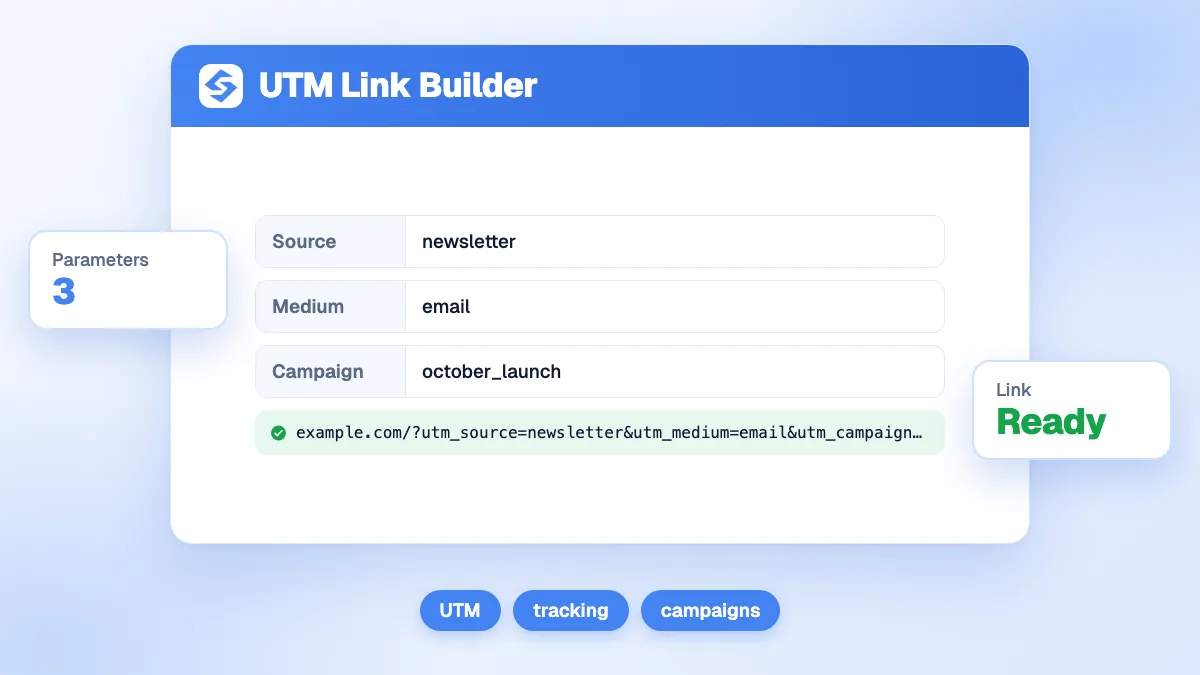
Az UTM-linkgenerátor követő paramétereket ad egy linkhez, hogy a Google Analytics tudja, honnan érkezik minden látogatás. Illeszd be az oldal címét, töltsd ki a forrást, a csatornát és a kampányt (plusz a kifejezést, a tartalmat és a kampányazonosítót, ha kell), és a követett link gépelés közben megjelenik, készen a másolásra. Hat előbeállítás a Google Analytics 4 megfelelő csatornájába sorolt értékeket tölti ki, a kisbetűs opció pedig tisztán tartja a jelentéseidet.
Szeretnél többet megtudni? Kérdezd meg


Az UTM-linkgenerátor megóv a marketing leggyakoribb jelentéskészítési problémájától: attól, hogy a látogatások a „Direct” vagy a „Referral” csatornába kerülnek, pedig valójában a hírleveledből vagy a LinkedIn-bejegyzésedből érkeztek. A Google Analytics a látogató által megnyitott URL utm_ paramétereit olvassa ki, az értékek pedig a Traffic acquisition (forgalomszerzés) jelentésben jelennek meg (Analytics Súgó, URL-építők). Minden kampánylinken ugyanaz a címke teszi azt, hogy a „valahol közzétettük” helyett azt mondhasd: „ez a bejegyzés 140 látogatást és 6 feliratkozást hozott”.

Mik az UTM-paraméterek?
Egy UTM-link a szokásos URL, amelyhez legfeljebb hat paraméter fűződik. Ezek közül három kell a tiszta jelentésekhez, a többi a részletesebb elemzést szolgálja.
| Paraméter | Kötelező? | Mit ír le | Példa |
|---|---|---|---|
| utm_source | Igen | Ki küldi a látogatót: az oldal, a platform vagy a lista | newsletter, linkedin, google |
| utm_medium | Igen | A csatorna típusa | email, social, cpc |
| utm_campaign | Igen | A művelet neve, a kampány minden linkjén azonos | spring_sale_2026 |
| utm_term | Opcionális | A fizetett kulcsszó keresési hirdetéseknél | seo_software |
| utm_content | Opcionális | Megkülönbözteti ugyanazon üzenet két linkjét vagy vizuálját | blue_button |
| utm_id | Opcionális | Kampányazonosító, a költségadatok Google Analyticsbe importálásához | abc123 |
Egy címkézett link így néz ki: https://example.com/offer?utm_source=newsletter&utm_medium=email&utm_campaign=spring_sale_2026. Az oldal ugyanaz marad; csak az Analyticsnek küldött információ változik.
Hogyan használd az UTM-linkgenerátort?
- Illeszd be az oldal címét, amelyet népszerűsíteni szeretnél. Az eszköz ellenőrzi, hogy érvényes URL-e.
- Válassz előbeállítást, ha van a csatornádra illő, vagy töltsd ki kézzel a forrást, a csatornát és a kampányt.
- Hagyd bejelölve a „kisbetűk és szóközök cseréje” opciót: a „Spring Sale” így „spring_sale” lesz.
- Olvasd el a figyelmeztetéseket a link alatt: hiányzó mező, szóköz, nagybetű, organikus címke, vagy már meglévő UTM-paraméterek az URL-ben, amelyeket az eszköz a tieidre cserél.
- Másold ki a követett linket, és használd az e-mailedben, bejegyzésedben, hirdetésedben vagy QR-kódodon.
Minden a böngésződben fut: nincs fiók, nincs korlát, és az elkészített linkeket sehol nem tároljuk.
Melyik csatornát rendeli hozzá a Google Analytics?
A Google Analytics 4 minden látogatást egy alapértelmezett csatornacsoportba sorol, a forrásra és a csatornára vonatkozó rögzített szabályok alapján (Analytics Súgó, alapértelmezett csatornacsoport). Az eszköz hat előbeállítása olyan értékeket használ, amelyek illeszkednek ezekre a szabályokra.
| Előbeállítás | Forrás / csatorna | GA4 alapértelmezett csatorna | Alkalmazott szabály |
|---|---|---|---|
| Google Ads | google / cpc | Paid Search | Keresőrendszer forrása, és a csatorna tartalmazza a „cp” vagy a „ppc” szót, vagy „paid”-del kezdődik |
| Facebook / Instagram hirdetések | facebook / paid_social | Paid Social | Közösségi forrás, és a csatorna „paid”-del kezdődik |
| LinkedIn-bejegyzés | linkedin / social | Organic Social | A csatorna „social”, vagy közösségi forrás |
| Hírlevél | newsletter / email | A csatorna „email” (vagy e-mail, e_mail) | |
| Affiliate | partner / affiliate | Affiliates | A csatorna pontosan „affiliate” |
| QR-kód | flyer / qr_code | Unassigned | Nincs alapértelmezett szabály: hozz létre egyéni csatornacsoportot, ha „Print” vagy „QR” csatornát szeretnél |
Google Ads esetén az automatikus címkézés bekapcsolása általában jobb, mint a kézi UTM-ek: ilyenkor a Google Ads minden kattintáshoz hozzáad egy GCLID-et, vagyis egy Google-kattintásazonosítót, és átadja a kampány adatait az Analyticsnek (Google Ads Súgó, az automatikus címkézésről). Tartsd meg a Google Ads előbeállítást más keresőhirdetési platformokhoz, vagy azokhoz a fiókokhoz, amelyekben nincs összekötés.

Hogyan nevezd el az UTM-értékeket?
Kisbetűvel, aláhúzásjellel és mindig ugyanúgy. A Google saját UTM-útmutatója „szigorú, kis- és nagybetűre érzékeny elnevezési konvenciót” kér: az olyan értékek, mint a Meta és a meta, vagy a SpringSale és a Spring_Sale, különbözőnek számítanak, és szétszórják a jelentéseidet.
| Így írd | Kerüld | Miért |
|---|---|---|
| newsletter | Newsletter, NewsLetter | A nagybetűk második forrást hoznak létre |
| spring_sale_2026 | spring sale 2026 | A szóközből %20 lesz a linkben |
| mail, emailing | Csak az „email” és annak írásmódjai érik el az Email csatornát | |
| paid_social | facebook_ads | A csatorna a típust írja le, a forrás a platformot |
| Egy forrás platformonként | fb hétfőn, facebook pénteken | Két írásmód ugyanazt a forgalmat két sorba osztja |
Írd le az elnevezési szabályt egy közös táblázatban, és használd az eszközt minden linkhez, hogy az egész csapat ugyanúgy címkézzen.
Hogyan néznek ki a jó UTM-linkek gyakori kampányokhoz?
A táblázat egy következetes értékkészletet mutat ugyanazon tavaszi művelet négy tipikus kampányához. Csak a forrás, a csatorna és a tartalom változik; a kampánynév azonos marad, így a teljes művelet összeadódik, ha erre szűrsz.
| Kampánylink | utm_source | utm_medium | utm_campaign | utm_content |
|---|---|---|---|---|
| Havi hírlevél, fő gomb | newsletter | spring_sale_2026 | main_button | |
| Hírlevél, lábléc-link | newsletter | spring_sale_2026 | footer_link | |
| LinkedIn cégbejegyzés | social | spring_sale_2026 | carousel | |
| Partnerblog | partner_name | affiliate | spring_sale_2026 | review_article |
Ha költségadatokat importálsz a Google Analyticsbe, a kampány minden linkjére tedd ugyanazt az utm_id-t: a Google azonosítóként írja le, amellyel a kampányt jelöli, és a feltöltött kampányadatokat ehhez párosítja.
Hol ne használj UTM-címkéket?
- Belső linkeken: a saját oldalad bannerén lévő UTM felülírja a valódi forrást. Az eladás ekkor a bannerednek számít, nem annak a csatornának, amely a látogatót hozta.
- Organikus keresésnél: az Analytics már felismeri a Google-ból, a Bingből és a többi keresőből érkező látogatásokat. Egy címke lecserélné a valódi forrást.
- Olyan linkeken, amelyeket nem te irányítasz: egy cikkben vagy AI-válaszban szereplő hivatkozás a saját referrerével érkezik. A GA4-nek van AI-asszisztens csatornája is, a ChatGPT, a Gemini, a Deepseek, a Copilot vagy a Grok forrásaiból érkező látogatásokhoz, és ez kizárja a Google AI Overviews és AI Mode forgalmát.
Hogyan olvasd az eredményeket a Google Analyticsben?
Nyisd meg a Jelentések menüt, majd a Forgalomszerzés (Traffic acquisition) jelentést. A fő dimenziót állítsd „Session source / medium” vagy „Session campaign” értékre, hogy minden címkézett link külön sorban jelenjen meg, a munkamenetekkel, az elköteleződéssel és a kulcseseményekkel együtt. A kampányokat kulcseseményeken hasonlítsd össze, ne csak a munkameneteken: a kevesebb látogatást hozó hírlevél több feliratkozót is hozhat.
Szeretnéd címkézés nélkül látni, honnan érkezik az organikus és az AI-forgalmad? A szócikkek az AI-ról érkező forgalomról és az organikus forgalomról elmagyarázzák, hogyan ismerik fel mindegyiket, az AI-forgalom értékkalkulátor pedig értéket tulajdonít az AI-asszisztensektől érkező látogatásoknak.
Melyek az UTM-követés korlátai?
- A linkeket megosztják: ha valaki a címkézett hírleveledet továbbküldi egy közösségi hálón, ezek a látogatások továbbra is a hírlevélnek számítanak.
- A begépelt címek elveszítik a címkét: aki a plakátról írja be a címedet, paraméterek nélkül érkezik. Használj helyette olyan QR-kódot, amely a címkézett linket hordozza.
- A hosszú linkek furcsán néznek ki: nyomtatásnál vagy bejegyzésben rövidítsd meg a linket, vagy tedd QR-kód mögé.
- Az eszköz nem teszteli az oldalt: ellenőrizd, hogy a célcím válaszol-e, mielőtt 10 000 e-mailt küldesz.
A címkézett linkektől a teljes képig
Címkézd meg minden általad irányított linket, kisbetűvel és ugyanazokkal a nevekkel, és hagyd, hogy az Analytics felismerje a többit. Az UTM-ek a kampányaidat mérik; az organikus és az AI-s láthatóságodhoz külön követés kell. A Sorank GEO és SEO műszerfal egy helyen követi a Google-forgalmadat és az AI-asszisztensektől érkező látogatásaidat, az AI-említéskövetés pedig megmutatja, mely válaszok említenek téged. A Sorank-csomagok között találod, hogyan növelheted mindkettőt autopilot módban.