Összefoglaló
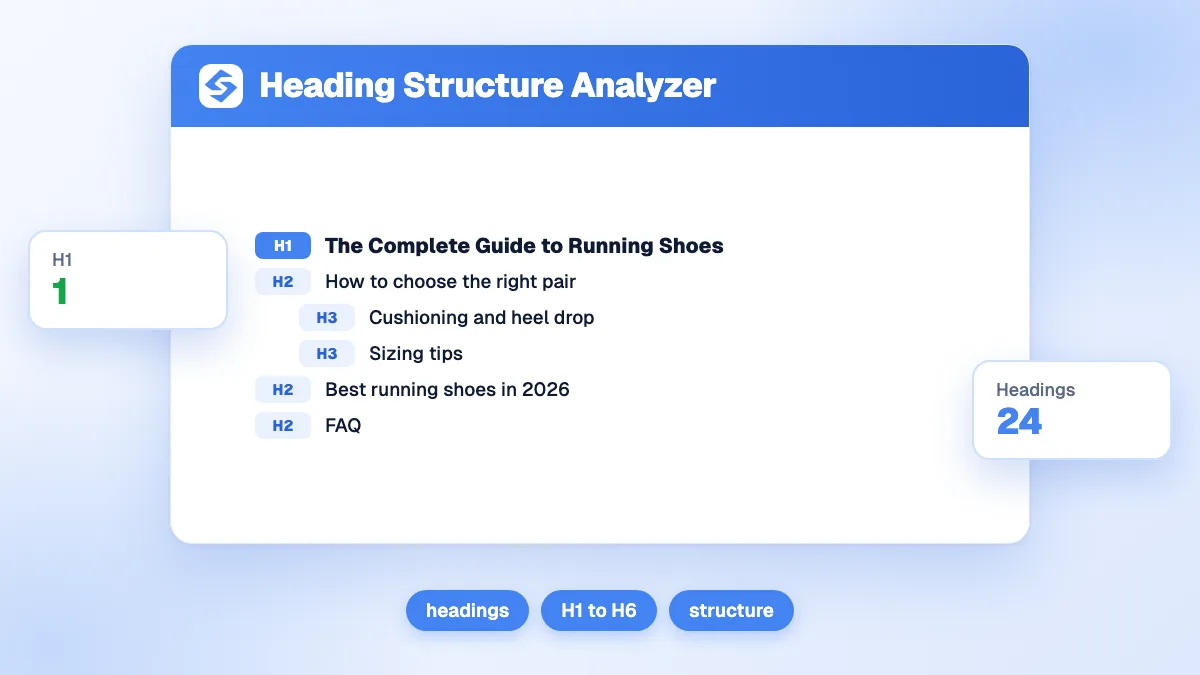
Az ingyenes fejlécstruktúra-elemző bármely weboldal minden H1-es és H6-os fejlécét kiolvassa, és behúzott vázlatként rajzolja ki. Szintenként megszámolja a fejléceket, és négy problémát jelez: hiányzó H1, több H1, cím alatt nincs H2, és kihagyott szintek, például egy H2-t közvetlenül követő H4. Először a hibákat javítsd, utána győződj meg róla, hogy a H2-k az oldal tartalomjegyzékeként olvashatók.
Szeretnél többet megtudni? Kérdezd meg


A fejlécstruktúra-elemző úgy mutatja meg az oldal vázát, ahogy a gépek és a képernyőolvasót használók látják. A fejlécek sok ember fő eszközei a hosszú oldalon való eligazodáshoz: a WebAIM képernyőolvasó-felhasználók felmérésében a válaszadók 71,6%-a azt mondta, hogy a fejlécek közötti navigálás az első lépés, amikor hosszú oldalon információt keres (WebAIM, Képernyőolvasó-felhasználói felmérés #10). A keresőmotorok és az AI-asszisztensek is a fejlécekkel értik meg, mit fed le az egyes szakasz. Egy tiszta vázlat mindegyiküknek jó.

Mit ellenőriz a fejlécelemző?
Írd be az URL-t, és az eszköz beolvassa az oldal HTML-jét, összegyűjti az egyes fejléceket a szintjükkel és a szövegükkel, majd négy ellenőrzést futtat.
| Ellenőrzés | Jelzi, ha | Súlyosság | Szokásos ok |
|---|---|---|---|
| Hiányzó H1 | Nincs H1 az oldalon | Hiba | A cím formázott szöveg vagy logó, nem fejléc |
| Több H1 | Két vagy több H1 címke | Figyelmeztetés | A logó, egy banner vagy egy widget is H1-et használ |
| Hiányzó H2 | Több fejléc, de nincs H2 | Figyelmeztetés | A szakaszok a H1-ről H3-ra ugranak a vizuális méret miatt |
| Szintugrás | Lefelé haladva kimarad egy szint, például H2 után H4 | Figyelmeztetés | A fejlécszintet a betűmérete alapján választották ki |
Az eredmény megmutatja az oldal címét, szintenként a fejlécek számát, az összesített számot, a problémák listáját és a teljes vázlatot, szintenként behúzva, minden ugrást kiemelve. Több szinttel visszafelé lépni, például egy H4-ről egy új H2-re, normális, és nem jelöli meg az eszköz.
Hogyan használd a fejlécelemzőt?
- Illeszd be az oldal teljes URL-jét, például https://example.com/guide.
- Teljesítsd a botellenőrzést, és kattints az Elemzés gombra. Naponta három elemzés ingyenes.
- Először a problémákat olvasd el. A hiányzó H1 az egyetlen hiba; minden más átnézendő figyelmeztetés.
- Olvasd a vázlatot úgy, ahogy egy olvasó tenné. Csak a H2-k is meg kell mondják, mit fed le az oldal, logikus sorrendben.
- A sablont javítsd, ne csak az oldalt. Ha a logó vagy a lábléc fejléccímkét használ, az oldal minden lapján ugyanaz a probléma van.
Egy oldalnak csak egy H1-je legyen?
Egy H1 a legtisztább választás, még ha a HTML többet nem is tilt. A WebAIM megjegyzi, hogy egy oldalon jellemzően csak egy H1 van, a H2-től H6-ig pedig a vázlatban növekvő behúzásként működnek (WebAIM, szemantikus szerkezet). Maga a HTML-szabvány is megfelelőnek, de „nem ajánlottnak” mutatja az olyan oldalt, amelyen nincs H1 (WHATWG HTML-szabvány, szakaszok).
A SEO szempontjából a H1 közvetetten is számít: a Google a fejlécelemek, például a H1 közé sorolja azokat a forrásokat, amelyekből a találat címes linkjét építi, ha a title címkével baj van (Google Search Central, címes linkek). A title címkével jelentésben egyező egyetlen H1 egységesen tartja ezt a jelzést. A hozzá illő title címke megírásához próbáld ki az AI SEO címgenerátort.
Ártalmas-e a SEO-nak, ha kihagyjuk a fejlécszinteket?
A Google-rangsorolásnak nem, de az olvasóknak, akik a vázlatra támaszkodnak, igen. A Google SEO-kezdő útmutatója szerint a szemantikus sorrend kiváló a képernyőolvasóknak, a Google keresési szempontjából viszont nem számít, ha a fejlécek rossz sorrendben vannak (Google, SEO-kezdő útmutató). A W3C az akadálymentesség oldalát képviseli: a fejlécszintek kihagyása zavaró lehet, ezért ahol lehet, kerülendő, bár alszakasz lezárásakor kihagyni a szintet rendben van (W3C Web Accessibility Initiative, fejlécek).

Ezért az ugrásokat akadálymentességi és érthetőségi problémaként kezeld. Többnyire abból erednek, hogy a fejlécszintet a mérete alapján választják; a javítás az, hogy a megfelelő szintet használod, a méretet pedig CSS-ben állítod be.
Hogyan javítsd a leggyakoribb fejlécproblémákat?
A legtöbb javítás percek alatt megvan, ha tudod, honnan jön a címke.
- H1-nek jelölt logó: alakítsd sima linkké vagy képpé a webhely fejlécében, a H1-et pedig az oldal címe kapja meg.
- Formázásra használt fejlécek: egy promóciós banner vagy egy idézet, amelyet méretéért H2 vagy H3 jelöl, legyen bekezdés CSS-osztállyal.
- Oldalsáv- és láblécfejlécek: tartsd őket egy egységes szinten az egész webhelyen, ahogy a W3C a rögzített oldalszakaszokhoz javasolja, hogy soha ne szakítsák meg a fő vázlatot.
- Oldalépítő blokkok: ellenőrizd minden blokk fejlécszint-beállítását, mert sokan a pozíciótól függetlenül H2-t vagy H3-at használnak alapértelmezettként.
- Üres fejlécek: töröld azokat a fejléccímkéket, amelyek csak ikont vagy térközt tartalmaznak.
Hogy néz ki egy jó fejlécvázlat?
Tartalomjegyzékként olvasható. Hasonlítsd össze ugyanazon cikk két vázlatát.
| Gyenge vázlat | Tiszta vázlat |
|---|---|
| H1 Üdv a blogunkon | H1 Hogyan válassz futócipőt? |
| H3 Bevezetés | H2 Milyen típusú futó vagy? |
| H4 Párnázottság | H3 Út, terep vagy futópad |
| H2 Hírlevél | H2 Mennyi párnázásra van szükséged? |
| H1 Termékeink | H2 Hogyan találod meg a megfelelő méretet? |
| H5 Kapcsolat | H2 Mikor kell lecserélni a cipődet? |
A gyenge vázlatban két H1 van, két ugrás, és olyan fejlécek, amelyek az elrendezést írják le, nem a tartalmat. A tiszta vázlat a H1-ben megnevezi a témát, a H2-kben az olvasó kérdéseit teszi fel, és alájuk rendezi a részleteket.
Hogyan segítenek a fejlécek az AI-keresésben?
Könnyebbé teszik minden szakasz azonosítását és idézését. Az AI-válaszokat építő rendszerek olyan részleteket választanak ki, amelyek illenek egy részkérdéshez, és a kérdésként megfogalmazott fejléc, amelyet közvetlen válasz követ, a legkönnyebben újrahasználható rész. A Google generatív AI-keresés optimalizálásáról szóló útmutatója azt javasolja, hogy a tartalmat bekezdésekben és olyan szakaszokban szervezzük, amelyeket egyértelmű szerkezetet adó fejlécek tagolnak, és először az embereknek íródjon, hozzátéve, hogy tökéletes szemantikus HTML nem szükséges (Google, optimalizálás generatív AI-keresésre).
- A H2-ket kérdésként fogalmazd meg, amilyeneket a vásárlóid tesznek fel.
- Tartsd rövidre a fejléceket: nagyjából öt-tíz szó, a szakaszra jellemző.
- Ne ismételd ugyanazt a kulcsszót minden fejlécben.
- Válaszolj minden fejléc alatt közvetlenül, az első egy-két mondatban.
A fejlécek alatti válaszblokkok ellenőrzéséhez futtasd az AEO-auditot; a mondat- és bekezdéshosszhoz a LLM-olvashatóság-ellenőrzőt. Az on-page SEO szócikkünk a fejléceket a többi oldaljel közé sorolja.
Melyek a fejlécelemző korlátai?
- Csak a nyers HTML. A betöltés után JavaScripttel hozzáadott fejlécek nem látszanak, ahogy sok AI-keresőrobotnak sem.
- A rejtett fejlécek is számítanak. A CSS-szel elrejtett fejléc, például mobilmenüben vagy zárt harmonikában, is megjelenik a vázlatban.
- Az egész oldal elemződik, a fejléc, az oldalsáv és a lábléc is. Ezekben a részekben lévő fejlécek gyakran magyarázzák a váratlan H1-eket vagy ugrásokat.
- Egy URL elemzésenként, a kérés pillanatában érvényes állapotban. Webhelyszintű képért kezdd az on-page SEO audittal.
A tiszta vázlattól a jobb tartalomig
Egy H1, H2-k, amelyek tartalomjegyzékként olvashatók, és nincs kihagyott szint: ez olyan fejlécstruktúra, amelyet az emberek és a gépek is követni tudnak. Ha a vázlatokon sok oldalon kell javítani, a Sorank blogcikk-generátor minden új cikket ezen a mintán ír meg, kérdés-jellegű H2-kkel és válasz-elsős szakaszokkal, a témaklaszterek pedig magukat a cikkeket rendezik. A Sorank-csomagok között találod, hogyan publikálhatsz autopilot módban.