Předvolby
Na soukromí nám záleží, proto můžete vypnout některé typy úložišť, které nejsou nezbytné pro základní fungování webu. Blokování kategorií může ovlivnit váš zážitek z webu. Více informací
Na soukromí nám záleží, proto můžete vypnout některé typy úložišť, které nejsou nezbytné pro základní fungování webu. Blokování kategorií může ovlivnit váš zážitek z webu. Více informací

Zjistěte, co je Google Search Live, jak ho spustit na Androidu a iPhonu, ve kterých zemích a jazycích funguje a jak dosáhnout citace vašeho webu v jeho odpovědích.
Ve zkratce
Google Search Live je režim aplikace Google, ve kterém s vyhledáváním mluvíte nahlas a pokud chcete, ukazujete mu v reálném čase obraz z fotoaparátu telefonu. Odpovídá hlasem, na obrazovce zobrazuje odkazy na weby a přijímá doplňující otázky. Funguje na Androidu i iPhonu ve všech zemích a jazycích, kde je dostupný Režim AI.
Chcete jít dál? Zeptejte se
Rychlý kvíz
Hodí se vám SEO a jak začít?
Sorank odpovídá vašim odpovědím


Vyzkoušejte to 3 dny na svém webu a zjistěte, kde stojíte na Googlu, v ChatGPT a v ostatních AI.
Spustit 3denní bezplatnou zkušební verzi3 dny zdarma, poté můžete kdykoli přestat. 90denní garance výsledků, platí podmínky.
Search Live je hlasový a obrazový rozhovor s Vyhledáváním Google v reálném čase. Klepnete na tlačítko „Live“, položíte otázku, jako byste se ptali člověka, a Google odpoví nahlas. Můžete ho přerušit, doptat se nebo zapnout fotoaparát, aby vyhledávání vidělo to, co vidíte vy.
Search Live funguje uvnitř Režimu AI (AI Mode), konverzačního vyhledávání Googlu. To je důležité: relace Search Live není samostatný produkt s vlastní logikou. Je to Režim AI s připojeným mikrofonem a fotoaparátem a každá relace skončí v historii jako běžné vlákno Režimu AI.
Search Live pohání hlasová verze Gemini postavená na systémech hodnocení a kvality Vyhledávání Google. Když Google funkci v červnu 2025 poprvé spustil, vysvětlil, že Search Live používá stejnou techniku „query fan-out“ jako Režim AI: vaše vyslovená otázka se rozdělí na mnoho menších vyhledávání, ta běží souběžně a výsledky se spojí do jedné odpovědi. Pokud vás zajímá, jak tento proces funguje, naše definice query fan-out ho vysvětluje krok za krokem.
Model se několikrát změnil. V březnu 2026 Google převedl Search Live na Gemini 3.1 Flash Live, model, který označuje za „ze své podstaty vícejazyčný“. Poté 15. září 2026 Google oznámil v představení Gemini 3.8 Live (Tom Ouyang a Malini Jaganathan, tým Gemini Audio), že Gemini 3.8 Live se v Search Live zavádí pro všechny. Rajan Patel, viceprezident pro inženýrství Vyhledávání, dodal, že aktualizace přináší užitečnější odpovědi s odkazy na weby a umožňuje změnit jazyk uprostřed rozhovoru.
Google má několik funkcí, které znějí podobně. Tady je jejich rozdíl, abyste otevřeli tu správnou.
| Funkce | Kde ji najdete | Vstup | Výstup | Zobrazuje odkazy na weby | Nejlepší pro |
|---|---|---|---|---|---|
| Search Live | Aplikace Google, tlačítko „Live“ pod vyhledávacím polem nebo Live v Google Lens | Souvislý hlas, volitelně živý obraz z fotoaparátu | Mluvená odpověď, přepis, odkazy | Ano, na obrazovce během odpovědi | Úkoly s plnýma rukama, věci před vámi, rychlé otázky a odpovědi |
| Režim AI (psaný) | Aplikace Google, google.com/ai, karta Režim AI | Text, obrázek, soubor | Psaná odpověď s odkazy | Ano | Složitější hledání, srovnání, plánování |
| Google Lens | Ikona fotoaparátu v aplikaci Google, Chrome, Android | Jedna fotka nebo snímek obrazovky | Vizuální shody, Přehled od AI | Ano | Rozpoznání produktu, rostliny, památky, překlad textu |
| Klasické hlasové vyhledávání | Ikona mikrofonu ve vyhledávacím poli | Jeden vyslovený dotaz | Běžná stránka výsledků | Ano, jako modré odkazy | Jedna krátká otázka, bez rozhovoru |
| Gemini Live | Aplikace Gemini | Hlas, fotoaparát, sdílení obrazovky | Mluvený rozhovor | Není to jeho hlavní cíl | Brainstorming, volná konverzace, úkoly v aplikacích Google |
Jednoduché pravidlo: pokud chcete odpověď opřenou o webové stránky, které pak otevřete, použijte Search Live. Pokud si chcete povídat s obecným modelem AI, použijte Gemini Live.
Search Live se zhruba za devět měsíců změnil z experimentu jen pro USA v celosvětovou funkci. Znalost těchto kroků vysvětluje, proč jsou některé návody na internetu zastaralé (mnoho z nich stále píše „jen v USA“).
Google Search Live, klíčová data
Zdroje: příspěvky na blozích Google Search a Gemini, červen 2025 až září 2026; Search Engine Journal, prosinec 2025
Pro většinu čtenářů je rozhodující celosvětový krok. 26. března 2026 napsala Liza Ma, ředitelka produktového managementu Vyhledávání, v příspěvku o celosvětovém rozšíření Search Live, že se funkce rozšiřuje „do všech jazyků a lokalit, kde je dostupný Režim AI“, tedy do více než 200 zemí a území.
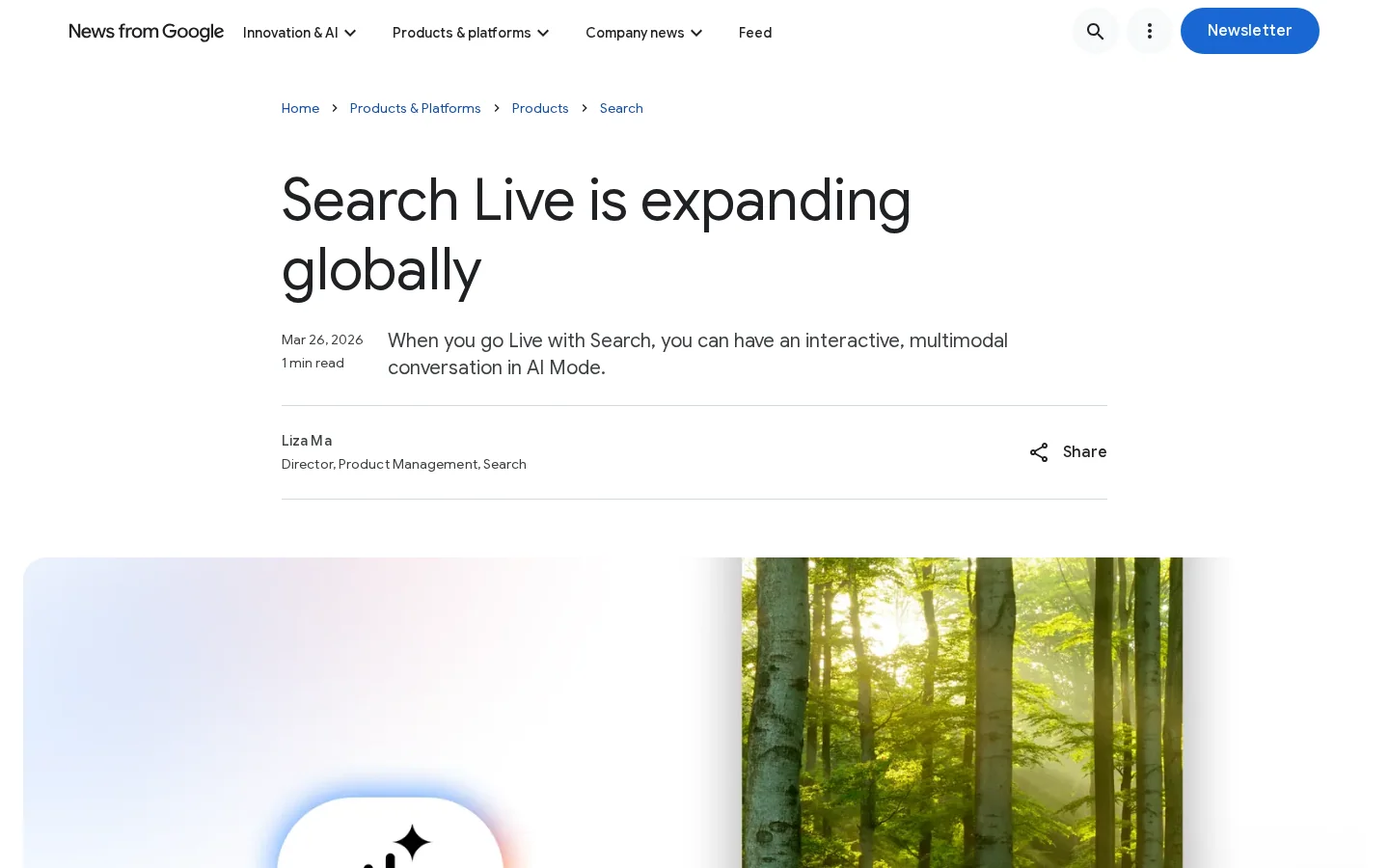
Google během roku 2026 změnil i vzhled Search Live: v květnu bylo v aplikaci pro Android zaznamenáno celoobrazovkové rozhraní s animovanou zvukovou vlnou. Vzhled se může na vašem telefonu podle verze aplikace mírně lišit, ovládací prvky popsané níže ale zůstávají stejné.
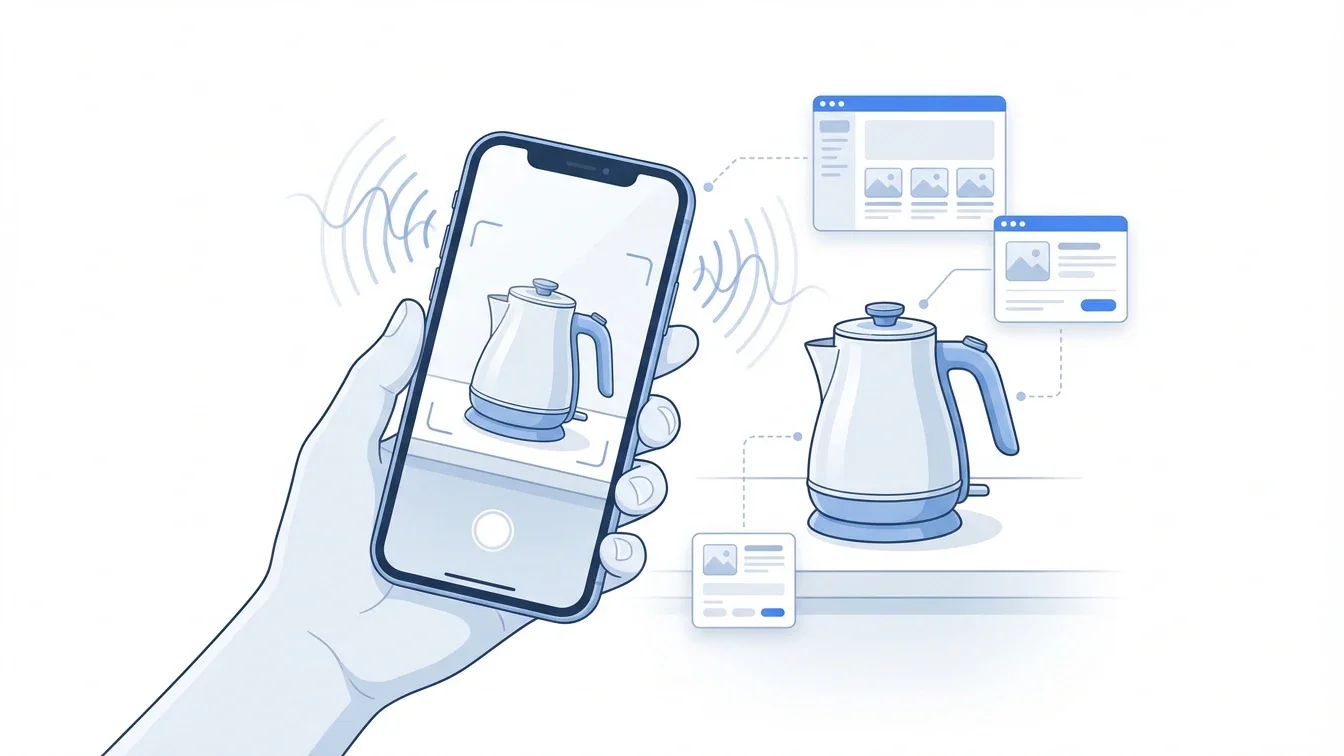
Ano, pokud je tam, kde jste, dostupný Režim AI. Stránka nápovědy Googlu k Search Live to říká přímo: Search Live je dostupný uživatelům ve všech regionech a jazycích, kde je dostupný Režim AI. Skutečná otázka tedy zní: „mám Režim AI?“.
Dostupnost Search Live v číslech
Zdroje: blog Google Search, 26. března 2026; Nápověda Vyhledávání Google, stránky Režimu AI a Search Live, přečteno v listopadu 2026
Stránka nápovědy k Režimu AI uvádí podporované země region po regionu. Na seznamu je všech 27 členských států EU včetně Česka, a také Spojené království, Spojené státy, Kanada, Indie, Brazílie a Austrálie. Země, kde je blokované samotné Vyhledávání Google, například pevninská Čína, zahrnuty nejsou.
Nepleťte si Režim AI s některými jeho placenými doplňky. Některé pokročilé modely Režimu AI jsou vyhrazené pro platící předplatitele Google AI v kratším seznamu zemí. Search Live na nich nezávisí: je zdarma pro všechny v hlavním seznamu Režimu AI.
Stejná stránka nápovědy uvádí 98 jazyků, od angličtiny, španělštiny, francouzštiny, němčiny a portugalštiny (Brazílie) až po hindštinu, bengálštinu, tamilštinu, telugštinu, svahilštinu, jorubštinu a zuluštinu. Protože hlasový model je vícejazyčný, nemusíte měnit žádné nastavení: mluvte svým jazykem a Search Live odpoví v něm. Od aktualizace Gemini 3.8 Live můžete dokonce změnit jazyk uprostřed rozhovoru.
Než vyzkoušíte Search Live
Stránka nápovědy Googlu doporučuje zapnout historii a personalizovaná doporučení. Bez nich Search Live použít můžete, ale k předchozímu rozhovoru se později nevrátíte.
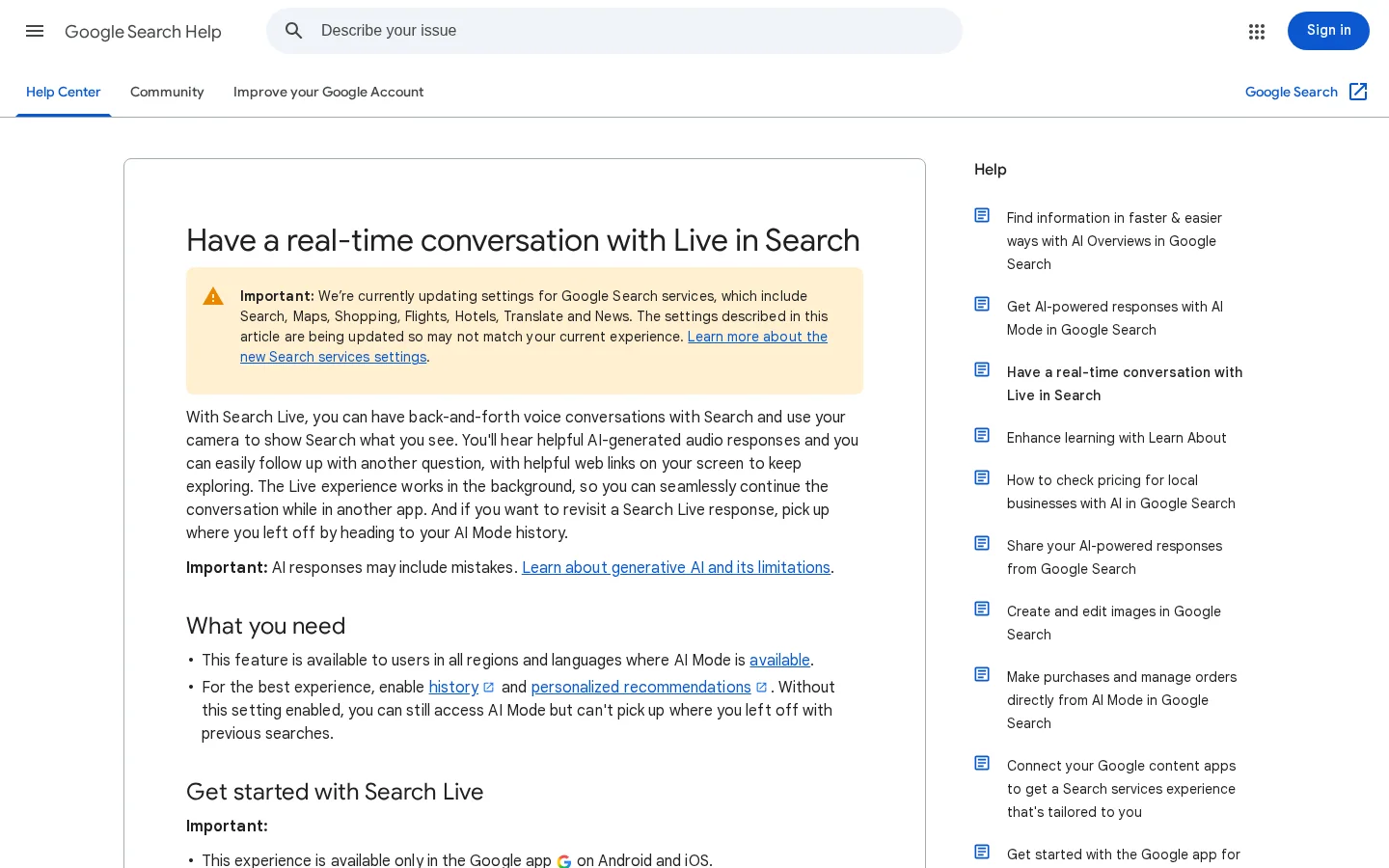
Otevřete aplikaci Google, klepněte na „Live“ pod vyhledávacím polem a začněte mluvit. To je celý postup. Podrobnosti níže popisují první nastavení, ovládací prvky a nastavení, která většina lidí přehlédne.
Spusťte svou první relaci Search Live
Search Live funguje na iOS stejně, v aplikaci Google z App Storu. V Safari ani v aplikaci Chrome pro iOS Search Live není: potřebujete samotnou aplikaci Google. Stránka nápovědy Googlu popisuje nastavení běhu na pozadí a oznámení jen pro Android, takže na iPhonu počítejte s tím, že se fotoaparát zastaví, jakmile aplikaci opustíte, a zkontrolujte, že má aplikace Google přístup k mikrofonu a fotoaparátu v Nastavení > Google.
| Ovládací prvek | Co dělá | Tip |
|---|---|---|
| Ztlumit / Zrušit ztlumení | Vypne nebo zapne mikrofon | Ztlumte, když v místnosti mluví někdo jiný, aby to Search Live nezachytil |
| Vlna (přerušení) | Zastaví odpověď, abyste mohli mluvit | Použijte ji hned, jak odpověď odbočí, nečekejte |
| Video | Spustí nebo zastaví sdílení fotoaparátu | Po zamknutí obrazovky klepněte znovu: fotoaparát se sám nezapne |
| Přepis | Ukončí relaci a otevře ji jako psané vlákno Režimu AI | Hodí se pro zkopírování seznamu kroků nebo názvu produktu |
| Ukončit | Ukončí rozhovor | Relace se uloží do historie Režimu AI, pokud je historie zapnutá |
V nabídce Search Live (Více > Nastavení) jsou dvě nastavení:
Na Androidu potřebují rozhovory na pozadí také oznámení. Cesta podle Googlu je Nastavení > Oznámení > Oznámení aplikací > Google, potom zapněte „Všechna oznámení Google“ a „Search Live“ v části „Ostatní“.
Tip
Mluvte celými větami a v první otázce uveďte kontext („Jsem v hotelu v Lisabonu se dvěma dětmi, kde se můžeme dnes večer najíst u řeky?“). Search Live rozdělí otázku na několik vyhledávání: čím víc kontextu dáte, tím přesnější ta vyhledávání jsou.
Search Live můžete otevřít ze tří míst a každé začíná v jiném stavu. Správná volba vstupu ušetří klepnutí a přinese lepší odpovědi.
Princip: začínáte nový hlasový rozhovor s vypnutým fotoaparátem. Kdy ho použít: u každé otázky, kterou byste položili člověku, když máte plné ruce (vaření, jízda na místě spolujezdce, oblékání). Výhody: nejrychlejší cesta, hlas na prvním místě. Omezení: abyste něco ukázali, musíte klepnout na Video. Příklad: „Které čtvrti jsou nejlepší na ubytování v Soulu při první návštěvě?“
Princip: začali jste psát v Režimu AI a klepnutím na Live pokračujete hlasem. Kdy ho použít: průzkum jste udělali textem a teď ho chcete probrat nahlas, nebo potřebujete volné ruce pro další krok. Výhody: kontext psaného vlákna se přenese. Omezení: užitečné jen tehdy, když už jste v Režimu AI byli. Příklad: textem jste porovnali tři kávovary na espresso a pak přepnete na Live, aby vás provedl nastavením toho, který jste koupili.
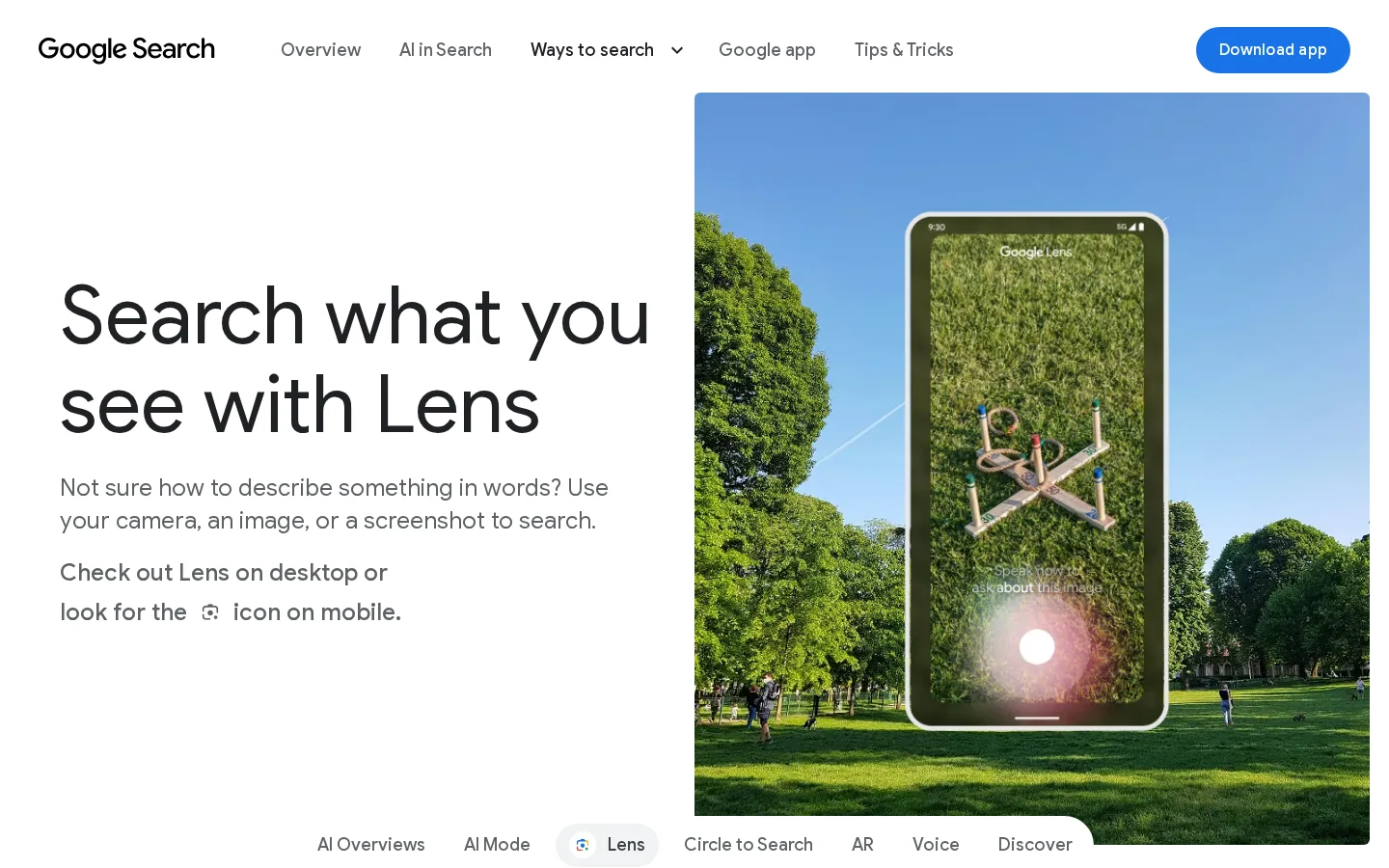
Princip: otevřete Lens (ikona fotoaparátu ve vyhledávacím poli) a dole na obrazovce klepnete na Live. Fotoaparát je zapnutý od začátku. Kdy ho použít: otázka se týká něčeho, co máte před sebou. Výhody: žádné klepnutí navíc pro ukázání předmětu a Lens už umí rozpoznat miliardy objektů. Omezení: fotoaparát spotřebuje víc baterie a dat a zastaví se, když aplikaci opustíte. Příklad: namíříte fotoaparát na zadní stranu televize a zeptáte se, který port HDMI použít pro soundbar.
| Vstupní bod | Fotoaparát na začátku | Přenesený kontext | Nejlepší pro |
|---|---|---|---|
| Tlačítko Live, aplikace Google | Vypnutý | Žádný, nový rozhovor | Mluvené otázky, plánování, pomoc bez použití rukou |
| Live z Režimu AI | Vypnutý | Ano, psané vlákno | Přechod od průzkumu k navádění |
| Live v Google Lens | Zapnutý | To, co vidí fotoaparát | Předměty, opravy, štítky, rostliny, produkty |
Psaný Režim AI a Search Live
Search Live se nejvíc hodí, když odpověď závisí na tom, co máte před sebou, nebo když máte plné ruce. Vlastní příklady Googlu ze zářijového příspěvku o spuštění v roce 2025 jsou cestování, nové koníčky, řešení problémů, školní projekty a herní večer. Takhle to vypadá v praxi.
| Použití | Zapnutý fotoaparát? | Příklad otázky | Kdo může být citován |
|---|---|---|---|
| Řešení problémů | Ano | „Který kabel patří do kterého portu na této televizi?“ | Stránky podpory značek, návody |
| Nakupování | Ano | „Je tento krém vhodný pro citlivou pleť?“ | Produktové stránky, recenze, prodejci |
| Cestování | Volitelně | „Co je to za budovu a můžeme ji dnes navštívit?“ | Turistické weby, místní firmy |
| Učení | Ano | „Proč tenhle pokus takhle pění?“ | Vzdělávací weby, encyklopedie |
| Koníčky | Volitelně | „Čím můžu nahradit cukr v matcha latte?“ | Blogy s recepty a o koníčcích |
To je nejsilnější případ. Namiřte fotoaparát na zadní stranu routeru, chybový kód myčky nebo nábytek ke složení a zeptejte se, co dál. Značku ani model nemusíte psát: Search Live přečte štítek. Od prosince 2025 ho můžete požádat, aby při pokynech zpomalil, a modely z roku 2026 udrží nit rozhovoru déle, což pomáhá u oprav s mnoha kroky.
Ukažte produkt v regálu a zeptejte se „je to dobré pro citlivou pleť?“ nebo „jaký je rozdíl oproti tomu vedle?“. Search Live produkt rozpozná, vyhledá recenze a parametry a zobrazí stránky, které použil. Pro prodejce a značky je to chvíle, kdy vaše produktová stránka může být odkazem na obrazovce, nebo také ne.
Při procházce se ptejte na budovu, jídlo z lístku nebo místo k jídlu poblíž. Se zapnutou možností „Pokračovat na pozadí“ můžete mít otevřenou mapu a zároveň mluvit.
Natočte pokus, příklad z matematiky nebo rostlinu a požádejte o vysvětlení. Studenti to používají k pochopení kroku, ne jen k získání výsledku.
Pro lidi, kterým psaní dělá potíže, nebo pro slabozraké je mluvené vyhledávání s fotoaparátem a živými titulky skutečným zlepšením oproti klasické stránce výsledků.
Každá relace Search Live se ukládá jako vyhledávání v Režimu AI, pokud máte zapnutou historii. Můžete si ji znovu přečíst, pokračovat v ní nebo ji smazat.
| Co chcete | Kde to udělat | Co se stane |
|---|---|---|
| Přečíst starší relaci | Historie Režimu AI, pravý horní roh Režimu AI | Relace se otevře jako psané vlákno, ve kterém můžete pokračovat |
| Smazat jednu relaci | Nabídka vlákna v historii Režimu AI | Vlákno zmizí z historie |
| Smazat vše | Více > Smazat vše | Všechna vlákna Režimu AI se odstraní; kopie v Moje aktivita zmizí do 24 hodin |
| Zastavit poslech na pozadí | Více > Nastavení > Pokračovat na pozadí | Relace skončí, když opustíte aplikaci nebo zamknete telefon |
| Skrýt text odpovědí | Více > Nastavení > Živé titulky | Odpovědi jsou jen mluvené |
Upozornění
Stránka nápovědy Googlu připomíná, že odpovědi AI mohou obsahovat chyby. U všeho, co se týká zdraví, práva, financí nebo bezpečnosti (opravy elektřiny, dávkování léků), otevřete odkaz na zdroj a ověřte ho, nebo se zeptejte odborníka.
Většina problémů se Search Live pochází z aplikace, oprávnění nebo nastavení běhu na pozadí, ne ze samotné funkce. Tady jsou ty, se kterými se setkáváme nejčastěji.
| Příznak | Pravděpodobná příčina | Rychlá oprava |
|---|---|---|
| Chybí tlačítko Live | Prohlížeč místo aplikace Google, stará verze aplikace, Režim AI nedostupný | Nainstalujte nebo aktualizujte aplikaci Google |
| Zamrzlý fotoaparát | Opustili jste aplikaci nebo zamkli obrazovku | Vraťte se do aplikace a klepněte na Video |
| Relace skončí po zamknutí | Pokračovat na pozadí je vypnuté | Zapněte ho, povolte oznámení Search Live |
| Žádná reakce na hlas | Ztlumeno, chybí oprávnění k mikrofonu, sluchátka Bluetooth | Zrušte ztlumení, zkontrolujte oprávnění, odpojte sluchátka |
| Vágní odpovědi | Otázka ve stylu klíčových slov | Zeptejte se celou větou s kontextem |
Co to je: hledáte tlačítko Live na google.com v prohlížeči. Jak to poznat: vidíte Režim AI, ale tlačítko Live ne. Jak to opravit: nainstalujte aplikaci Google. Search Live běží jen v aplikaci Google na Androidu a iOS.
Co to je: aplikace je nainstalovaná, ale tlačítko chybí. Jak to poznat: pod vyhledávacím polem vidíte jen Lens a mikrofon. Jak to opravit: aktualizujte aplikaci Google a pak ověřte, že vám funguje Režim AI. Pokud Režim AI ve vaší zemi nebo na vašem účtu dostupný není, nebude dostupný ani Search Live. Zavádění také trvá několik dní, než se dostane do každého telefonu.
Co to je: přepnuli jste do jiné aplikace nebo se zamkla obrazovka a video zamrzlo. Jak to poznat: Search Live odpovídá, jako by už nic neviděl. Jak to opravit: takhle je to navržené. Fotoaparát nemůže běžet na pozadí a sám se znovu nezapne: vraťte se do aplikace a znovu klepněte na Video.
Co to je: zamknete obrazovku a Search Live se zastaví. Jak to poznat: po přejetí prstem nahoru není žádné oznámení Search Live. Jak to opravit: zapněte „Pokračovat na pozadí“ v Více > Nastavení a na Androidu povolte oznámení „Search Live“ aplikace Google.
Co to je: zvuková vlna zůstává plochá. Jak to poznat: žádná reakce, když mluvíte, nebo je ikona ztlumení přeškrtnutá. Jak to opravit: zrušte ztlumení a v nastavení telefonu zkontrolujte oprávnění aplikace Google k mikrofonu. Sluchátka Bluetooth, která jsou připojená, ale nemáte je na uších, také zachytávají zvuk místo telefonu.
Co to je: mluvíte, jako byste psali („hotel Lisabon levně“). Jak to poznat: obecné odpovědi a mnoho doplňujících otázek od Search Live. Jak to opravit: položte celou otázku se svými omezeními. Model je stavěný na konverzaci a kontext zlepšuje jeho dílčí vyhledávání.
Co to je: jednáte jen podle hlasové odpovědi. Jak to poznat: nedokážete říct, z jakého webu informace pochází. Jak to opravit: otevřete odkazy zobrazené na obrazovce nebo přepis. Mluvená odpověď je ze své podstaty krátká a může vynechat podmínku nebo výjimku.
Co to je: natáčíte rozhovor, kolegu nebo zákazníka. Jak to poznat: v záběru nebo ve zvuku jsou jiní lidé. Jak to opravit: zeptejte se předem, nebo miřte fotoaparátem jen na předměty. Žádá to i samotná stránka nápovědy Googlu.
Search Live nemá vlastní index ani hodnocení: používá Režim AI, který používá Vyhledávání Google. Stránky, které zobrazuje, jsou tedy stránky, které se umisťují ve výsledcích a které AI Googlu vybere k citaci. Mění se otázka, kterou lidé kladou, způsob, jakým ji kladou, a to, jak málo výsledků vidí.
Jak vypadá hledání před Search Live a s ním
Hlasová odpověď nemůže nahlas přečíst deset výsledků. Search Live zobrazuje vedle odpovědi několik odkazů. Pokud je vaše stránka mezi nimi, získáte kvalitního návštěvníka přesně ve chvíli, kdy něco potřebuje. Pokud ne, jste pro tuto otázku neviditelní. Je to stejná logika jako u Režimu AI, jen silnější. Náš návod, jak dosáhnout citací svých stránek v Google AI Mode, rozebírá stránku hodnocení podrobně.
Lidé mluví celými větami a popisují svou situaci: „myčka mi ukazuje E24 a na dně je voda, co mám dělat?“. Váš obsah by měl odpovídat právě na takové situace, jednoduchým jazykem, s odpovědí na začátku sekce. Techniky optimalizace pro hlasové vyhledávání (přímé odpovědi, nadpisy ve formě přirozených otázek, krátké odstavce) platí i tady, s jedním rozdílem: Search Live nečte jeden zvýrazněný úryvek, ale po rozdělení otázky sestaví odpověď z několika stránek.
V Lens Live je „dotazem“ obraz vašeho produktu, obalu, výlohy nebo chybové obrazovky. Google musí tento obraz spojit s vaší stránkou. To znamená:
Náš kompletní návod na SEO obrázků rozebírá názvy souborů, formáty a sitemapy. Pro strukturovaná data vypadá minimální značkování Product s identifikátory takto:
<script type="application/ld+json">
{
  "@context": "https://schema.org",
  "@type": "Product",
  "name": "AquaPro 500 Countertop Water Filter",
  "image": [
    "https://www.example.com/img/aquapro-500-front.jpg",
    "https://www.example.com/img/aquapro-500-label.jpg",
    "https://www.example.com/img/aquapro-500-back.jpg"
  ],
  "sku": "AQP-500",
  "gtin13": "0012345678905",
  "mpn": "AQP500-EU",
  "brand": { "@type": "Brand", "name": "AquaPro" },
  "description": "Countertop water filter with a 500 liter cartridge. The red light means the cartridge must be replaced."
}
</script>
Tip
Toto značkování vytvoříte bez psaní kódu v bezplatném generátoru schema značek, a pak kontrolou alternativních textů ověřte, že každý obrázek produktu má skutečný popis.
„Kde mi to tady poblíž opraví?“ je typická doplňující otázka v Search Live po relaci řešení problému. Odpověď se opírá o místní data Googlu. Úplný a přesný profil s kategoriemi, otevírací dobou, fotkami a recenzemi je to, co z vás udělá místo, které Search Live jmenuje. Podívejte se, co opravit jako první ve Firemním profilu Google pro vyhledávání s AI.
Návštěvnost ze Search Live oddělit nejde. Dokumentace Googlu o funkcích AI a vašem webu uvádí, že návštěvnost z Režimu AI a Přehledů od AI je zahrnutá v přehledu Výkon v Search Console, v typu vyhledávání „Web“, bez samostatného filtru. Aby se stránka zobrazila jako odkaz, stačí, aby byla indexovaná a způsobilá zobrazit úryvek: pro funkce AI neexistuje žádné zvláštní značkování. V praxi:
^(how|what|why|where|which|can|is|do)\b);nosnippet, max-snippet:0), protože to vás vyřadí i z odpovědí AI.Search Console > Performance > Search results
Search type: Web
Query filter: Custom (regex)
^(how|what|why|where|which|can|is|do|does|should)\b.{25,}Tento regulární výraz ponechá otázky delší než zhruba 30 znaků, což je nejbližší přiblížení konverzačních vyhledávání, které máte. Pro české dotazy nahraďte slova výrazy „jak|co|proč|kde|který|jaký|lze|je“.
Abyste se objevili v Search Live, potřebujete totéž, co pro Režim AI: indexované stránky, které na skutečné, mluvené otázky odpovídají lépe než kdokoli jiný, s obrázky a daty, které Google dokáže spojit s fyzickým světem. Tady je plán, popořadě.
Kontrolní seznam připravenosti na Search Live
Začněte u e-mailů podpory, záznamů chatu a obchodních hovorů: obsahují přesně ty věty, které by lidé řekli Search Live. Pak se podívejte, co modely AI při odpovídání skutečně vyhledávají. Výzkum promptů AI od Sorank najde otázky, které vaši zákazníci kladou AI, a jeho sledování query fan-out ukazuje dílčí vyhledávání, která modely spouštějí před odpovědí, takže pokryjete úhly, které hledají.
Mluvená odpověď si ponechá první dvě věty. Dejte tam odpověď, jednoduchými slovy, pak kroky, pak výjimky. U každého postupu používejte číslované kroky: dobře se čtou nahlas a dobře se citují.
Vyfoťte to, na co zákazníci namíří fotoaparát: produkt ze všech stran, štítek, chybovou obrazovku, výlohu. Pojmenujte soubory a napište alternativní texty přesně pro tyto pohledy.
Umístění v modrých odkazech a citace v odpovědi AI jsou dva různé výsledky. Vyzkoušejte své klíčové otázky v Režimu AI hlasem i textem a zapište si, které domény se zobrazují. Abyste to mohli sledovat v čase v Gemini a dalších modelech AI, software pro GEO optimalizaci Sorank sleduje, kdy je vaše značka doporučena, a pomáhá vám publikovat obsah, který mezery zaplní.
Takhle vypadá skutečná relace a co znamená pro zúčastněné weby.
Od jedné vyslovené otázky k jedné návštěvě
Tento rozhovor mohou vyhrát tři firmy: značka, jejíž stránka podpory vysvětluje oranžové světlo běžným textem, prodejce, jehož produktová stránka jasně uvádí kompatibilní odvápňovač, a místní obchod s úplným profilem. Firma, která má jen příručku v PDF a produktovou stránku bez identifikátorů, by se nezobrazila vůbec.
Vyzkoušejte Search Live sami na svém tématu: otevřete aplikaci Google, klepněte na Live a položte tři otázky, které vaši zákazníci kladou nejčastěji, jednou hlasem a jednou s fotoaparátem namířeným na váš produkt. Zapište si, které weby se zobrazí. Pokud ten váš chybí, začněte odpověďmi: jedna jasná sekce na každou mluvenou otázku, nejdřív odpověď, a na stránce názvy produktů, katalogová čísla a fotky. Pak každý měsíc sledujte v Search Console dlouhé dotazy ve tvaru otázek. Širší pohled na konverzační vyhledávání Googlu nabízí naše definice AI Mode a stránka o tom, jak Gemini a Režim AI vybírají firmy, které doporučují.
Google Search Live je funkce aplikace Google, která vám umožní mluvit s vyhledáváním nahlas a sdílet v reálném čase obraz z fotoaparátu telefonu. Odpovídá hlasem, na obrazovce zobrazuje odkazy na weby a přijímá doplňující otázky. Je součástí Režimu AI.
Otevřete aplikaci Google na Androidu nebo iPhonu, klepněte na Live pod vyhledávacím polem a povolte mikrofon. Klepnutím na Video začnete sdílet fotoaparát. Můžete také otevřít Google Lens a klepnout na Live dole na obrazovce, abyste začali s už zapnutým fotoaparátem.
Search Live je dostupný ve všech zemích a jazycích, kde funguje Režim AI, což od března 2026 znamená více než 200 zemí a území, včetně Spojených států, Spojeného království a všech zemí EU, tedy i Česka. Pokud tlačítko Live nevidíte, aktualizujte aplikaci Google a ověřte, že vám funguje Režim AI.
Analyzujeme vaši konkurenci, váš web a vaši viditelnost v AI, abychom pro vás zdarma připravili obsahový plán na míru.
 Kontrola duplicitního obsahu
 Test mobilní optimalizace
 Test rychlosti webu
 Vyhledávač subdomén
 Zjištění stáří domény
 Detektor CMS
 Simulátor Googlebota
 Kontrola nofollow odkazů
 Kontrola meta tagů
 Kontrola kanibalizace klíčových slov
 Kontrola záměru klíčových slov
 Extraktor klíčových slov
 Kalkulačka nákladů Google Ads
 Kalkulačka CPC
 Vyhledávač lokálních citací
 Vyhledávač vláken Reddit
 Generátor souboru disavow
 Generátor přesměrování
 Generátor tagů canonical
 Kontrola trpného rodu
 Změna polohy Google
 Kalkulačka recenzí Google
 Generátor odkazu na recenze Google
 Kombinátor klíčových slov
 Generátor poznámek k podcastu
 AI přepis textu
 Humanizace AI textu
 Generátor promptů pro ChatGPT
 Generátor vláken na Twitter
 Generátor tweetů
 Generátor textů pro landing page
 Generátor textů reklam Google Ads
 Generátor popisků pinů na Pinterest
 Generátor anchor textů
 Generátor příspěvků na sociální sítě
 Generátor příspěvků na LinkedIn
 AI generátor textu zdarma
 Generátor odpovědí na recenze
 Generátor klíčových slov LSI
 Generátor nápadů na videa YouTube
 Generátor štítků YouTube
 Generátor popisů na YouTube
 Generátor popisů produktů
 Generátor CTA
 Generátor úvodu blogu
 Generátor závěrů
 Generátor hooků
 Generátor zadání článku s AI
 Generátor schématu FAQ
 Generátor nápadů na blogové články s AI
 Validátor strukturovaných dat (validátor schématu)
 Kontrola alternativních textů
 Analyzátor interních odkazů
 Výzva zpětných odkazů
 Generátor meta popisů s AI
 Generátor titulků blogu s AI
 Kontrola indexovatelnosti pro Google
 Generátor osnovy článku s AI
 Tvůrce UTM odkazů
 Nástroj pro clustering klíčových slov
 Kontrola kanonické značky
 Generátor XML sitemap
 Kontrola nefunkčních odkazů
 Generátor SEO titulků s AI
 Analyzátor nadpisů
 Nástroj pro náhled SERP
 Kontrola přesměrování
 Generátor značek hreflang
 Analyzátor struktury nadpisů
 Kontrola HTTP hlaviček
 Extraktor favicon
 Kalkulačka CTR v SERP
 Kalkulačka úspor SEO oproti placenému vyhledávání
 Kalkulačka podílu hlasu v SEO
 Kalkulačka ROI SEO
 Kalkulačka předpovědi návštěvnosti a tržeb SEO
 Kalkulačka rozpočtu SEO
 Kalkulačka bodu zvratu SEO
 Kalkulačka ROI SEO pro SaaS
 Kalkulačka ROAS
 Kalkulačka doby čtení
 Simulátor zisku pozic
 Kalkulátor hodnoty organické návštěvnosti
 Odhad organické návštěvnosti a kontrola návštěvnosti webu
 Kalkulátor poměru LTV a CAC
 Kalkulátor ROI lokálního SEO
 Kalkulátor nákladů na budování zpětných odkazů
 Kalkulátor hodnoty klíčových slov
 Kalkulačka skóre příležitosti klíčových slov
 Kalkulačka hustoty klíčových slov
 Kalkulačka ROI GEO
 Kalkulačka investice do obsahu GEO
 Kalkulačka návratnosti SEO pro e-shop
 Kalkulačka celoživotní hodnoty zákazníka
 Kalkulačka nákladů na získání zákazníka
 Kalkulátor CTR
 Kalkulátor ceny za článek
 Kalkulátor míry konverze
 Kalkulátor ROI obsahového marketingu
 Odhad návštěvnosti z ChatGPT
 Kalkulátor míry odchodů
 Kalkulátor ROI zpětných odkazů
 Kalkulátor skóre viditelnosti v AI
 Kalkulačka hodnoty návštěvnosti z AI
 Kalkulačka podílu hlasů v AI
 Kalkulačka ceny neviditelnosti v AI
 Kalkulačka míry citování v AI
 Validátor llms.txt
 Kontrola AI Overviews a kontrola pozic v AI Overviews
 Kontrola robots.txt
 Audit AI SEO
 Kontrola čitelnosti pro LLM
 Kontrola připravenosti pro SearchGPT
 Audit strukturovaných dat pro LLM
 Audit procházení webu pro AI
 Proč ChatGPT nedoporučuje můj web
 Nástroj pro kontrolu pozic v Gemini
 Kontrola pořadí v Perplexity
 Kontrola citací v LLM
 Audit optimalizace pro odpovědní enginy
 Audit GEO
 Test viditelnosti ve vyhledávání AI
 Kontrola viditelnosti v ChatGPT
 Generátor llms.txt
 Extraktor URL
 Převod stránky do Markdownu
 Kontrola sitemapy
 Senzor volatility SERP
 Kontrola velikosti stránky
 Počítadlo slov
 Generátor slugů
 Generátor schema
 Generátor robots
 Náhled OG
 Generátor meta značek
 Kompresor obrázků
 Generátor favicon
 Audit on-page SEO: kontrola a analýza SEO
 Nástroj pro analýzu zpětných odkazů
 Nástroj pro výzkum klíčových slov
 Kontrola autority domény
 “Sorank jsem otestoval na skutečném webu klienta a je to neuvěřitelné. Dělá všechno, za co by vám agentura účtovala 1500 $ měsíčně. Právě ho nasazujeme do provozu na tomto klientovi.”

 Guillaume Guersanguersanguillaume.com“Jsme reklamní agentura a chtěli jsme konečně dostat naše SEO na pravou míru. Sorank nám poskytl jasný pohled na náš web, pomohl nám určit priority optimalizací a správně strukturovat náš obsah. Nástroj se snadno používá, je dobře navržený pro tým a velmi praktický, protože centralizuje sledování bez nutnosti žonglovat s více platformami. Velmi pevný základ pro nový start našeho SEO.”
 Gaspard MadouiReklamní agentura
 “Nechal jsem software Sorank dělat svou práci a teď je moje DR 25 a moje stránka se umisťuje výš.”
 Lucas Flandrefoundertrace.fr“Díky Sorank se specializuji na GEO. Žebříček GEO mi umožňuje ukázat klientům jejich postavení oproti konkurenci v ChatGPT. Je to skutečná obchodní výhoda.”
 MélanieSEO freelancer“Skvělá služba, dobře funguje pro náš web a pomáhá nám pochopit, jak ho zlepšit, aby se lépe umisťoval ve výsledcích Google a jinde. Gratulujeme, pokračujte, doporučuji.”
 Hugo T.Majitel e-shopu