Gizlilik bizim için önemlidir; bu nedenle web sitesinin temel işleyişi için gerekli olmayabilecek bazı depolama türlerini devre dışı bırakma seçeneğiniz vardır. Kategorileri engellemek, web sitesindeki deneyiminizi etkileyebilir. Daha fazla bilgi (Çerez Politikası)
Google Search Live: nedir, Android ve iPhone'da nasıl kullanılır, nerelerde çalışır
Google Search Live nedir, Android ve iPhone'da nasıl başlatılır, hangi ülke ve dillerde var ve sitenizin yanıtlarında kaynak gösterilmesi için ne yapmalısınız, öğrenin.
Google'a sesli soru sorarken akıllı telefonunun kamerasını bir nesneye doğrultan bir kişi.
Araçlar
Bu sayfada
Kısaca
Google Search Live, Google uygulamasında arama motoruyla sesli konuştuğunuz ve isterseniz telefon kameranızı anlık olarak gösterdiğiniz bir moddur. Sesli yanıt verir, ekranda web bağlantıları gösterir ve ek soruları kabul eder. AI Mode'un (Yapay Zeka Modu) bulunduğu tüm ülke ve dillerde, Android ve iPhone'da çalışır.
3 gün ücretsiz, sonra istediğiniz zaman bırakın. 90 gün para iade garantisi, koşullar geçerlidir.
Google Search Live nedir?
Search Live, Google Arama ile anlık sesli ve kameralı bir sohbettir. “Live” düğmesine dokunur, bir insana sorar gibi sorunuzu sorarsınız ve Google sesli yanıt verir. Sözünü kesebilir, ek soru sorabilir ya da kamerayı açıp gördüğünüzü arama motoruna da gösterebilirsiniz.
Search Live, Google'ın sohbet tabanlı arama deneyimi olan AI Mode'un içinde yer alır. Bu önemlidir: bir Search Live oturumu kendi mantığı olan ayrı bir ürün değildir. Mikrofon ve kamera takılmış bir AI Mode'dur ve her oturum geçmişinizde sıradan bir AI Mode sohbeti olarak kalır.
Search Live'ın yaptığı üç şey
Dinler ve konuşur. Sesinizle sorarsınız, sentetik bir sesle yanıt verir. Kesme düğmesiyle cümlenin ortasında sözünü kesip soruyu başka yöne çekebilirsiniz.
Görür. Kamera açıkken telefonunuzu bir kabloya, bitkiye, menüye ya da bozuk bir parçaya doğrultup “bu ne?” veya “bu nereye takılıyor?” diye sorabilirsiniz.
Bağlantı verir. Search Live konuşurken ekranda web sayfaları gösterir, böylece kaynağı açıp daha fazlasını okuyabilirsiniz. Bir web sitesi olan herkes için önemli olan kısım budur.
Arka planda ne çalışıyor
Search Live, Google Arama'nın sıralama ve kalite sistemleri üzerine kurulu, Gemini'nin sesli bir sürümüyle çalışır. Google bu özelliği Haziran 2025'te ilk kez sunduğunda, Search Live'ın AI Mode ile aynı “query fan-out” tekniğini kullandığını açıkladı: sesli sorunuz birçok küçük aramaya bölünür, bu aramalar paralel yürütülür ve sonuçlar tek bir yanıtta birleştirilir. Bu sürecin işleyişini merak ediyorsanız, query fan-out tanımımız adım adım anlatıyor.
Model birkaç kez değişti. Mart 2026'da Google, Search Live'ı “doğası gereği çok dilli” olarak tanımladığı Gemini 3.1 Flash Live modeline taşıdı. Ardından 15 Eylül 2026'da Google, Gemini 3.8 Live duyurusunda (Gemini Audio ekibinden Tom Ouyang ve Malini Jaganathan) Gemini 3.8 Live'ın Search Live'da herkese sunulduğunu açıkladı. Arama'dan sorumlu Mühendislik Başkan Yardımcısı Rajan Patel, güncellemenin web bağlantılarıyla daha yararlı yanıtlar getirdiğini ve sohbetin ortasında dil değiştirmeye izin verdiğini ekledi.
Search Live ile Google'ın diğer “söyle veya göster” özelliklerinin karşılaştırması
Google'ın birbirine benzeyen birkaç özelliği var. Doğru olanı açmanız için farklarını aşağıda bulabilirsiniz.
Özellik
Nerede bulunur
Girdi
Çıktı
Web bağlantıları
En uygun kullanım
Search Live
Google uygulaması, arama çubuğunun altındaki “Live” düğmesi veya Google Lens'te Live
Sürekli ses, isteğe bağlı canlı kamera
Sesli yanıt, döküm, bağlantılar
Evet, yanıt sırasında ekranda
Elleriniz meşgulken yapılan işler, önünüzdeki şeyler, hızlı soru cevap
AI Mode (yazılı)
Google uygulaması, google.com/ai, AI Mode sekmesi
Metin, görsel, dosya
Bağlantılı yazılı yanıt
Evet
Karmaşık araştırmalar, karşılaştırmalar, planlama
Google Lens
Google uygulamasındaki kamera simgesi, Chrome, Android
Tek fotoğraf veya ekran görüntüsü
Görsel eşleşmeler, AI Overview
Evet
Ürün, bitki, yapı tanıma, metin çevirme
Klasik sesli arama
Arama çubuğundaki mikrofon simgesi
Tek sesli sorgu
Normal sonuç sayfası
Evet, mavi bağlantılar olarak
Tek kısa soru, sohbet yok
Gemini Live
Gemini uygulaması
Ses, kamera, ekran paylaşımı
Sesli sohbet
Ana odak noktası değil
Beyin fırtınası, serbest sohbet, Google uygulamalarındaki görevler
Kısa kural: açıp okuyabileceğiniz web sayfalarına dayanan bir yanıt istiyorsanız Search Live'ı kullanın. Genel bir yapay zeka modeliyle sohbet etmek istiyorsanız Gemini Live'ı kullanın.
Labs testinden 200'ü aşkın ülkeye: Search Live'ın zaman çizelgesi
Search Live, yaklaşık dokuz ayda yalnızca ABD'deki bir deneyden küresel bir özelliğe dönüştü. Bu adımları bilmek, internette okuduğunuz bazı rehberlerin neden güncel olmadığını açıklıyor (birçoğu hâlâ “yalnızca ABD” diyor).
Google Search Live, önemli tarihler
Haziran 2025Search Live, Google uygulamasında yalnızca sesli olarak, Labs'te AI Mode deneyine katılan ABD'li kullanıcılar için başlıyor.
Temmuz 2025Labs testine kamera (video) girişi ekleniyor.
Eylül 2025ABD'de İngilizce resmi lansman, ses ve kamerayla, Labs kaydı gerekmeden. 2025 içinde Hindistan'da İngilizce ve Hintçe lansman geliyor.
Aralık 2025Daha doğal sesli yanıtlar için Gemini 2.5 Flash Native Audio'ya geçiş, yanıtları yavaşlatma seçeneğiyle.
Mart 2026Gemini 3.1 Flash Live ile AI Mode'un bulunduğu tüm ülke ve dillere küresel yayılım. Ertesi gün başka Hint dilleri ekleniyor.
Eylül 2026Gemini 3.8 Live, her Search Live sohbetini yürütmeye başlıyor.
Kaynaklar: Google Search ve Gemini blog yazıları, Haziran 2025 ile Eylül 2026 arası; Search Engine Journal, Aralık 2025
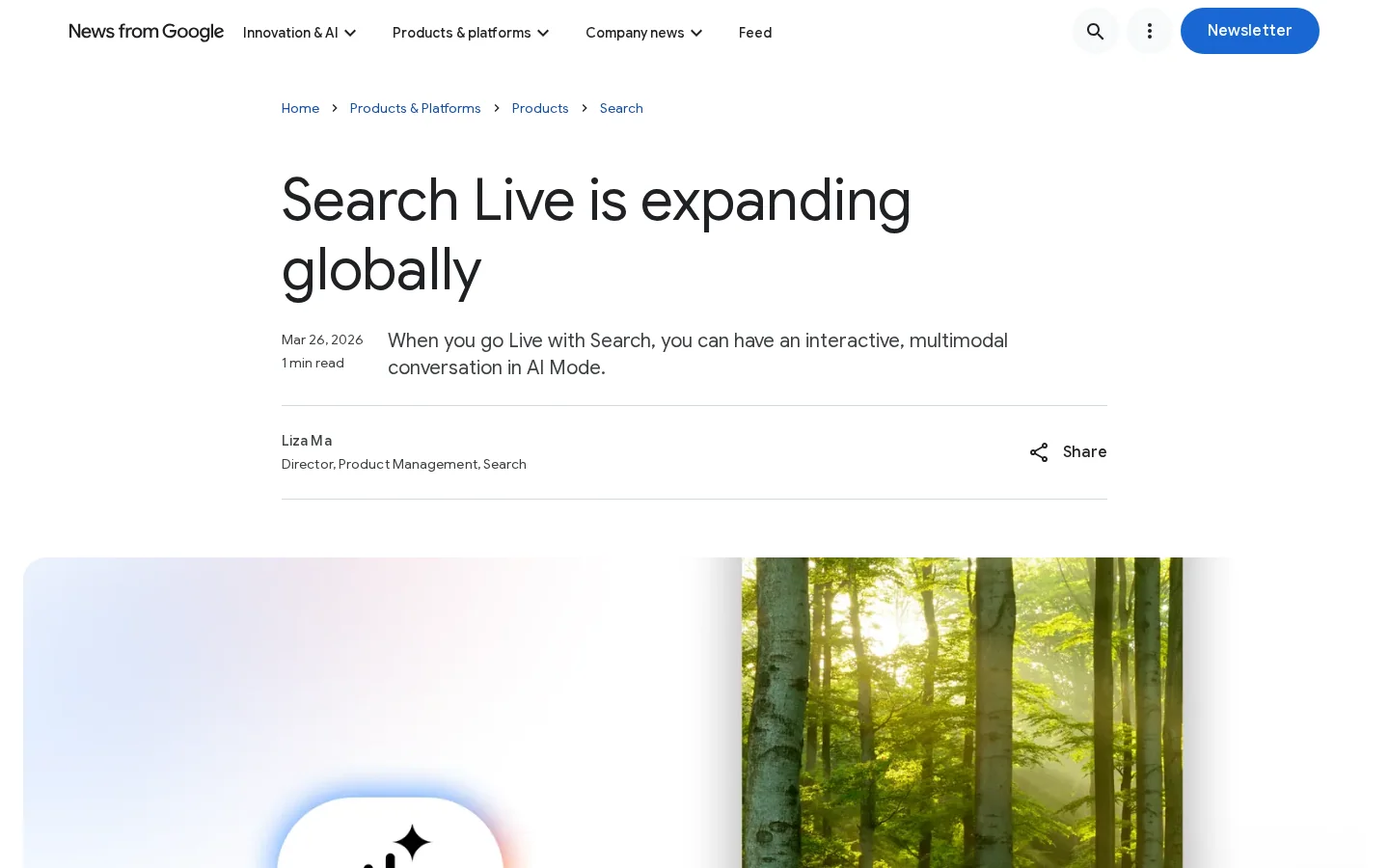
Çoğu okuyucu için her şeyi değiştiren adım küresel olanı. 26 Mart 2026'da Arama'nın Ürün Yönetimi Direktörü Liza Ma, Search Live'ın küresel genişleme yazısında özelliğin “AI Mode'un bulunduğu tüm dil ve konumlara” genişlediğini yazdı; bu da 200'ü aşkın ülke ve bölge demek.
Küresel genişleme duyurusu, 26 Mart 2026 (Google Search blogu).
Google, 2026 boyunca Search Live'ın görünümünü de değiştirdi: Mayıs ayında Android uygulamasında tam ekran bir arayüz ve hareketli bir ses dalgası fark edildi. Uygulama sürümünüze göre tasarım telefonunuzda biraz farklı olabilir, ancak aşağıda anlatılan kontroller aynı kalır.
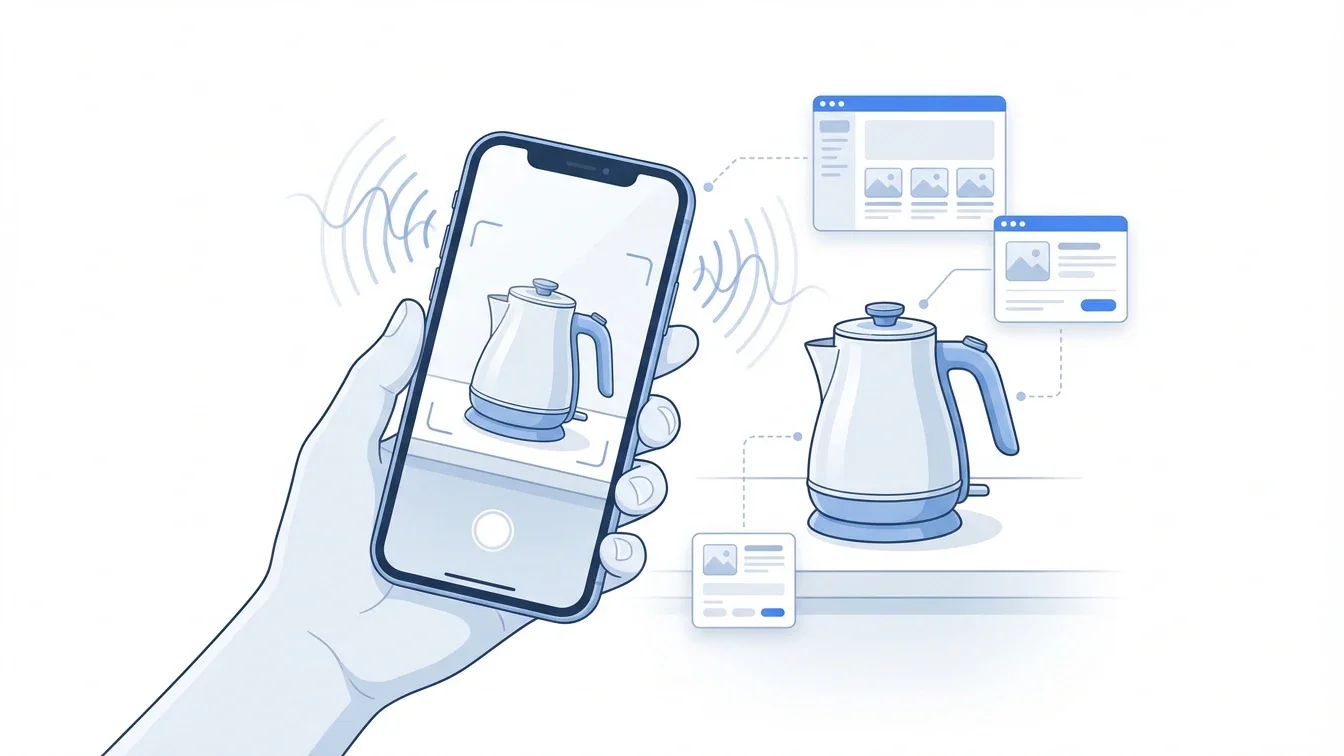
Search Live ile Google'la konuşur, gördüğünüzü ona gösterirsiniz; o da web sayfalarına bağlantılarla yanıt verir.
Search Live ülkenizde ve dilinizde kullanılabilir mi?
Evet, bulunduğunuz yerde AI Mode varsa. Google'ın Search Live yardım sayfası bunu açıkça söylüyor: Search Live, AI Mode'un bulunduğu tüm bölge ve dillerdeki kullanıcılara açıktır. Yani asıl soru şu: “bende AI Mode var mı?”.
Rakamlarla Search Live erişilebilirliği
200+Search Live'ın kullanılabildiği ülke ve bölge
98AI Mode'un, dolayısıyla Search Live'ın desteklediği dil
2çalıştığı uygulama: Android ve iOS için Google uygulaması
Kaynaklar: Google Search blogu, 26 Mart 2026; Google Arama Yardım, AI Mode ve Search Live sayfaları, Kasım 2026'da okundu
Ülkeler
AI Mode yardım sayfası, desteklenen ülkeleri bölge bölge listeliyor. AB'nin 27 üye ülkesinin tamamı listede; Birleşik Krallık, ABD, Kanada, Hindistan, Brezilya ve Avustralya da öyle. Google Arama'nın kendisinin engellendiği ülkeler, örneğin Çin anakarası, kapsam dışındadır.
AI Mode'u bazı ücretli ekstralarıyla karıştırmayın. Bazı gelişmiş AI Mode modelleri, daha kısa bir ülke listesinde ücretli Google AI abonelerine ayrılmıştır. Search Live bunlara bağlı değildir: AI Mode'un ana listesindeki herkes için ücretsizdir.
Diller
Aynı yardım sayfası, İngilizce, İspanyolca, Fransızca, Almanca ve Portekizce'den (Brezilya) Hintçe, Bengalce, Tamilce, Telugu dili, Svahili, Yoruba ve Zulu diline kadar 98 dil listeliyor. Ses modeli çok dilli olduğundan hiçbir ayarı değiştirmeniz gerekmez: kendi dilinizde konuşun, Search Live o dilde yanıt verir. Gemini 3.8 Live güncellemesinden beri sohbetin ortasında dil bile değiştirebilirsiniz.
Gereksinimler kontrol listesi
Search Live'ı denemeden önce
AI Mode'un bulunduğu bir ülkede olun
Yalnızca Chrome tarayıcısını değil, Google uygulamasını (Android veya iPhone) yükleyin ya da güncelleyin
Google uygulamasına mikrofon erişimi verin
Bir şeyler göstermek istiyorsanız kamera erişimi verin
Arka planda konuşmaya devam etmek istiyorsanız Google uygulamasının bildirimlerini açın (Android)
Eski oturumları bulmak istiyorsanız oturum açın ve arama geçmişini açık tutun
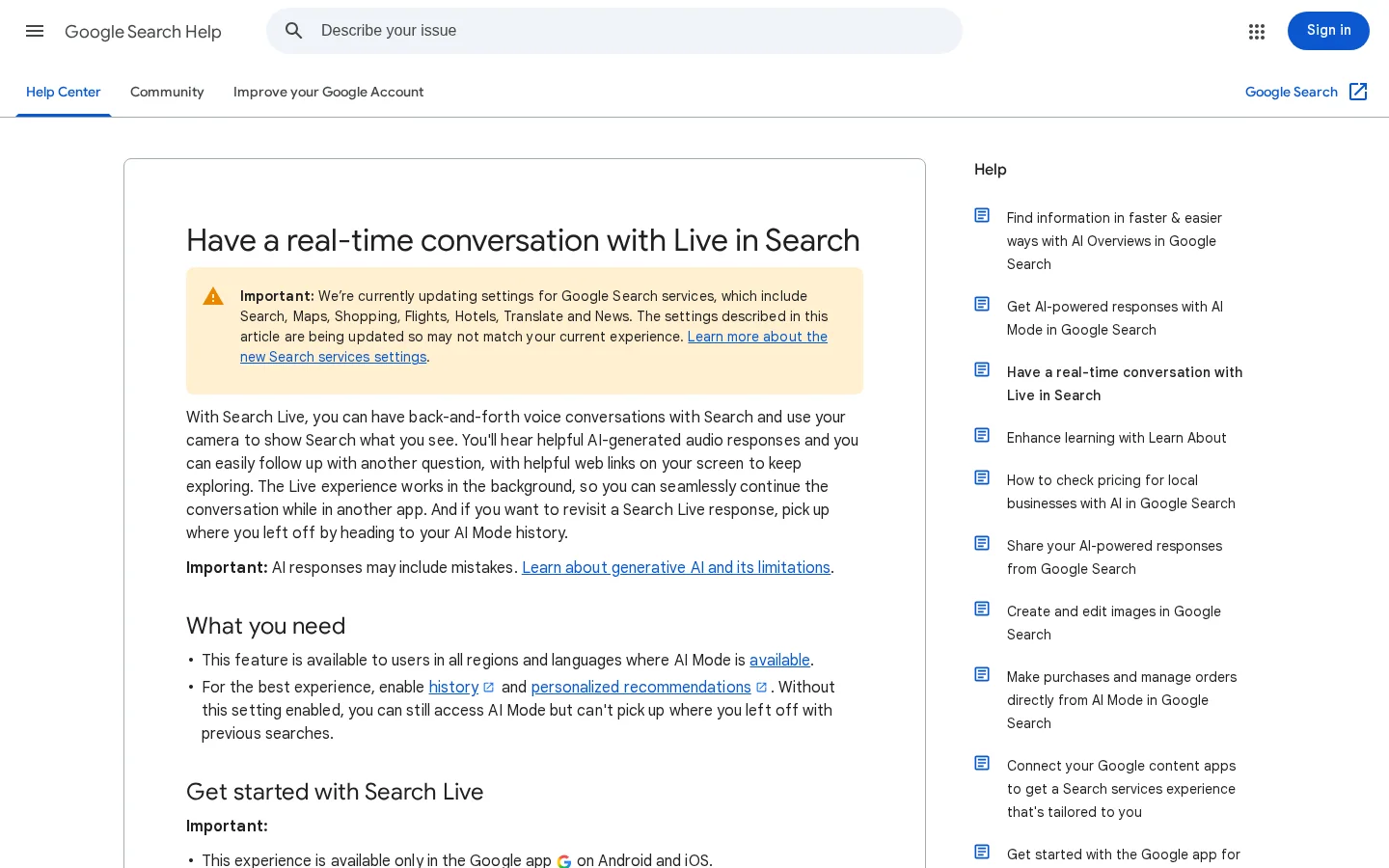
Google'ın yardım sayfası geçmişi ve kişiselleştirilmiş önerileri açmanızı öneriyor. Bunlar olmadan da Search Live'ı kullanabilirsiniz, ancak önceki bir sohbete daha sonra devam edemezsiniz.
Google'ın resmi Search Live yardım sayfası (Google Arama Yardım).
Google Search Live adım adım nasıl kullanılır
Google uygulamasını açın, arama çubuğunun altındaki “Live”a dokunun ve konuşmaya başlayın. Bütün süreç bu kadar. Aşağıdaki ayrıntılar ilk kurulumu, kontrolleri ve çoğu kişinin atladığı ayarları anlatıyor.
İlk Search Live oturumunuzu başlatın
Google uygulamasını güncelleyinPlay Store'u veya App Store'u açın ve Google uygulamasının en son sürümünü yükleyin.
Arama çubuğunun altındaki “Live”a dokununİlk seferde kurulum adımlarını izleyin ve mikrofona izin verin.
Sorunuzu sesli sorunDoğal konuşun, tam cümleler anahtar kelimelerden daha iyi çalışır.
Gerekirse kamerayı açın“Video”ya dokunun ve telefonu sorduğunuz şeye doğrultun.
Ek soru sorun veya sözünü kesinSohbeti sürdürün ya da yön değiştirmek için kesme düğmesine dokunun.
Bir bağlantıyı veya dökümü açınEkranda gösterilen bir web bağlantısına ya da oturumu bitirip metin olarak okumak için döküm simgesine dokunun.
Android'de
Chrome'u değil, Google uygulamasını (“G” simgesi) açın.
Arama çubuğunun altında Live'a dokunun. İlk seferde mikrofon iznini kabul edin ve kısa kurulum ekranlarını geçin.
Konuşun. Bir ses dalgası Search Live'ın dinlediğini gösterir, ardından sesli yanıt verir.
Ekranın altındaki kontrolleri kullanın: mikrofon için Sesi kapat / Sesi aç, yanıtı kesmek için Dalga düğmesi, kamerayı açıp kapatmak için Video, bitirmek için Çık.
Konuşurken uygulamadan çıkmak için yukarı kaydırın. Sohbet devam eder ve onu Search Live bildiriminden yönetirsiniz.
iPhone'da
Search Live, iOS'ta da App Store'daki Google uygulaması üzerinden aynı şekilde çalışır. Safari'de veya iOS için Chrome uygulamasında Search Live yoktur: Google uygulamasının kendisine ihtiyacınız var. Google'ın yardım sayfası arka plan ve bildirim ayarlarını yalnızca Android için anlatıyor; bu yüzden iPhone'da uygulamadan çıktığınız anda kameranın duracağını bekleyin ve Google uygulamasının mikrofon ve kamera erişimini Ayarlar > Google bölümünden kontrol edin.
Bir bakışta Search Live kontrolleri
Kontrol
Ne yapar
İpucu
Sesi kapat / Sesi aç
Mikrofonunuzu kapatır veya açar
Odada başka biri konuşurken sesi kapatın, Search Live onu algılamasın
Dalga (kesme)
Konuşabilmeniz için yanıtı durdurur
Yanıt konudan saptığı anda kullanın, beklemeyin
Video
Kamera paylaşımını başlatır veya durdurur
Ekran kilitlendikten sonra yeniden dokunun: kamera kendiliğinden yeniden başlamaz
Döküm
Oturumu bitirir ve yazılı bir AI Mode sohbeti olarak açar
Bir adım listesini veya ürün adını kopyalamak için kullanışlı
Çık
Sohbeti bitirir
Geçmiş açıksa oturum AI Mode geçmişinize kaydedilir
Değiştirmeye değer ayarlar
Search Live menüsünde (Diğer > Ayarlar) iki ayar bulunur:
Arka planda devam et: kapalıysa, yukarı kaydırdığınız veya ekranı kilitlediğiniz anda sohbet biter. Başka bir uygulamayı, örneğin bir haritayı kullanırken konuşmak istiyorsanız açın.
Canlı Altyazı: yanıtı konuşulurken metin olarak gösterir. Gürültülü bir yerdeyseniz veya okumayı tercih ediyorsanız açın.
Android'de arka plan sohbetleri bildirim de gerektirir. Google'ın verdiği yol Ayarlar > Bildirimler > Uygulama bildirimleri > Google; ardından “Tüm Google Bildirimleri”ni ve “Diğer” altındaki “Search Live”ı açın.
İpucu
Tam cümlelerle konuşun ve ilk soruda bağlam verin (“İki çocuğumla Lizbon'da bir oteldeyim, bu akşam nehrin yakınında nerede yemek yiyebiliriz?”). Search Live sorunuzu birkaç aramaya böler: ne kadar bağlam verirseniz bu aramalar o kadar isabetli olur.
Search Live oturumu başlatmanın üç yolu
Search Live'ı üç yerden açabilirsiniz ve her biri farklı bir durumda başlar. Doğru girişi seçmek dokunuş kazandırır ve daha iyi yanıtlar verir.
1. Google uygulamasındaki Live düğmesi
İlke: kamera kapalı, yeni bir sesli sohbet başlatırsınız. Ne zaman kullanılır: bir insana soracağınız her soruda, elleriniz meşgulken (yemek yaparken, yolcu olarak giderken, giyinirken). Avantajlar: en hızlı yol, önce ses. Sınırlar: bir şey göstermek için Video'ya dokunmanız gerekir. Örnek: “İlk gezi için Seul'de kalınacak en iyi semtler hangileri?”
2. Yazılı bir AI Mode sohbetinden
İlke: AI Mode'da yazmaya başladınız ve sesle devam etmek için Live'a dokunursunuz. Ne zaman kullanılır: araştırmanızı yazarak yaptınız ve şimdi konuşarak ilerlemek istiyorsunuz ya da sonraki adım için ellerinizin boş olması gerekiyor. Avantajlar: yazılı sohbetin bağlamı aktarılır. Sınırlar: yalnızca zaten AI Mode'daysanız işe yarar. Örnek: üç espresso makinesini yazarak karşılaştırdınız, sonra satın aldığınızı kurarken yönlendirilmek için Live'a geçiyorsunuz.
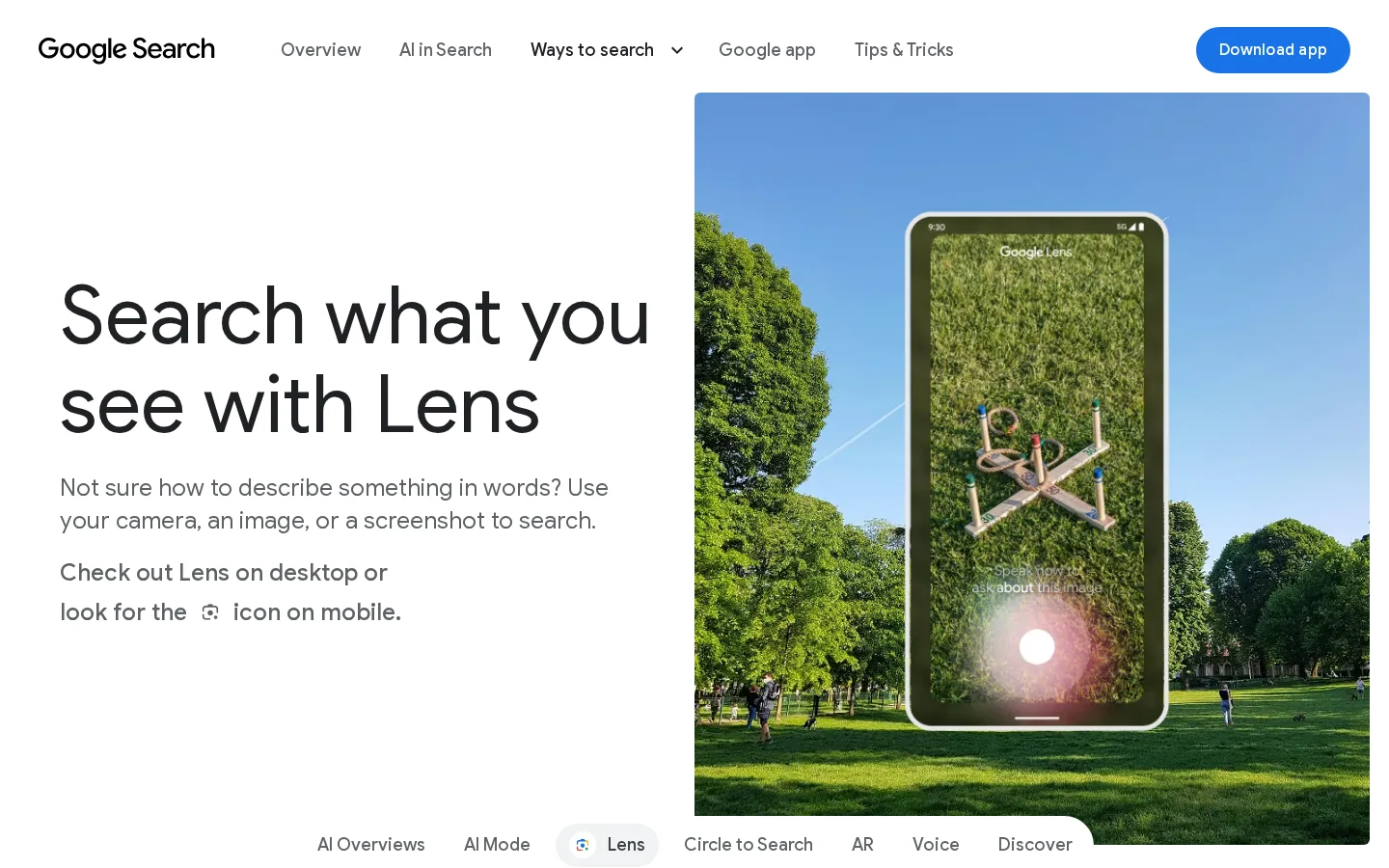
3. Google Lens'te Live
İlke: Lens'i (arama çubuğundaki kamera simgesi) açar ve ekranın altındaki Live'a dokunursunuz. Kamera baştan açıktır. Ne zaman kullanılır: soru önünüzdeki bir şeyle ilgiliyse. Avantajlar: nesneyi göstermek için ek dokunuş yok ve Lens milyarlarca nesneyi tanımayı zaten biliyor. Sınırlar: kamera daha fazla pil ve veri harcar ve uygulamadan çıkınca durur. Örnek: bir televizyonun arkasına doğrultup soundbar için hangi HDMI girişinin kullanılacağını sormak.
Search Live'ın giriş noktalarından biri olan Google Lens (search.google).
Giriş noktası
Başlangıçta kamera
Aktarılan bağlam
En uygun kullanım
Live düğmesi, Google uygulaması
Kapalı
Yok, yeni sohbet
Sesli sorular, planlama, eller serbest yardım
AI Mode'dan Live
Kapalı
Evet, yazılı sohbet
Araştırmadan yönlendirmeye geçiş
Google Lens'te Live
Açık
Kameranın gördüğü
Nesneler, onarımlar, etiketler, bitkiler, ürünler
Yazılı AI Mode ve Search Live
Yazılı AI Mode
Göz gezdirilebilen uzun, düzenli yanıtlar
Metni kopyalamak ve seçenekleri karşılaştırmak kolay
Ellerinizin ve gözlerinizin ekranda olmasını gerektirir
Bir nesneyi kelimelerle tarif etmek zor
Search Live
Eller serbest, işinize devam edersiniz
Nesneyi tarif etmek yerine gösterirsiniz
Anlık olarak sözünü kesip yön değiştirirsiniz
Kısa sesli yanıtlar, her turda daha az ayrıntı
Search Live neyde iyi: gerçek kullanım örnekleri
Search Live, yanıt önünüzdeki şeye bağlı olduğunda veya elleriniz meşgulken en iyi sonucu verir. Google'ın Eylül 2025 lansman yazısındaki kendi örnekleri seyahat, yeni hobiler, sorun giderme, okul projeleri ve oyun gecesi. Pratikte şöyle görünüyor.
Kullanım
Kamera açık mı?
Örnek soru
Kim kaynak gösterilebilir
Sorun giderme
Evet
“Bu televizyonda hangi kablo hangi girişe takılır?”
Marka destek sayfaları, nasıl yapılır rehberleri
Alışveriş
Evet
“Bu krem hassas cilt için uygun mu?”
Ürün sayfaları, yorumlar, satıcılar
Seyahat
İsteğe bağlı
“Bu bina ne ve bugün gezebilir miyiz?”
Turizm siteleri, yerel işletmeler
Öğrenme
Evet
“Bu deney neden böyle köpürüyor?”
Eğitim siteleri, ansiklopediler
Hobiler
İsteğe bağlı
“Matcha latte'de şeker yerine ne kullanabilirim?”
Yemek tarifi ve hobi blogları
Sorun giderme ve kurulum
En güçlü kullanım budur. Kamerayı bir modemin arkasına, bulaşık makinesinin hata koduna veya bir mobilya kitine doğrultun ve sonra ne yapacağınızı sorun. Marka ve modeli yazmanız gerekmez: Search Live etiketi okur. Aralık 2025'ten beri talimat verirken yavaşlamasını isteyebilirsiniz; 2026 modelleri de sohbeti daha uzun süre takip ediyor, bu da çok adımlı onarımlarda işe yarıyor.
Mağazada alışveriş
Raftaki bir ürünü gösterip “bu hassas cilt için iyi mi?” ya da “yanındakinden farkı ne?” diye sorun. Search Live ürünü tanır, yorumları ve teknik özellikleri arar ve kullandığı sayfaları gösterir. Satıcılar ve markalar için ürün sayfanızın ekrandaki bağlantı olup olmayacağı an budur.
Seyahat ve yerel sorular
Yürürken bir bina, menüdeki bir yemek ya da yakınlarda yemek yenecek bir yer hakkında sorun. “Arka planda devam et” açıkken bir haritayı açık tutup aynı anda konuşabilirsiniz.
Öğrenme ve ödevler
Bir deneyi, bir matematik alıştırmasını veya bir bitkiyi çekin ve açıklama isteyin. Öğrenciler bunu yalnızca cevabı almak için değil, bir adımı anlamak için kullanıyor.
Erişilebilirlik
Yazmakta zorlanan veya az gören kişiler için Canlı Altyazı ile sesli ve kameralı arama, klasik arama sayfasına göre gerçek bir iyileşme.
Gizlilik, geçmiş ve verileriniz
Geçmişiniz açıksa her Search Live oturumu bir AI Mode araması gibi kaydedilir. Onu yeniden okuyabilir, devam ettirebilir veya silebilirsiniz.
Ne istiyorsunuz
Nereden yapılır
Ne olur
Eski bir oturumu okumak
AI Mode geçmişi, AI Mode'un sağ üst köşesi
Oturum, devam ettirebileceğiniz yazılı bir sohbet olarak açılır
Bir oturumu silmek
AI Mode geçmişinde sohbetin menüsü
Sohbet geçmişinizden kaybolur
Her şeyi silmek
Diğer > Tümünü sil
Tüm AI Mode sohbetleri silinir; Etkinliğim'deki kopyalar 24 saatten kısa sürede gider
Arka planda dinlemeyi durdurmak
Diğer > Ayarlar > Arka planda devam et
Uygulamadan çıktığınızda veya telefonu kilitlediğinizde oturum biter
Yanıtların metnini gizlemek
Diğer > Ayarlar > Canlı Altyazı
Yanıtlar yalnızca sesli verilir
Dökümler: bir oturumu bitirip yazılı bir AI Mode sohbeti olarak görmek için döküm simgesine dokunun. Eski oturumlar, AI Mode'un sağ üst köşesindeki AI Mode geçmişindedir.
Silme: bir sohbeti kendi menüsünden ya da her şeyi Diğer > Tümünü sil ile silin. Google, silinen öğelerin kısa bir süre Etkinliğim'de kalabileceğini, ancak 24 saatten kısa sürede otomatik olarak kaldırıldığını belirtiyor.
Diğer kişiler: Google, birini kaydetmeden veya bir sohbete dahil etmeden önce izin almanızı istiyor. Bir mağazada, ofiste veya sınıfta bunu aklınızda tutun.
Geri bildirim: dökümde bir yanıtı başparmak yukarı veya aşağı ile değerlendirin ya da üç nokta menüsünden “Geri bildirim gönder”i kullanın.
Uyarı
Google'ın yardım sayfası, yapay zeka yanıtlarının hata içerebileceğini hatırlatıyor. Tıbbi, hukuki, finansal veya güvenlikle ilgili her konuda (elektrik onarımları, ilaç dozları) kaynak bağlantısını açıp kontrol edin ya da bir uzmana sorun.
Sık yapılan Search Live hataları ve çözümleri
Search Live ile ilgili sorunların çoğu özelliğin kendisinden değil, uygulamadan, izinlerden veya arka plan ayarlarından kaynaklanır. En sık gördüklerimiz şunlar.
Belirti
Olası neden
Hızlı çözüm
Live düğmesi yok
Google uygulaması yerine tarayıcı, eski uygulama sürümü, AI Mode kullanılamıyor
Google uygulamasını yükleyin veya güncelleyin
Kamera donmuş
Uygulamadan çıktınız veya ekranı kilitlediniz
Uygulamaya dönün ve Video'ya dokunun
Kilitlenince oturum bitiyor
Arka planda devam et kapalı
Açın, Search Live bildirimlerine izin verin
Sesinize tepki yok
Ses kapalı, mikrofon izni yok, Bluetooth kulaklık
Sesi açın, izinleri kontrol edin, kulaklığın bağlantısını kesin
Belirsiz yanıtlar
Anahtar kelime tarzı soru
Bağlamlı tam bir cümleyle sorun
1. Search Live'ı Chrome'da aramak
Nedir: bir tarayıcıda google.com üzerinde Live düğmesini ararsınız. Nasıl fark edilir: AI Mode'u görürsünüz ama Live düğmesi yoktur. Nasıl düzeltilir: Google uygulamasını yükleyin. Search Live yalnızca Android ve iOS'taki Google uygulamasında çalışır.
2. Google uygulamasında Live düğmesi yok
Nedir: uygulama yüklü ama düğme eksik. Nasıl fark edilir: arama çubuğunun altında yalnızca Lens ve mikrofonu görürsünüz. Nasıl düzeltilir: Google uygulamasını güncelleyin, ardından AI Mode'un sizde çalışıp çalışmadığını kontrol edin. AI Mode ülkenizde veya hesabınızda yoksa Search Live da olmaz. Yayılımların her telefona ulaşması da birkaç gün sürer.
3. Kamera duruyor ve bir daha gelmiyor
Nedir: başka bir uygulamaya geçtiniz veya ekran kilitlendi ve görüntü dondu. Nasıl fark edilir: Search Live artık hiçbir şey göremiyormuş gibi yanıt verir. Nasıl düzeltilir: bu bilinçli bir tasarım. Kamera arka planda çalışamaz ve kendiliğinden yeniden başlamaz: uygulamaya dönün ve yeniden Video'ya dokunun.
4. Telefonu kilitleyince sohbet bitiyor
Nedir: ekranı kilitlersiniz ve Search Live durur. Nasıl fark edilir: yukarı kaydırdığınızda Search Live bildirimi yoktur. Nasıl düzeltilir:Diğer > Ayarlar bölümünden “Arka planda devam et”i açın, Android'de ise Google uygulamasının “Search Live” bildirimlerine izin verin.
5. Search Live sizi duymuyor
Nedir: ses dalgası düz kalır. Nasıl fark edilir: konuştuğunuzda tepki yoktur veya ses kapatma simgesinin üstü çizilidir. Nasıl düzeltilir: sesi açın, ardından telefon ayarlarından Google uygulamasının mikrofon iznini kontrol edin. Bağlı ama takılı olmayan bir Bluetooth kulaklık da sesi telefonun yerine alır.
6. Anahtar kelimelerle sormak
Nedir: yazar gibi konuşursunuz (“otel Lizbon ucuz”). Nasıl fark edilir: genel yanıtlar ve Search Live'dan çok sayıda ek soru. Nasıl düzeltilir: kısıtlarınızla birlikte tam bir soru sorun. Model sohbet için tasarlandı ve bağlam, alt aramalarını iyileştirir.
7. Kaynağa bakmadan sesli yanıta güvenmek
Nedir: yalnızca sesli yanıta göre hareket edersiniz. Nasıl fark edilir: bilginin hangi siteden geldiğini söyleyemezsiniz. Nasıl düzeltilir: ekranda gösterilen bağlantıları veya dökümü açın. Sesli bir yanıt doğası gereği kısadır ve bir koşulu veya istisnayı atlayabilir.
8. İnsanları sormadan kaydetmek
Nedir: bir konuşmayı, bir iş arkadaşınızı veya bir müşteriyi çekersiniz. Nasıl fark edilir: başka kişiler kadrajda veya ses kaydında. Nasıl düzeltilir: önceden sorun ya da kamerayı yalnızca nesnelere doğrultun. Google'ın kendi yardım sayfası bunu istiyor.
Google Search Live, SEO ve GEO için neyi değiştiriyor
Search Live'ın kendi dizini veya sıralaması yoktur: Google Arama'yı kullanan AI Mode'u kullanır. Yani gösterdiği sayfalar, sıralamada olan ve Google'ın yapay zekasının kaynak olarak seçtiği sayfalardır. Değişen şey insanların sorduğu soru, onu sorma biçimleri ve gördükleri sonuç sayısının ne kadar az olduğudur.
Search Live öncesi ve sonrası bir arama
Klasik arama
Kısa yazılı sorgu: “modem kırmızı ışık”
Karşılaştırılacak on mavi bağlantı
Kullanıcı nesneyi kelimelerle tarif eder
Bir sorgu, sonra yenisi
Search Live
Bağlamlı ve kamera görüntülü sesli soru
Tek sesli yanıt ve ekranda birkaç bağlantı
Google görüntüden tam modeli tanır
Birkaç ek sorudan oluşan bir sohbet
Daha az bağlantı, dolayısıyla onlardan biri olmak daha önemli
Sesli bir yanıt on sonucu yüksek sesle okuyamaz. Search Live yanıtın yanında birkaç bağlantı gösterir. Sayfanız bunlardan biriyse, ihtiyacın tam anında nitelikli bir ziyaretçi kazanırsınız. Değilse, o soru için görünmezsiniz. AI Mode ile aynı mantık, sadece daha güçlü. Sayfalarınızın Google AI Mode'da kaynak gösterilmesi rehberimiz sıralama tarafını ayrıntılı ele alıyor.
Sorular daha uzun ve daha konuşma diline yakın hale geliyor
İnsanlar durumlarını anlatarak tam cümlelerle konuşur: “bulaşık makinem E24 gösteriyor ve dibinde su var, ne yapmalıyım?”. İçeriğiniz tam da bu durumlara, sade bir dille, cevabı bölümün başına koyarak yanıt vermeli. Sesli arama optimizasyonu teknikleri (doğrudan yanıtlar, doğal soru biçiminde başlıklar, kısa paragraflar) burada da geçerli, tek bir farkla: Search Live tek bir öne çıkan snippet'i okumaz, soruyu böldükten sonra birkaç sayfadan bir yanıt kurar.
Kamera, ürünlerinizi ve mekânlarınızı sorguya dönüştürüyor
Lens Live ile “sorgu”, ürününüzün, ambalajınızın, vitrininizin veya hata ekranınızın bir görüntüsüdür. Google'ın bu görüntüyü sayfanıza bağlaması gerekir. Bu şu anlama gelir:
etiket ve arka yüz dahil, birkaç açıdan net ürün fotoğrafları;
tam model adı, referans ve barkod (GTIN), yalnızca bir görselde değil, sayfada metin olarak yazılı;
görselin ne gösterdiğini söyleyen açıklayıcı dosya adları ve alt metinler;
ürünü, görsellerini ve tanımlayıcılarını birbirine bağlayan yapılandırılmış veriler.
Kapsamlı görsel SEO rehberimiz dosya adlarını, formatları ve site haritalarını ayrıntılandırıyor. Yapılandırılmış veriler için tanımlayıcılar içeren minimal bir Product işaretlemesi şöyle görünür:
<script type="application/ld+json">
{
  "@context": "https://schema.org",
  "@type": "Product",
  "name": "AquaPro 500 Countertop Water Filter",
  "image": [
    "https://www.example.com/img/aquapro-500-front.jpg",
    "https://www.example.com/img/aquapro-500-label.jpg",
    "https://www.example.com/img/aquapro-500-back.jpg"
  ],
  "sku": "AQP-500",
  "gtin13": "0012345678905",
  "mpn": "AQP500-EU",
  "brand": { "@type": "Brand", "name": "AquaPro" },
  "description": "Countertop water filter with a 500 liter cartridge. The red light means the cartridge must be replaced."
}
</script>
Yerel işletmeler: “yakınımda” anı sesli hale geliyor
“Bunu buralarda nerede tamir ettirebilirim?”, bir sorun giderme oturumundan sonra tipik bir Search Live ek sorusudur. Yanıt Google'ın yerel verilerine dayanır. Kategorileri, çalışma saatleri, fotoğrafları ve yorumlarıyla eksiksiz ve doğru bir profil, Search Live'ın adını andığı yer olmanızı sağlar. Yapay zeka araması için Google İşletme Profilinizde önce neyi düzeltmeniz gerektiğine bakın.
Nasıl ölçülür
Search Live trafiğini ayrıştıramazsınız. Google'ın yapay zeka özellikleri ve web siteniz hakkındaki dokümantasyonu, AI Mode ve AI Overviews trafiğinin Search Console'daki Performans raporuna, “Web” arama türü altında, ayrı bir filtre olmadan dahil edildiğini söylüyor. Bağlantı olarak görünmek için sayfanızın yalnızca dizine eklenmiş ve snippet göstermeye uygun olması yeterli: yapay zeka özellikleri için özel bir işaretleme yoktur. Pratikte:
Search Console'da uzun, soru biçimindeki sorguları izleyin (sorguları ^(how|what|why|where|which|can|is|do)\b gibi bir regex ile filtreleyin);
ürünlerinizle ilgili “nasıl tamir edilir” veya “bu nedir” sorularını yanıtlayan sayfaları izleyin;
snippet'leri yanlışlıkla engellemediğinizi kontrol edin (nosnippet, max-snippet:0), çünkü bu sizi yapay zeka yanıtlarından da çıkarır.
Bu regex yaklaşık 30 karakterden uzun soruları tutar; sohbet tarzı aramalar için elinizdeki en yakın gösterge budur. Türkçe sorgularda soru sözcükleri cümlenin sonunda da olabildiğinden, başa sabitlemeyi (^) kaldırıp “nasıl|neden|nerede|hangi|nedir|mı|mi” gibi sözcükler arayın.
Sitenizin Search Live'da kaynak gösterilmesi: eylem planı
Search Live'da görünmek için AI Mode'da görünen şeylere ihtiyacınız var: gerçek, sesli soruları herkesten iyi yanıtlayan, Google'ın fiziksel dünyaya bağlayabileceği görseller ve veriler içeren, dizine eklenmiş sayfalar. İşte sırasıyla plan.
Search Live hazırlık kontrol listesi
Müşterilerinizin ürün ve hizmetleriniz hakkında sesli sorduğu soruları listeleyin
Her birini kendi bölümünde yanıtlayın, önce yanıt, sonra ayrıntılar
Model adlarını, referansları ve hata kodlarını sayfada metin olarak yazın
Ürünlerin, etiketlerin ve vitrinin net fotoğraflarını açıklayıcı alt metinlerle ekleyin
Uygun olduğu yerlere Product, LocalBusiness veya HowTo tarzı yapılandırılmış içerik ekleyin
Kaynak gösterilmesini istediğiniz hiçbir sayfada nosnippet veya max-snippet:0 olmadığını kontrol edin
Müşterilere yerel olarak hizmet veriyorsanız Google İşletme Profilinizi tamamlayın
Search Console'da uzun soru sorgularını her ay takip edin
Anahtar kelime listeleri veya yalnızca kısa yazılı sorguları hedefleyen sayfalar yazmayın
1. adım: insanların gerçekten söylediği soruları bulun
Destek e-postalarınızdan, sohbet kayıtlarınızdan ve satış görüşmelerinizden başlayın: insanların Search Live'a söyleyeceği cümlelerin aynısını içerirler. Ardından yapay zeka modellerinin bunlara yanıt verirken gerçekte ne aradığına bakın. Sorank'ın yapay zeka prompt araştırması müşterilerinizin yapay zekaya sorduğu soruları bulur, query fan-out takip aracı ise modellerin yanıt vermeden önce yürüttüğü alt aramaları gösterir; böylece aradıkları açıları kapsayabilirsiniz.
2. adım: sesli okunmaya dayanan yanıtlar yazın
Sesli bir yanıt ilk iki cümleyi alır. Yanıtı oraya, sade kelimelerle koyun, ardından adımları, sonra istisnaları. Her prosedür için numaralı adımlar kullanın: sesli okunması ve kaynak gösterilmesi kolaydır.
3. adım: fiziksel dünyanızı okunabilir kılın
Müşterilerin kamerasını doğrultacağı şeyleri fotoğraflayın: ürününüzü her yönden, etiketi, hata ekranını, vitrini. Dosyaları adlandırın ve alt metinleri tam bu görünümler için yazın.
4. adım: yalnızca sıralamada değil, kaynak olarak da göründüğünüzü kontrol edin
Mavi bağlantılarda sıralanmak ile bir yapay zeka yanıtında kaynak gösterilmek iki farklı sonuçtur. Temel sorularınızı AI Mode'da sesle ve yazıyla test edin ve hangi alan adlarının gösterildiğini not edin. Bunu Gemini ve diğer yapay zeka modellerinde zaman içinde izlemek için Sorank'ın GEO optimizasyon yazılımı markanızın ne zaman önerildiğini takip eder ve açıkları kapatan içerikleri yayınlamanıza yardımcı olur.
Uygulamada Search Live: eksiksiz bir örnek
Gerçek bir oturum şöyle görünür; ilgili siteler için anlamı da şudur.
Tek bir sesli sorudan tek bir ziyarete
Sesli soru ve kamera görüntüsü1 soru
Query fan-out ile yürütülen alt aramalarÇok sayıda
Yanıtı kurmak için okunan sayfalarBirkaç
Ekranda gösterilen bağlantılarBirkaç tane
Kullanıcının açtığı siteSizinki ya da değil
Lyon'daki bir kullanıcı Google uygulamasını açar, Live'a dokunur ve kamerayı açar. Turuncu ışığı yanıp sönen bir kahve makinesini gösterir ve Fransızca sorar: “ışık turuncu yanıp sönüyor, bu ne anlama geliyor?”.
Search Live markayı ve modeli gövdeden tanır, birkaç arama yapar (model artı “turuncu ışık”, kireç çözme talimatları, kullanım kılavuzu) ve sesli yanıt verir: makinenin kireçten arındırılması gerekiyor.
Ekranda iki ya da üç bağlantı gösterir: markanın destek sayfası, bir satıcının rehberi, belki bir forum.
Kullanıcı sorar: “bunu nasıl yaparım ve hangi ürünü kullanmalıyım?”. Search Live adımları verir ve bir kireç çözücü adını bir bağlantıyla birlikte söyler.
Son ek soru: “yakınımda nereden alabilirim?”. Yanıt artık yerel sonuçlara dayanır.
Bu sohbeti üç işletme kazanabilir: destek sayfası turuncu ışığı düz metinle açıklayan marka, ürün sayfası uyumlu kireç çözücüyü açıkça belirten satıcı ve profili eksiksiz olan yerel mağaza. Yalnızca PDF kılavuzu ve tanımlayıcısız bir ürün sayfası olan bir işletme hiç gösterilmezdi.
Bugün ne yapmalı
Search Live'ı kendi konunuzda kendiniz deneyin: Google uygulamasını açın, Live'a dokunun ve müşterilerinizin en sık sorduğu üç soruyu bir kez sesle, bir kez de kamera ürününüze doğrultulmuşken sorun. Hangi sitelerin gösterildiğini not edin. Sizinki yoksa yanıtlardan başlayın: her sesli soru için tek bir net bölüm, önce yanıt, sayfada ürün adlarınız, referanslarınız ve fotoğraflarınız. Ardından Search Console'daki uzun soru sorgularını her ay takip edin. Google'ın sohbet tabanlı aramasına daha geniş bir bakış için AI Mode tanımımızı ve Gemini ile AI Mode'un önerdikleri işletmeleri nasıl seçtiğini anlatan sayfayı okuyun.
Sık sorulan sorular
Google Search Live nedir?
Google Search Live, Google uygulamasında arama motoruyla sesli konuşmanızı ve telefon kameranızı anlık olarak paylaşmanızı sağlayan bir özelliktir. Sesli yanıt verir, ekranda web bağlantıları gösterir ve ek soruları kabul eder. AI Mode'un bir parçasıdır.
Telefonumda Search Live'ı nasıl açarım?
Android veya iPhone'da Google uygulamasını açın, arama çubuğunun altındaki Live'a dokunun ve mikrofona izin verin. Kameranızı paylaşmak için Video'ya dokunun. Kamerası zaten açık başlamak için Google Lens'i açıp ekranın altındaki Live'a da dokunabilirsiniz.
Google Search Live ülkemde kullanılabilir mi?
Search Live, AI Mode'un bulunduğu tüm ülke ve dillerde kullanılabilir; bu, Mart 2026'dan beri ABD, Birleşik Krallık ve tüm AB ülkeleri dahil 200'ü aşkın ülke ve bölge demek. Live düğmesini görmüyorsanız Google uygulamasını güncelleyin ve AI Mode'un sizde çalışıp çalışmadığını kontrol edin.
y!
30 günlük içerik planınızı ücretsiz alın
Rakiplerinizi, web sitenizi ve yapay zeka görünürlüğünüzü analiz ediyor, size ücretsiz olarak özel bir içerik planı hazırlıyoruz.
“Sorank'ı gerçek bir müşteri sitesinde test ettim ve inanılmaz. Bir ajansın size ayda $1500 faturalayacağı her şeyi yapıyor. Şimdi o müşteride canlıya alınıyor.”Guillaume Guersanguersanguillaume.com
“Bir reklam ajansıyız ve SEO'muzu kesin olarak rayına oturtmak istiyorduk. Sorank sitemiz hakkında net bir görünüm sundu, optimizasyonlara öncelik vermemize ve içeriklerimizi doğru biçimde yapılandırmamıza yardımcı oldu. Araç kullanımı kolay, ekip için iyi tasarlanmış ve birden fazla platform arasında geçiş yapmadan takibi tek yerde toplamak için çok pratik. SEO'ya sıfırdan başlamak için çok sağlam bir temel.”Gaspard MadouiReklam ajansı
“Sorank sayesinde GEO alanında uzmanlaştım. GEO Liderlik Tablosu, müşterilerime ChatGPT'de rakiplerine kıyasla konumlarını göstermemi sağlıyor. Gerçek bir ticari fark yaratıcı.”MélanieFreelance SEO uzmanı
“Harika bir hizmet, web sitemiz için iyi çalışıyor ve Google'da ve başka yerlerde daha iyi sıralanmak için siteyi nasıl geliştireceğimizi anlamamıza yardımcı oluyor. Tebrikler, devam edin, tavsiye ederim.”Hugo T.E-ticaret satıcısı