La privacidad es importante para nosotros, por lo que tiene la opción de desactivar ciertos tipos de almacenamiento que pueden no ser necesarios para el funcionamiento básico del sitio web. Bloquear categorías puede afectar a su experiencia en el sitio web. Más información (Política de cookies)
Google Search Live: qué es, cómo usarlo en Android y iPhone, y dónde funciona
Descubra qué es Google Search Live, cómo activarlo en Android y iPhone, en qué países está disponible y cómo lograr que sus respuestas citen su sitio web.
Una persona apunta la cámara de su móvil a un objeto mientras le hace una pregunta en voz alta a Google.
Herramientas
En esta página
En resumen
Google Search Live es un modo de la aplicación Google en el que usted habla en voz alta con el buscador y, si quiere, le muestra en directo lo que ve la cámara de su móvil. Responde con voz, muestra enlaces web en pantalla y acepta preguntas de seguimiento. Funciona en Android y iPhone en todos los países e idiomas donde existe el Modo IA.
3 días gratis y luego lo dejas cuando quieras. Garantía de resultados de 90 días, sujeta a condiciones.
¿Qué es Google Search Live?
Search Live es una conversación en tiempo real, por voz y cámara, con la Búsqueda de Google. Usted toca un botón «Live», hace su pregunta como se la haría a una persona y Google responde en voz alta. Puede interrumpirlo, hacer una pregunta de seguimiento o encender la cámara para que el buscador vea lo que usted ve.
Search Live está dentro del Modo IA, la búsqueda conversacional de Google. Esto importa: una sesión de Search Live no es un producto aparte con su propia lógica. Es el Modo IA con un micrófono y una cámara conectados, y cada sesión acaba como una conversación normal del Modo IA en su historial.
Las tres cosas que hace Search Live
Escucha y habla. Usted pregunta con su voz y responde con una voz sintética. Puede cortarlo a mitad de frase con el botón de interrupción y reorientar la pregunta.
Ve. Con la cámara encendida, puede apuntar el móvil a un cable, una planta, una carta de restaurante o una pieza rota y preguntar «¿qué es esto?» o «¿dónde va esto?».
Enlaza. Mientras habla, Search Live muestra páginas web en pantalla para que abra la fuente y siga leyendo. Esta es la parte que importa a quien tiene un sitio web.
Qué funciona por debajo
Search Live usa una versión de voz de Gemini construida sobre los sistemas de clasificación y de calidad de la Búsqueda de Google. Cuando Google lo lanzó en junio de 2025, explicó que Search Live usa la misma técnica de «query fan-out» que el Modo IA: su pregunta hablada se divide en muchas búsquedas más pequeñas, que se lanzan en paralelo, y los resultados se unen en una sola respuesta. Si quiere entender el mecanismo, nuestra definición de query fan-out lo explica paso a paso.
El modelo ha cambiado varias veces. En marzo de 2026, Google pasó Search Live a Gemini 3.1 Flash Live, un modelo que describe como «multilingüe por naturaleza». Después, el 15 de septiembre de 2026, Google anunció en su anuncio de Gemini 3.8 Live (Tom Ouyang y Malini Jaganathan, equipo de audio de Gemini) que Gemini 3.8 Live llegaba a todos en Search Live. Rajan Patel, vicepresidente de Ingeniería de la Búsqueda, añadió que la actualización trae respuestas más útiles con enlaces web y permite cambiar de idioma en mitad de la conversación.
Search Live frente a las otras funciones de Google para «hablar o mostrar»
Google tiene varias funciones que suenan parecidas. Así se diferencian, para que abra la correcta.
Función
Dónde la encuentra
Entrada
Salida
Enlaces web visibles
Ideal para
Search Live
Aplicación Google, botón «Live» bajo la barra de búsqueda, o Live en Google Lens
Voz continua, cámara en directo opcional
Respuesta hablada, transcripción, enlaces
Sí, en pantalla durante la respuesta
Tareas con las manos ocupadas, cosas que tiene delante, preguntas rápidas
Icono de cámara de la aplicación Google, Chrome, Android
Una foto o captura de pantalla
Coincidencias visuales, Vista creada con IA
Sí
Identificar un producto, una planta, un monumento, traducir un texto
Búsqueda por voz clásica
Icono de micrófono en la barra de búsqueda
Una consulta hablada
Página de resultados normal
Sí, como enlaces azules
Una pregunta corta, sin conversación
Gemini Live
Aplicación Gemini
Voz, cámara, compartir pantalla
Conversación hablada
No es su función principal
Lluvia de ideas, charla abierta, tareas en apps de Google
La regla corta: si quiere una respuesta basada en páginas web que luego pueda abrir, use Search Live. Si quiere charlar con un modelo de IA general, use Gemini Live.
De prueba en Labs a más de 200 países: la cronología de Search Live
Search Live pasó de ser un experimento solo en Estados Unidos a una función mundial en unos nueve meses. Conocer las etapas explica por qué algunas guías que circulan en internet están desfasadas (muchas aún dicen «solo en Estados Unidos»).
Google Search Live, fechas clave
Junio de 2025Search Live se lanza en la aplicación Google, solo con voz, para usuarios de Estados Unidos inscritos en la prueba del Modo IA en Labs.
Julio de 2025Se añade la cámara (vídeo) a la prueba de Labs.
Septiembre de 2025Lanzamiento oficial en inglés en Estados Unidos, con voz y cámara, sin inscribirse en Labs. India le sigue en 2025, en inglés e hindi.
Diciembre de 2025Cambio a Gemini 2.5 Flash Native Audio para respuestas de voz más naturales, con la opción de hacerlas más lentas.
Marzo de 2026Lanzamiento mundial en todos los países e idiomas donde existe el Modo IA, con Gemini 3.1 Flash Live. Al día siguiente llegan más idiomas de la India.
Septiembre de 2026Gemini 3.8 Live impulsa todas las conversaciones de Search Live.
Fuentes: entradas de los blogs de Google Search y Gemini, de junio de 2025 a septiembre de 2026; Search Engine Journal, diciembre de 2025
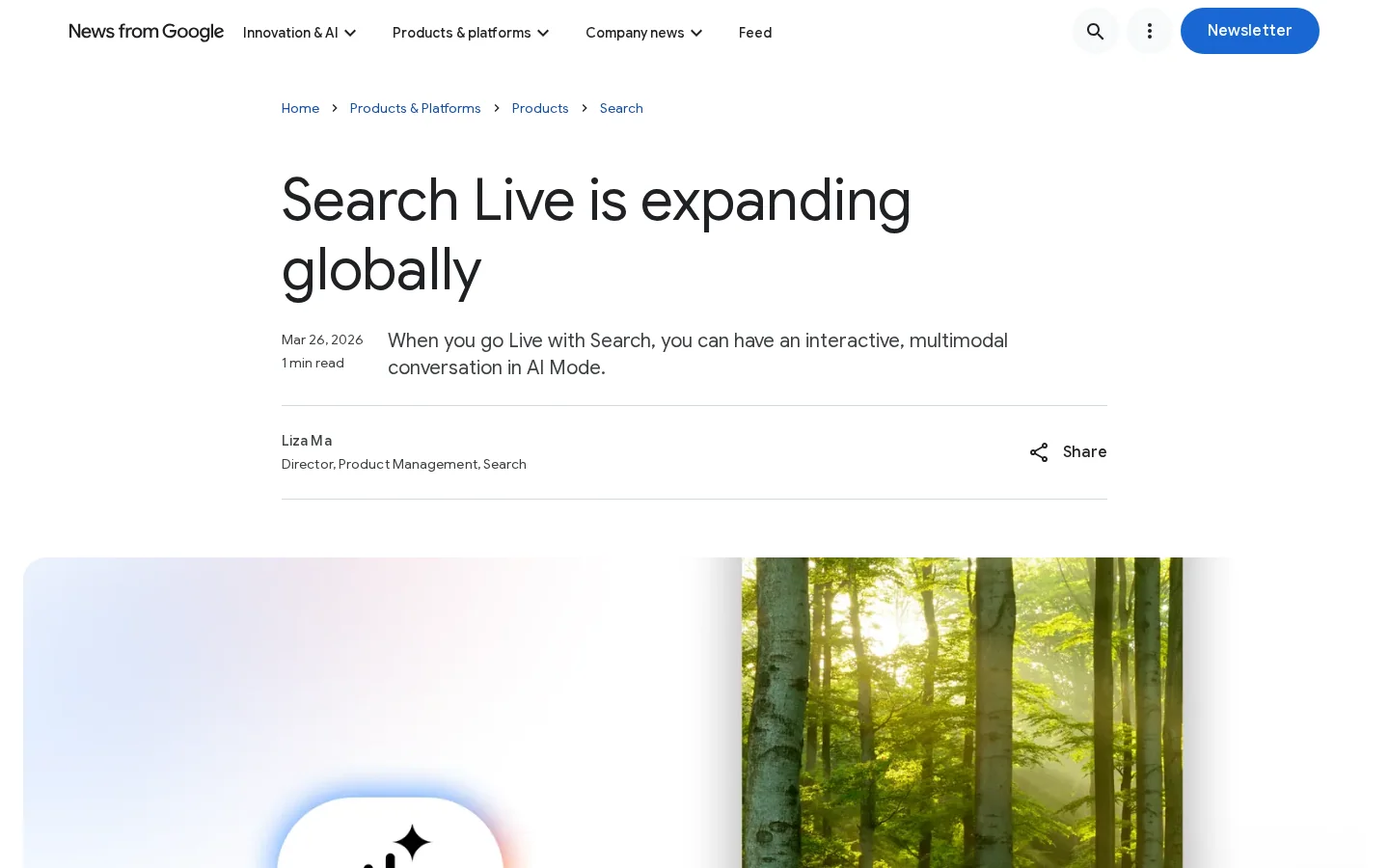
El paso mundial es el que lo cambia todo para la mayoría de los lectores. El 26 de marzo de 2026, Liza Ma, directora de Gestión de Producto de la Búsqueda, escribió en la entrada sobre la expansión mundial de Search Live que la función se ampliaba «a todos los idiomas y lugares donde el Modo IA está disponible», es decir, más de 200 países y territorios.
El anuncio de la expansión mundial, 26 de marzo de 2026 (blog de Google Search).
Google también cambió el aspecto de Search Live durante 2026, con una interfaz a pantalla completa y una onda animada vista en la aplicación de Android en mayo. El diseño puede variar un poco en su móvil según la versión de la aplicación, pero los controles que se describen abajo siguen siendo los mismos.
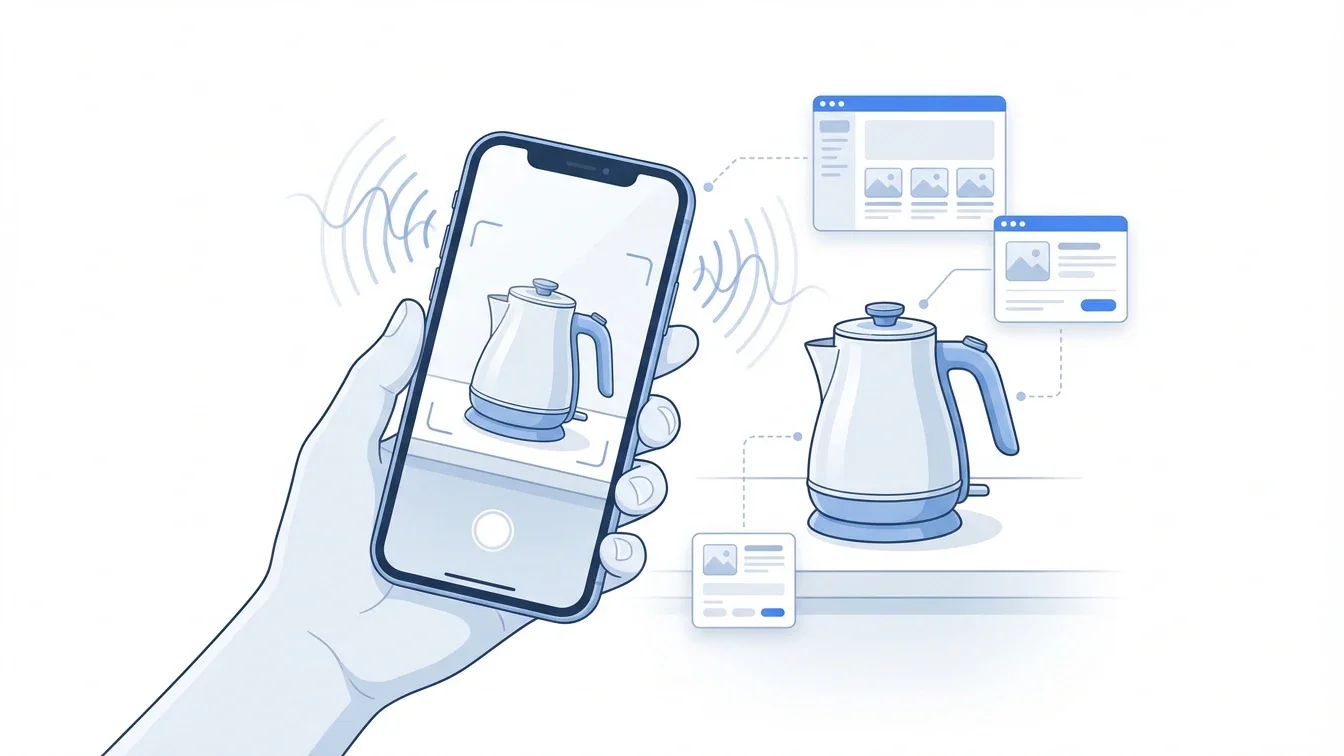
Con Search Live, usted habla con Google y le muestra lo que ve, y responde con enlaces a páginas web.
¿Está Search Live disponible en su país y en su idioma?
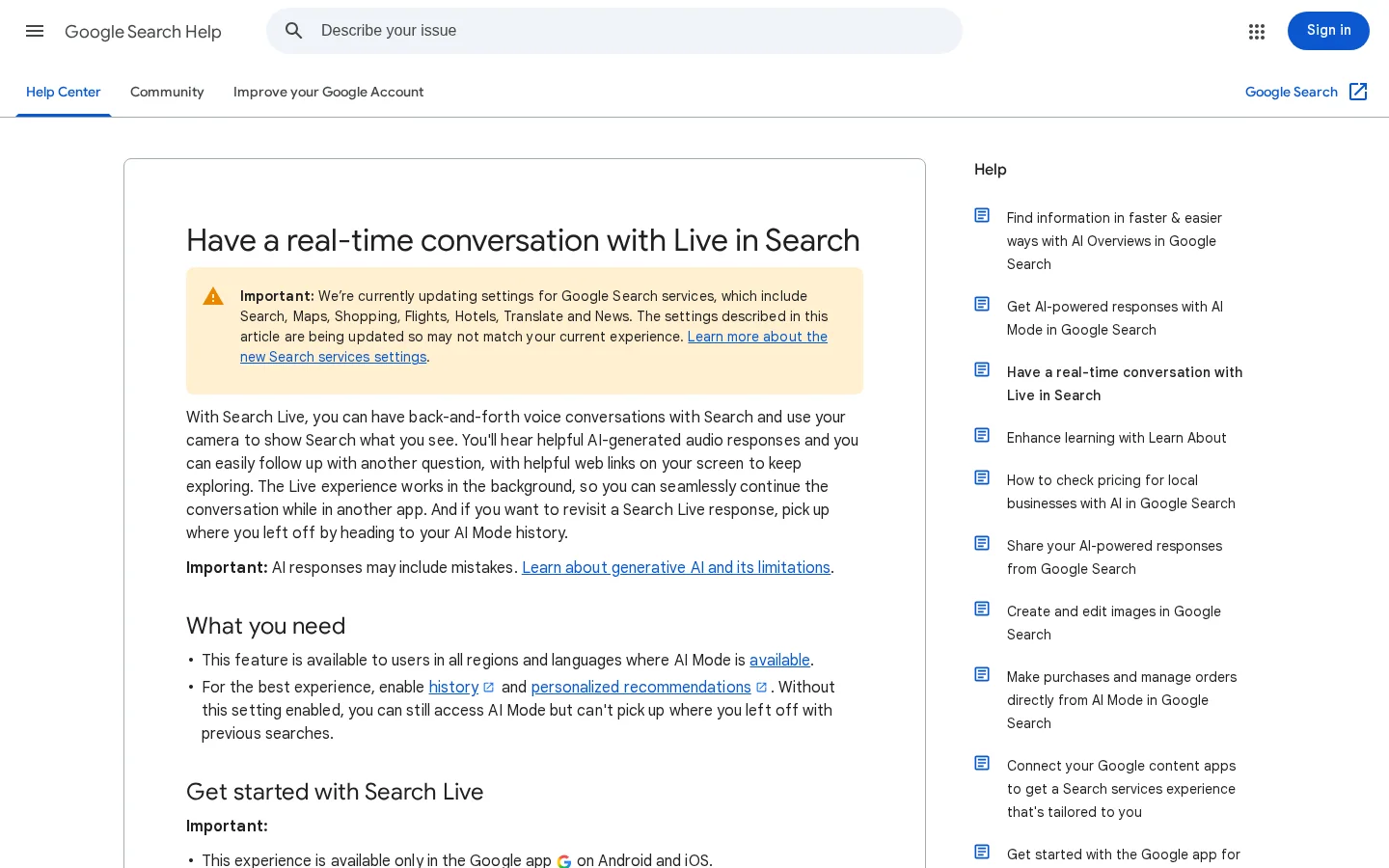
Sí, si el Modo IA está disponible donde usted está. La página de ayuda de Search Live lo dice claramente: Search Live está disponible para los usuarios de todas las regiones e idiomas donde el Modo IA está disponible. Así que la verdadera pregunta es «¿tengo el Modo IA?».
La disponibilidad de Search Live en cifras
200+países y territorios donde Search Live está disponible
98idiomas compatibles con el Modo IA y, por tanto, con Search Live
2aplicaciones donde funciona: la aplicación Google en Android y en iOS
Fuentes: blog de Google Search, 26 de marzo de 2026; Ayuda de la Búsqueda de Google, páginas del Modo IA y de Search Live, leídas en noviembre de 2026
Países
La página de ayuda del Modo IA enumera los países compatibles por regiones. Los 27 Estados miembros de la UE están en la lista, igual que el Reino Unido, Estados Unidos, Canadá, India, Brasil y Australia. Los países donde la propia Búsqueda de Google está bloqueada, como China continental, no están incluidos.
No confunda el Modo IA con algunos de sus extras de pago. Ciertos modelos avanzados del Modo IA están reservados a los suscriptores de pago de Google AI en una lista de países más corta. Search Live no depende de ellos: es gratis para todos en la lista principal del Modo IA.
Idiomas
La misma página de ayuda enumera 98 idiomas, del inglés, el español, el francés, el alemán y el portugués de Brasil al hindi, el bengalí, el tamil, el telugu, el suajili, el yoruba y el zulú. Como el modelo de voz es multilingüe, no tiene que cambiar ningún ajuste: hable en su idioma y Search Live le responde en él. Desde la actualización a Gemini 3.8 Live, incluso puede cambiar de idioma a mitad de la conversación.
Lista de requisitos
Antes de probar Search Live
Vivir en un país donde el Modo IA esté disponible
Instalar o actualizar la aplicación Google (Android o iPhone), no solo el navegador Chrome
Permitir el acceso al micrófono a la aplicación Google
Permitir el acceso a la cámara si quiere mostrar cosas
Activar las notificaciones de la aplicación Google si quiere seguir hablando en segundo plano (Android)
Iniciar sesión y mantener activado el historial de búsqueda si quiere encontrar sesiones anteriores
La página de ayuda de Google recomienda activar el historial y las recomendaciones personalizadas. Sin ellos puede usar Search Live, pero no podrá retomar una conversación más tarde.
La página de ayuda oficial de Search Live (Ayuda de la Búsqueda de Google).
Cómo usar Google Search Live, paso a paso
Abra la aplicación Google, toque «Live» bajo la barra de búsqueda y empiece a hablar. Eso es todo. Los detalles de abajo cubren la primera configuración, los controles y los ajustes que casi todo el mundo pasa por alto.
Inicie su primera sesión de Search Live
Actualice la aplicación GoogleAbra Play Store o App Store e instale la última versión de la aplicación Google.
Toque «Live» bajo la barra de búsquedaLa primera vez, siga las pantallas de configuración y permita el micrófono.
Haga su pregunta en voz altaHable con naturalidad: las frases completas funcionan mejor que las palabras clave.
Encienda la cámara si hace faltaToque «Vídeo» y apunte el móvil a aquello sobre lo que pregunta.
Haga más preguntas o interrumpaSiga la conversación o toque el botón de interrupción para cambiar de dirección.
Abra un enlace o la transcripciónToque un enlace web en pantalla o el icono de transcripción para terminar la sesión y leerla como texto.
En Android
Abra la aplicación Google (el icono «G»), no Chrome.
Bajo la barra de búsqueda, toque Live. La primera vez, acepte el permiso del micrófono y pase las breves pantallas de configuración.
Hable. Una onda indica que Search Live está escuchando, y luego responde en voz alta.
Use los controles de la parte inferior de la pantalla: Silenciar / Activar sonido para el micrófono, el botón Onda para interrumpir la respuesta, Vídeo para encender o apagar la cámara, Salir para terminar.
Para salir de la aplicación mientras habla, deslice hacia arriba. La conversación sigue y la controla desde la notificación de Search Live.
En iPhone
Search Live funciona igual en iOS, con la aplicación Google de App Store. No hay Search Live en Safari ni en la aplicación Chrome para iOS: necesita la propia aplicación Google. La página de ayuda de Google solo detalla los ajustes de segundo plano y de notificaciones para Android. En iPhone, cuente con que la cámara se detendrá en cuanto salga de la aplicación, y compruebe que la aplicación Google tiene acceso al micrófono y a la cámara en Ajustes > Google.
Los controles de Search Live de un vistazo
Control
Qué hace
Consejo
Silenciar / Activar sonido
Apaga o enciende su micrófono
Silencie cuando otra persona hable en la sala, para que Search Live no lo capte
Onda (interrumpir)
Detiene la respuesta para que usted pueda hablar
Úselo en cuanto la respuesta se desvíe, sin esperar
Vídeo
Empieza o detiene la cámara compartida
Tóquelo de nuevo tras bloquear la pantalla: la cámara no se reinicia sola
Transcripción
Termina la sesión y la abre como conversación escrita del Modo IA
Útil para copiar una lista de pasos o el nombre de un producto
Salir
Termina la conversación
La sesión se guarda en el historial del Modo IA si el historial está activado
Ajustes que conviene cambiar
Hay dos ajustes en el menú de Search Live (Más > Ajustes):
Continuar en segundo plano: si está desactivado, la conversación termina en cuanto desliza hacia arriba o bloquea la pantalla. Actívelo si quiere hablar mientras usa otra aplicación, por ejemplo un mapa.
Subtítulos automáticos: muestra la respuesta en texto mientras se pronuncia. Actívelo en un lugar ruidoso o si prefiere leer.
En Android, las conversaciones en segundo plano también necesitan notificaciones. La ruta que indica Google es Ajustes > Notificaciones > Notificaciones de aplicaciones > Google, y luego activar «Todas las notificaciones de Google» y «Search Live» en «Otros».
Consejo
Hable con frases completas y dé contexto en la primera pregunta («Estoy en un hotel de Lisboa con dos niños, ¿dónde podemos cenar cerca del río esta noche?»). Search Live divide su pregunta en varias búsquedas: cuanto más contexto dé, más precisas serán esas búsquedas.
Las tres formas de iniciar una sesión de Search Live
Puede abrir Search Live desde tres lugares, y cada uno empieza en un estado distinto. Elegir bien la entrada ahorra toques y da mejores respuestas.
1. El botón Live de la aplicación Google
Principio: empieza una conversación de voz nueva, con la cámara apagada. Cuándo usarlo: para cualquier pregunta que le haría a una persona, cuando tiene las manos ocupadas (cocinando, de copiloto en el coche, vistiéndose). Ventajas: el camino más rápido, la voz primero. Límites: tiene que tocar Vídeo para mostrar algo. Ejemplo: «¿Cuáles son los mejores barrios para alojarse en Seúl en un primer viaje?»
2. Desde una conversación escrita del Modo IA
Principio: empezó a escribir en el Modo IA y toca Live para seguir por voz. Cuándo usarlo: investigó por escrito y ahora quiere hablarlo, o necesita las manos libres para el siguiente paso. Ventajas: el contexto de la conversación escrita se conserva. Límites: solo sirve si ya estaba en el Modo IA. Ejemplo: comparó tres cafeteras espresso por escrito y luego pasa a Live para que le guíe mientras instala la que compró.
3. Live en Google Lens
Principio: abre Lens (el icono de cámara en la barra de búsqueda) y toca Live en la parte inferior de la pantalla. La cámara está encendida desde el principio. Cuándo usarlo: la pregunta trata de algo que tiene delante. Ventajas: ningún toque extra para mostrar el objeto, y Lens ya sabe identificar miles de millones de objetos. Límites: la cámara gasta más batería y datos, y se detiene al salir de la aplicación. Ejemplo: apuntar a la parte trasera de un televisor y preguntar qué puerto HDMI usar para una barra de sonido.
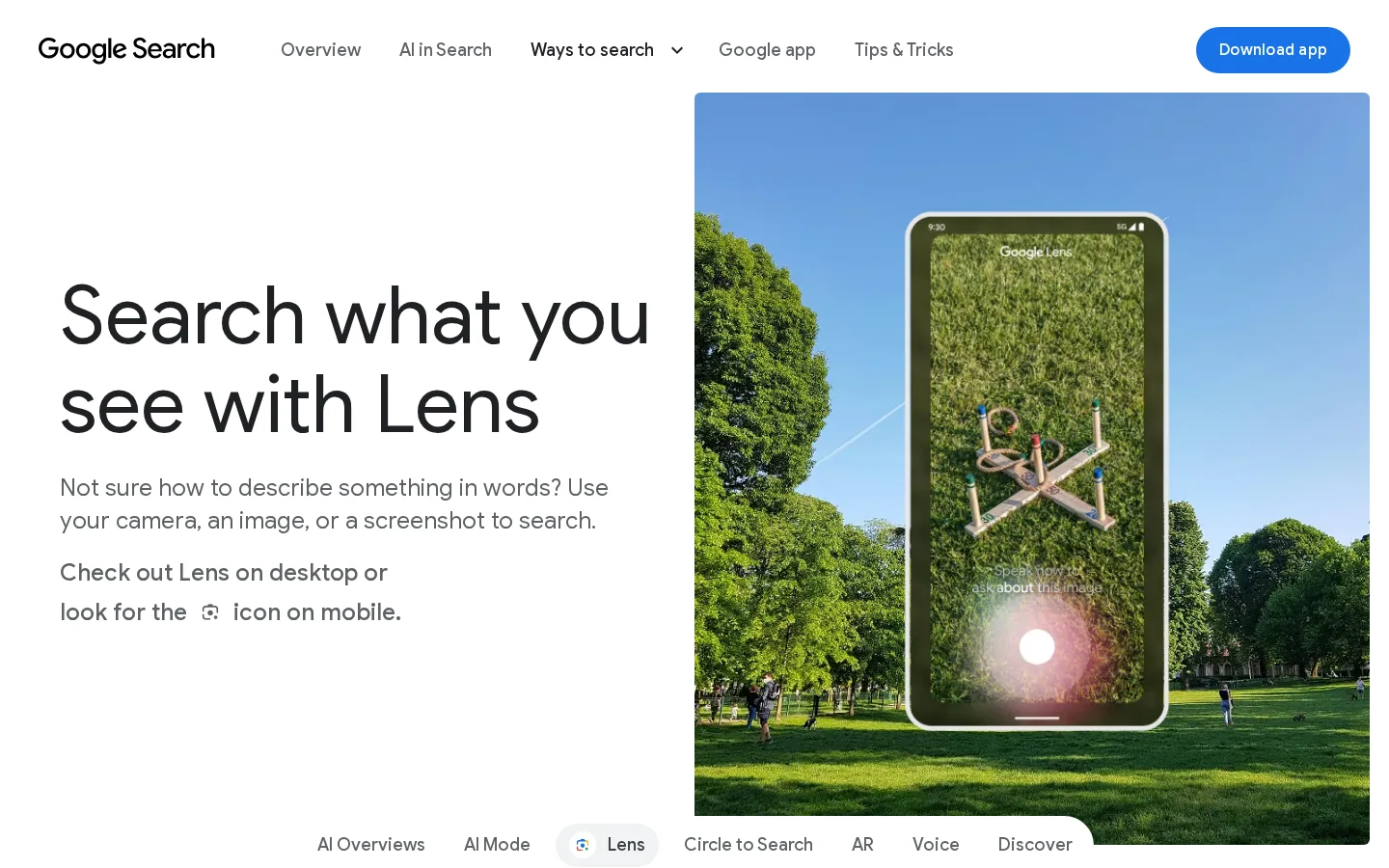
Google Lens, una de las entradas a Search Live (search.google).
Punto de entrada
Cámara al inicio
Contexto conservado
Ideal para
Botón Live, aplicación Google
Apagada
Ninguno, conversación nueva
Preguntas habladas, planificación, ayuda sin manos
Respuestas largas y estructuradas, fáciles de recorrer
Fácil copiar texto y comparar opciones
Necesita sus manos y sus ojos en la pantalla
Difícil describir un objeto con palabras
Search Live
Manos libres, sigue con su tarea
Muestra el objeto en lugar de describirlo
Interrumpe y reorienta en tiempo real
Respuestas habladas cortas, menos detalle en cada turno
Para qué sirve Search Live: casos de uso reales
Search Live es la mejor opción cuando la respuesta depende de lo que tiene delante o cuando tiene las manos ocupadas. Los ejemplos que dio Google en su entrada de lanzamiento de septiembre de 2025 son los viajes, las nuevas aficiones, la resolución de problemas, los trabajos escolares y las noches de juegos. Así se ve en la práctica.
Caso de uso
¿Cámara?
Pregunta de ejemplo
Quién puede ser citado
Resolver problemas
Sí
«¿Qué cable va en qué puerto de esta tele?»
Páginas de soporte de marcas, guías prácticas
Compras
Sí
«¿Esta crema es buena para pieles sensibles?»
Fichas de producto, reseñas, tiendas
Viajes
Opcional
«¿Qué edificio es este y se puede visitar hoy?»
Webs de turismo, negocios locales
Aprendizaje
Sí
«¿Por qué este experimento hace tanta espuma?»
Webs educativas, enciclopedias
Aficiones
Opcional
«¿Qué puedo usar en lugar de azúcar en un matcha latte?»
Blogs de recetas y de aficiones
Resolución de problemas e instalación
Es el caso más fuerte. Apunte la cámara a la parte trasera de un router, al código de error de un lavavajillas o a un mueble para montar, y pregunte qué hacer después. No necesita escribir la marca y el modelo: Search Live lee la etiqueta. Desde diciembre de 2025 puede pedirle que vaya más despacio cuando da instrucciones, y los modelos de 2026 siguen una conversación durante más tiempo, lo que ayuda en reparaciones con muchos pasos.
Compras en tienda
Muestre un producto en el estante y pregunte «¿es bueno para pieles sensibles?» o «¿qué diferencia hay con el de al lado?». Search Live identifica el producto, busca reseñas y características, y muestra las páginas que ha usado. Para tiendas y marcas, es el momento en que su ficha de producto puede ser el enlace en pantalla, o no.
Viajes y preguntas locales
Mientras camina, pregunte por un edificio, un plato de la carta o un sitio para comer cerca. Con «Continuar en segundo plano» activado, puede tener un mapa abierto y hablar a la vez.
Aprendizaje y deberes
Grabe un experimento, un ejercicio de matemáticas o una planta y pida una explicación. Los estudiantes lo usan para entender un paso, no solo para obtener la respuesta.
Accesibilidad
Para las personas a las que les cuesta escribir, o que ven poco, una búsqueda hablada con cámara y subtítulos automáticos es una mejora real frente a la página de búsqueda clásica.
Privacidad, historial y sus datos
Cada sesión de Search Live se guarda como una búsqueda del Modo IA, si su historial está activado. Puede volver a leerla, continuarla o borrarla.
Lo que quiere
Dónde hacerlo
Qué pasa
Leer una sesión anterior
Historial del Modo IA, esquina superior derecha del Modo IA
La sesión se abre como una conversación escrita que puede continuar
Borrar una sesión
El menú de la conversación en el historial del Modo IA
La conversación desaparece de su historial
Borrarlo todo
Más > Eliminar todo
Se eliminan todas las conversaciones del Modo IA; las copias en Mi Actividad desaparecen en menos de 24 horas
Dejar de escuchar en segundo plano
Más > Ajustes > Continuar en segundo plano
La sesión termina al salir de la aplicación o bloquear el móvil
Ocultar el texto de las respuestas
Más > Ajustes > Subtítulos automáticos
Las respuestas solo se oyen
Transcripciones: toque el icono de transcripción para terminar una sesión y verla como una conversación escrita del Modo IA. Las sesiones anteriores están en el historial del Modo IA, en la esquina superior derecha del Modo IA.
Borrado: borre una conversación desde su menú, o todas con Más > Eliminar todo. Google indica que los elementos borrados pueden quedarse un poco en Mi Actividad, pero se eliminan solos en menos de 24 horas.
Otras personas: Google le pide que obtenga permiso antes de grabar a alguien o incluirlo en una conversación. Téngalo en cuenta en una tienda, una oficina o un aula.
Valoraciones: puntúe una respuesta con el pulgar hacia arriba o hacia abajo en la transcripción, o use el menú de tres puntos y «Enviar comentarios».
Atención
La página de ayuda de Google recuerda que las respuestas de la IA pueden contener errores. Para todo lo relacionado con salud, derecho, dinero o seguridad (reparaciones eléctricas, dosis de medicamentos), abra el enlace de la fuente y compruébelo, o consulte a un profesional.
Errores comunes con Search Live y cómo corregirlos
La mayoría de los problemas con Search Live vienen de la aplicación, de los permisos o de los ajustes de segundo plano, no de la función en sí. Estos son los que vemos más a menudo.
Síntoma
Causa probable
Solución rápida
No hay botón Live
Navegador en lugar de la aplicación Google, versión antigua, Modo IA no disponible
Instalar o actualizar la aplicación Google
Cámara congelada
Salió de la aplicación o bloqueó la pantalla
Volver a la aplicación y tocar Vídeo
La sesión termina al bloquear
«Continuar en segundo plano» está desactivado
Activarlo, permitir las notificaciones de Search Live
No reacciona a su voz
Silenciado, sin permiso de micrófono, auriculares Bluetooth
Activar sonido, revisar permisos, desconectar los auriculares
Respuestas vagas
Pregunta en forma de palabras clave
Decir una frase completa con contexto
1. Buscar Search Live en Chrome
Qué es: busca el botón Live en google.com desde un navegador. Cómo detectarlo: ve el Modo IA pero no el botón Live. Cómo corregirlo: instale la aplicación Google. Search Live solo funciona en la aplicación Google para Android e iOS.
2. No hay botón Live en la aplicación Google
Qué es: la aplicación está instalada pero falta el botón. Cómo detectarlo: bajo la barra de búsqueda solo ve Lens y el micrófono. Cómo corregirlo: actualice la aplicación Google y compruebe que el Modo IA le funciona. Si el Modo IA no está disponible en su país o para su cuenta, Search Live tampoco. Además, los lanzamientos tardan unos días en llegar a todos los móviles.
3. La cámara se detiene y no vuelve
Qué es: cambió a otra aplicación o la pantalla se bloqueó, y el vídeo se congeló. Cómo detectarlo: Search Live responde como si ya no viera nada. Cómo corregirlo: es así por diseño. La cámara no puede funcionar en segundo plano ni se reinicia sola: vuelva a la aplicación y toque Vídeo otra vez.
4. La conversación termina al bloquear el móvil
Qué es: bloquea la pantalla y Search Live se detiene. Cómo detectarlo: no aparece ninguna notificación de Search Live al deslizar hacia arriba. Cómo corregirlo: active «Continuar en segundo plano» en Más > Ajustes y, en Android, permita las notificaciones «Search Live» de la aplicación Google.
5. Search Live no le oye
Qué es: la onda se queda plana. Cómo detectarlo: no hay reacción cuando habla, o el icono del micrófono está tachado. Cómo corregirlo: active el sonido y revise el permiso de micrófono de la aplicación Google en los ajustes del móvil. Unos auriculares Bluetooth conectados pero que no lleva puestos también captan el sonido en lugar del móvil.
6. Preguntar con palabras clave
Qué es: habla como escribe («hotel Lisboa barato»). Cómo detectarlo: respuestas genéricas y muchas preguntas de vuelta por parte de Search Live. Cómo corregirlo: haga una pregunta completa con sus condiciones. El modelo está hecho para conversar, y el contexto mejora sus búsquedas secundarias.
7. Fiarse de una respuesta hablada sin mirar la fuente
Qué es: actúa solo con la respuesta de voz. Cómo detectarlo: no sabe decir de qué sitio viene la información. Cómo corregirlo: abra los enlaces que aparecen en pantalla o la transcripción. Una respuesta hablada es corta por naturaleza y puede olvidar una condición o una excepción.
8. Grabar a personas sin preguntar
Qué es: graba una conversación, a un compañero o a un cliente. Cómo detectarlo: hay otras personas en la imagen o en el audio. Cómo corregirlo: pregunte antes, o apunte la cámara solo a objetos. La propia página de ayuda de Google lo pide.
Qué cambia Google Search Live para el SEO y el GEO
Search Live no tiene índice ni clasificación propios: usa el Modo IA, que usa la Búsqueda de Google. Así que las páginas que muestra son páginas que posicionan y que la IA de Google elige citar. Lo que cambia es la pregunta que hace la gente, cómo la hace y los pocos resultados que ve.
Una búsqueda antes y con Search Live
Búsqueda clásica
Consulta corta escrita: «router luz roja»
Diez enlaces azules que comparar
El usuario describe el objeto con palabras
Una consulta, y luego otra nueva
Search Live
Pregunta hablada con contexto e imagen de la cámara
Una respuesta hablada y pocos enlaces en pantalla
Google identifica el modelo exacto a partir de la imagen
Una conversación con varias preguntas de seguimiento
Menos enlaces, así que estar entre ellos importa más
Una respuesta de voz no puede leer diez resultados en voz alta. Search Live muestra unos pocos enlaces junto a la respuesta. Si su página es uno de ellos, recibe un visitante cualificado justo en el momento de la necesidad. Si no, es invisible para esa pregunta. Es la misma lógica que el Modo IA, pero más intensa. Nuestra guía para conseguir que el Modo IA de Google cite sus páginas explica en detalle la parte de posicionamiento.
Las preguntas se vuelven más largas y más habladas
La gente habla con frases completas, con su situación: «mi lavavajillas marca E24 y hay agua en el fondo, ¿qué hago?». Su contenido debe responder a esas situaciones exactas, con palabras sencillas y la respuesta al principio de la sección. Las técnicas de optimización para la búsqueda por voz (respuestas directas, títulos en forma de pregunta natural, párrafos cortos) se aplican aquí, con una diferencia: Search Live no lee un único fragmento destacado, sino que construye la respuesta a partir de varias páginas tras dividir la pregunta.
La cámara convierte sus productos y sus locales en consultas
Con Live en Lens, la «consulta» es una imagen de su producto, su envase, su escaparate o su pantalla de error. Google tiene que relacionar esa imagen con su página. Eso significa:
fotos de producto nítidas desde varios ángulos, con la etiqueta y la parte trasera;
el nombre exacto del modelo, la referencia y el código de barras (GTIN) escritos como texto en la página, no solo en una imagen;
nombres de archivo y textos alternativos que digan lo que muestra la imagen;
datos estructurados que unan el producto, sus imágenes y sus identificadores.
Nuestra guía completa de SEO para imágenes detalla nombres de archivo, formatos y sitemaps. Para los datos estructurados, un marcado Product mínimo con identificadores se ve así:
<script type="application/ld+json">
{
  "@context": "https://schema.org",
  "@type": "Product",
  "name": "AquaPro 500 Countertop Water Filter",
  "image": [
    "https://www.example.com/img/aquapro-500-front.jpg",
    "https://www.example.com/img/aquapro-500-label.jpg",
    "https://www.example.com/img/aquapro-500-back.jpg"
  ],
  "sku": "AQP-500",
  "gtin13": "0012345678905",
  "mpn": "AQP500-EU",
  "brand": { "@type": "Brand", "name": "AquaPro" },
  "description": "Filtro de agua de encimera con un cartucho de 500 litros. La luz roja indica que hay que cambiar el cartucho."
}
</script>
Negocios locales: el momento «cerca de mí» se vuelve hablado
«¿Dónde me pueden arreglar esto por aquí cerca?» es una pregunta de seguimiento típica tras una sesión de resolución de problemas. La respuesta se apoya en los datos locales de Google. Un perfil completo y exacto, con categorías, horarios, fotos y reseñas, es lo que le convierte en el lugar que Search Live nombra. Consulte qué corregir primero en su Perfil de Empresa de Google para la búsqueda con IA.
Cómo medirlo
No puede aislar el tráfico de Search Live. La documentación de Google sobre las funciones de IA y su sitio web indica que el tráfico del Modo IA y de las Vistas creadas con IA se incluye en el informe de Rendimiento de Search Console, en el tipo de búsqueda «Web», sin filtro aparte. Para aparecer como enlace, su página solo tiene que estar indexada y poder mostrar un fragmento: no existe un marcado especial para las funciones de IA. En la práctica:
vigile en Search Console las consultas largas en forma de pregunta (filtre las consultas con una regex como ^(cómo|como|qué|que|por qué|dónde|cuál|cuánto|se puede)\b);
vigile las páginas que responden a preguntas de tipo «cómo arreglar» o «qué es esto» sobre sus productos;
compruebe que no ha bloqueado los fragmentos por error (nosnippet, max-snippet:0), porque eso también le saca de las respuestas de la IA.
Search Console > Rendimiento > Resultados de búsqueda
Tipo de búsqueda: Web
Filtro de consulta: Personalizado (regex)
^(cómo|como|qué|que|por qué|dónde|donde|cuál|cual|cuánto|cuanto|se puede|es)\b.{25,}
Esta regex se queda con las preguntas de más de unos 30 caracteres, la mejor aproximación que tiene a las búsquedas conversacionales.
Cómo conseguir que Search Live cite su sitio: un plan de acción
Para aparecer en Search Live, necesita lo mismo que para aparecer en el Modo IA: páginas indexadas que respondan mejor que nadie a preguntas reales y habladas, con imágenes y datos que Google pueda relacionar con el mundo físico. Este es el plan, en orden.
Lista para estar listo para Search Live
Hacer la lista de las preguntas habladas que sus clientes hacen sobre sus productos y servicios
Responder a cada una en su propia sección, la respuesta primero y luego los detalles
Escribir como texto en la página los nombres de modelo, las referencias y los códigos de error
Añadir fotos nítidas de productos, etiquetas y escaparate, con textos alternativos descriptivos
Añadir datos estructurados de tipo Product, LocalBusiness o pasos de tipo HowTo donde encaje
Comprobar que ninguna página que quiere que se cite lleva nosnippet o max-snippet:0
Completar su Perfil de Empresa de Google si atiende a clientes en su zona
Seguir cada mes las consultas largas en forma de pregunta en Search Console
No escribir listas de palabras clave ni páginas que solo apunten a consultas cortas escritas
Paso 1: encontrar las preguntas que la gente dice de verdad
Parta de sus correos de soporte, sus chats y sus llamadas de venta: contienen las frases exactas que la gente le diría a Search Live. Luego mire lo que los modelos de IA buscan de verdad cuando las responden. La investigación de prompts de IA de Sorank encuentra las preguntas que sus clientes hacen a la IA, y su seguimiento del query fan-out muestra las búsquedas secundarias que lanzan los modelos antes de responder, para que cubra los ángulos que buscan.
Paso 2: escribir respuestas que funcionen al decirse en voz alta
Una respuesta hablada se queda con las dos primeras frases. Ponga ahí la respuesta, con palabras sencillas, luego los pasos y después las excepciones. Numere los pasos de cualquier procedimiento: son fáciles de leer en voz alta y fáciles de citar.
Paso 3: hacer legible su mundo físico
Fotografíe aquello a lo que sus clientes apuntarán con la cámara: su producto por todos los lados, la etiqueta, la pantalla de error, el escaparate. Ponga nombre a los archivos y escriba los textos alternativos para esas vistas exactas.
Paso 4: comprobar que le citan, no solo que posiciona
Posicionar en los enlaces azules y ser citado en una respuesta de IA son dos resultados distintos. Pruebe sus preguntas clave en el Modo IA, por voz y por texto, y anote qué dominios aparecen. Para seguirlo en el tiempo en Gemini y en los demás modelos de IA, el software de optimización GEO de Sorank registra cuándo se recomienda su marca y le ayuda a publicar el contenido que cierra los huecos.
Search Live en la práctica: un ejemplo completo
Así es una sesión real, y esto es lo que significa para los sitios implicados.
De una pregunta hablada a una visita
Pregunta hablada e imagen de la cámara1 pregunta
Búsquedas secundarias lanzadas por el query fan-outMuchas
Páginas leídas para construir la respuestaVarias
Enlaces mostrados en pantallaUnos pocos
Sitio que abre el usuarioEl suyo, o no
Un usuario en Lyon abre la aplicación Google, toca Live y enciende la cámara. Muestra una cafetera con una luz naranja que parpadea y pregunta, en francés: «la luz parpadea en naranja, ¿qué significa?».
Search Live reconoce la marca y el modelo por la carcasa, lanza varias búsquedas (modelo más «luz naranja», instrucciones de descalcificación, manual de usuario) y responde en voz alta: la cafetera necesita una descalcificación.
En pantalla muestra dos o tres enlaces: la página de soporte de la marca, la guía de una tienda, quizá un foro.
El usuario pregunta: «¿cómo lo hago y qué producto debo usar?». Search Live da los pasos y nombra un descalcificador, con enlace.
Última pregunta: «¿dónde puedo comprarlo cerca de mí?». La respuesta se apoya ahora en resultados locales.
Tres negocios podrían ganar esta conversación: la marca cuya página de soporte explica la luz naranja en texto claro, la tienda cuya ficha de producto nombra con claridad el descalcificador compatible, y el comercio local con un perfil completo. Un negocio con solo un manual en PDF y una ficha de producto sin identificadores no aparecería en absoluto.
Qué hacer hoy
Pruebe Search Live usted mismo sobre su tema: abra la aplicación Google, toque Live y haga las tres preguntas que más le hacen sus clientes, una vez por voz y otra con la cámara sobre su producto. Anote qué sitios aparecen. Si falta el suyo, empiece por las respuestas: una sección clara por cada pregunta hablada, la respuesta primero, con los nombres de sus productos, sus referencias y sus fotos en la página. Después, siga cada mes las consultas largas en forma de pregunta en Search Console. Para una visión más amplia de la búsqueda conversacional de Google, lea nuestra definición del Modo IA y la página sobre cómo Gemini y el Modo IA eligen los negocios que recomiendan.
Preguntas frecuentes
¿Qué es Google Search Live?
Google Search Live es una función de la aplicación Google que le permite hablar en voz alta con el buscador y compartir la cámara de su móvil en tiempo real. Responde con voz, muestra enlaces web en pantalla y acepta preguntas de seguimiento. Forma parte del Modo IA.
¿Cómo activo Search Live en mi móvil?
Abra la aplicación Google en Android o iPhone, toque Live bajo la barra de búsqueda y permita el micrófono. Toque Vídeo para compartir la cámara. También puede abrir Google Lens y tocar Live en la parte inferior de la pantalla para empezar con la cámara ya encendida.
¿Google Search Live está disponible en mi país?
Search Live está disponible en todos los países e idiomas donde existe el Modo IA, es decir, más de 200 países y territorios desde marzo de 2026, entre ellos España, Estados Unidos, Brasil y todos los países de la UE. Si no ve el botón Live, actualice la aplicación Google y compruebe que el Modo IA le funciona.
y!
Consiga gratis su plan de contenidos para 30 días
Analizamos a sus competidores, su sitio web y su visibilidad en las IA para crear gratis un plan de contenidos a medida.
“He probado Sorank en el sitio real de un cliente y es una locura. Hace todo aquello por lo que una agencia cobra 1.500 € al mes. Ahora se pone en producción en ese cliente.”Guillaume Guersanguersanguillaume.com
“Somos una agencia de publicidad y queríamos poner en marcha nuestro SEO de una vez por todas. Sorank nos dio una visión clara de nuestro sitio, nos ayudó a priorizar las optimizaciones y a estructurar correctamente nuestro contenido. La herramienta es fácil de usar, bien diseñada para un equipo y muy práctica para centralizar el seguimiento sin tener que hacer malabares entre varias plataformas. Una base muy sólida para empezar de nuevo con nuestro SEO.”Gaspard MadouiAgencia de Publicidad
“Me especialicé en GEO gracias a Sorank. El GEO Leaderboard me permite mostrar a mis clientes su posicionamiento frente a sus competidores en ChatGPT. Es un verdadero diferenciador comercial.”MélanieFreelancer SEO
“Excelente servicio, funciona bien para nuestro sitio web y nos ayuda a entender cómo mejorarlo para posicionarnos mejor en Google y en otros lugares. Felicitaciones, continúen así, se lo recomiendo.”Hugo T.Comerciante e-commerce