Prywatność jest dla nas ważna, dlatego możesz wyłączyć niektóre rodzaje przechowywania danych, które nie są niezbędne do podstawowego działania strony. Zablokowanie kategorii może wpłynąć na Twoje doświadczenie podczas korzystania z witryny. Więcej informacji (Polityka cookies)
Dziękujemy! Twoje zgłoszenie zostało odebrane!
Ups! Podczas wysyłania formularza coś poszło nie tak.
Google Search Live: czym jest, jak go używać na Androidzie i iPhonie i gdzie działa
Dowiedz się, czym jest Google Search Live, jak go włączyć na Androidzie i iPhonie, w jakich krajach i językach działa i jak sprawić, by cytował twoją stronę.
Osoba kieruje aparat smartfona na przedmiot i na głos zadaje pytanie Google.
Narzędzia
Na tej stronie
W skrócie
Google Search Live to tryb aplikacji Google, w którym rozmawiasz z wyszukiwarką na głos i, jeśli chcesz, pokazujesz jej obraz z aparatu telefonu w czasie rzeczywistym. Odpowiada głosem, pokazuje na ekranie linki do stron i przyjmuje pytania uzupełniające. Działa na Androidzie i iPhonie we wszystkich krajach i językach, w których dostępny jest tryb AI.
3 dni za darmo, potem rezygnujesz, kiedy chcesz. 90-dniowa gwarancja wyników, obowiązują warunki.
Czym jest Google Search Live?
Search Live to rozmowa głosowa i wideo z wyszukiwarką Google w czasie rzeczywistym. Dotykasz przycisku „Live”, zadajesz pytanie tak, jak zadałbyś je człowiekowi, a Google odpowiada na głos. Możesz mu przerwać, dopytać albo włączyć aparat, żeby wyszukiwarka widziała to, co ty.
Search Live działa wewnątrz trybu AI (AI Mode), czyli konwersacyjnej wyszukiwarki Google. To ważne: sesja Search Live nie jest osobnym produktem z własną logiką. To tryb AI z podłączonym mikrofonem i aparatem, a każda sesja trafia do historii jako zwykły wątek trybu AI.
Trzy rzeczy, które robi Search Live
Słucha i mówi. Pytasz głosem, odpowiada syntetycznym głosem. Możesz przerwać mu w pół zdania przyciskiem przerwania i zmienić kierunek pytania.
Widzi. Z włączonym aparatem możesz skierować telefon na kabel, roślinę, menu albo zepsutą część i zapytać „co to jest?” lub „gdzie to podłączyć?”.
Linkuje. W trakcie mówienia Search Live pokazuje na ekranie strony internetowe, więc możesz otworzyć źródło i doczytać. To ta część jest ważna dla każdego, kto ma stronę internetową.
Co działa pod spodem
Search Live napędza głosowa wersja Gemini, zbudowana na systemach rankingu i jakości wyszukiwarki Google. Gdy Google uruchomił tę funkcję w czerwcu 2025 roku, wyjaśnił, że Search Live korzysta z tej samej techniki „query fan-out” co tryb AI: wypowiedziane pytanie jest dzielone na wiele mniejszych wyszukiwań, wykonywanych równolegle, a wyniki są łączone w jedną odpowiedź. Jeśli chcesz poznać mechanikę tego procesu, nasza definicja query fan-out omawia ją krok po kroku.
Model zmieniał się kilka razy. W marcu 2026 roku Google przeniósł Search Live na Gemini 3.1 Flash Live, model opisany jako „z natury wielojęzyczny”. Następnie, 15 września 2026 roku, Google ogłosił w zapowiedzi Gemini 3.8 Live (Tom Ouyang i Malini Jaganathan, zespół Gemini Audio), że Gemini 3.8 Live trafia do wszystkich użytkowników Search Live. Rajan Patel, wiceprezes ds. inżynierii wyszukiwarki, dodał, że aktualizacja daje bardziej pomocne odpowiedzi z linkami do stron i pozwala zmienić język w trakcie rozmowy.
Search Live na tle innych funkcji Google typu „powiedz lub pokaż”
Google ma kilka funkcji o podobnych nazwach. Oto czym się różnią, żebyś otwierał właściwą.
Funkcja
Gdzie ją znaleźć
Wejście
Wynik
Linki do stron
Najlepsza do
Search Live
Aplikacja Google, przycisk „Live” pod paskiem wyszukiwania lub Live w Google Lens
Ciągły głos, opcjonalnie obraz z aparatu na żywo
Odpowiedź głosowa, transkrypcja, linki
Tak, na ekranie podczas odpowiedzi
Zadania z zajętymi rękami, rzeczy przed tobą, szybka wymiana pytań
Tryb AI (pisany)
Aplikacja Google, google.com/ai, karta Tryb AI
Tekst, obraz, plik
Pisemna odpowiedź z linkami
Tak
Złożone wyszukiwania, porównania, planowanie
Google Lens
Ikona aparatu w aplikacji Google, Chrome, Android
Jedno zdjęcie lub zrzut ekranu
Podobne obrazy, przegląd od AI
Tak
Rozpoznanie produktu, rośliny, zabytku, tłumaczenie tekstu
Klasyczne wyszukiwanie głosowe
Ikona mikrofonu w pasku wyszukiwania
Jedno wypowiedziane zapytanie
Zwykła strona wyników
Tak, jako niebieskie linki
Jedno krótkie pytanie, bez rozmowy
Gemini Live
Aplikacja Gemini
Głos, aparat, udostępnianie ekranu
Rozmowa głosowa
To nie jest jej główny cel
Burza mózgów, swobodna rozmowa, zadania w aplikacjach Google
Prosta zasada: jeśli chcesz odpowiedzi opartej na stronach internetowych, które potem otworzysz, użyj Search Live. Jeśli chcesz porozmawiać z ogólnym modelem AI, użyj Gemini Live.
Od testu w Labs do ponad 200 krajów: historia Search Live
Search Live przeszedł drogę od eksperymentu tylko w USA do funkcji globalnej w około dziewięć miesięcy. Znajomość tych etapów wyjaśnia, dlaczego część poradników w internecie jest nieaktualna (wiele wciąż pisze „tylko w USA”).
Google Search Live, najważniejsze daty
Czerwiec 2025Search Live startuje w aplikacji Google, tylko głos, dla użytkowników z USA zapisanych do eksperymentu trybu AI w Labs.
Lipiec 2025Do testu w Labs dochodzi obraz z aparatu (wideo).
Wrzesień 2025Oficjalny start po angielsku w USA, z głosem i aparatem, bez zapisów do Labs. W 2025 roku dochodzą Indie, po angielsku i w hindi.
Grudzień 2025Przejście na Gemini 2.5 Flash Native Audio: bardziej naturalne odpowiedzi głosowe i możliwość spowolnienia odpowiedzi.
Marzec 2026Wdrożenie globalne we wszystkich krajach i językach, w których działa tryb AI, z modelem Gemini 3.1 Flash Live. Kolejne języki Indii dochodzą następnego dnia.
Wrzesień 2026Gemini 3.8 Live zaczyna obsługiwać każdą rozmowę Search Live.
Źródła: wpisy na blogach Google Search i Gemini, od czerwca 2025 do września 2026; Search Engine Journal, grudzień 2025
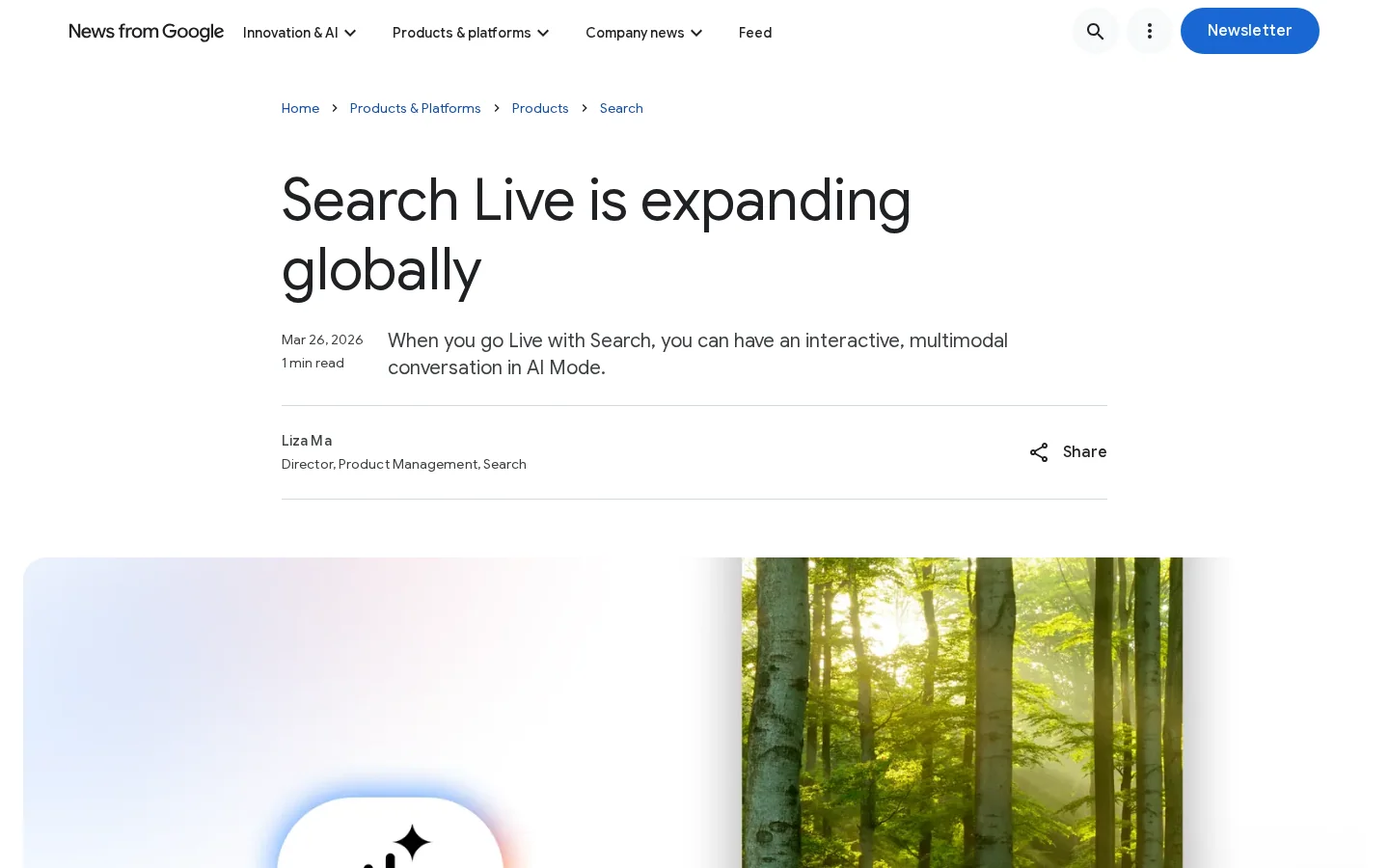
Dla większości czytelników najważniejszy jest krok globalny. 26 marca 2026 roku Liza Ma, dyrektor ds. zarządzania produktem w wyszukiwarce, napisała we wpisie o globalnym rozszerzeniu Search Live, że funkcja trafia „do wszystkich języków i lokalizacji, w których dostępny jest tryb AI”, czyli do ponad 200 krajów i terytoriów.
Zapowiedź globalnego rozszerzenia, 26 marca 2026 (blog Google Search).
W 2026 roku Google zmienił też wygląd Search Live: w maju w aplikacji na Androida zauważono interfejs pełnoekranowy z animowaną falą dźwiękową. Wygląd może się nieco różnić na twoim telefonie w zależności od wersji aplikacji, ale opisane niżej przyciski pozostają te same.
Z Search Live rozmawiasz z Google i pokazujesz mu to, co widzisz, a on odpowiada z linkami do stron internetowych.
Czy Search Live jest dostępny w twoim kraju i języku?
Tak, jeśli w twoim kraju dostępny jest tryb AI. Strona pomocy Google o Search Live mówi to wprost: Search Live jest dostępny dla użytkowników we wszystkich regionach i językach, w których dostępny jest tryb AI. Prawdziwe pytanie brzmi więc: „czy mam tryb AI?”.
Dostępność Search Live w liczbach
200+krajów i terytoriów, w których działa Search Live
98języków obsługiwanych przez tryb AI, a więc i przez Search Live
2aplikacje, w których działa: Google na Androida i na iOS
Źródła: blog Google Search, 26 marca 2026; Pomoc wyszukiwarki Google, strony trybu AI i Search Live, stan z listopada 2026
Kraje
Strona pomocy o trybie AI wymienia obsługiwane kraje region po regionie. Na liście jest wszystkie 27 państw UE, w tym Polska, a także Wielka Brytania, Stany Zjednoczone, Kanada, Indie, Brazylia i Australia. Kraje, w których zablokowana jest sama wyszukiwarka Google, na przykład Chiny kontynentalne, nie są objęte.
Nie myl trybu AI z jego płatnymi dodatkami. Niektóre zaawansowane modele trybu AI są zarezerwowane dla płacących subskrybentów Google AI w krótszej liście krajów. Search Live od nich nie zależy: jest bezpłatny dla wszystkich z głównej listy trybu AI.
Języki
Ta sama strona pomocy wymienia 98 języków, od angielskiego, hiszpańskiego, francuskiego, niemieckiego i portugalskiego (Brazylia) po hindi, bengalski, tamilski, telugu, suahili, joruba i zulu. Ponieważ model głosowy jest wielojęzyczny, nie musisz zmieniać żadnego ustawienia: mów w swoim języku, a Search Live odpowie w nim. Od aktualizacji Gemini 3.8 Live możesz nawet zmienić język w połowie rozmowy.
Lista wymagań
Zanim wypróbujesz Search Live
Mieszkaj w kraju, w którym dostępny jest tryb AI
Zainstaluj lub zaktualizuj aplikację Google (Android lub iPhone), sama przeglądarka Chrome nie wystarczy
Zezwól aplikacji Google na dostęp do mikrofonu
Zezwól na dostęp do aparatu, jeśli chcesz coś pokazywać
Włącz powiadomienia aplikacji Google, jeśli chcesz rozmawiać w tle (Android)
Zaloguj się i zostaw włączoną historię wyszukiwania, jeśli chcesz wracać do dawnych sesji
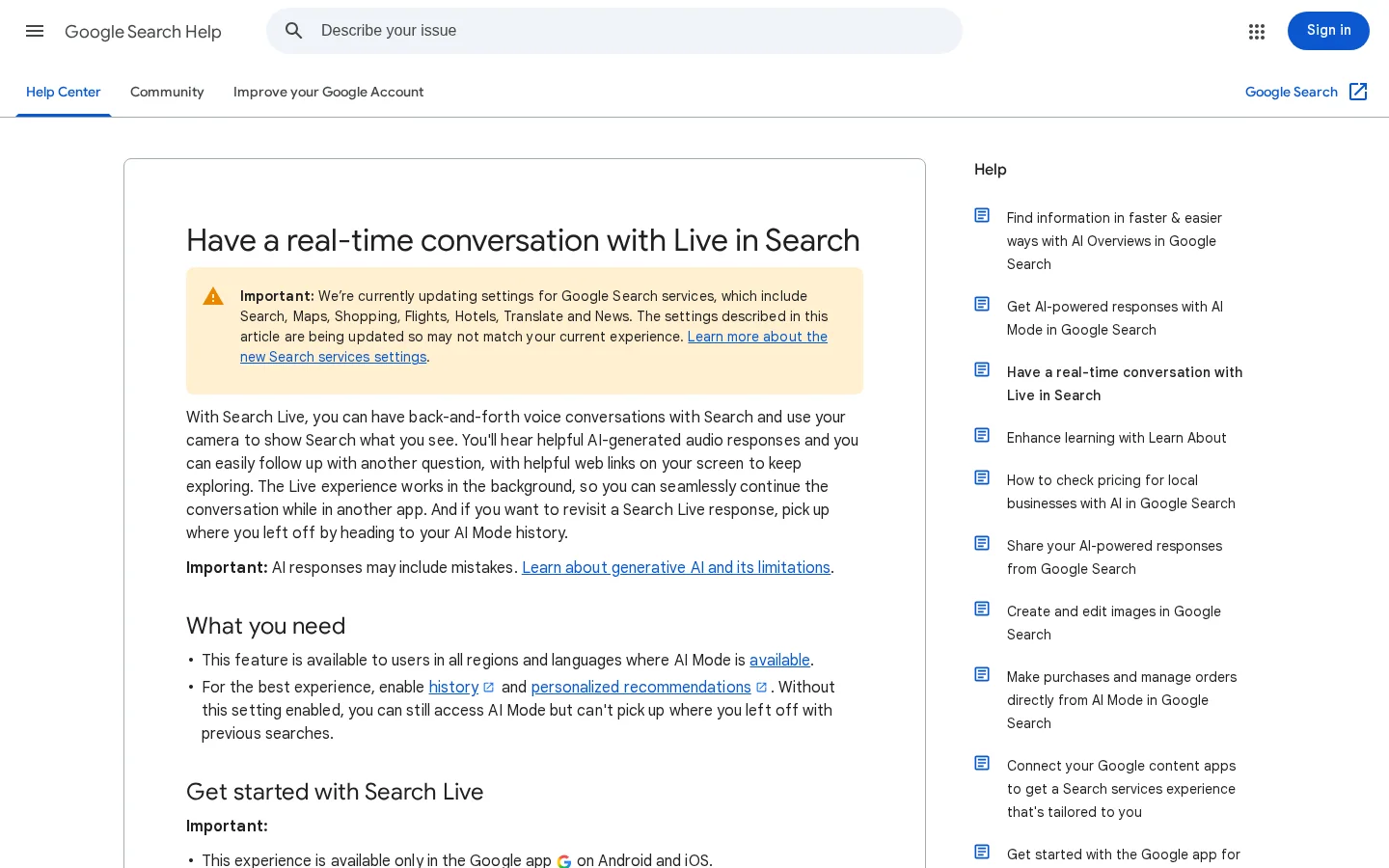
Strona pomocy Google zaleca włączenie historii i spersonalizowanych rekomendacji. Bez nich nadal możesz korzystać z Search Live, ale nie wrócisz później do poprzedniej rozmowy.
Oficjalna strona pomocy Google o Search Live (Pomoc wyszukiwarki Google).
Jak używać Google Search Live krok po kroku
Otwórz aplikację Google, dotknij „Live” pod paskiem wyszukiwania i zacznij mówić. To cały proces. Poniżej znajdziesz pierwszą konfigurację, przyciski i ustawienia, które większość osób pomija.
Rozpocznij pierwszą sesję Search Live
Zaktualizuj aplikację GoogleOtwórz Sklep Play lub App Store i zainstaluj najnowszą wersję aplikacji Google.
Dotknij „Live” pod paskiem wyszukiwaniaZa pierwszym razem przejdź przez ekrany konfiguracji i zezwól na mikrofon.
Zadaj pytanie na głosMów naturalnie, pełne zdania działają lepiej niż słowa kluczowe.
W razie potrzeby włącz aparatDotknij „Wideo” i skieruj telefon na to, o co pytasz.
Dopytuj lub przerywajProwadź rozmowę dalej albo dotknij przycisku przerwania, żeby zmienić kierunek.
Otwórz link lub transkrypcjęDotknij linku pokazanego na ekranie albo ikony transkrypcji, żeby zakończyć sesję i przeczytać ją jako tekst.
Na Androidzie
Otwórz aplikację Google (ikona „G”), nie Chrome.
Pod paskiem wyszukiwania dotknij Live. Za pierwszym razem zaakceptuj dostęp do mikrofonu i przejdź przez krótkie ekrany konfiguracji.
Mów. Fala dźwiękowa pokazuje, że Search Live słucha, potem odpowiada na głos.
Używaj przycisków na dole ekranu: Wycisz / Wyłącz wyciszenie dla mikrofonu, przycisk fali, żeby przerwać odpowiedź, Wideo, żeby włączyć lub wyłączyć aparat, Zakończ, żeby wyjść.
Aby wyjść z aplikacji w trakcie rozmowy, przesuń palcem w górę. Rozmowa trwa dalej, a sterujesz nią z powiadomienia Search Live.
Na iPhonie
Search Live działa tak samo na iOS, w aplikacji Google z App Store. Nie ma Search Live w Safari ani w aplikacji Chrome na iOS: potrzebujesz samej aplikacji Google. Strona pomocy Google opisuje ustawienia pracy w tle i powiadomień tylko dla Androida, więc na iPhonie licz się z tym, że aparat wyłączy się, gdy tylko opuścisz aplikację, i sprawdź, czy aplikacja Google ma dostęp do mikrofonu i aparatu w Ustawienia > Google.
Przyciski Search Live w skrócie
Przycisk
Co robi
Wskazówka
Wycisz / Wyłącz wyciszenie
Wyłącza lub włącza mikrofon
Wycisz, gdy ktoś inny mówi w pokoju, żeby Search Live tego nie wyłapał
Fala (przerwanie)
Zatrzymuje odpowiedź, żebyś mógł mówić
Używaj od razu, gdy odpowiedź zbacza z tematu, zamiast czekać
Wideo
Włącza lub wyłącza udostępnianie aparatu
Dotknij ponownie po zablokowaniu ekranu: aparat nie włącza się sam
Transkrypcja
Kończy sesję i otwiera ją jako pisemny wątek trybu AI
Przydatne, by skopiować listę kroków lub nazwę produktu
Zakończ
Kończy rozmowę
Sesja zapisuje się w historii trybu AI, jeśli historia jest włączona
Ustawienia, które warto zmienić
W menu Search Live (Więcej > Ustawienia) są dwa ustawienia:
Kontynuuj w tle: jeśli jest wyłączone, rozmowa kończy się, gdy tylko przesuniesz palcem w górę lub zablokujesz ekran. Włącz je, jeśli chcesz rozmawiać, korzystając z innej aplikacji, na przykład z mapy.
Napisy na żywo: pokazuje odpowiedź jako tekst w trakcie mówienia. Włącz w hałaśliwym miejscu lub jeśli wolisz czytać.
Na Androidzie rozmowy w tle wymagają też powiadomień. Ścieżka podana przez Google to Ustawienia > Powiadomienia > Powiadomienia aplikacji > Google, a potem włączenie „Wszystkie powiadomienia Google” i „Search Live” w sekcji „Inne”.
Wskazówka
Mów pełnymi zdaniami i podaj kontekst w pierwszym pytaniu („Jestem w hotelu w Lizbonie z dwójką dzieci, gdzie możemy dziś zjeść nad rzeką?”). Search Live dzieli pytanie na kilka wyszukiwań: im więcej kontekstu podasz, tym dokładniejsze są te wyszukiwania.
Trzy sposoby na rozpoczęcie sesji Search Live
Search Live możesz otworzyć z trzech miejsc, a każde zaczyna w innym stanie. Wybór właściwego wejścia oszczędza dotknięcia i daje lepsze odpowiedzi.
1. Przycisk Live w aplikacji Google
Zasada: zaczynasz nową rozmowę głosową z wyłączonym aparatem. Kiedy używać: przy każdym pytaniu, które zadałbyś człowiekowi, gdy masz zajęte ręce (gotowanie, jazda jako pasażer, ubieranie się). Zalety: najszybsza droga, najpierw głos. Ograniczenia: żeby coś pokazać, musisz dotknąć Wideo. Przykład: „Jakie są najlepsze dzielnice na nocleg w Seulu przy pierwszej wizycie?”
2. Z pisanej rozmowy w trybie AI
Zasada: zacząłeś pisać w trybie AI i dotykasz Live, żeby kontynuować głosem. Kiedy używać: zrobiłeś research tekstowo i chcesz go teraz omówić albo potrzebujesz wolnych rąk do następnego kroku. Zalety: kontekst pisanego wątku przechodzi dalej. Ograniczenia: przydatne tylko wtedy, gdy byłeś już w trybie AI. Przykład: porównałeś tekstowo trzy ekspresy do kawy, a potem przełączasz się na Live, żeby przeprowadził cię przez uruchomienie kupionego.
3. Live w Google Lens
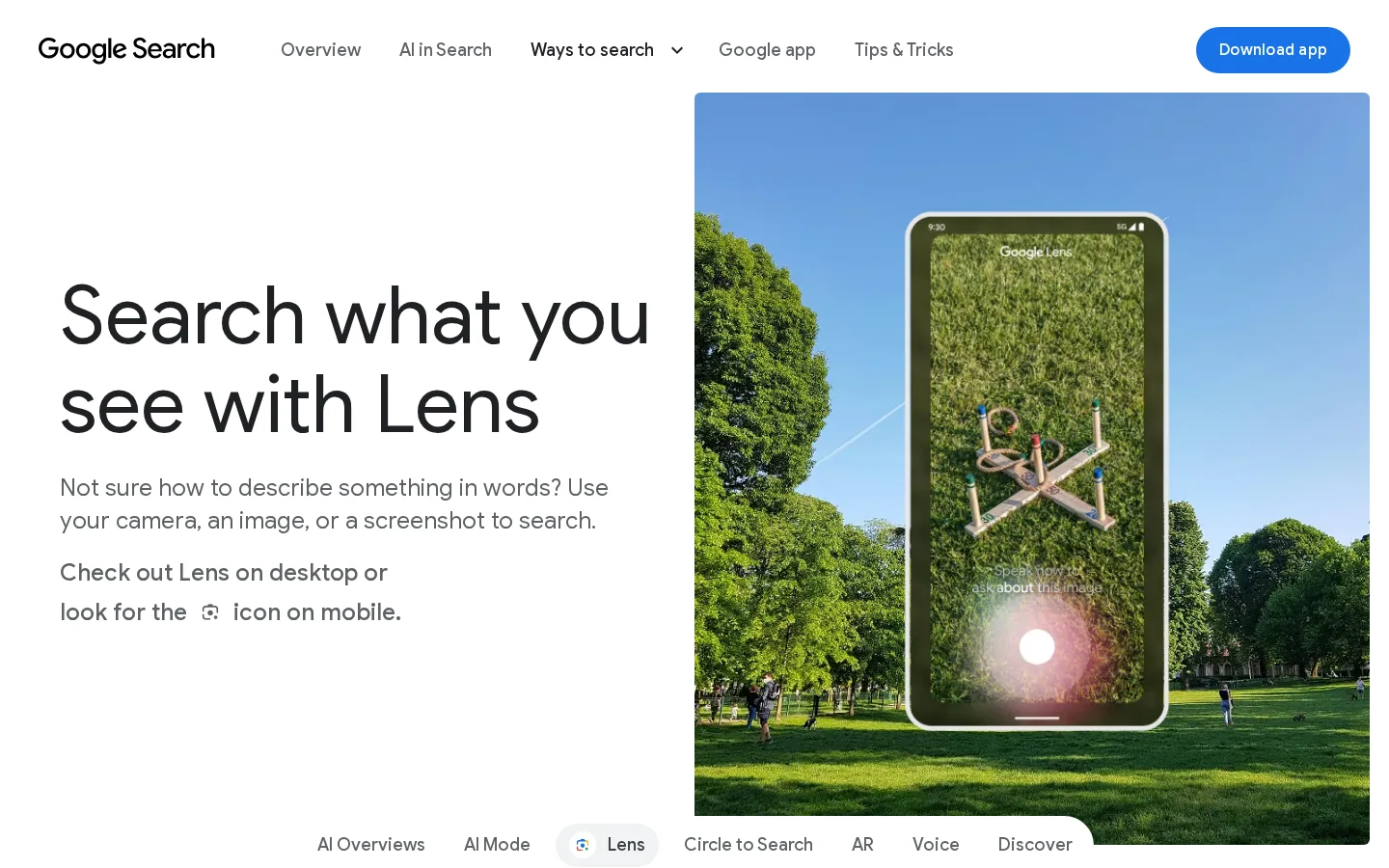
Zasada: otwierasz Lens (ikona aparatu w pasku wyszukiwania) i dotykasz Live na dole ekranu. Aparat jest włączony od początku. Kiedy używać: gdy pytanie dotyczy czegoś, co masz przed sobą. Zalety: żadnego dodatkowego dotknięcia, by pokazać przedmiot, a Lens już umie rozpoznawać miliardy obiektów. Ograniczenia: aparat zużywa więcej baterii i danych i wyłącza się po wyjściu z aplikacji. Przykład: skierowanie aparatu na tył telewizora i pytanie, którego portu HDMI użyć do soundbara.
Google Lens, jeden z punktów wejścia do Search Live (search.google).
Punkt wejścia
Aparat na starcie
Przeniesiony kontekst
Najlepszy do
Przycisk Live, aplikacja Google
Wyłączony
Brak, nowa rozmowa
Pytania głosowe, planowanie, pomoc bez użycia rąk
Live z trybu AI
Wyłączony
Tak, pisany wątek
Przejście od researchu do prowadzenia krok po kroku
Live w Google Lens
Włączony
To, co widzi aparat
Przedmioty, naprawy, etykiety, rośliny, produkty
Pisany tryb AI a Search Live
Pisany tryb AI
Długie, uporządkowane odpowiedzi, które łatwo przejrzeć
Łatwo skopiować tekst i porównać opcje
Wymaga rąk i wzroku skierowanych na ekran
Trudno opisać przedmiot słowami
Search Live
Bez użycia rąk, nie przerywasz zadania
Pokazujesz przedmiot zamiast go opisywać
Przerywasz i zmieniasz kierunek w czasie rzeczywistym
Krótkie odpowiedzi głosowe, mniej szczegółów w jednej turze
W czym Search Live jest dobry: prawdziwe zastosowania
Search Live sprawdza się najlepiej, gdy odpowiedź zależy od tego, co masz przed sobą, albo gdy masz zajęte ręce. Przykłady samego Google z wpisu o starcie we wrześniu 2025 roku to podróże, nowe hobby, rozwiązywanie problemów, projekty szkolne i wieczór gier. Oto jak to wygląda w praktyce.
Zastosowanie
Aparat włączony?
Przykładowe pytanie
Kto może zostać zacytowany
Rozwiązywanie problemów
Tak
„Który kabel podłączyć do którego portu w tym telewizorze?”
Strony pomocy marek, poradniki
Zakupy
Tak
„Czy ten krem jest dobry dla wrażliwej skóry?”
Strony produktów, opinie, sklepy
Podróże
Opcjonalnie
„Co to za budynek i czy możemy go dziś zwiedzić?”
Serwisy turystyczne, lokalne firmy
Nauka
Tak
„Dlaczego ten eksperyment tak się pieni?”
Serwisy edukacyjne, encyklopedie
Hobby
Opcjonalnie
„Czym mogę zastąpić cukier w matcha latte?”
Blogi kulinarne i hobbystyczne
Rozwiązywanie problemów i konfiguracja
To najmocniejszy przypadek. Skieruj aparat na tył routera, kod błędu zmywarki albo meble do samodzielnego montażu i zapytaj, co dalej. Nie musisz wpisywać marki ani modelu: Search Live odczyta etykietę. Od grudnia 2025 roku możesz poprosić, żeby mówił wolniej, gdy podaje instrukcje, a modele z 2026 roku dłużej utrzymują wątek rozmowy, co pomaga przy naprawach z wieloma krokami.
Zakupy w sklepie
Pokaż produkt na półce i zapytaj „czy to jest dobre dla wrażliwej skóry?” albo „czym różni się od tego obok?”. Search Live rozpoznaje produkt, szuka opinii i specyfikacji i pokazuje strony, z których skorzystał. Dla sklepów i marek to moment, w którym twoja strona produktu może być linkiem na ekranie albo nie.
Podróże i pytania lokalne
Podczas spaceru zapytaj o budynek, danie z menu albo miejsce, gdzie można zjeść w pobliżu. Z włączoną opcją „Kontynuuj w tle” możesz mieć otwartą mapę i jednocześnie rozmawiać.
Nauka i prace domowe
Nagraj eksperyment, zadanie z matematyki albo roślinę i poproś o wyjaśnienie. Uczniowie używają tego, żeby zrozumieć dany krok, a nie tylko dostać wynik.
Dostępność
Dla osób, którym pisanie sprawia trudność, lub osób słabowidzących wyszukiwanie głosowe z aparatem i napisami na żywo to realna poprawa w porównaniu z klasyczną stroną wyników.
Prywatność, historia i twoje dane
Każda sesja Search Live zapisuje się jak wyszukiwanie w trybie AI, jeśli masz włączoną historię. Możesz ją przeczytać ponownie, kontynuować albo usunąć.
Co chcesz zrobić
Gdzie to zrobić
Co się dzieje
Przeczytać dawną sesję
Historia trybu AI, prawy górny róg trybu AI
Sesja otwiera się jako pisemny wątek, który możesz kontynuować
Usunąć jedną sesję
Menu wątku w historii trybu AI
Wątek znika z historii
Usunąć wszystko
Więcej > Usuń wszystko
Wszystkie wątki trybu AI zostają usunięte; kopie w Mojej aktywności znikają w mniej niż 24 godziny
Wyłączyć słuchanie w tle
Więcej > Ustawienia > Kontynuuj w tle
Sesja kończy się po wyjściu z aplikacji lub zablokowaniu telefonu
Ukryć tekst odpowiedzi
Więcej > Ustawienia > Napisy na żywo
Odpowiedzi są tylko wypowiadane
Transkrypcje: dotknij ikony transkrypcji, żeby zakończyć sesję i zobaczyć ją jako pisemny wątek trybu AI. Dawne sesje są w historii trybu AI, w prawym górnym rogu trybu AI.
Usuwanie: usuń jeden wątek z jego menu albo wszystko przez Więcej > Usuń wszystko. Google podaje, że usunięte elementy mogą przez krótki czas pozostać w Mojej aktywności, ale są automatycznie usuwane w mniej niż 24 godziny.
Inne osoby: Google prosi, by uzyskać zgodę przed nagraniem kogoś lub włączeniem go do rozmowy. Pamiętaj o tym w sklepie, w biurze lub w klasie.
Opinie: oceń odpowiedź kciukiem w górę lub w dół w transkrypcji albo użyj menu z trzema kropkami i opcji „Prześlij opinię”.
Uwaga
Strona pomocy Google przypomina, że odpowiedzi AI mogą zawierać błędy. W sprawach medycznych, prawnych, finansowych lub związanych z bezpieczeństwem (naprawy elektryczne, dawki leków) otwórz link do źródła i sprawdź go albo zapytaj specjalistę.
Najczęstsze błędy w Search Live i jak je naprawić
Większość problemów z Search Live wynika z aplikacji, uprawnień lub ustawień pracy w tle, a nie z samej funkcji. Oto te, które widzimy najczęściej.
Objaw
Prawdopodobna przyczyna
Szybka naprawa
Brak przycisku Live
Przeglądarka zamiast aplikacji Google, stara wersja aplikacji, tryb AI niedostępny
Zainstaluj lub zaktualizuj aplikację Google
Zamrożony aparat
Wyszedłeś z aplikacji lub zablokowałeś ekran
Wróć do aplikacji i dotknij Wideo
Sesja kończy się po zablokowaniu
Opcja Kontynuuj w tle jest wyłączona
Włącz ją, zezwól na powiadomienia Search Live
Brak reakcji na głos
Wyciszenie, brak dostępu do mikrofonu, słuchawki Bluetooth
Na czym polega: szukasz przycisku Live na google.com w przeglądarce. Jak go rozpoznać: widzisz tryb AI, ale nie ma przycisku Live. Jak naprawić: zainstaluj aplikację Google. Search Live działa tylko w aplikacji Google na Androida i iOS.
2. Brak przycisku Live w aplikacji Google
Na czym polega: aplikacja jest zainstalowana, ale przycisku brakuje. Jak go rozpoznać: pod paskiem wyszukiwania widzisz tylko Lens i mikrofon. Jak naprawić: zaktualizuj aplikację Google, a potem sprawdź, czy działa u ciebie tryb AI. Jeśli tryb AI nie jest dostępny w twoim kraju lub na twoim koncie, Search Live też nie będzie. Wdrożenia potrzebują też kilku dni, żeby dotrzeć do każdego telefonu.
3. Aparat się zatrzymuje i już nie wraca
Na czym polega: przełączyłeś się na inną aplikację lub ekran się zablokował, a obraz zamarzł. Jak go rozpoznać: Search Live odpowiada tak, jakby nic już nie widział. Jak naprawić: tak to zaprojektowano. Aparat nie może działać w tle i nie włącza się sam: wróć do aplikacji i ponownie dotknij Wideo.
4. Rozmowa kończy się po zablokowaniu telefonu
Na czym polega: blokujesz ekran i Search Live się zatrzymuje. Jak go rozpoznać: po przesunięciu palcem w górę nie ma powiadomienia Search Live. Jak naprawić: włącz „Kontynuuj w tle” w Więcej > Ustawienia, a na Androidzie zezwól na powiadomienia „Search Live” aplikacji Google.
5. Search Live cię nie słyszy
Na czym polega: fala dźwiękowa pozostaje płaska. Jak go rozpoznać: brak reakcji, gdy mówisz, albo ikona mikrofonu jest przekreślona. Jak naprawić: wyłącz wyciszenie, potem sprawdź uprawnienie do mikrofonu aplikacji Google w ustawieniach telefonu. Słuchawki Bluetooth, które są połączone, ale nie założone, też przechwytują dźwięk zamiast telefonu.
6. Pytanie słowami kluczowymi
Na czym polega: mówisz tak, jak piszesz („hotel Lizbona tanio”). Jak go rozpoznać: ogólne odpowiedzi i wiele pytań uzupełniających ze strony Search Live. Jak naprawić: zadaj pełne pytanie ze swoimi ograniczeniami. Model jest stworzony do rozmowy, a kontekst poprawia jego wyszukiwania cząstkowe.
7. Zaufanie odpowiedzi głosowej bez źródła
Na czym polega: działasz wyłącznie na podstawie odpowiedzi głosowej. Jak go rozpoznać: nie umiesz powiedzieć, z jakiej strony pochodzi informacja. Jak naprawić: otwórz linki pokazane na ekranie albo transkrypcję. Odpowiedź głosowa jest z natury krótka i może pominąć warunek lub wyjątek.
8. Nagrywanie ludzi bez pytania
Na czym polega: nagrywasz rozmowę, współpracownika lub klienta. Jak go rozpoznać: inne osoby są w kadrze lub w nagraniu dźwięku. Jak naprawić: zapytaj wcześniej albo kieruj aparat tylko na przedmioty. Prosi o to sama strona pomocy Google.
Co Google Search Live zmienia w SEO i GEO
Search Live nie ma własnego indeksu ani rankingu: korzysta z trybu AI, który korzysta z wyszukiwarki Google. Strony, które pokazuje, to więc strony, które są w rankingu i które AI Google wybiera do cytowania. Zmienia się pytanie, które ludzie zadają, sposób, w jaki je zadają, i to, jak mało wyników widzą.
Jak wygląda wyszukiwanie przed Search Live i z nim
Mniej linków, więc bycie jednym z nich znaczy więcej
Odpowiedź głosowa nie przeczyta na głos dziesięciu wyników. Search Live pokazuje obok odpowiedzi kilka linków. Jeśli twoja strona jest jednym z nich, zyskujesz wartościowego odwiedzającego dokładnie w chwili potrzeby. Jeśli nie, jesteś niewidoczny dla tego pytania. To ta sama logika co w trybie AI, tylko silniejsza. Nasz poradnik o tym, jak zdobyć cytowania swoich stron w trybie AI Google, szczegółowo omawia stronę rankingową.
Pytania stają się dłuższe i bardziej mówione
Ludzie mówią pełnymi zdaniami, opisując swoją sytuację: „zmywarka pokazuje E24 i na dnie jest woda, co mam zrobić?”. Twoje treści powinny odpowiadać właśnie na takie sytuacje, prostym językiem, z odpowiedzią na początku sekcji. Techniki optymalizacji pod wyszukiwanie głosowe (bezpośrednie odpowiedzi, nagłówki w formie naturalnych pytań, krótkie akapity) mają tu zastosowanie, z jedną różnicą: Search Live nie czyta jednego wyróżnionego fragmentu, tylko buduje odpowiedź z kilku stron po rozbiciu pytania.
Aparat zamienia twoje produkty i miejsca w zapytania
W Lens Live „zapytaniem” jest zdjęcie twojego produktu, opakowania, witryny sklepu albo ekranu z błędem. Google musi połączyć ten obraz z twoją stroną. To oznacza:
wyraźne zdjęcia produktu z kilku stron, w tym etykiety i tyłu;
dokładną nazwę modelu, numer referencyjny i kod kreskowy (GTIN) zapisane na stronie jako tekst, a nie tylko na obrazie;
opisowe nazwy plików i teksty alternatywne, które mówią, co pokazuje obraz;
dane strukturalne, które łączą produkt, jego zdjęcia i identyfikatory.
Nasz kompletny poradnik SEO obrazów omawia nazwy plików, formaty i mapy witryny. Jeśli chodzi o dane strukturalne, minimalne oznaczenie Product z identyfikatorami wygląda tak:
<script type="application/ld+json">
{
  "@context": "https://schema.org",
  "@type": "Product",
  "name": "AquaPro 500 Countertop Water Filter",
  "image": [
    "https://www.example.com/img/aquapro-500-front.jpg",
    "https://www.example.com/img/aquapro-500-label.jpg",
    "https://www.example.com/img/aquapro-500-back.jpg"
  ],
  "sku": "AQP-500",
  "gtin13": "0012345678905",
  "mpn": "AQP500-EU",
  "brand": { "@type": "Brand", "name": "AquaPro" },
  "description": "Countertop water filter with a 500 liter cartridge. The red light means the cartridge must be replaced."
}
</script>
Firmy lokalne: moment „w pobliżu” staje się mówiony
„Gdzie mogę to naprawić tu w pobliżu?” to typowe pytanie uzupełniające po sesji rozwiązywania problemu. Odpowiedź opiera się na lokalnych danych Google. Kompletny i dokładny profil, z kategoriami, godzinami otwarcia, zdjęciami i opiniami, sprawia, że to twoje miejsce poda Search Live. Zobacz, co najpierw poprawić w Profilu Firmy w Google pod wyszukiwanie AI.
Jak to mierzyć
Nie da się wyodrębnić ruchu z Search Live. Dokumentacja Google o funkcjach AI i twojej witrynie mówi, że ruch z trybu AI i przeglądów od AI jest wliczany do raportu Skuteczność w Search Console, w typie wyszukiwania „Internet”, bez osobnego filtra. Żeby pojawić się jako link, strona musi tylko być zaindeksowana i kwalifikować się do wyświetlania fragmentu: nie ma specjalnych znaczników dla funkcji AI. W praktyce:
obserwuj długie zapytania w formie pytań w Search Console (filtruj zapytania wyrażeniem regularnym, na przykład ^(how|what|why|where|which|can|is|do)\b, dopasowanym do swojego języka);
obserwuj strony, które odpowiadają na pytania „jak naprawić” lub „co to jest” o twoich produktach;
sprawdź, czy przez pomyłkę nie zablokowałeś fragmentów (nosnippet, max-snippet:0), bo to usuwa cię też z odpowiedzi AI.
To wyrażenie regularne zostawia pytania dłuższe niż około 30 znaków, czyli najlepsze przybliżenie wyszukiwań konwersacyjnych, jakie masz. Dla polskich zapytań zamień słowa na „jak|co|dlaczego|gdzie|który|czy”.
Jak sprawić, by Search Live cytował twoją stronę: plan działania
Żeby pojawić się w Search Live, potrzebujesz tego samego, co w trybie AI: zaindeksowanych stron, które odpowiadają na prawdziwe, mówione pytania lepiej niż ktokolwiek, ze zdjęciami i danymi, które Google może połączyć ze światem fizycznym. Oto plan, po kolei.
Lista gotowości na Search Live
Spisz pytania, które klienci zadają na głos o twoje produkty i usługi
Odpowiedz na każde w osobnej sekcji, najpierw odpowiedź, potem szczegóły
Zapisz nazwy modeli, numery referencyjne i kody błędów jako tekst na stronie
Dodaj wyraźne zdjęcia produktów, etykiet i witryny sklepu z opisowymi tekstami alternatywnymi
Dodaj dane strukturalne typu Product, LocalBusiness lub w stylu HowTo tam, gdzie pasują
Sprawdź, czy żadna strona, którą chcesz mieć w cytatach, nie ma nosnippet ani max-snippet:0
Uzupełnij Profil Firmy w Google, jeśli obsługujesz klientów lokalnie
Co miesiąc śledź długie zapytania w formie pytań w Search Console
Nie pisz list słów kluczowych ani stron celujących tylko w krótkie wpisywane zapytania
Krok 1: znajdź pytania, które ludzie naprawdę wypowiadają
Zacznij od e-maili do obsługi klienta, zapisów czatu i rozmów handlowych: zawierają dokładnie te zdania, które ludzie powiedzieliby do Search Live. Potem sprawdź, czego modele AI naprawdę szukają, gdy na nie odpowiadają. Badanie promptów AI w Sorank znajduje pytania, które twoi klienci zadają AI, a jego narzędzie do śledzenia query fan-out pokazuje wyszukiwania cząstkowe, które modele wykonują przed odpowiedzią, więc możesz pokryć szukane przez nie wątki.
Krok 2: pisz odpowiedzi, które przetrwają odczytanie na głos
Odpowiedź głosowa zachowuje pierwsze dwa zdania. Umieść tam odpowiedź, prostymi słowami, potem kroki, potem wyjątki. Przy każdej procedurze używaj numerowanych kroków: łatwo je przeczytać na głos i łatwo zacytować.
Krok 3: zrób swój świat fizyczny czytelnym
Sfotografuj to, na co klienci skierują aparat: produkt z każdej strony, etykietę, ekran z błędem, witrynę sklepu. Nazwij pliki i napisz teksty alternatywne właśnie pod te widoki.
Krok 4: sprawdź, czy jesteś cytowany, a nie tylko w rankingu
Pozycja w niebieskich linkach i cytat w odpowiedzi AI to dwa różne wyniki. Przetestuj kluczowe pytania w trybie AI głosem i tekstem i zanotuj, które domeny się pojawiają. Żeby śledzić to w czasie w Gemini i innych modelach AI, oprogramowanie do optymalizacji GEO Sorank sprawdza, kiedy twoja marka jest polecana, i pomaga publikować treści, które zamykają luki.
Search Live w praktyce: pełny przykład
Oto jak wygląda prawdziwa sesja i co oznacza dla stron, których dotyczy.
Od jednego wypowiedzianego pytania do jednej wizyty
Pytanie głosowe i obraz z aparatu1 pytanie
Wyszukiwania cząstkowe z query fan-outWiele
Strony przeczytane, by zbudować odpowiedźKilka
Linki pokazane na ekranieParę
Strona, którą otwiera użytkownikTwoja albo nie
Użytkownik w Lyonie otwiera aplikację Google, dotyka Live i włącza aparat. Pokazuje ekspres do kawy z migającą pomarańczową diodą i pyta po francusku: „dioda miga na pomarańczowo, co to znaczy?”.
Search Live rozpoznaje markę i model po obudowie, wykonuje kilka wyszukiwań (model plus „pomarańczowa dioda”, instrukcja odkamieniania, instrukcja obsługi) i odpowiada na głos: ekspres wymaga odkamienienia.
Na ekranie pokazuje dwa lub trzy linki: stronę pomocy marki, poradnik sklepu, może forum.
Użytkownik pyta: „jak to zrobić i jakiego środka użyć?”. Search Live podaje kroki i wymienia odkamieniacz, z linkiem.
Ostatnie pytanie: „gdzie mogę go kupić w pobliżu?”. Odpowiedź opiera się teraz na wynikach lokalnych.
Tę rozmowę mogą wygrać trzy firmy: marka, której strona pomocy wyjaśnia pomarańczową diodę zwykłym tekstem, sklep, którego strona produktu jasno wymienia zgodny odkamieniacz, i lokalny sklep z kompletnym profilem. Firma, która ma tylko instrukcję w PDF i stronę produktu bez identyfikatorów, nie pojawiłaby się wcale.
Co zrobić już dziś
Wypróbuj Search Live sam na swoim temacie: otwórz aplikację Google, dotknij Live i zadaj trzy pytania, które klienci zadają najczęściej, raz głosem i raz z aparatem skierowanym na twój produkt. Zanotuj, które strony się pojawiają. Jeśli twojej brakuje, zacznij od odpowiedzi: jedna jasna sekcja na każde mówione pytanie, najpierw odpowiedź, a na stronie nazwy produktów, numery referencyjne i zdjęcia. Potem co miesiąc śledź długie zapytania w formie pytań w Search Console. Szersze spojrzenie na konwersacyjne wyszukiwanie Google dają nasza definicja trybu AI oraz strona o tym, jak Gemini i tryb AI wybierają firmy, które polecają.
Najczęściej zadawane pytania
Czym jest Google Search Live?
Google Search Live to funkcja aplikacji Google, która pozwala rozmawiać z wyszukiwarką na głos i udostępniać obraz z aparatu telefonu w czasie rzeczywistym. Odpowiada głosem, pokazuje na ekranie linki do stron i przyjmuje pytania uzupełniające. Jest częścią trybu AI.
Jak włączyć Search Live w telefonie?
Otwórz aplikację Google na Androidzie lub iPhonie, dotknij Live pod paskiem wyszukiwania i zezwól na mikrofon. Dotknij Wideo, żeby udostępnić aparat. Możesz też otworzyć Google Lens i dotknąć Live na dole ekranu, żeby zacząć z włączonym już aparatem.
Czy Google Search Live jest dostępny w Polsce?
Search Live jest dostępny we wszystkich krajach i językach, w których działa tryb AI, czyli od marca 2026 roku w ponad 200 krajach i terytoriach, w tym w Stanach Zjednoczonych, Wielkiej Brytanii i wszystkich krajach UE, także w Polsce. Jeśli nie widzisz przycisku Live, zaktualizuj aplikację Google i sprawdź, czy działa u ciebie tryb AI.
y!
Odbierz za darmo plan treści na 30 dni
Analizujemy Twoich konkurentów, Twoją stronę i Twoją widoczność w AI, aby bezpłatnie przygotować dla Ciebie dopasowany plan treści.
“Przetestowałem Sorank na prawdziwej stronie klienta i to jest szalone. Robi wszystko, za co agencja policzyłaby Ci $1500 miesięcznie. Teraz trafia na produkcję u tego klienta.”Guillaume Guersanguersanguillaume.com
“Jesteśmy agencją reklamową i chcieliśmy raz na zawsze uporządkować nasze SEO. Sorank dał nam przejrzysty obraz naszej strony, pomógł ustalić priorytety optymalizacji i właściwie uporządkować nasze treści. Narzędzie jest proste w obsłudze, dobrze zaprojektowane do pracy zespołowej i bardzo praktyczne do centralizacji monitoringu bez żonglowania wieloma platformami. Bardzo solidna podstawa, by zacząć SEO od nowa.”Gaspard MadouiAgencja reklamowa
“Dzięki Sorank wyspecjalizowałem się w GEO. Ranking GEO pozwala mi pokazywać klientom ich pozycję na tle konkurencji w ChatGPT. To realna przewaga handlowa.”MélanieFreelancer SEO
“Świetna usługa, dobrze działa dla naszej strony i pomaga zrozumieć, jak ją ulepszyć, aby lepiej pozycjonować się w Google i nie tylko. Gratulacje, tak trzymać, polecam.”Hugo T.Sprzedawca e-commerce