Jouw privacy is belangrijk voor ons, daarom kun je bepaalde soorten opslag uitschakelen die niet nodig zijn voor de basiswerking van de website. Het blokkeren van categorieën kan invloed hebben op je ervaring op de website. Meer informatie (Cookiebeleid)
Bedankt! Je aanmelding is ontvangen!
Oeps! Er ging iets mis bij het versturen van het formulier.
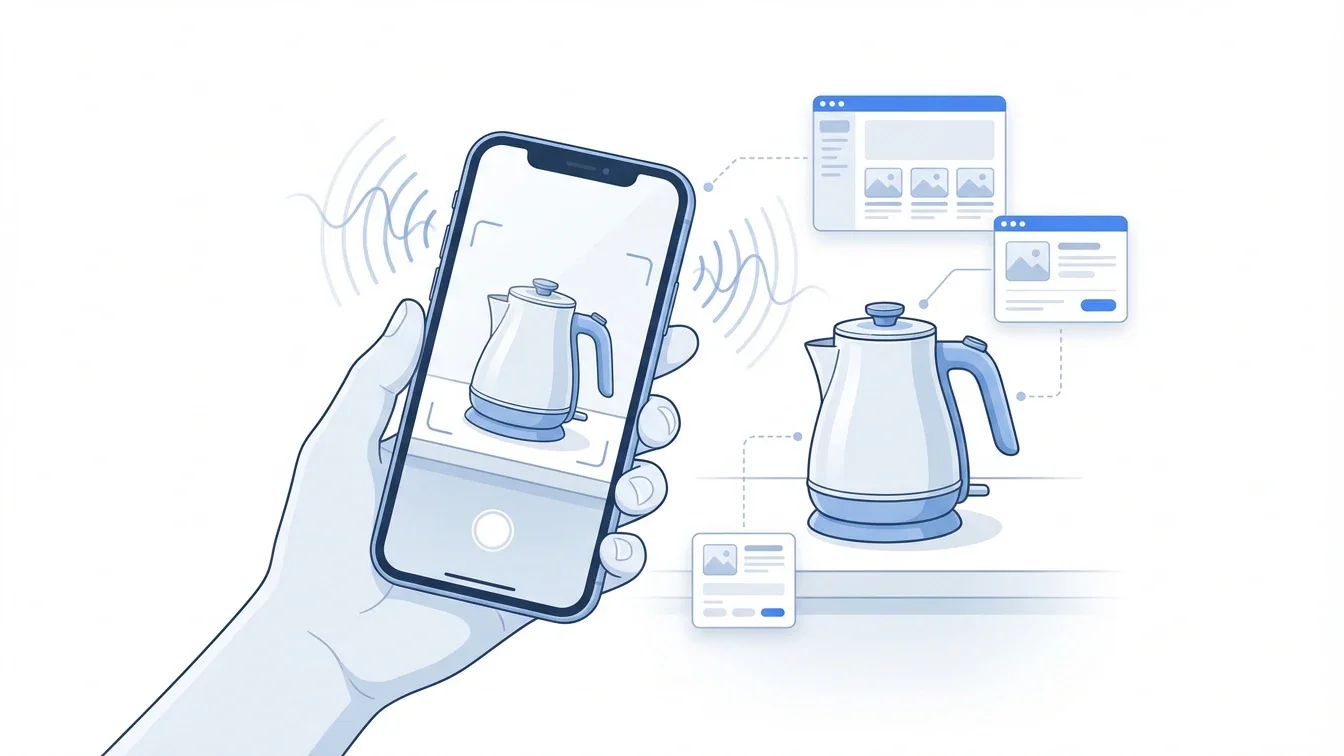
Iemand richt de camera van een smartphone op een voorwerp terwijl hij Google hardop een vraag stelt.
Tools
Op deze pagina
In het kort
Google Search Live is een modus van de Google-app waarin u hardop met Google Zoeken praat en, als u wilt, live laat zien wat de camera van uw telefoon ziet. Het antwoordt met spraak, toont weblinks op het scherm en begrijpt vervolgvragen. Het werkt op Android en iPhone in alle landen en talen waar de AI-modus bestaat.
3 dagen gratis, daarna stop je wanneer je wilt. 90 dagen geld-terug-garantie, onder voorwaarden.
Wat is Google Search Live?
Search Live is een realtime gesprek met Google Zoeken, via spraak en camera. U tikt op de knop "Live", stelt uw vraag zoals u die aan een mens zou stellen, en Google antwoordt hardop. U kunt het onderbreken, een vervolgvraag stellen of de camera aanzetten zodat Zoeken ziet wat u ziet.
Search Live zit in de AI-modus, de gespreksgerichte zoekfunctie van Google. Dat is belangrijk: een Search Live-sessie is geen apart product met een eigen logica. Het is de AI-modus met een microfoon en een camera erop aangesloten, en elke sessie komt als een gewoon AI-modus-gesprek in uw geschiedenis terecht.
De drie dingen die Search Live doet
Het luistert en praat. U vraagt met uw stem, het antwoordt met een synthetische stem. Met de onderbreekknop kunt u het midden in een zin stoppen en de vraag bijsturen.
Het ziet. Met de camera aan richt u uw telefoon op een kabel, een plant, een menukaart of een kapot onderdeel en vraagt u "wat is dit?" of "waar hoort dit?".
Het linkt. Terwijl het praat, toont Search Live webpagina's op het scherm, zodat u de bron kunt openen en verder kunt lezen. Dit is het deel dat telt voor iedereen met een website.
Wat er onder de motorkap draait
Search Live draait op een spraakversie van Gemini, gebouwd bovenop de ranking- en kwaliteitssystemen van Google Zoeken. Bij de lancering in juni 2025 legde Google uit dat Search Live dezelfde "query fan-out"-techniek gebruikt als de AI-modus: uw gesproken vraag wordt opgesplitst in veel kleinere zoekopdrachten die tegelijk lopen, en de resultaten worden samengevoegd tot één antwoord. Wilt u het mechanisme begrijpen, dan legt onze definitie van query fan-out het stap voor stap uit.
Het model is meerdere keren veranderd. In maart 2026 zette Google Search Live over op Gemini 3.1 Flash Live, een model dat het "van nature meertalig" noemt. Op 15 september 2026 maakte Google vervolgens in zijn aankondiging van Gemini 3.8 Live (Tom Ouyang en Malini Jaganathan, Gemini-audioteam) bekend dat Gemini 3.8 Live voor iedereen in Search Live werd uitgerold. Rajan Patel, VP of Engineering voor Zoeken, voegde toe dat de update nuttigere antwoorden met weblinks geeft en dat u midden in een gesprek van taal kunt wisselen.
Search Live vergeleken met de andere "praten of laten zien"-functies van Google
Google heeft meerdere functies die op elkaar lijken. Zo verschillen ze, zodat u de juiste opent.
Functie
Waar u die vindt
Invoer
Uitvoer
Weblinks zichtbaar
Ideaal voor
Search Live
Google-app, knop "Live" onder de zoekbalk, of Live in Google Lens
Doorlopende spraak, optioneel livecamera
Gesproken antwoord, transcript, links
Ja, op het scherm tijdens het antwoord
Taken met volle handen, dingen voor u, snel heen en weer
AI-modus (getypt)
Google-app, google.com/ai, tabblad AI-modus
Tekst, afbeelding, bestand
Geschreven antwoord met links
Ja
Complex onderzoek, vergelijkingen, planning
Google Lens
Camera-icoon van de Google-app, Chrome, Android
Eén foto of screenshot
Visuele overeenkomsten, AI-overzicht
Ja
Een product, plant of bouwwerk herkennen, tekst vertalen
Klassiek gesproken zoeken
Microfoon-icoon in de zoekbalk
Eén gesproken zoekopdracht
Normale resultatenpagina
Ja, als blauwe links
Eén korte vraag, geen gesprek
Gemini Live
Gemini-app
Spraak, camera, scherm delen
Gesproken gesprek
Niet de hoofdfunctie
Brainstormen, vrij gesprek, taken in Google-apps
De korte regel: wilt u een antwoord dat steunt op webpagina's die u daarna kunt openen, gebruik dan Search Live. Wilt u kletsen met een algemeen AI-model, gebruik dan Gemini Live.
Van Labs-test naar meer dan 200 landen: de tijdlijn van Search Live
Search Live ging in ongeveer negen maanden van een experiment alleen in de VS naar een wereldwijde functie. Wie de stappen kent, begrijpt waarom sommige handleidingen online verouderd zijn (veel zeggen nog "alleen in de VS").
Google Search Live, de belangrijkste data
Juni 2025Search Live start in de Google-app, alleen met spraak, voor Amerikaanse gebruikers die meedoen aan de test van de AI-modus in Labs.
Juli 2025De camera (video) wordt aan de Labs-test toegevoegd.
September 2025Officiële lancering in het Engels in de VS, met spraak en camera, zonder aanmelding bij Labs. India volgt in 2025, in het Engels en Hindi.
December 2025Overstap naar Gemini 2.5 Flash Native Audio voor natuurlijkere gesproken antwoorden, met de optie om antwoorden te vertragen.
Maart 2026Wereldwijde uitrol in alle landen en talen waar de AI-modus bestaat, op Gemini 3.1 Flash Live. Een dag later volgen meer Indiase talen.
September 2026Gemini 3.8 Live drijft elk Search Live-gesprek aan.
Bronnen: blogposts van Google Search en Gemini, juni 2025 tot september 2026; Search Engine Journal, december 2025
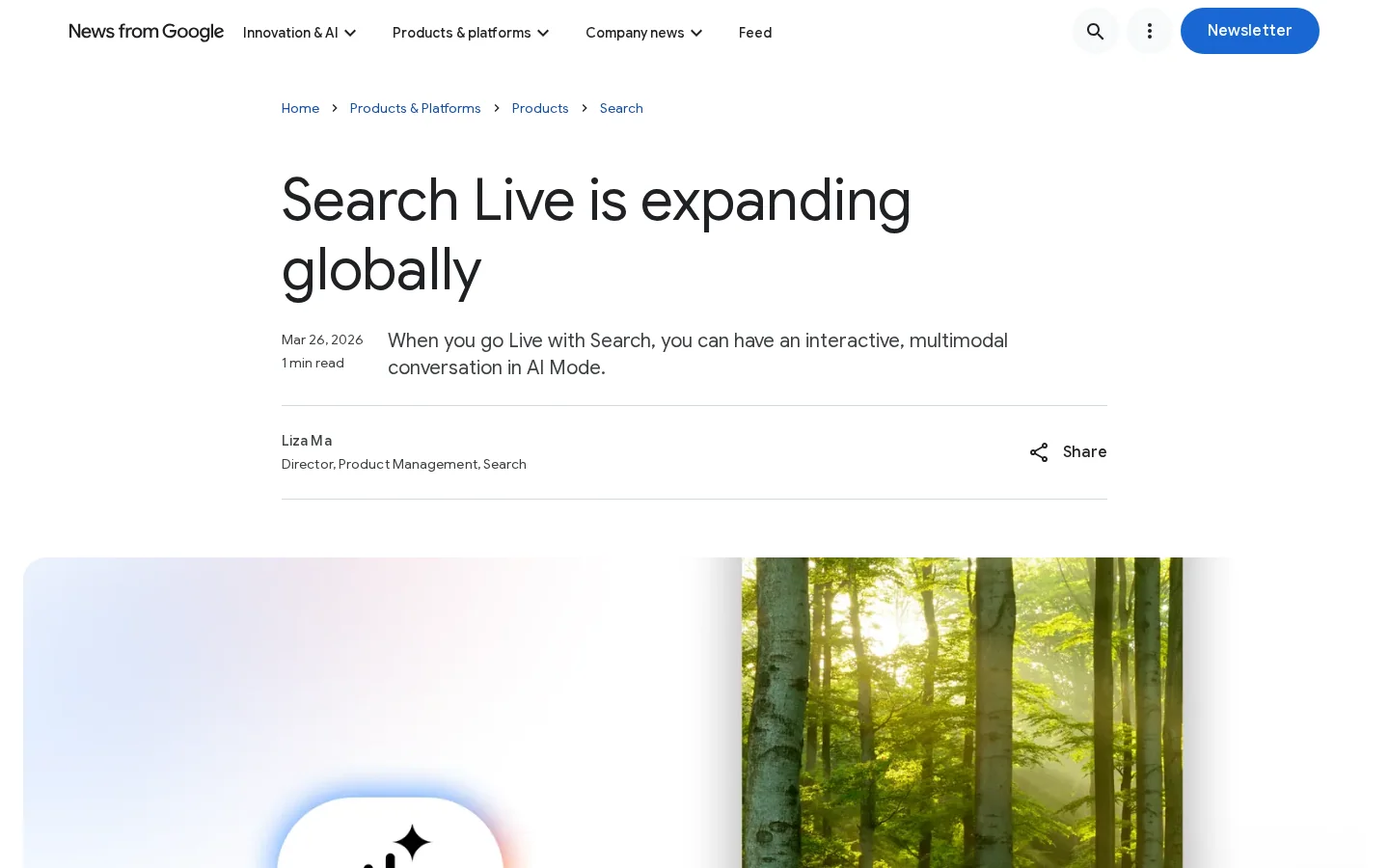
De wereldwijde stap is degene die voor de meeste lezers alles verandert. Op 26 maart 2026 schreef Liza Ma, Director of Product Management voor Zoeken, in de blogpost over de wereldwijde uitbreiding van Search Live dat de functie werd uitgebreid "naar alle talen en locaties waar de AI-modus beschikbaar is", dus naar meer dan 200 landen en gebieden.
De aankondiging van de wereldwijde uitbreiding, 26 maart 2026 (Google Search-blog).
Google veranderde in 2026 ook het uiterlijk van Search Live, met een interface op volledig scherm en een geanimeerde golfvorm die in mei in de Android-app opdook. Het ontwerp kan op uw telefoon iets afwijken, afhankelijk van uw app-versie, maar de bediening die hieronder staat beschreven blijft hetzelfde.
Met Search Live praat u met Google en laat u zien wat u ziet, en het antwoordt met links naar webpagina's.
Is Search Live beschikbaar in uw land en uw taal?
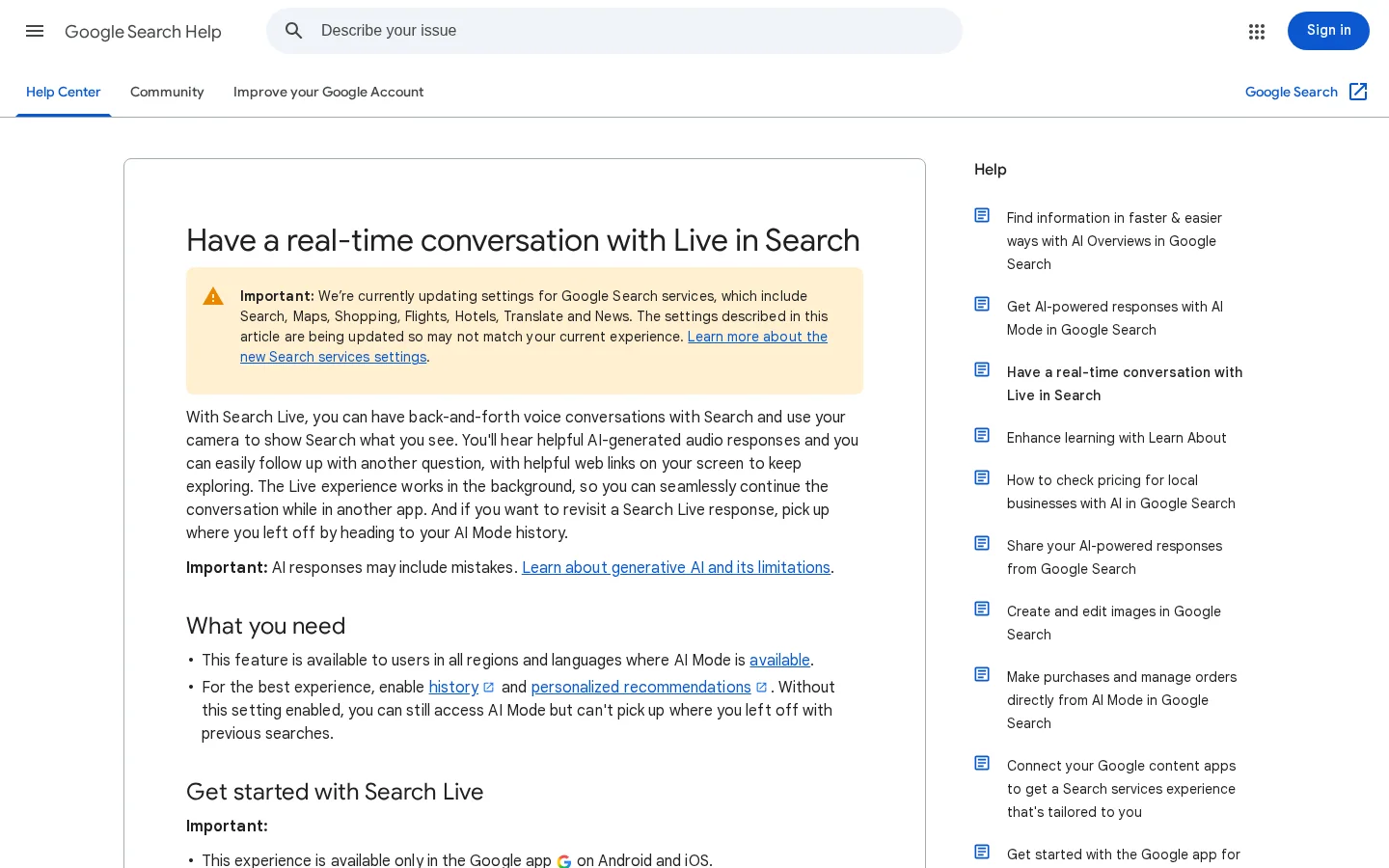
Ja, als de AI-modus bij u beschikbaar is. De helppagina van Search Live zegt het duidelijk: Search Live is beschikbaar voor gebruikers in alle regio's en talen waar de AI-modus beschikbaar is. De echte vraag is dus: "heb ik de AI-modus?".
De beschikbaarheid van Search Live in cijfers
200+landen en gebieden waar Search Live beschikbaar is
98talen die de AI-modus, en dus Search Live, ondersteunt
2apps waarin het draait: de Google-app op Android en op iOS
Bronnen: Google Search-blog, 26 maart 2026; Google Zoeken Help, pagina's over de AI-modus en Search Live, gelezen in november 2026
Landen
De helppagina van de AI-modus somt de ondersteunde landen per regio op. Alle 27 EU-lidstaten staan op de lijst, net als het Verenigd Koninkrijk, de VS, Canada, India, Brazilië en Australië. Landen waar Google Zoeken zelf geblokkeerd is, zoals het Chinese vasteland, vallen erbuiten.
Verwar de AI-modus niet met een paar betaalde extra's. Bepaalde geavanceerde modellen van de AI-modus zijn voorbehouden aan betalende Google AI-abonnees in een kortere lijst van landen. Search Live hangt daar niet van af: het is gratis voor iedereen in de hoofdlijst van de AI-modus.
Talen
Dezelfde helppagina noemt 98 talen, van Engels, Spaans, Frans, Duits en Portugees (Brazilië) tot Hindi, Bengaals, Tamil, Telugu, Swahili, Yoruba en Zoeloe. Omdat het spraakmodel meertalig is, hoeft u geen instelling te veranderen: spreek uw taal en Search Live antwoordt in die taal. Sinds de update naar Gemini 3.8 Live kunt u zelfs halverwege het gesprek van taal wisselen.
Checklist van vereisten
Voordat u Search Live probeert
Wonen in een land waar de AI-modus beschikbaar is
De Google-app (Android of iPhone) installeren of bijwerken, niet alleen de Chrome-browser
De Google-app toegang geven tot de microfoon
Toegang tot de camera geven als u dingen wilt laten zien
Meldingen van de Google-app aanzetten als u op de achtergrond wilt doorpraten (Android)
Inloggen en de zoekgeschiedenis aan laten staan als u eerdere sessies wilt terugvinden
De helppagina van Google raadt aan om de geschiedenis en gepersonaliseerde aanbevelingen aan te zetten. Zonder die instellingen kunt u Search Live nog steeds gebruiken, maar kunt u een eerder gesprek later niet voortzetten.
De officiële helppagina van Search Live (Google Zoeken Help).
Zo gebruikt u Google Search Live, stap voor stap
Open de Google-app, tik onder de zoekbalk op "Live" en begin te praten. Dat is alles. De details hieronder gaan over de eerste installatie, de bediening en de instellingen die de meeste mensen missen.
Start uw eerste Search Live-sessie
Werk de Google-app bijOpen de Play Store of de App Store en installeer de nieuwste versie van de Google-app.
Tik onder de zoekbalk op "Live"Volg de eerste keer de installatieschermen en geef toegang tot de microfoon.
Stel uw vraag hardopPraat natuurlijk: hele zinnen werken beter dan trefwoorden.
Zet zo nodig de camera aanTik op "Video" en richt de telefoon op waar u naar vraagt.
Stel vervolgvragen of onderbreekGa door met het gesprek of tik op de onderbreekknop om van richting te veranderen.
Open een link of het transcriptTik op een weblink op het scherm, of op het transcript-icoon om de sessie te beëindigen en als tekst te lezen.
Op Android
Open de Google-app (het "G"-icoon), niet Chrome.
Tik onder de zoekbalk op Live. Geef de eerste keer toegang tot de microfoon en doorloop de korte installatieschermen.
Praat. Een golfvorm laat zien dat Search Live luistert, daarna antwoordt het hardop.
Gebruik de knoppen onderaan het scherm: Dempen / Dempen opheffen voor de microfoon, de knop Golf om het antwoord te onderbreken, Video om de camera te starten of te stoppen, Sluiten om te stoppen.
Om de app te verlaten terwijl u praat, veegt u omhoog. Het gesprek gaat door en u bedient het via de Search Live-melding.
Op iPhone
Search Live werkt op iOS op dezelfde manier, via de Google-app uit de App Store. In Safari of in de Chrome-app voor iOS is er geen Search Live: u hebt de Google-app zelf nodig. De helppagina van Google beschrijft de instellingen voor achtergrond en meldingen alleen voor Android. Reken er op de iPhone dus op dat de camera stopt zodra u de app verlaat, en controleer bij Instellingen > Google of de Google-app toegang heeft tot microfoon en camera.
De bediening van Search Live in één oogopslag
Knop
Wat die doet
Tip
Dempen / Dempen opheffen
Zet uw microfoon uit of aan
Demp wanneer iemand anders in de ruimte praat, zodat Search Live dat niet oppikt
Golf (onderbreken)
Stopt het antwoord zodat u kunt praten
Gebruik het zodra het antwoord de verkeerde kant op gaat, in plaats van te wachten
Video
Start of stopt het delen van de camera
Tik er opnieuw op na een schermvergrendeling: de camera start niet vanzelf opnieuw
Transcript
Beëindigt de sessie en opent die als geschreven AI-modus-gesprek
Handig om een lijst met stappen of een productnaam te kopiëren
Sluiten
Beëindigt het gesprek
De sessie wordt bewaard in de geschiedenis van de AI-modus als de geschiedenis aan staat
Instellingen die het waard zijn om aan te passen
Twee instellingen staan in het menu van Search Live (Meer > Instellingen):
Doorgaan op de achtergrond: staat deze uit, dan stopt het gesprek zodra u omhoog veegt of het scherm vergrendelt. Zet hem aan als u wilt praten terwijl u een andere app gebruikt, bijvoorbeeld een kaart.
Live ondertiteling: toont het antwoord als tekst terwijl het wordt uitgesproken. Zet het aan op een lawaaierige plek of als u liever leest.
Op Android hebben gesprekken op de achtergrond ook meldingen nodig. Het pad volgens Google is Instellingen > Meldingen > App-meldingen > Google, en dan "Alle Google-meldingen" en "Search Live" onder "Overig" aanzetten.
Tip
Praat in hele zinnen en geef meteen in de eerste vraag context ("Ik zit met twee kinderen in een hotel in Lissabon, waar kunnen we vanavond bij de rivier eten?"). Search Live splitst uw vraag op in meerdere zoekopdrachten: hoe meer context u geeft, hoe preciezer die zoekopdrachten zijn.
De drie manieren om een Search Live-sessie te starten
U kunt Search Live op drie plekken openen, en elke plek start in een andere toestand. De juiste ingang kiezen bespaart tikken en geeft betere antwoorden.
1. De Live-knop in de Google-app
Principe: u start een nieuw gesproken gesprek, met de camera uit. Wanneer gebruiken: voor elke vraag die u een mens zou stellen, als uw handen bezet zijn (koken, als passagier in de auto, aankleden). Voordelen: de snelste weg, spraak eerst. Beperkingen: u moet op Video tikken om iets te laten zien. Voorbeeld: "Wat zijn de beste wijken om te overnachten in Seoul voor een eerste reis?"
2. Vanuit een getypt gesprek in de AI-modus
Principe: u bent in de AI-modus begonnen met typen en tikt op Live om met spraak verder te gaan. Wanneer gebruiken: u hebt schriftelijk onderzoek gedaan en wilt het nu bespreken, of u hebt uw handen nodig voor de volgende stap. Voordelen: de context van het getypte gesprek blijft behouden. Beperkingen: alleen nuttig als u al in de AI-modus zat. Voorbeeld: u hebt drie espressomachines schriftelijk vergeleken en schakelt dan over op Live om begeleid te worden bij het installeren van de machine die u kocht.
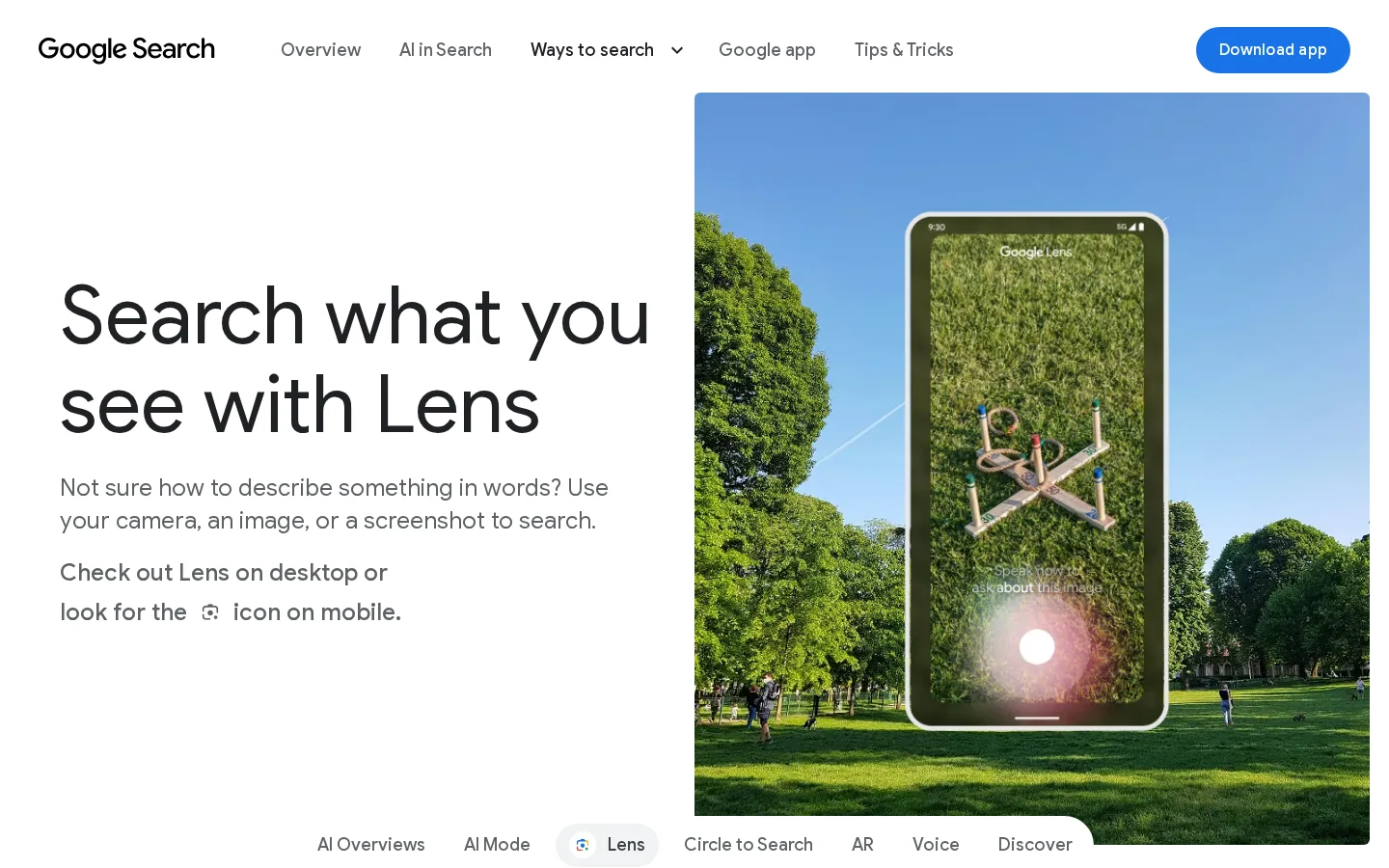
3. Live in Google Lens
Principe: u opent Lens (het camera-icoon in de zoekbalk) en tikt onderaan het scherm op Live. De camera staat vanaf het begin aan. Wanneer gebruiken: de vraag gaat over iets voor u. Voordelen: geen extra tik om het voorwerp te laten zien, en Lens herkent al miljarden voorwerpen. Beperkingen: de camera gebruikt meer batterij en data en stopt als u de app verlaat. Voorbeeld: de achterkant van een tv in beeld brengen en vragen welke HDMI-poort u voor een soundbar moet gebruiken.
Google Lens, een van de ingangen naar Search Live (search.google).
Lange, gestructureerde antwoorden die u kunt scannen
Makkelijk tekst kopiëren en opties vergelijken
Vraagt uw handen en ogen op het scherm
Lastig om een voorwerp in woorden te beschrijven
Search Live
Handsfree, u gaat door met uw taak
U laat het voorwerp zien in plaats van het te beschrijven
Onderbreken en bijsturen in realtime
Korte gesproken antwoorden, minder detail per beurt
Waar Search Live goed in is: echte toepassingen
Search Live is het sterkst als het antwoord afhangt van wat er voor u ligt of als uw handen bezet zijn. De eigen voorbeelden van Google uit de lanceringspost van september 2025 zijn reizen, nieuwe hobby's, problemen oplossen, schoolprojecten en spelletjesavonden. Zo ziet dat er in de praktijk uit.
Toepassing
Camera aan?
Voorbeeldvraag
Wie geciteerd kan worden
Problemen oplossen
Ja
"Welke kabel hoort in welke poort van deze tv?"
Supportpagina's van merken, handleidingen
Winkelen
Ja
"Is deze crème goed voor een gevoelige huid?"
Productpagina's, reviews, winkels
Reizen
Optioneel
"Wat is dit voor gebouw en kunnen we het vandaag bezoeken?"
Toeristische sites, lokale bedrijven
Leren
Ja
"Waarom schuimt dit experiment zo?"
Educatieve sites, encyclopedieën
Hobby's
Optioneel
"Wat kan ik gebruiken in plaats van suiker in een matcha latte?"
Recepten- en hobbyblogs
Problemen oplossen en installeren
Dit is de sterkste toepassing. Richt de camera op de achterkant van een router, een foutcode van een vaatwasser of een bouwpakket, en vraag wat u nu moet doen. U hoeft merk en model niet te typen: Search Live leest het etiket. Sinds december 2025 kunt u vragen om langzamer te praten bij instructies, en de modellen van 2026 volgen een gesprek langer, wat helpt bij reparaties met veel stappen.
Winkelen in de winkel
Laat een product in het schap zien en vraag "is dit goed voor een gevoelige huid?" of "wat is het verschil met die ernaast?". Search Live herkent het product, zoekt reviews en specificaties en toont de pagina's die het heeft gebruikt. Voor winkels en merken is dit het moment waarop uw productpagina de link op het scherm kan zijn, of niet.
Reizen en lokale vragen
Vraag onderweg naar een gebouw, een gerecht op de kaart of een plek om in de buurt te eten. Met "Doorgaan op de achtergrond" aan kunt u een kaart openhouden en tegelijk praten.
Leren en huiswerk
Film een experiment, een wiskundeopgave of een plant en vraag om uitleg. Leerlingen gebruiken het om een stap te begrijpen, niet alleen om het antwoord te krijgen.
Toegankelijkheid
Voor mensen die moeilijk typen of slecht zien, is gesproken zoeken met camera en live ondertiteling een echte verbetering ten opzichte van de klassieke zoekpagina.
Privacy, geschiedenis en uw gegevens
Elke Search Live-sessie wordt bewaard als een zoekopdracht in de AI-modus, als uw geschiedenis aan staat. U kunt die teruglezen, voortzetten of verwijderen.
Wat u wilt
Waar u dat doet
Wat er gebeurt
Een eerdere sessie lezen
Geschiedenis van de AI-modus, rechtsboven in de AI-modus
De sessie opent als een geschreven gesprek dat u kunt voortzetten
Eén sessie verwijderen
Het menu van het gesprek in de geschiedenis van de AI-modus
Het gesprek verdwijnt uit uw geschiedenis
Alles verwijderen
Meer > Alles verwijderen
Alle AI-modus-gesprekken worden gewist; kopieën in Mijn activiteit verdwijnen binnen 24 uur
Luisteren op de achtergrond stoppen
Meer > Instellingen > Doorgaan op de achtergrond
De sessie stopt als u de app verlaat of de telefoon vergrendelt
De tekst van antwoorden verbergen
Meer > Instellingen > Live ondertiteling
Antwoorden worden alleen uitgesproken
Transcripten: tik op het transcript-icoon om een sessie te beëindigen en die als geschreven AI-modus-gesprek te zien. Eerdere sessies staan in de geschiedenis van de AI-modus, rechtsboven in de AI-modus.
Verwijderen: verwijder één gesprek via het menu ervan, of alles via Meer > Alles verwijderen. Google zegt dat verwijderde items korte tijd in Mijn activiteit kunnen blijven staan, maar binnen 24 uur automatisch worden gewist.
Andere mensen: Google vraagt u om toestemming te vragen voordat u iemand opneemt of in een gesprek betrekt. Denk daaraan in een winkel, op kantoor of in een klaslokaal.
Feedback: beoordeel een antwoord met duim omhoog of omlaag in het transcript, of gebruik het menu met drie puntjes en "Feedback sturen".
Let op
De helppagina van Google herinnert eraan dat AI-antwoorden fouten kunnen bevatten. Voor alles wat met gezondheid, recht, geld of veiligheid te maken heeft (elektrische reparaties, doseringen van medicijnen), opent u de bronlink en controleert u die, of vraagt u het een professional.
Veelgemaakte fouten met Search Live en hoe u ze oplost
De meeste problemen met Search Live komen door de app, de machtigingen of de achtergrondinstellingen, niet door de functie zelf. Dit zijn de fouten die we het vaakst zien.
Symptoom
Waarschijnlijke oorzaak
Snelle oplossing
Geen Live-knop
Browser in plaats van de Google-app, oude app-versie, AI-modus niet beschikbaar
Wat het is: u zoekt de Live-knop op google.com in een browser. Hoe u het herkent: u ziet de AI-modus, maar geen Live-knop. Hoe u het oplost: installeer de Google-app. Search Live draait alleen in de Google-app op Android en iOS.
2. Geen Live-knop in de Google-app
Wat het is: de app is geïnstalleerd, maar de knop ontbreekt. Hoe u het herkent: onder de zoekbalk ziet u alleen Lens en de microfoon. Hoe u het oplost: werk de Google-app bij en controleer daarna of de AI-modus bij u werkt. Is de AI-modus niet beschikbaar in uw land of voor uw account, dan is Search Live dat ook niet. Uitrols hebben bovendien een paar dagen nodig om elke telefoon te bereiken.
3. De camera stopt en komt niet terug
Wat het is: u bent naar een andere app gegaan of het scherm is vergrendeld, en de video is bevroren. Hoe u het herkent: Search Live antwoordt alsof het niets meer ziet. Hoe u het oplost: dit is zo bedoeld. De camera kan niet op de achtergrond draaien en start niet vanzelf opnieuw: ga terug naar de app en tik opnieuw op Video.
4. Het gesprek stopt als u de telefoon vergrendelt
Wat het is: u vergrendelt het scherm en Search Live stopt. Hoe u het herkent: geen Search Live-melding als u omhoog veegt. Hoe u het oplost: zet "Doorgaan op de achtergrond" aan via Meer > Instellingen en sta op Android de "Search Live"-meldingen van de Google-app toe.
5. Search Live hoort u niet
Wat het is: de golfvorm blijft plat. Hoe u het herkent: geen reactie als u praat, of het microfoon-icoon is doorgestreept. Hoe u het oplost: hef het dempen op en controleer daarna de microfoontoegang van de Google-app in de instellingen van uw telefoon. Een Bluetooth-headset die verbonden is maar niet gedragen wordt, vangt het geluid ook op in plaats van de telefoon.
6. Vragen in trefwoorden
Wat het is: u praat zoals u typt ("hotel Lissabon goedkoop"). Hoe u het herkent: algemene antwoorden en veel wedervragen van Search Live. Hoe u het oplost: stel een volledige vraag met uw voorwaarden. Het model is gemaakt voor gesprekken, en context maakt de deelzoekopdrachten beter.
7. Een gesproken antwoord vertrouwen zonder de bron
Wat het is: u handelt alleen op basis van het gesproken antwoord. Hoe u het herkent: u kunt niet zeggen van welke site de informatie komt. Hoe u het oplost: open de links op het scherm of het transcript. Een gesproken antwoord is van nature kort en kan een voorwaarde of uitzondering missen.
8. Mensen opnemen zonder te vragen
Wat het is: u filmt een gesprek, een collega of een klant. Hoe u het herkent: er staan andere mensen in beeld of in het geluid. Hoe u het oplost: vraag het vooraf, of richt de camera alleen op voorwerpen. De helppagina van Google vraagt dit zelf.
Wat Google Search Live verandert voor SEO en GEO
Search Live heeft geen eigen index en geen eigen ranking: het gebruikt de AI-modus, die Google Zoeken gebruikt. De pagina's die het toont zijn dus pagina's die ranken en die de AI van Google kiest om te citeren. Wat verandert, is de vraag die mensen stellen, de manier waarop ze die stellen en hoe weinig resultaten ze zien.
Een zoekopdracht voor en met Search Live
Klassiek zoeken
Korte getypte zoekopdracht: "router rood lampje"
Tien blauwe links om te vergelijken
De gebruiker beschrijft het voorwerp in woorden
Eén zoekopdracht, dan een nieuwe
Search Live
Gesproken vraag met context en camerabeeld
Eén gesproken antwoord en een paar links op het scherm
Google herkent het exacte model aan het beeld
Een gesprek met meerdere vervolgvragen
Minder links, dus erbij horen telt zwaarder
Een gesproken antwoord kan geen tien resultaten voorlezen. Search Live toont een handvol links naast het antwoord. Staat uw pagina ertussen, dan krijgt u een gerichte bezoeker op precies het moment van de behoefte. Zo niet, dan bent u onzichtbaar voor die vraag. Het is dezelfde logica als bij de AI-modus, alleen sterker. Onze gids om uw pagina's geciteerd te krijgen in de AI-modus van Google behandelt de ranking-kant in detail.
Vragen worden langer en meer gesproken
Mensen praten in hele zinnen, met hun situatie: "mijn vaatwasser geeft E24 aan en er staat water onderin, wat moet ik doen?". Uw content moet precies die situaties beantwoorden, in eenvoudige taal, met het antwoord bovenaan de sectie. De technieken van optimalisatie voor gesproken zoekopdrachten (directe antwoorden, koppen als natuurlijke vragen, korte alinea's) gelden hier ook, met één verschil: Search Live leest niet één uitgelicht fragment voor, maar bouwt een antwoord uit meerdere pagina's nadat het de vraag heeft opgesplitst.
De camera maakt van uw producten en locaties zoekopdrachten
Met Live in Lens is de "zoekopdracht" een beeld van uw product, uw verpakking, uw winkelpui of uw foutscherm. Google moet dat beeld aan uw pagina koppelen. Dat betekent:
scherpe productfoto's vanuit meerdere hoeken, met het etiket en de achterkant;
de exacte modelnaam, het artikelnummer en de barcode (GTIN) als tekst op de pagina, niet alleen in een afbeelding;
beschrijvende bestandsnamen en alt-teksten die zeggen wat de afbeelding laat zien;
gestructureerde gegevens die het product, de afbeeldingen en de identificatiecodes aan elkaar koppelen.
Onze complete gids voor afbeeldingen-SEO behandelt bestandsnamen, formaten en sitemaps. Voor de gestructureerde gegevens ziet een minimale Product-markup met identificatiecodes er zo uit:
<script type="application/ld+json">
{
  "@context": "https://schema.org",
  "@type": "Product",
  "name": "AquaPro 500 Countertop Water Filter",
  "image": [
    "https://www.example.com/img/aquapro-500-front.jpg",
    "https://www.example.com/img/aquapro-500-label.jpg",
    "https://www.example.com/img/aquapro-500-back.jpg"
  ],
  "sku": "AQP-500",
  "gtin13": "0012345678905",
  "mpn": "AQP500-EU",
  "brand": { "@type": "Brand", "name": "AquaPro" },
  "description": "Waterfilter voor op het aanrecht met een patroon van 500 liter. Het rode lampje betekent dat het patroon vervangen moet worden."
}
</script>
Lokale bedrijven: het "bij mij in de buurt"-moment wordt gesproken
"Waar kan ik dit hier in de buurt laten repareren?" is een typische vervolgvraag na een sessie waarin u een probleem oplost. Het antwoord leunt op de lokale gegevens van Google. Een volledig en juist profiel, met categorieën, openingstijden, foto's en reviews, maakt u tot de plek die Search Live noemt. Lees wat u eerst moet verbeteren in uw Google Bedrijfsprofiel voor zoeken met AI.
Zo meet u het
U kunt het verkeer van Search Live niet apart zien. De documentatie van Google over AI-functies en uw website zegt dat verkeer uit de AI-modus en de AI-overzichten meetelt in het prestatierapport van Search Console, onder het zoektype "Web", zonder apart filter. Om als link te verschijnen, hoeft uw pagina alleen geïndexeerd te zijn en een fragment te mogen tonen: er bestaat geen speciale markup voor AI-functies. In de praktijk:
volg lange zoekopdrachten in vraagvorm in Search Console (filter zoekopdrachten met een regex zoals ^(hoe|wat|waarom|waar|welke|kan|is|moet)\b);
volg pagina's die vragen als "hoe repareer ik" of "wat is dit" over uw producten beantwoorden;
controleer of u fragmenten niet per ongeluk hebt geblokkeerd (nosnippet, max-snippet:0), want dat haalt u ook uit AI-antwoorden.
Deze regex houdt vragen van meer dan ongeveer 30 tekens over, de beste benadering die u hebt van zoekopdrachten in gespreksvorm.
Zo wordt uw site geciteerd in Search Live: een actieplan
Om in Search Live te verschijnen, hebt u nodig wat ook in de AI-modus verschijnt: geïndexeerde pagina's die echte, gesproken vragen beter beantwoorden dan wie ook, met afbeeldingen en gegevens die Google aan de fysieke wereld kan koppelen. Dit is het plan, op volgorde.
Checklist: klaar voor Search Live
De gesproken vragen opsommen die uw klanten stellen over uw producten en diensten
Elke vraag in een eigen sectie beantwoorden, eerst het antwoord, dan de details
Modelnamen, artikelnummers en foutcodes als tekst op de pagina zetten
Scherpe foto's van producten, etiketten en winkelpui toevoegen, met beschrijvende alt-teksten
Gestructureerde gegevens van het type Product, LocalBusiness of stappen in HowTo-stijl toevoegen waar het past
Controleren dat geen pagina die geciteerd moet worden nosnippet of max-snippet:0 heeft
Uw Google Bedrijfsprofiel aanvullen als u klanten in de buurt bedient
Elke maand lange vraag-zoekopdrachten volgen in Search Console
Geen trefwoordlijsten of pagina's schrijven die alleen op korte getypte zoekopdrachten mikken
Stap 1: vind de vragen die mensen echt zeggen
Begin bij uw supportmails, chatgesprekken en verkoopgesprekken: daarin staan precies de zinnen die mensen tegen Search Live zouden zeggen. Kijk daarna wat AI-modellen echt zoeken als ze die vragen beantwoorden. Het AI-promptonderzoek van Sorank vindt de vragen die uw klanten aan AI stellen, en de query fan-out-tracker toont de deelzoekopdrachten die modellen uitvoeren voordat ze antwoorden, zodat u de invalshoeken afdekt waarnaar ze zoeken.
Stap 2: schrijf antwoorden die uitgesproken overeind blijven
Een gesproken antwoord houdt de eerste twee zinnen. Zet daar het antwoord, in eenvoudige woorden, dan de stappen, dan de uitzonderingen. Nummer de stappen van elke procedure: die zijn makkelijk voor te lezen en makkelijk te citeren.
Stap 3: maak uw fysieke wereld leesbaar
Fotografeer waar klanten hun camera op zullen richten: uw product van alle kanten, het etiket, het foutscherm, de winkelpui. Geef de bestanden een naam en schrijf de alt-teksten voor precies die beelden.
Stap 4: controleer of u geciteerd wordt, niet alleen of u rankt
Ranken in de blauwe links en geciteerd worden in een AI-antwoord zijn twee verschillende resultaten. Test uw belangrijkste vragen in de AI-modus, met spraak en met tekst, en noteer welke domeinen verschijnen. Om dat in de tijd te volgen in Gemini en de andere AI-modellen, houdt de GEO-optimalisatiesoftware van Sorank bij wanneer uw merk wordt aanbevolen en helpt u de content te publiceren die de gaten dicht.
Search Live in de praktijk: een volledig voorbeeld
Zo ziet een echte sessie eruit, en dit betekent ze voor de betrokken sites.
Van één gesproken vraag naar één bezoek
Gesproken vraag en camerabeeld1 vraag
Deelzoekopdrachten via query fan-outVeel
Pagina's gelezen voor het antwoordMeerdere
Links op het schermEen paar
Site die de gebruiker opentDe uwe, of niet
Een gebruiker in Lyon opent de Google-app, tikt op Live en zet de camera aan. Hij laat een koffiemachine zien met een knipperend oranje lampje en vraagt in het Frans: "het lampje knippert oranje, wat betekent dat?".
Search Live herkent merk en model aan de behuizing, voert meerdere zoekopdrachten uit (model plus "oranje lampje", ontkalkingsinstructies, handleiding) en antwoordt hardop: de machine moet ontkalkt worden.
Op het scherm toont het twee of drie links: de supportpagina van het merk, de gids van een winkel, misschien een forum.
De gebruiker vraagt: "hoe doe ik dat, en welk middel moet ik gebruiken?". Search Live geeft de stappen en noemt een ontkalker, met een link.
Laatste vervolgvraag: "waar kan ik het bij mij in de buurt kopen?". Het antwoord leunt nu op lokale resultaten.
Drie bedrijven kunnen dit gesprek winnen: het merk waarvan de supportpagina het oranje lampje in duidelijke tekst uitlegt, de winkel waarvan de productpagina de passende ontkalker duidelijk noemt, en de lokale zaak met een volledig profiel. Een bedrijf met alleen een pdf-handleiding en een productpagina zonder identificatiecodes zou helemaal niet getoond worden.
Wat u vandaag kunt doen
Probeer Search Live zelf uit op uw eigen onderwerp: open de Google-app, tik op Live en stel de drie vragen die uw klanten het vaakst stellen, één keer met spraak en één keer met de camera op uw product. Noteer welke sites verschijnen. Ontbreekt de uwe, begin dan bij de antwoorden: één duidelijke sectie per gesproken vraag, het antwoord eerst, met uw productnamen, artikelnummers en foto's op de pagina. Volg daarna elke maand de lange vraag-zoekopdrachten in Search Console. Voor een breder beeld van het gespreksgerichte zoeken van Google leest u onze definitie van de AI-modus en de pagina over hoe Gemini en de AI-modus de bedrijven kiezen die ze aanbevelen.
Veelgestelde vragen
Wat is Google Search Live?
Google Search Live is een functie van de Google-app waarmee u hardop met Google Zoeken praat en de camera van uw telefoon in realtime deelt. Het antwoordt met spraak, toont weblinks op het scherm en begrijpt vervolgvragen. Het is onderdeel van de AI-modus.
Hoe zet ik Search Live aan op mijn telefoon?
Open de Google-app op Android of iPhone, tik onder de zoekbalk op Live en geef toegang tot de microfoon. Tik op Video om uw camera te delen. U kunt ook Google Lens openen en onderaan het scherm op Live tikken om te starten met de camera al aan.
Is Google Search Live beschikbaar in mijn land?
Search Live is beschikbaar in alle landen en talen waar de AI-modus bestaat, sinds maart 2026 dus in meer dan 200 landen en gebieden, waaronder Nederland, België, de VS en alle EU-landen. Ziet u geen Live-knop, werk dan de Google-app bij en controleer of de AI-modus bij u werkt.
y!
Ontvang gratis je contentplan voor 30 dagen
We analyseren je concurrenten, je website en je AI-zichtbaarheid om gratis een contentplan op maat voor je te maken.
“Ik heb Sorank getest op de site van een echte klant en het is waanzinnig. Het doet alles waar een bureau je $1500 per maand voor rekent. Het gaat nu bij die klant in productie.”Guillaume Guersanguersanguillaume.com
“Wij zijn een advertentiebureau en wilden onze SEO eens en voor altijd weer op de rails krijgen. Sorank gaf ons een helder beeld van onze site, hielp ons optimalisaties te prioriteren en onze content goed te structureren. De tool is makkelijk in gebruik, goed ontworpen voor een team en erg handig om het volgen te centraliseren zonder met meerdere platforms te hoeven jongleren. Een heel solide basis om met onze SEO opnieuw te beginnen.”Gaspard MadouiAdvertentiebureau
“Dankzij Sorank heb ik me gespecialiseerd in GEO. Met de GEO-ranglijst kan ik mijn klanten hun positie ten opzichte van concurrenten in ChatGPT laten zien. Het is een echt commercieel onderscheidend vermogen.”MélanieFreelance SEO-specialist
“Geweldige service, werkt goed voor onze website en helpt ons begrijpen hoe we die kunnen verbeteren om beter te scoren in Google en elders. Gefeliciteerd, ga zo door, ik raad het aan.”Hugo T.E-commerce-ondernemer