A magánszféra fontos számunkra, ezért lehetőséged van kikapcsolni bizonyos típusú tárolókat, amelyekre a weboldal alapvető működéséhez nincs szükség. A kategóriák letiltása befolyásolhatja a weboldal használatának élményét. További információ (Sütikezelési szabályzat)
Google Search Live: mi ez, hogyan használd Androidon és iPhone-on, és hol működik
Tudd meg, mi a Google Search Live, hogyan indítsd Androidon és iPhone-on, mely országokban és nyelveken érhető el, és hogyan idézze a válasz a weboldaladat.
Egy ember a telefonja kameráját egy tárgyra irányítja, és hangosan kérdez a Google-től.
Eszközök
Ezen az oldalon
Röviden
A Google Search Live a Google-alkalmazás egyik módja, amelyben hangosan beszélsz a Google Kereséssel, és ha szeretnéd, valós időben megmutatod neki a telefonod kameraképét. Hanggal válaszol, webes linkeket mutat a képernyőn, és fogadja a további kérdéseket. Androidon és iPhone-on működik minden olyan országban és nyelven, ahol az MI mód elérhető.
3 nap ingyen, utána bármikor leállhatsz. 90 napos eredménygarancia, feltételekhez kötve.
Mi az a Google Search Live?
A Search Live valós idejű beszélgetés a Google Kereséssel, hanggal és kamerával. Megérinted a "Live" gombot, felteszel egy kérdést úgy, ahogy egy embernek tennéd, és a Google hangosan válaszol. Közbevághatsz, feltehetsz egy további kérdést, vagy bekapcsolhatod a kamerát, hogy a Keresés lássa, amit te látsz.
A funkció az MI módban (AI Mode) található, a Google beszélgetős keresésében. Ez fontos: egy Search Live munkamenet nem külön termék saját logikával. Ez az MI mód egy mikrofonnal és egy kamerával kiegészítve, és minden munkamenet egy szokásos MI módos beszélgetésként kerül az előzményeidbe.
A Search Live három dolga
Hallgat és beszél. Hanggal kérdezel, ő szintetikus hanggal válaszol. A megszakítás gombbal mondat közben leállíthatod, és más irányba terelheted a kérdést.
Lát. Bekapcsolt kamerával a telefont egy kábelre, egy növényre, egy étlapra vagy egy törött alkatrészre irányíthatod, és megkérdezheted: "mi ez?" vagy "hová kell ezt tenni?".
Linkel. Beszéd közben a Search Live weboldalakat mutat a képernyőn, így megnyithatod a forrást, és többet olvashatsz. Ez az a rész, ami mindenkinek számít, akinek weboldala van.
Mi fut a motorháztető alatt
A Search Live-ot a Gemini egy hangos változata hajtja, amely a Google Keresés rangsorolási és minőségi rendszereire épül. Amikor a Google 2025 júniusában elindította, elmagyarázta, hogy a Search Live ugyanazt a "query fan-out" technikát használja, mint az MI mód: a kimondott kérdésedet sok kisebb keresésre bontja, ezeket párhuzamosan futtatja, és az eredményeket egy válaszba fűzi össze. Ha a működését is érteni szeretnéd, a query fan-out fogalmának magyarázata lépésről lépésre bemutatja.
A modell többször is változott. 2026 márciusában a Google a Search Live-ot a Gemini 3.1 Flash Live modellre költöztette, amelyet "eleve többnyelvűként" ír le. Aztán 2026. szeptember 15-én a Google a Gemini 3.8 Live bejelentésében (Tom Ouyang és Malini Jaganathan, a Gemini Audio csapat) közölte, hogy a Gemini 3.8 Live mindenkinél elérhetővé válik a Search Live-ban. Rajan Patel, a Keresés mérnöki alelnöke hozzátette, hogy a frissítés hasznosabb válaszokat ad webes linkekkel, és lehetővé teszi, hogy beszélgetés közben nyelvet válts.
A Search Live és a Google többi "mondd vagy mutasd" funkciója
A Google-nak több hasonlóan hangzó funkciója van. Így különböznek, hogy a megfelelőt nyisd meg.
Funkció
Hol találod
Bemenet
Kimenet
Webes linkek
Mire a legjobb
Search Live
Google-alkalmazás, "Live" gomb a keresősáv alatt, vagy Live a Google Lensben
Folyamatos hang, igény szerint élő kamera
Kimondott válasz, átirat, linkek
Igen, a képernyőn a válasz közben
Feladatok foglalt kézzel, előtted lévő dolgok, gyors oda-vissza beszélgetés
MI mód (gépelt)
Google-alkalmazás, google.com/ai, MI mód lap
Szöveg, kép, fájl
Írott válasz linkekkel
Igen
Összetett kutatás, összehasonlítás, tervezés
Google Lens
Kamera ikon a Google-alkalmazásban, Chrome, Android
Egy fotó vagy képernyőkép
Vizuális találatok, MI-áttekintés
Igen
Termék, növény vagy látnivaló felismerése, szöveg fordítása
Klasszikus hangalapú keresés
Mikrofon ikon a keresősávban
Egy kimondott keresés
Normál találati oldal
Igen, kék linkként
Egy rövid kérdés, nincs beszélgetés
Gemini Live
Gemini alkalmazás
Hang, kamera, képernyőmegosztás
Kimondott beszélgetés
Nem ez a fő célja
Ötletelés, kötetlen beszélgetés, feladatok a Google alkalmazásaiban
A rövid szabály: ha olyan választ szeretnél, amely weboldalakra épül, és ezeket utána meg is nyithatod, használd a Search Live-ot. Ha egy általános MI-modellel szeretnél beszélgetni, használd a Gemini Live-ot.
A Labs tesztjétől több mint 200 országig: a Search Live idővonala
A Search Live körülbelül kilenc hónap alatt jutott el egy csak amerikai kísérlettől a világszintű funkcióig. A lépések megmagyarázzák, miért elavult néhány online útmutató (sok még mindig azt írja, hogy "csak az USA-ban").
Google Search Live, a fontos dátumok
2025. júniusA Search Live elindul a Google-alkalmazásban, csak hanggal, az MI mód Labs kísérletében részt vevő amerikai felhasználóknak.
2025. szeptemberHivatalos indulás angolul az USA-ban, hanggal és kamerával, Labs feliratkozás nélkül. 2025-ben következik az indiai indulás angolul és hindiül.
2025. decemberFrissítés a Gemini 2.5 Flash Native Audio modellre a természetesebb hangos válaszokért, a válaszok lassításának lehetőségével.
2026. márciusVilágszintű bevezetés minden országban és nyelven, ahol az MI mód elérhető, a Gemini 3.1 Flash Live modellel. Másnap további indiai nyelvek következnek.
2026. szeptemberA Gemini 3.8 Live hajt minden Search Live beszélgetést.
Források: a Google Keresés és a Gemini blogbejegyzései, 2025. június és 2026. szeptember között; Search Engine Journal, 2025. december
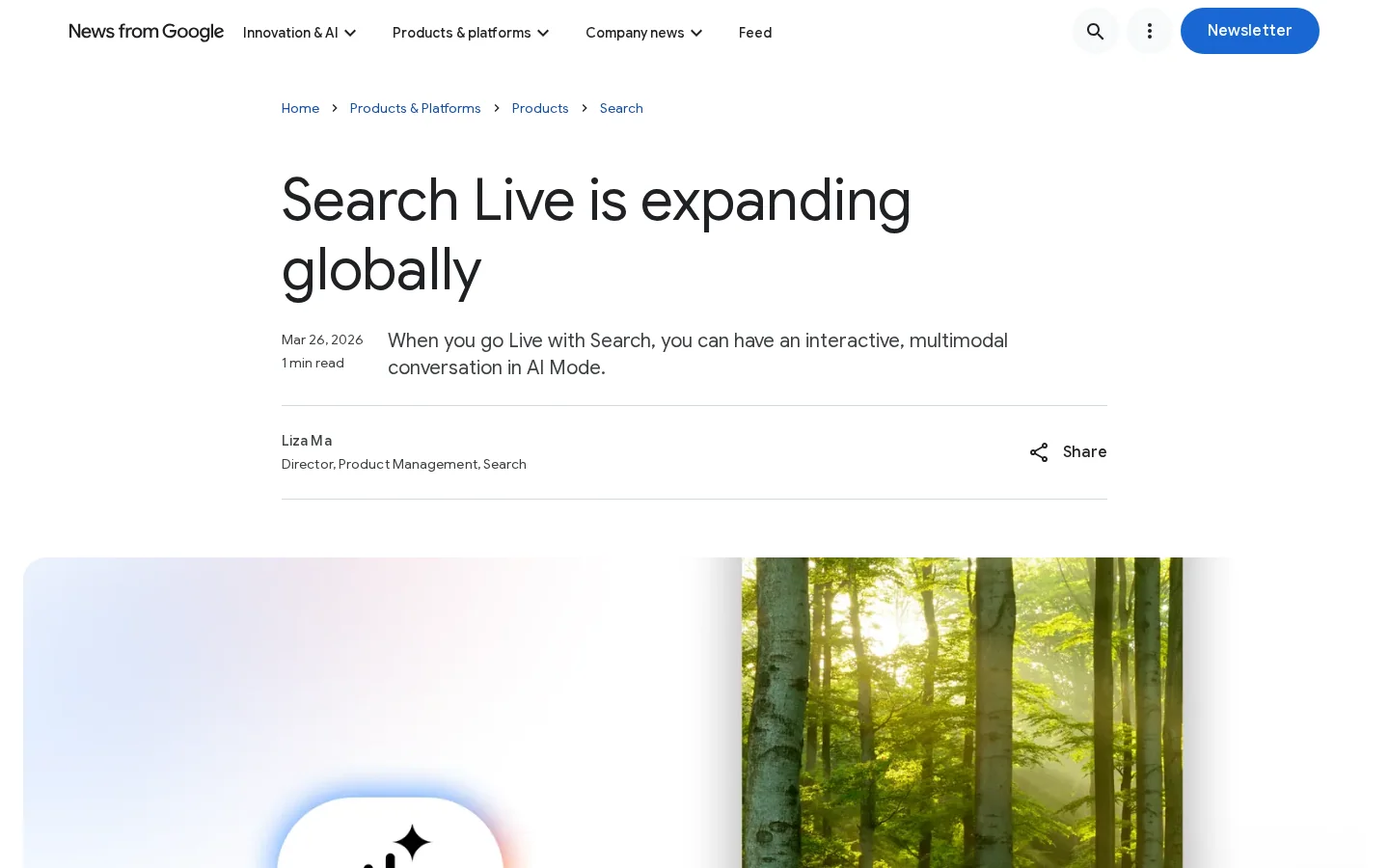
A világszintű lépés változtat a legtöbbet az olvasók többségének. 2026. március 26-án Liza Ma, a Keresés termékmenedzsment igazgatója azt írta a Search Live világszintű bővítéséről szóló bejegyzésben, hogy a funkció "minden olyan nyelvre és helyre" kiterjed, "ahol az MI mód elérhető", ami több mint 200 országot és területet jelent.
A világszintű bővítés bejelentése, 2026. március 26. (Google Keresés blog).
A Google 2026 során a Search Live megjelenését is megváltoztatta: teljes képernyős felületet és animált hanghullámot észleltek az Android-alkalmazásban májusban. A dizájn az alkalmazás verziójától függően kicsit eltérhet a telefonodon, de a lent leírt kezelőszervek ugyanazok maradnak.
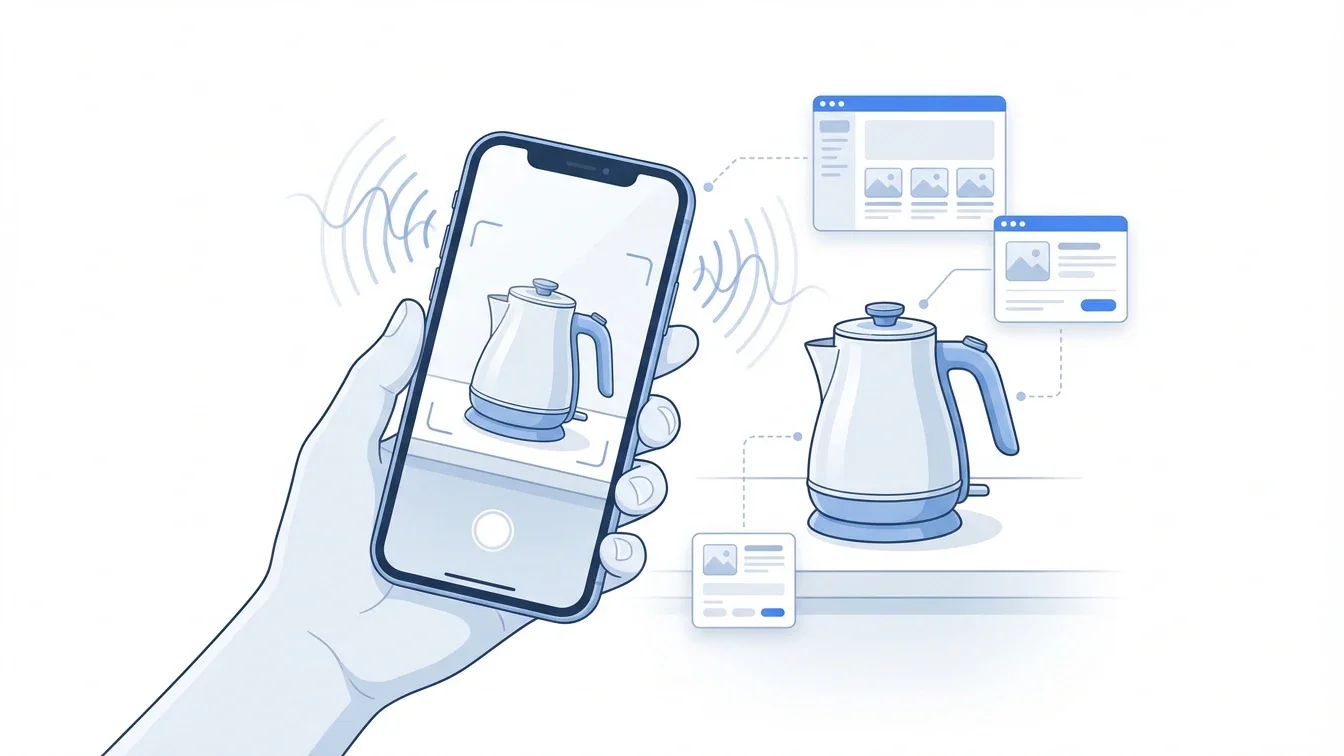
A Search Live-val beszélsz a Google-lel, megmutatod neki, amit látsz, ő pedig weboldalakra mutató linkekkel válaszol.
Elérhető a Search Live a te országodban és nyelveden?
Igen, ha az MI mód elérhető ott, ahol vagy. A Google Search Live súgóoldala egyértelműen kimondja: a Search Live minden olyan régióban és nyelven elérhető a felhasználók számára, ahol az MI mód elérhető. Az igazi kérdés tehát az, hogy "van-e MI módom?".
A Search Live elérhetősége számokban
200+ország és terület, ahol a Search Live elérhető
98nyelv, amelyet az MI mód, és így a Search Live is támogat
2alkalmazás futtatja: a Google-alkalmazás Androidon és iOS-en
Források: Google Keresés blog, 2026. március 26.; Google Keresés Súgó, az MI mód és a Search Live oldalai, 2026 novemberében olvasva
Országok
Az MI mód súgóoldala régiónként sorolja fel a támogatott országokat. Mind a 27 uniós tagállam szerepel rajta, Magyarországgal együtt, és ugyanígy az Egyesült Királyság, az Egyesült Államok, Kanada, India, Brazília és Ausztrália. Azok az országok, ahol maga a Google Keresés is le van tiltva, például a szárazföldi Kína, nem szerepelnek.
Ne keverd össze az MI módot néhány prémium kiegészítőjével. Bizonyos fejlett MI módos modellek csak a fizetős Google AI előfizetőknek érhetők el, rövidebb országlistában. A Search Live nem függ tőlük: az MI mód fő listájában mindenki számára ingyenes.
Nyelvek
Ugyanez a súgóoldal 98 nyelvet sorol fel, az angoltól, spanyoltól, franciától, némettől és a brazíliai portugáltól a hindiig, bengáliig, tamilig, teluguig, szuahéliig, jorubáig és zuluig. Mivel a hangmodell többnyelvű, semmilyen beállítást nem kell módosítanod: beszélj a saját nyelveden, és a Search Live azon válaszol. A Gemini 3.8 Live frissítés óta a beszélgetés közepén nyelvet is válthatsz.
Ellenőrzőlista a feltételekről
Mielőtt kipróbálod a Search Live-ot
Olyan országban élj, ahol az MI mód elérhető
Telepítsd vagy frissítsd a Google-alkalmazást (Android vagy iPhone), ne csak a Chrome böngészőt használd
Engedélyezd a mikrofonhoz való hozzáférést a Google-alkalmazásnak
Engedélyezd a kamerát, ha meg akarsz mutatni dolgokat
Kapcsold be a Google-alkalmazás értesítéseit, ha a háttérben is beszélgetni szeretnél (Android)
Jelentkezz be, és hagyd bekapcsolva a keresési előzményeket, ha meg akarod találni a korábbi munkameneteket
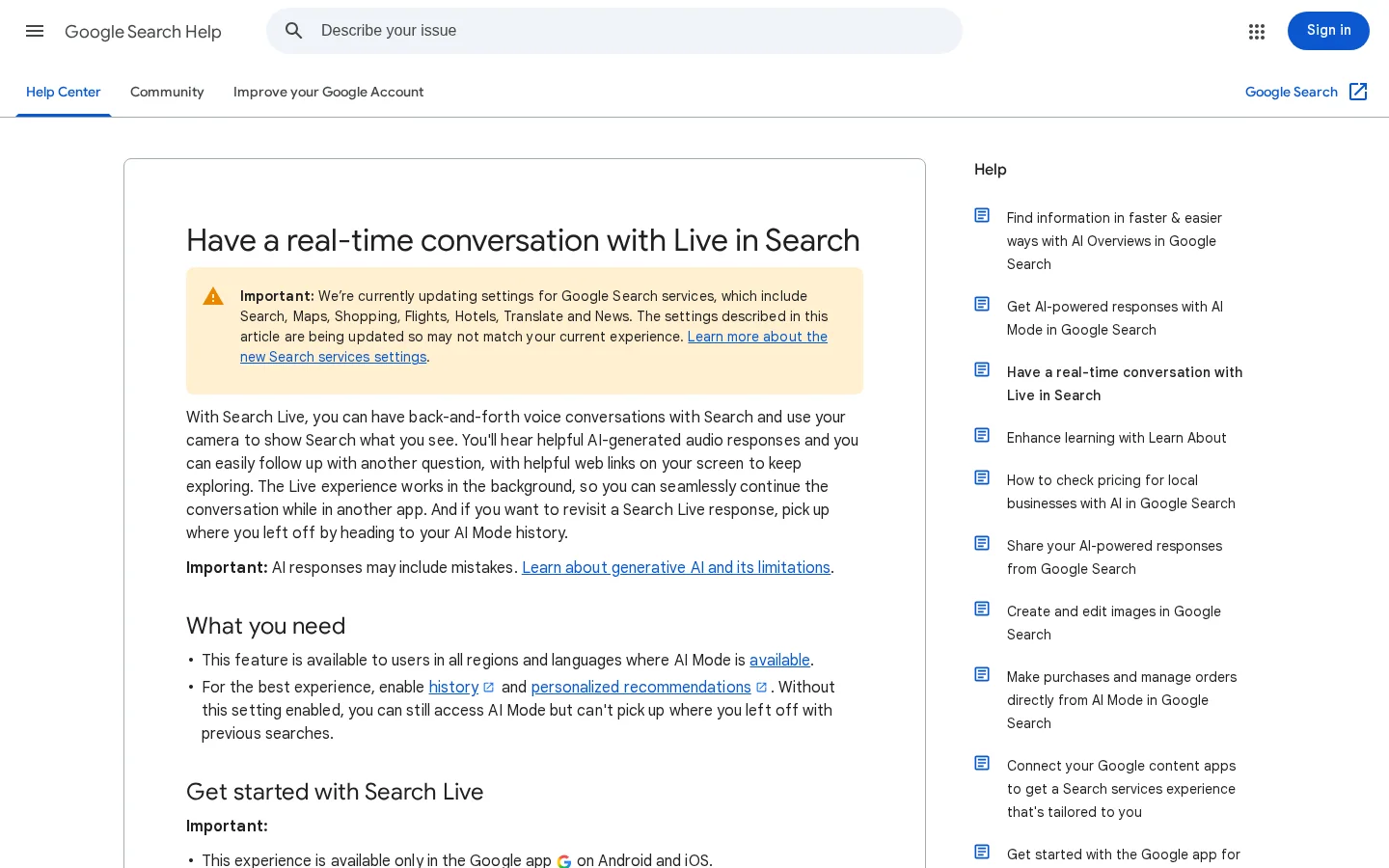
A Google súgóoldala az előzmények és a személyre szabott javaslatok bekapcsolását ajánlja. Nélkülük is használhatod a Search Live-ot, de később nem tudod folytatni egy korábbi beszélgetést.
A Google hivatalos súgóoldala a Search Live-ról (Google Keresés Súgó).
Hogyan használd a Google Search Live-ot, lépésről lépésre
Nyisd meg a Google-alkalmazást, érintsd meg a "Live" gombot a keresősáv alatt, és kezdj el beszélni. Ennyi az egész. Az alábbi részletek az első beállítást, a kezelőszerveket és azokat a beállításokat mutatják be, amelyeket a legtöbben kihagynak.
Indítsd el az első Search Live munkamenetedet
Frissítsd a Google-alkalmazástNyisd meg a Play Áruházat vagy az App Store-t, és telepítsd a Google-alkalmazás legújabb verzióját.
Érintsd meg a "Live" gombot a keresősáv alattAz első alkalommal kövesd az utasításokat, és engedélyezd a mikrofont.
Tedd fel hangosan a kérdésedBeszélj természetesen, a teljes mondatok jobban működnek, mint a kulcsszavak.
Szükség esetén kapcsold be a kamerátÉrintsd meg a "Videó" gombot, és irányítsd a telefont arra, amiről kérdezel.
Kérdezz tovább, vagy vágj közbeFolytasd a beszélgetést, vagy a megszakítás gombbal válts irányt.
Nyiss meg egy linket vagy az átiratotÉrints meg egy webes linket a képernyőn, vagy az átirat ikonnal zárd le a munkamenetet, és olvasd el szövegként.
Androidon
Nyisd meg a Google-alkalmazást (a "G" ikon), ne a Chrome-ot.
A keresősáv alatt érintsd meg a Live gombot. Az első alkalommal fogadd el a mikrofonengedélyt, és menj végig a rövid beállító képernyőkön.
Beszélj. Egy hanghullám jelzi, hogy a Search Live figyel, aztán hangosan válaszol.
Használd a képernyő alján lévő kezelőszerveket: Némítás / Némítás feloldása a mikrofonhoz, a Hullám gomb a válasz megszakításához, Videó a kamera indításához vagy leállításához, Kilépés a befejezéshez.
Ha beszélgetés közben ki akarsz lépni az alkalmazásból, csúsztass felfelé. A beszélgetés folytatódik, és a Search Live értesítéséből irányíthatod.
iPhone-on
A Search Live iOS-en ugyanígy működik, az App Store-ból letölthető Google-alkalmazáson keresztül. A Safariban és az iOS-es Chrome alkalmazásban nincs Search Live: magára a Google-alkalmazásra van szükséged. A Google súgóoldala csak Androidra írja le a háttér és az értesítések beállításait, ezért iPhone-on számíts arra, hogy a kamera leáll, amint kilépsz az alkalmazásból. Ellenőrizd, hogy a Google-alkalmazás hozzáfér-e a mikrofonhoz és a kamerához a Beállítások > Google menüben.
A Search Live kezelőszervei egy pillantással
Kezelőszerv
Mit csinál
Tipp
Némítás / Némítás feloldása
Ki- vagy bekapcsolja a mikrofonodat
Némíts, amíg valaki más beszél a szobában, hogy a Search Live ne vegye fel
Hullám (megszakítás)
Leállítja a választ, hogy beszélhess
Használd, amint a válasz rossz irányba megy, ne várj
Videó
Elindítja vagy leállítja a kamera megosztását
Képernyőzár után érintsd meg újra: a kamera magától nem indul újra
Átirat
Lezárja a munkamenetet, és írott MI módos beszélgetésként nyitja meg
Hasznos egy lépéslista vagy egy terméknév másolásához
Kilépés
Befejezi a beszélgetést
A munkamenet az MI mód előzményeibe kerül, ha az előzmények be vannak kapcsolva
Érdemes módosítani ezeket a beállításokat
Két beállítás található a Search Live menüjében (Továbbiak > Beállítások):
Folytatás a háttérben: ha ki van kapcsolva, a beszélgetés véget ér, amint felfelé csúsztatsz vagy lezárod a képernyőt. Kapcsold be, ha egy másik alkalmazás, például egy térkép használata közben is beszélni szeretnél.
Élő feliratok: szövegként is megjeleníti a választ, miközben elhangzik. Kapcsold be zajos helyen, vagy ha inkább olvasnál.
Androidon a háttérben folyó beszélgetésekhez értesítések is kellenek. A Google által megadott útvonal: Beállítások > Értesítések > Alkalmazásértesítések > Google, majd kapcsold be az "Összes Google-értesítés" és az "Egyéb" alatt a "Search Live" lehetőséget.
Tipp
Beszélj teljes mondatokban, és már az első kérdésben adj kontextust ("Egy lisszaboni szállodában vagyok két gyerekkel, hol ehetünk ma este a folyó közelében?"). A Search Live több keresésre bontja a kérdésedet: minél több kontextust adsz, annál pontosabbak lesznek ezek a keresések.
A Search Live munkamenet indításának három módja
A Search Live-ot három helyről nyithatod meg, és mindegyik más állapotban indul. A megfelelő belépési pont érintéseket spórol, és jobb válaszokat ad.
1. A Live gomb a Google-alkalmazásban
Elv: új hangos beszélgetést indítasz, a kamera ki van kapcsolva. Mikor használd: bármilyen kérdéshez, amit egy embernek tennél fel, amikor foglalt a kezed (főzés, utasként az autóban, öltözködés). Előnyök: a leggyorsabb út, a hang az első. Korlátok: meg kell érintened a Videó gombot, hogy megmutass valamit. Példa: "Melyek a legjobb városrészek Szöulban egy első utazáshoz?"
2. Egy gépelt MI módos beszélgetésből
Elv: gépelve kezdtél az MI módban, és a Live gombbal hanggal folytatod. Mikor használd: szövegesen kutattál, és most át akarod beszélni, vagy a következő lépéshez szabad kézre van szükséged. Előnyök: a gépelt beszélgetés kontextusa megmarad. Korlátok: csak akkor hasznos, ha már az MI módban voltál. Példa: szövegesen összehasonlítottál három eszpresszógépet, aztán átváltasz a Live-ra, hogy végigvezessen a megvásárolt gép beállításán.
3. Live a Google Lensben
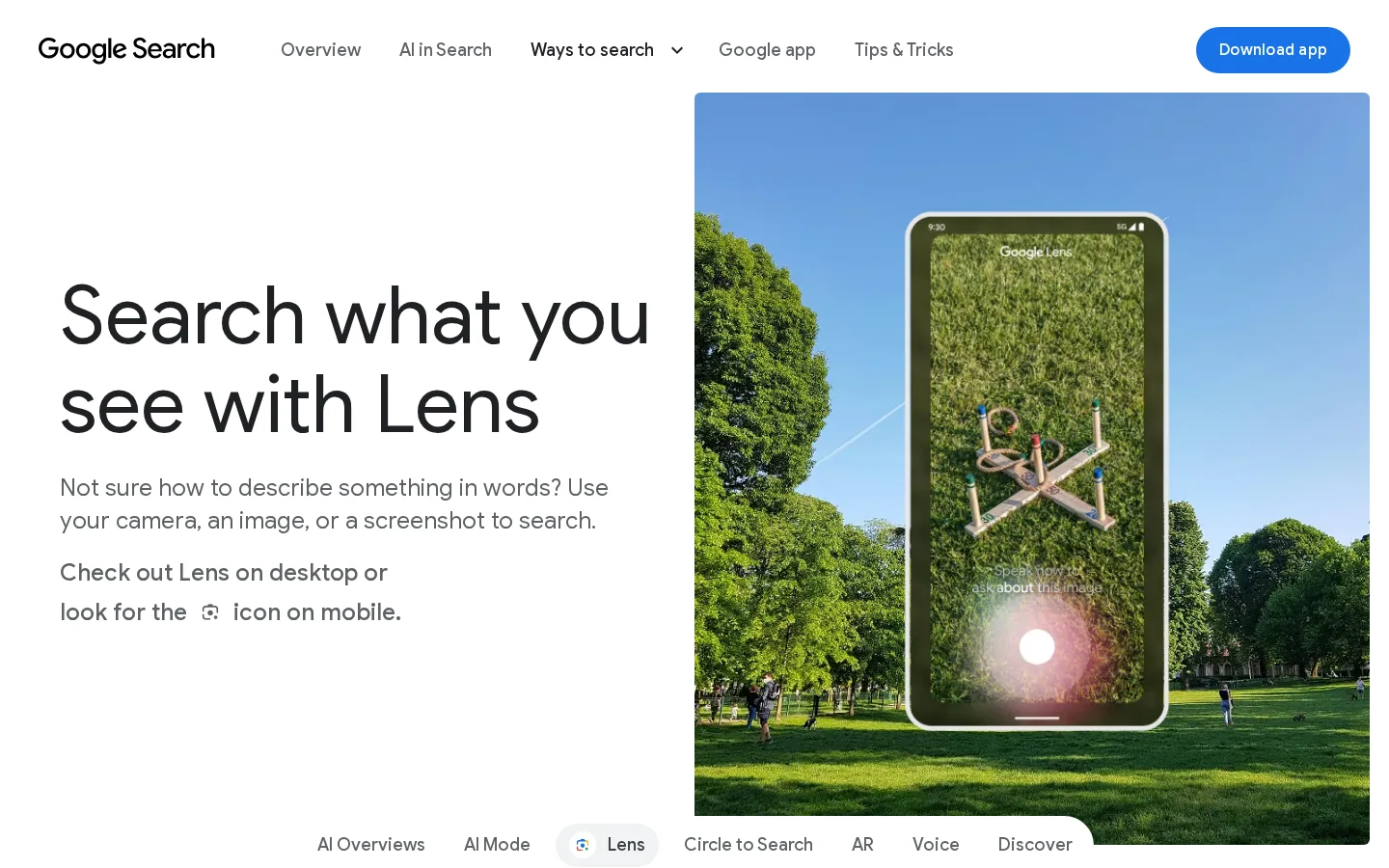
Elv: megnyitod a Lenst (a kamera ikon a keresősávban), és a képernyő alján megérinted a Live gombot. A kamera eleve be van kapcsolva. Mikor használd: a kérdés valamiről szól, ami előtted van. Előnyök: nincs plusz érintés a tárgy megmutatásához, és a Lens már most is tárgyak milliárdjait ismeri fel. Korlátok: a kamera több akkumulátort és adatot fogyaszt, és leáll, amikor kilépsz az alkalmazásból. Példa: egy tévé hátuljára irányítod a kamerát, és megkérdezed, melyik HDMI-portot használd a hangprojektorhoz.
A Google Lens, a Search Live egyik belépési pontja (search.google).
Belépési pont
Kamera induláskor
Átvitt kontextus
Mire a legjobb
Live gomb, Google-alkalmazás
Ki
Nincs, új beszélgetés
Kimondott kérdések, tervezés, segítség szabad kézzel
Live az MI módból
Ki
Igen, a gépelt beszélgetés
Átváltás a kutatásról az útmutatásra
Live a Google Lensben
Be
Amit a kamera lát
Tárgyak, javítások, címkék, növények, termékek
Gépelt MI mód vagy Search Live
Gépelt MI mód
Hosszú, tagolt válaszok, amelyeket átfuthatsz
Könnyű szöveget másolni és lehetőségeket összevetni
Kell hozzá a kezed és a szemed a képernyőn
Nehéz szavakkal leírni egy tárgyat
Search Live
Szabad kéz, közben folytatod a feladatot
Megmutatod a tárgyat ahelyett, hogy leírnád
Valós időben közbevághatsz és irányt válthatsz
Rövid kimondott válaszok, körönként kevesebb részlet
Miben jó a Search Live: valós felhasználási esetek
A Search Live akkor a legjobb, amikor a válasz attól függ, ami előtted van, vagy amikor foglalt a kezed. A Google saját példái a 2025. szeptemberi indulásról szóló bejegyzésben: utazás, új hobbik, hibaelhárítás, iskolai projektek és társasjáték-estek. Így néz ki ez a gyakorlatban.
Felhasználás
Kamera be?
Példakérdés
Ki kerülhet idézésre
Hibaelhárítás
Igen
"Melyik kábel melyik portba megy ezen a tévén?"
Gyártói támogatási oldalak, útmutatók
Vásárlás
Igen
"Jó ez a krém érzékeny bőrre?"
Termékoldalak, vélemények, kereskedők
Utazás
Választható
"Mi ez az épület, és meglátogathatjuk ma?"
Turisztikai oldalak, helyi vállalkozások
Tanulás
Igen
"Miért habzik így ez a kísérlet?"
Oktatási oldalak, enciklopédiák
Hobbik
Választható
"Mit használhatok cukor helyett egy matcha lattéban?"
Recept- és hobbiblogok
Hibaelhárítás és beállítás
Ez a legerősebb felhasználás. Irányítsd a kamerát egy router hátuljára, a mosogatógép hibakódjára vagy egy bútorcsomagra, és kérdezd meg, mi a következő lépés. Nem kell begépelned a márkát és a típust: a Search Live leolvassa a címkét. 2025 decembere óta megkérheted, hogy lassítson, amikor utasításokat ad, a 2026-os modellek pedig hosszabban követik a beszélgetést, ami a sok lépésből álló javításoknál segít.
Vásárlás az üzletben
Mutass meg egy terméket a polcon, és kérdezd meg: "jó ez érzékeny bőrre?" vagy "miben különbözik a mellette lévőtől?". A Search Live felismeri a terméket, véleményeket és műszaki adatokat keres, és megmutatja a felhasznált oldalakat. A kereskedők és márkák számára ez az a pillanat, amikor a termékoldaluk lehet a képernyőn megjelenő link, vagy nem.
Utazás és helyi kérdések
Séta közben kérdezhetsz egy épületről, egy étlapon szereplő ételről vagy egy közeli étkezési helyről. Bekapcsolt "Folytatás a háttérben" beállítással nyitva tarthatsz egy térképet, és közben beszélhetsz.
Tanulás és házi feladat
Filmezz le egy kísérletet, egy matekfeladatot vagy egy növényt, és kérj magyarázatot. A diákok arra használják, hogy megértsenek egy lépést, nem csak arra, hogy megkapják a választ.
Akadálymentesség
Azoknak, akiknek nehéz gépelni, vagy akik gyengénlátók, a kimondott, kamerás keresés élő feliratokkal valódi előrelépés a klasszikus keresőoldalhoz képest.
Adatvédelem, előzmények és az adataid
Minden Search Live munkamenet MI módos keresésként mentődik, ha az előzményeid be vannak kapcsolva. Újra elolvashatod, folytathatod vagy törölheted.
Mit szeretnél
Hol teheted meg
Mi történik
Korábbi munkamenet elolvasása
MI mód előzmények, az MI mód jobb felső sarkában
A munkamenet írott beszélgetésként nyílik meg, amelyet folytathatsz
Egy munkamenet törlése
A beszélgetés menüje az MI mód előzményeiben
A beszélgetés eltűnik az előzményeidből
Minden törlése
Továbbiak > Összes törlése
Minden MI módos beszélgetés törlődik; a Saját tevékenységek másolatai 24 órán belül eltűnnek
Háttérben való figyelés leállítása
Továbbiak > Beállítások > Folytatás a háttérben
A munkamenet véget ér, amikor kilépsz az alkalmazásból vagy lezárod a telefont
A válaszok szövegének elrejtése
Továbbiak > Beállítások > Élő feliratok
A válaszok csak elhangzanak
Átiratok: az átirat ikonnal lezárhatsz egy munkamenetet, és írott MI módos beszélgetésként láthatod. A korábbi munkamenetek az MI mód előzményeiben vannak, az MI mód jobb felső sarkában.
Törlés: egy beszélgetést a saját menüjéből törölhetsz, mindent pedig a Továbbiak > Összes törlése paranccsal. A Google szerint a törölt elemek rövid ideig még megmaradhatnak a Saját tevékenységekben, de 24 órán belül automatikusan eltűnnek.
Más emberek: a Google arra kér, hogy kérj engedélyt, mielőtt valakit felveszel vagy bevonsz egy beszélgetésbe. Gondolj erre egy üzletben, irodában vagy osztályteremben.
Visszajelzés: az átiratban felfelé vagy lefelé mutató hüvelykujjal értékelheted a választ, vagy a hárompontos menüben a "Visszajelzés küldése" lehetőséget választhatod.
Figyelem
A Google súgóoldala emlékeztet arra, hogy az MI-válaszok hibákat tartalmazhatnak. Bármi, ami egészséggel, joggal, pénzügyekkel vagy biztonsággal kapcsolatos (villanyszerelés, gyógyszeradagok), nyisd meg a forráslinket és ellenőrizd, vagy kérdezz meg egy szakembert.
Gyakori hibák a Search Live használatában, és a javításuk
A Search Live legtöbb problémája az alkalmazásból, az engedélyekből vagy a háttérbeállításokból ered, nem magából a funkcióból. Íme a leggyakoribbak.
Tünet
Valószínű ok
Gyors megoldás
Nincs Live gomb
Böngésző a Google-alkalmazás helyett, régi alkalmazásverzió, az MI mód nem elérhető
Telepítsd vagy frissítsd a Google-alkalmazást
Lefagyott kamera
Kiléptél az alkalmazásból, vagy lezártad a képernyőt
Térj vissza az alkalmazásba, és érintsd meg a Videó gombot
A munkamenet lezáráskor véget ér
A Folytatás a háttérben ki van kapcsolva
Kapcsold be, és engedélyezd a Search Live értesítéseit
Nem reagál a hangodra
Némítás, nincs mikrofonengedély, Bluetooth fejhallgató
Oldd fel a némítást, ellenőrizd az engedélyeket, válaszd le a fejhallgatót
Homályos válaszok
Kulcsszavas kérdés
Kérdezz teljes mondatban, kontextussal
1. A Search Live keresése a Chrome-ban
Mi ez: egy böngészőben, a google.com oldalon keresed a Live gombot. Hogyan veszed észre: látod az MI módot, de Live gombot nem. Hogyan javítsd: telepítsd a Google-alkalmazást. A Search Live csak a Google-alkalmazásban fut, Androidon és iOS-en.
2. Nincs Live gomb a Google-alkalmazásban
Mi ez: az alkalmazás telepítve van, de a gomb hiányzik. Hogyan veszed észre: a keresősáv alatt csak a Lenst és a mikrofont látod. Hogyan javítsd: frissítsd a Google-alkalmazást, majd ellenőrizd, hogy az MI mód működik-e nálad. Ha az MI mód nem elérhető az országodban vagy a fiókodban, a Search Live sem lesz az. A bevezetések pár napig tartanak, mire minden telefonra eljutnak.
3. A kamera leáll, és nem indul újra
Mi ez: átváltottál egy másik alkalmazásra, vagy lezárult a képernyő, és a videó lefagyott. Hogyan veszed észre: a Search Live úgy válaszol, mintha már semmit sem látna. Hogyan javítsd: ez szándékos. A kamera nem futhat a háttérben, és magától nem indul újra: térj vissza az alkalmazásba, és érintsd meg újra a Videó gombot.
4. A beszélgetés véget ér, amikor lezárod a telefont
Mi ez: lezárod a képernyőt, és a Search Live leáll. Hogyan veszed észre: felfelé csúsztatáskor nincs Search Live értesítés. Hogyan javítsd: kapcsold be a "Folytatás a háttérben" beállítást a Továbbiak > Beállítások menüben, Androidon pedig engedélyezd a Google-alkalmazás "Search Live" értesítéseit.
5. A Search Live nem hall téged
Mi ez: a hanghullám lapos marad. Hogyan veszed észre: nincs reakció, amikor beszélsz, vagy a némítás ikon át van húzva. Hogyan javítsd: oldd fel a némítást, majd ellenőrizd a Google-alkalmazás mikrofonengedélyét a telefon beállításaiban. Egy csatlakoztatott, de nem viselt Bluetooth fejhallgató is a telefon helyett veszi a hangot.
6. Kulcsszavakkal kérdezni
Mi ez: úgy beszélsz, ahogy gépelnél ("hotel Lisszabon olcsó"). Hogyan veszed észre: általános válaszok, és a Search Live sokat kérdez vissza. Hogyan javítsd: tegyél fel egy teljes kérdést a feltételeiddel. A modell beszélgetésre készült, és a kontextus jobbá teszi a részkereséseit.
7. Forrás nélkül megbízni egy kimondott válaszban
Mi ez: csak a hangos válasz alapján cselekszel. Hogyan veszed észre: nem tudod megmondani, melyik oldalról származik az információ. Hogyan javítsd: nyisd meg a képernyőn megjelenő linkeket vagy az átiratot. Egy kimondott válasz természeténél fogva rövid, és kihagyhat egy feltételt vagy kivételt.
8. Emberek felvétele engedély nélkül
Mi ez: lefilmezel egy beszélgetést, egy kollégát vagy egy ügyfelet. Hogyan veszed észre: mások is látszanak a képen, vagy hallatszanak a hangban. Hogyan javítsd: kérdezz előtte, vagy csak tárgyakra irányítsd a kamerát. A Google saját súgóoldala is ezt kéri.
Mit változtat a Google Search Live a SEO-ban és a GEO-ban
A Search Live-nak nincs saját indexe vagy rangsorolása: az MI módot használja, amely a Google Keresést használja. Az általa mutatott oldalak tehát olyan oldalak, amelyek rangsorolnak, és amelyeket a Google MI-je idézésre választ. Ami változik: a kérdés, amit az emberek feltesznek, ahogyan felteszik, és hogy milyen kevés találatot látnak.
Egy keresés a Search Live előtt és vele
Klasszikus keresés
Rövid gépelt keresés: "router piros fény"
Tíz kék link, amelyeket össze kell vetni
A felhasználó szavakkal írja le a tárgyat
Egy keresés, aztán egy újabb
Search Live
Kimondott kérdés kontextussal és kameraképpel
Egy kimondott válasz és néhány link a képernyőn
A Google a képből felismeri a pontos típust
Beszélgetés több további kérdéssel
Kevesebb link, ezért többet ér közéjük kerülni
Egy hangos válasz nem tud tíz találatot felolvasni. A Search Live néhány linket mutat a válasz mellett. Ha a te oldalad köztük van, egy minősített látogatót kapsz pontosan abban a pillanatban, amikor szükség van rád. Ha nem, láthatatlan vagy erre a kérdésre. Ez ugyanaz a logika, mint az MI módban, csak erősebben. A Google MI módjában való idézéshez szóló útmutatónk részletesen bemutatja a rangsorolási oldalt.
A kérdések hosszabbak és élőnyelvibbek lesznek
Az emberek teljes mondatokban beszélnek, a helyzetükkel együtt: "a mosogatógépem E24-et mutat, és víz van az alján, mit csináljak?". A tartalmadnak pontosan ezekre a helyzetekre kell válaszolnia, egyszerű nyelven, a válasszal a szakasz elején. A hangalapú keresésre optimalizálás technikái (közvetlen válaszok, természetes kérdésként megfogalmazott címsorok, rövid bekezdések) itt is érvényesek, egy különbséggel: a Search Live nem egyetlen kiemelt részletet olvas fel, hanem a kérdés felbontása után több oldalból építi fel a választ.
A kamera keresési kérdéssé teszi a termékeidet és helyeidet
A Lens Live esetében a "keresés" egy kép a termékedről, a csomagolásodról, a kirakatodról vagy a hibaképernyődről. A Google-nak össze kell kapcsolnia ezt a képet az oldaladdal. Ez a következőket jelenti:
éles termékfotók több szögből, a címkéről és a hátoldalról is;
a pontos típusnév, cikkszám és vonalkód (GTIN) szövegként az oldalon, nem csak képen;
leíró fájlnevek és alt szövegek, amelyek megmondják, mit mutat a kép;
strukturált adatok, amelyek összekötik a terméket, a képeit és az azonosítóit.
A teljes képoptimalizálási SEO útmutatónk részletezi a fájlneveket, formátumokat és oldaltérképeket. A strukturált adatokhoz egy minimális, azonosítókat tartalmazó Product jelölés így néz ki:
<script type="application/ld+json">
{
  "@context": "https://schema.org",
  "@type": "Product",
  "name": "AquaPro 500 Countertop Water Filter",
  "image": [
    "https://www.example.com/img/aquapro-500-front.jpg",
    "https://www.example.com/img/aquapro-500-label.jpg",
    "https://www.example.com/img/aquapro-500-back.jpg"
  ],
  "sku": "AQP-500",
  "gtin13": "0012345678905",
  "mpn": "AQP500-EU",
  "brand": { "@type": "Brand", "name": "AquaPro" },
  "description": "Countertop water filter with a 500 liter cartridge. The red light means the cartridge must be replaced."
}
</script>
Helyi vállalkozások: a "a közelben" pillanat kimondottá válik
"Hol tudom ezt megjavíttatni itt a közelben?" egy tipikus további kérdés a Search Live-ban egy hibaelhárítás után. A válasz a Google helyi adataira támaszkodik. Egy teljes és pontos profil, kategóriákkal, nyitvatartással, fotókkal és véleményekkel, ez tesz azzá a hellyé, amelyet a Search Live megnevez. Nézd meg, mit javíts először a Google Cégprofilodban az MI-alapú kereséshez.
Hogyan mérd
A Search Live forgalmát nem lehet elkülöníteni. A Google MI-funkciókról és a webhelyedről szóló dokumentációja szerint az MI módból és az MI-áttekintésekből érkező forgalom a Search Console Teljesítmény jelentésében szerepel, a "Web" keresési típus alatt, külön szűrő nélkül. Ahhoz, hogy linkként megjelenj, az oldaladnak csak indexeltnek kell lennie, és részletet kell tudnia megjeleníteni: nincs külön jelölés az MI-funkciókhoz. A gyakorlatban:
figyeld a hosszú, kérdés formájú kereséseket a Search Console-ban (szűrd a kereséseket egy ilyen regexszel: ^(how|what|why|where|which|can|is|do)\b, a szavakat cseréld le a saját nyelved kérdőszavaira);
figyeld azokat az oldalakat, amelyek "hogyan javítsam meg" vagy "mi ez" típusú kérdésekre válaszolnak a termékeidről;
ellenőrizd, hogy nem tiltottad-e le véletlenül a részleteket (nosnippet, max-snippet:0), mert ez az MI-válaszokból is kizár.
Ez a regex a nagyjából 30 karakternél hosszabb kérdéseket tartja meg, ez a legközelebbi mutató, amivel a beszélgetős kereséseket követheted.
Hogyan idézze a weboldaladat a Search Live: cselekvési terv
Ahhoz, hogy megjelenj a Search Live-ban, ugyanaz kell, ami az MI módban: indexelt oldalak, amelyek mindenkinél jobban válaszolnak a valódi, kimondott kérdésekre, olyan képekkel és adatokkal, amelyeket a Google össze tud kötni a fizikai világgal. Íme a terv, sorrendben.
Ellenőrzőlista: felkészülés a Search Live-ra
Gyűjtsd össze a kimondott kérdéseket, amelyeket az ügyfeleid a termékeidről és szolgáltatásaidról feltesznek
Mindegyikre külön szakaszban válaszolj, előbb a válasz, aztán a részletek
Írd ki szövegként az oldalra a típusneveket, cikkszámokat és hibakódokat
Tegyél fel éles fotókat a termékekről, címkékről és a kirakatról, leíró alt szöveggel
Adj hozzá Product, LocalBusiness vagy HowTo jellegű strukturált tartalmat, ahol illik
Ellenőrizd, hogy egyetlen idézni kívánt oldalon sincs nosnippet vagy max-snippet:0
Töltsd ki a Google Cégprofilodat, ha helyi ügyfeleket szolgálsz ki
Havonta kövesd a hosszú, kérdés formájú kereséseket a Search Console-ban
Ne írj kulcsszólistákat vagy csak rövid gépelt keresésekre célzó oldalakat
1. lépés: találd meg, amit az emberek valóban mondanak
Indulj ki az ügyfélszolgálati e-mailekből, a csevegési naplókból és az értékesítési hívásokból: ezekben pontosan azok a mondatok vannak, amelyeket az emberek a Search Live-nak mondanának. Aztán nézd meg, mire keresnek valójában az MI-modellek, amikor ezekre válaszolnak. A Sorank MI-prompt kutatása megtalálja azokat a kérdéseket, amelyeket az ügyfeleid az MI-nek feltesznek, a query fan-out követője pedig megmutatja a részkereséseket, amelyeket a modellek a válasz előtt futtatnak, így lefedheted azokat a szempontokat, amelyeket keresnek.
2. lépés: írj olyan válaszokat, amelyek felolvasva is megállják a helyüket
Egy kimondott válasz az első két mondatot tartja meg. Oda tedd a választ, egyszerű szavakkal, aztán a lépéseket, aztán a kivételeket. Minden eljáráshoz számozott lépéseket használj: könnyű felolvasni és könnyű idézni őket.
3. lépés: tedd olvashatóvá a fizikai világodat
Fényképezd le, amire az ügyfelek a kamerájukat irányítják majd: a terméket minden oldalról, a címkét, a hibaképernyőt, a kirakatot. Ezekhez a nézetekhez adj fájlnevet, és írd meg az alt szöveget.
4. lépés: ellenőrizd, hogy idéznek, és nem csak rangsorolsz
A kék linkek közötti rangsorolás és az MI-válaszban való idézés két különböző eredmény. Teszteld a fő kérdéseidet az MI módban hanggal és szöveggel, és jegyezd fel, mely domainek jelennek meg. Ha ezt hosszabb távon is követnéd a Geminiben és a többi MI-modellben, a Sorank GEO optimalizáló szoftvere figyeli, mikor ajánlják a márkádat, és segít közzétenni azt a tartalmat, amely bezárja a réseket.
A Search Live a gyakorlatban: egy teljes példa
Így néz ki egy valódi munkamenet, és ezt jelenti az érintett oldalak számára.
Egy kimondott kérdéstől egy látogatásig
Kimondott kérdés és kamerakép1 kérdés
Részkeresések a query fan-out révénSok
A válaszhoz elolvasott oldalakTöbb
A képernyőn mutatott linkekNéhány
Az oldal, amelyet a felhasználó megnyitA tiéd, vagy nem
Egy lyoni felhasználó megnyitja a Google-alkalmazást, megérinti a Live gombot, és bekapcsolja a kamerát. Megmutat egy kávégépet, amelyen narancssárga fény villog, és franciául kérdezi: "narancssárgán villog a fény, mit jelent ez?".
A Search Live a burkolat alapján felismeri a márkát és a típust, több keresést futtat (a típus és a "narancssárga fény", vízkőmentesítési útmutató, használati útmutató), és hangosan válaszol: a gépet vízkőmentesíteni kell.
A képernyőn két-három link jelenik meg: a márka támogatási oldala, egy kereskedő útmutatója, talán egy fórum.
A felhasználó megkérdezi: "hogyan csináljam, és milyen szert használjak?". A Search Live megadja a lépéseket, és megnevez egy vízkőoldót, linkkel.
Utolsó kérdés: "hol vehetem meg itt a közelben?". A válasz most már helyi találatokra támaszkodik.
Három vállalkozás nyerheti meg ezt a beszélgetést: a márka, amelynek támogatási oldala érthető szövegben elmagyarázza a narancssárga fényt, a kereskedő, amelynek termékoldala egyértelműen megnevezi a kompatibilis vízkőoldót, és a helyi bolt egy teljes profillal. Egy olyan vállalkozás, amelynek csak PDF használati útmutatója és azonosítók nélküli termékoldala van, egyáltalán nem jelenne meg.
Mit tehetsz még ma
Próbáld ki magad a Search Live-ot a saját témádban: nyisd meg a Google-alkalmazást, érintsd meg a Live gombot, és tedd fel azt a három kérdést, amelyet az ügyfeleid a leggyakrabban feltesznek, egyszer hanggal, egyszer pedig a termékedre irányított kamerával. Jegyezd fel, mely oldalak jelennek meg. Ha a tiéd hiányzik, kezdd a válaszokkal: kimondott kérdésenként egy világos szakasz, elöl a válasz, a terméknevekkel, cikkszámokkal és fotókkal az oldalon. Aztán havonta kövesd a hosszú, kérdés formájú kereséseket a Search Console-ban. Ha szélesebb képet szeretnél a Google beszélgetős kereséséről, olvasd el az MI mód fogalmának magyarázatát és az oldalt arról, hogyan választja ki a Gemini és az MI mód az ajánlott vállalkozásokat.
Gyakran ismételt kérdések
Mi az a Google Search Live?
A Google Search Live a Google-alkalmazás egyik funkciója, amellyel hangosan beszélhetsz a Google Kereséssel, és valós időben megoszthatod a telefonod kameráját. Hanggal válaszol, webes linkeket mutat a képernyőn, és fogadja a további kérdéseket. Az MI mód része.
Hogyan kapcsolom be a Search Live-ot a telefonomon?
Nyisd meg a Google-alkalmazást Androidon vagy iPhone-on, érintsd meg a Live gombot a keresősáv alatt, és engedélyezd a mikrofont. A kamera megosztásához érintsd meg a Videó gombot. A Google Lenst is megnyithatod, és a képernyő alján a Live gombbal eleve bekapcsolt kamerával indíthatsz.
Elérhető a Google Search Live Magyarországon?
Igen. A Search Live minden olyan országban és nyelven elérhető, ahol az MI mód is, ez 2026 márciusa óta több mint 200 országot és területet jelent, köztük Magyarországot és az összes uniós tagállamot. Ha nem látod a Live gombot, frissítsd a Google-alkalmazást, és ellenőrizd, hogy működik-e nálad az MI mód.
y!
Kérd ingyen a 30 napos tartalomtervedet
Elemezzük a versenytársaidat, a weboldaladat és az AI-keresőkben való láthatóságodat, hogy elkészíthessük a rád szabott, ingyenes tartalomtervet.
“Teszteltem a Sorankot egy valódi ügyfél oldalán, és őrület. Mindent megtesz, amiért egy ügynökség $1500-t kérne havonta. Most ennél az ügyfélnél már éles üzemben van.”Guillaume Guersanguersanguillaume.com
“Egy hirdetési ügynökség vagyunk, és végre rendbe akartuk tenni a SEO-nkat. A Sorank tiszta képet adott az oldalunkról, segített sorrendbe állítani az optimalizálásokat, és segített rendesen felépíteni a tartalmainkat. Az eszköz könnyen kezelhető, csapatra jól szabott, és nagyon praktikus, hogy több platform közötti ugrálás nélkül egy helyen követhetjük a munkát. Nagyon szilárd alap ahhoz, hogy újrakezdjük a SEO-nkat.”Gaspard MadouiHirdetési ügynökség
“A Soranknak köszönhetően GEO-szakértő lettem. A GEO-ranglista segítségével megmutathatom az ügyfeleimnek, hol állnak a versenytársakhoz képest a ChatGPT-ben. Ez valódi kereskedelmi előny.”MélanieSEO szabadúszó
“Remek szolgáltatás, jól működik a weboldalunkon, és segít megérteni, hogyan lehet javítani, hogy jobban szerepeljünk a Google-on és másutt. Gratulálok, így tovább, ajánlom.”Hugo T.E-kereskedelmi kereskedő