A privacidade é importante para nós, então você tem a opção de desativar certos tipos de armazenamento que podem não ser necessários para o funcionamento básico do site. O bloqueio de categorias pode afetar sua experiência no site. Mais informações (Política de cookies)
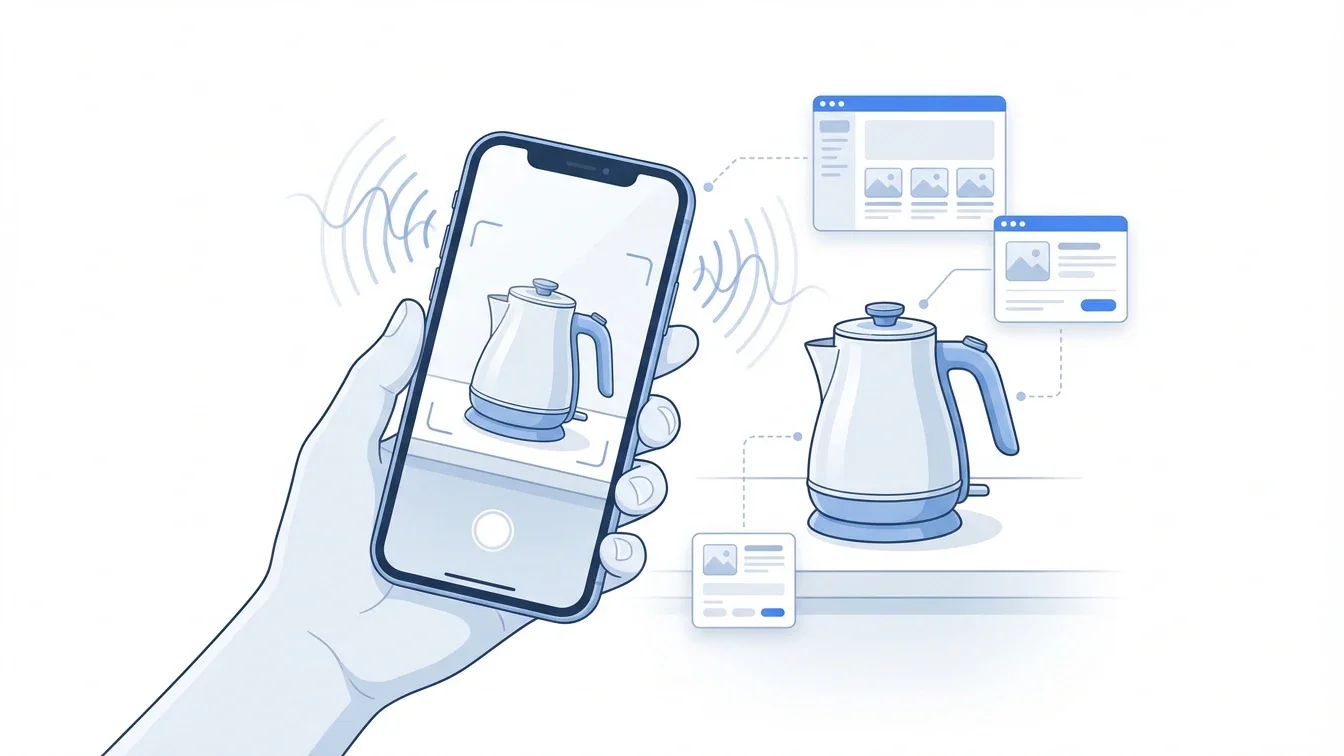
Uma pessoa aponta a câmera do celular para um objeto enquanto faz uma pergunta em voz alta ao Google.
Ferramentas
Nesta página
Em resumo
o Google Search Live é um modo do app Google em que você conversa em voz alta com a Pesquisa e, se quiser, mostra ao vivo o que a câmera do celular está vendo. Ele responde por voz, mostra links da web na tela e aceita perguntas de acompanhamento. Funciona no Android e no iPhone em todos os países e idiomas onde o Modo IA existe.
3 dias grátis, depois você para quando quiser. Garantia de resultados de 90 dias, sujeita a condições.
O que é o Google Search Live?
O Search Live é uma conversa em tempo real, por voz e câmera, com a Pesquisa Google. Você toca no botão «Live», faz a pergunta como faria a uma pessoa e o Google responde em voz alta. Você pode interromper, fazer uma pergunta de acompanhamento ou ligar a câmera para que a Pesquisa veja o que você vê.
Ele fica dentro do Modo IA, a pesquisa conversacional do Google. Isso importa: uma sessão do Search Live não é um produto separado com lógica própria. É o Modo IA com um microfone e uma câmera conectados, e cada sessão termina como uma conversa normal do Modo IA no seu histórico.
As três coisas que o Search Live faz
Ele escuta e fala. Você pergunta com a voz, ele responde com uma voz sintética. Você pode cortá-lo no meio da frase com o botão de interrupção e mudar a direção da pergunta.
Ele vê. Com a câmera ligada, você pode apontar o celular para um cabo, uma planta, um cardápio ou uma peça quebrada e perguntar «o que é isso?» ou «onde isso encaixa?».
Ele mostra links. Enquanto fala, o Search Live exibe páginas da web na tela para você abrir a fonte e ler mais. Essa é a parte que importa para quem tem um site.
O que roda por trás
O Search Live usa uma versão de voz do Gemini construída sobre os sistemas de classificação e de qualidade da Pesquisa Google. No lançamento, em junho de 2025, o Google explicou que o Search Live usa a mesma técnica de «query fan-out» do Modo IA: a sua pergunta falada é dividida em várias buscas menores, feitas em paralelo, e os resultados são reunidos em uma só resposta. Se quiser entender esse mecanismo, a nossa definição de query fan-out explica passo a passo.
O modelo mudou várias vezes. Em março de 2026, o Google passou o Search Live para o Gemini 3.1 Flash Live, um modelo que ele descreve como «multilíngue por natureza». Depois, em 15 de setembro de 2026, o Google anunciou no seu anúncio do Gemini 3.8 Live (Tom Ouyang e Malini Jaganathan, equipe de áudio do Gemini) que o Gemini 3.8 Live estava chegando para todos no Search Live. Rajan Patel, vice-presidente de Engenharia da Pesquisa, acrescentou que a atualização traz respostas mais úteis com links da web e permite trocar de idioma no meio da conversa.
O Search Live comparado com os outros recursos «falar ou mostrar» do Google
O Google tem vários recursos com nomes parecidos. Veja como eles se diferenciam, para você abrir o certo.
Recurso
Onde encontrar
Entrada
Saída
Links da web na tela
Melhor para
Search Live
App Google, botão «Live» abaixo da barra de pesquisa, ou Live no Google Lens
Voz contínua, câmera ao vivo opcional
Resposta falada, transcrição, links
Sim, na tela durante a resposta
Tarefas com as mãos ocupadas, coisas à sua frente, perguntas rápidas
Modo IA (digitado)
App Google, google.com/ai, guia Modo IA
Texto, imagem, arquivo
Resposta escrita com links
Sim
Pesquisas complexas, comparações, planejamento
Google Lens
Ícone de câmera do app Google, Chrome, Android
Uma foto ou captura de tela
Correspondências visuais, Visão geral criada por IA
Sim
Identificar um produto, uma planta, um monumento, traduzir um texto
Pesquisa por voz clássica
Ícone de microfone na barra de pesquisa
Uma consulta falada
Página de resultados normal
Sim, como links azuis
Uma pergunta curta, sem conversa
Gemini Live
App Gemini
Voz, câmera, compartilhamento de tela
Conversa falada
Não é o foco principal
Ter ideias, papo livre, tarefas nos apps do Google
A regra curta: se você quer uma resposta baseada em páginas da web que você possa abrir depois, use o Search Live. Se você quer conversar com um modelo de IA geral, use o Gemini Live.
Do teste no Labs a mais de 200 países: a linha do tempo do Search Live
O Search Live passou de um experimento só nos Estados Unidos a um recurso mundial em cerca de nove meses. Conhecer as etapas explica por que alguns guias na internet estão desatualizados (muitos ainda dizem «só nos Estados Unidos»).
Google Search Live, datas importantes
Junho de 2025O Search Live é lançado no app Google, só com voz, para usuários dos Estados Unidos inscritos no teste do Modo IA no Labs.
Julho de 2025A câmera (vídeo) é adicionada ao teste do Labs.
Setembro de 2025Lançamento oficial em inglês nos Estados Unidos, com voz e câmera, sem inscrição no Labs. A Índia vem em seguida em 2025, em inglês e hindi.
Dezembro de 2025Mudança para o Gemini 2.5 Flash Native Audio, com respostas de voz mais naturais e a opção de deixá-las mais lentas.
Março de 2026Lançamento mundial em todos os países e idiomas onde o Modo IA existe, com o Gemini 3.1 Flash Live. No dia seguinte chegam mais idiomas da Índia.
Setembro de 2026O Gemini 3.8 Live passa a rodar todas as conversas do Search Live.
Fontes: posts dos blogs Google Search e Gemini, de junho de 2025 a setembro de 2026; Search Engine Journal, dezembro de 2025
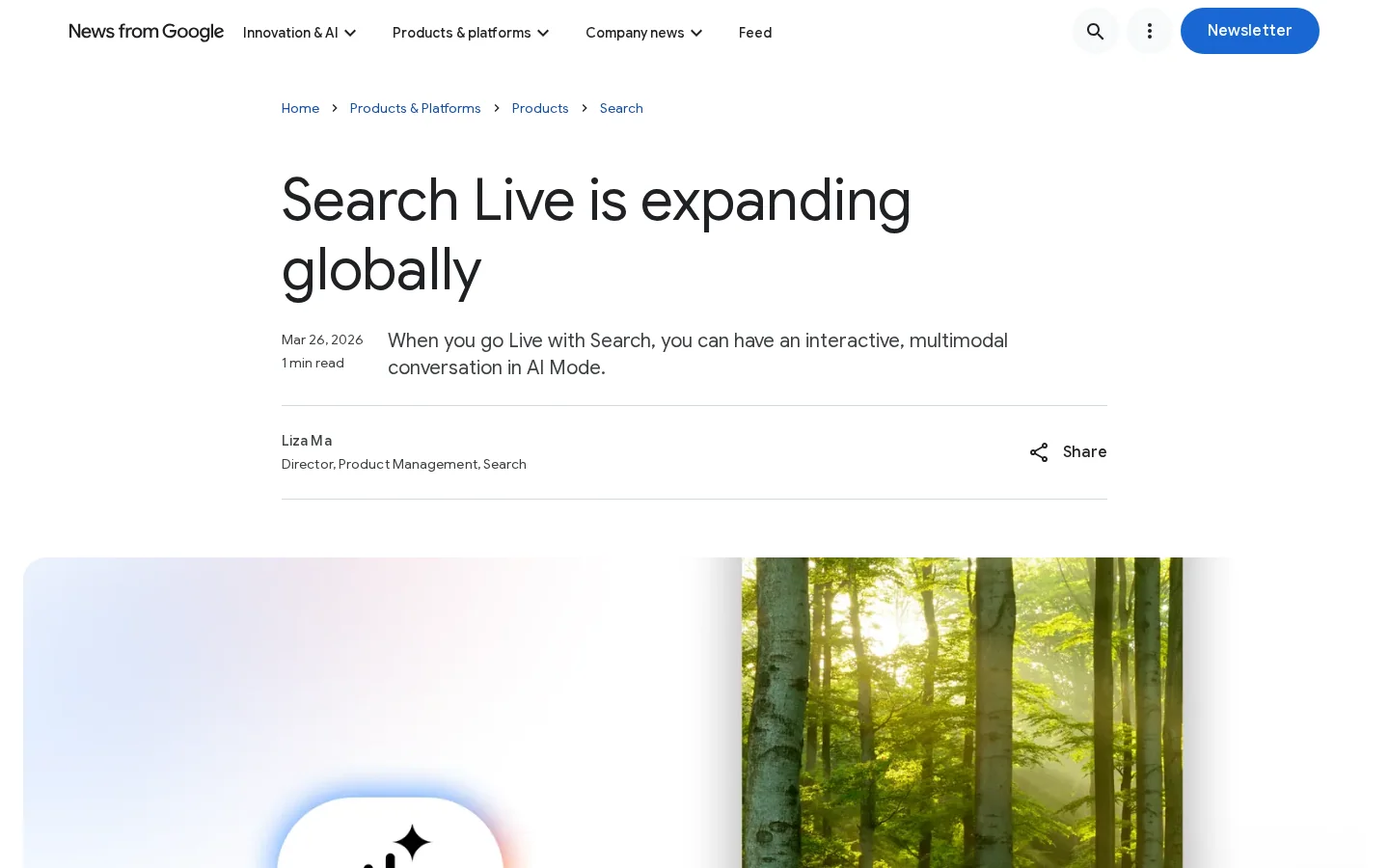
A etapa mundial é a que muda tudo para a maioria dos leitores. Em 26 de março de 2026, Liza Ma, diretora de Gestão de Produto da Pesquisa, escreveu no post sobre a expansão mundial do Search Live que o recurso estava sendo ampliado «para todos os idiomas e locais onde o Modo IA está disponível», ou seja, mais de 200 países e territórios.
O anúncio da expansão mundial, 26 de março de 2026 (blog Google Search).
O Google também mudou o visual do Search Live em 2026, com uma interface em tela cheia e uma onda sonora animada vista no app para Android em maio. O visual pode variar um pouco no seu celular conforme a versão do app, mas os controles descritos abaixo continuam os mesmos.
Com o Search Live, você conversa com o Google e mostra o que está vendo, e ele responde com links para páginas da web.
O Search Live está disponível no seu país e no seu idioma?
Sim, se o Modo IA estiver disponível onde você está. A página de ajuda do Search Live diz isso com clareza: o Search Live está disponível para usuários de todas as regiões e idiomas onde o Modo IA está disponível. Então a verdadeira pergunta é: «eu tenho o Modo IA?».
A disponibilidade do Search Live em números
200+países e territórios onde o Search Live está disponível
98idiomas aceitos pelo Modo IA e, portanto, pelo Search Live
2apps em que ele funciona: o app Google no Android e no iOS
Fontes: blog Google Search, 26 de março de 2026; Ajuda da Pesquisa Google, páginas do Modo IA e do Search Live, lidas em novembro de 2026
Países
A página de ajuda do Modo IA lista os países aceitos, região por região. Os 27 países da União Europeia estão na lista, assim como o Reino Unido, os Estados Unidos, o Canadá, a Índia, o Brasil e a Austrália. Os países onde a própria Pesquisa Google é bloqueada, como a China continental, não estão incluídos.
Cuidado para não confundir o Modo IA com alguns dos seus extras pagos. Certos modelos avançados do Modo IA são reservados aos assinantes pagos do Google AI em uma lista menor de países. O Search Live não depende deles: ele é gratuito para todos na lista principal do Modo IA.
Idiomas
A mesma página de ajuda lista 98 idiomas, do inglês, espanhol, francês, alemão e português do Brasil até o hindi, bengali, tâmil, télugo, suaíli, iorubá e zulu. Como o modelo de voz é multilíngue, você não precisa mudar nenhuma configuração: fale no seu idioma e o Search Live responde nele. Desde a atualização para o Gemini 3.8 Live, você pode até trocar de idioma no meio da conversa.
Lista de requisitos
Antes de testar o Search Live
Morar em um país onde o Modo IA esteja disponível
Instalar ou atualizar o app Google (Android ou iPhone), não só o navegador Chrome
Permitir o acesso ao microfone para o app Google
Permitir o acesso à câmera se quiser mostrar coisas
Ativar as notificações do app Google se quiser continuar falando em segundo plano (Android)
Fazer login e manter o histórico de pesquisa ativado se quiser encontrar sessões antigas
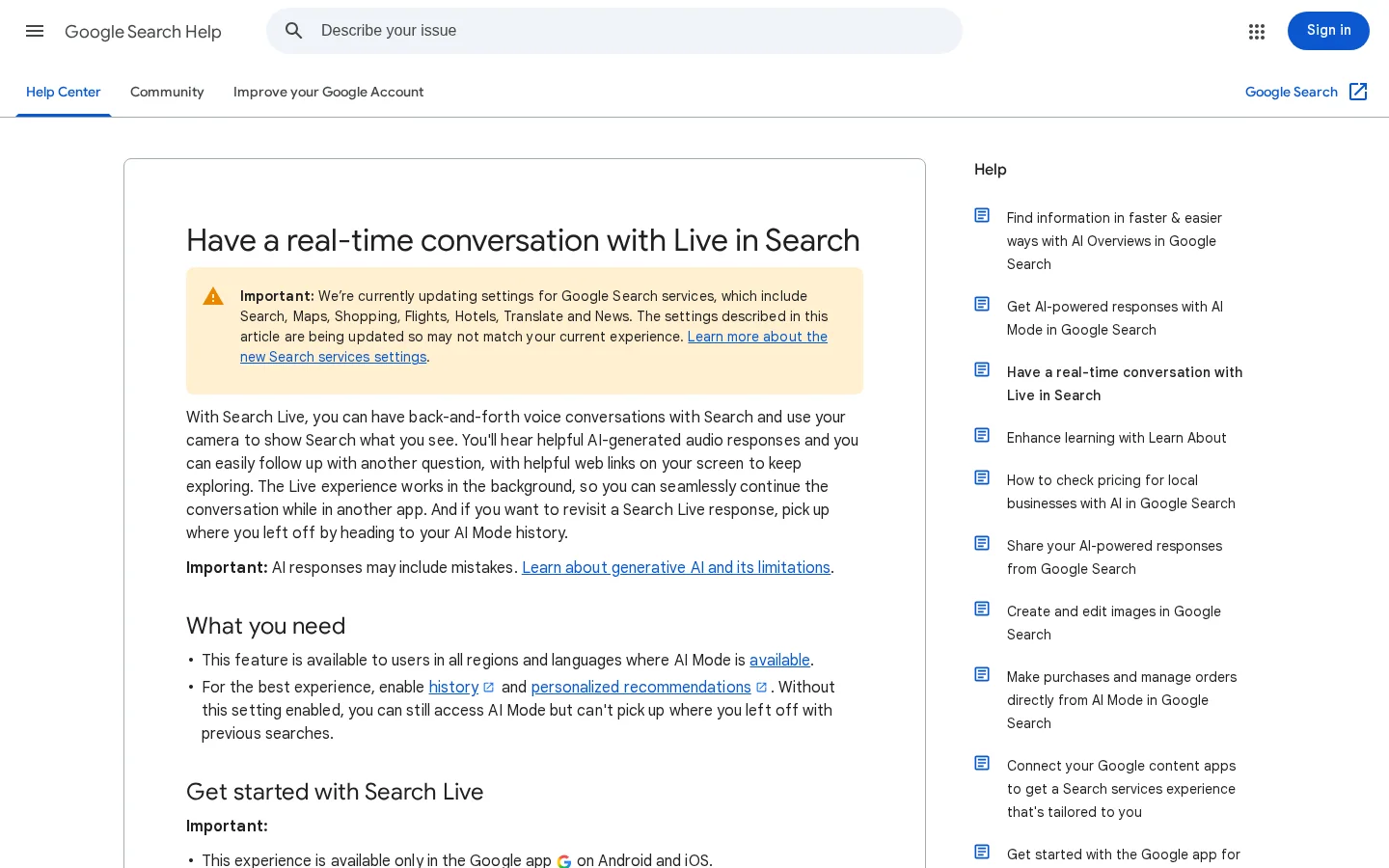
A página de ajuda do Google recomenda ativar o histórico e as recomendações personalizadas. Sem eles, você ainda pode usar o Search Live, mas não vai conseguir retomar uma conversa depois.
A página de ajuda oficial do Search Live (Ajuda da Pesquisa Google).
Como usar o Google Search Live, passo a passo
Abra o app Google, toque em «Live» abaixo da barra de pesquisa e comece a falar. É só isso. Os detalhes abaixo cobrem a primeira configuração, os controles e os ajustes que a maioria das pessoas deixa passar.
Comece a sua primeira sessão do Search Live
Atualize o app GoogleAbra a Play Store ou a App Store e instale a versão mais recente do app Google.
Toque em «Live» abaixo da barra de pesquisaNa primeira vez, siga as telas de configuração e permita o microfone.
Faça a sua pergunta em voz altaFale de forma natural: frases completas funcionam melhor do que palavras-chave.
Ligue a câmera se precisarToque em «Vídeo» e aponte o celular para aquilo sobre o que está perguntando.
Faça novas perguntas ou interrompaContinue a conversa ou toque no botão de interrupção para mudar de direção.
Abra um link ou a transcriçãoToque em um link da web na tela, ou no ícone de transcrição para encerrar a sessão e lê-la como texto.
No Android
Abra o app Google (o ícone «G»), não o Chrome.
Abaixo da barra de pesquisa, toque em Live. Na primeira vez, aceite a permissão do microfone e passe pelas telas rápidas de configuração.
Fale. Uma onda sonora mostra que o Search Live está ouvindo, e depois ele responde em voz alta.
Use os controles na parte de baixo da tela: Desativar / Ativar som para o microfone, o botão Onda para interromper a resposta, Vídeo para ligar ou desligar a câmera, Sair para terminar.
Para sair do app enquanto fala, deslize para cima. A conversa continua e você a controla pela notificação do Search Live.
No iPhone
O Search Live funciona do mesmo jeito no iOS, pelo app Google da App Store. Não existe Search Live no Safari nem no app Chrome para iOS: você precisa do próprio app Google. A página de ajuda do Google só detalha os ajustes de segundo plano e de notificações para o Android. No iPhone, então, conte com a câmera parando assim que você sair do app, e confira se o app Google tem acesso ao microfone e à câmera em Ajustes > Google.
Os controles do Search Live em resumo
Controle
O que faz
Dica
Desativar / Ativar som
Desliga ou liga o seu microfone
Desative quando outra pessoa estiver falando no ambiente, para o Search Live não captar
Onda (interromper)
Para a resposta para você poder falar
Use assim que a resposta sair do rumo, sem esperar
Vídeo
Começa ou para o compartilhamento da câmera
Toque de novo depois de bloquear a tela: a câmera não volta sozinha
Transcrição
Encerra a sessão e a abre como conversa escrita do Modo IA
Útil para copiar uma lista de passos ou o nome de um produto
Sair
Encerra a conversa
A sessão fica salva no histórico do Modo IA se o histórico estiver ativado
Configurações que valem a pena mudar
Duas configurações ficam no menu do Search Live (Mais > Configurações):
Continuar em segundo plano: se estiver desativada, a conversa termina assim que você desliza para cima ou bloqueia a tela. Ative se quiser falar enquanto usa outro app, por exemplo um mapa.
Legenda instantânea: mostra a resposta em texto enquanto ela é falada. Ative em lugares barulhentos ou se preferir ler.
No Android, as conversas em segundo plano também precisam de notificações. O caminho indicado pelo Google é Configurações > Notificações > Notificações de apps > Google, e depois ativar «Todas as notificações do Google» e «Search Live» em «Outros».
Dica
Fale em frases completas e dê contexto logo na primeira pergunta («Estou em um hotel em Lisboa com duas crianças, onde podemos jantar perto do rio hoje à noite?»). O Search Live divide a sua pergunta em várias buscas: quanto mais contexto você der, mais precisas essas buscas ficam.
As três formas de começar uma sessão do Search Live
Você pode abrir o Search Live a partir de três lugares, e cada um começa em um estado diferente. Escolher a entrada certa economiza toques e dá respostas melhores.
1. O botão Live do app Google
Princípio: você começa uma nova conversa por voz, com a câmera desligada. Quando usar: para qualquer pergunta que faria a uma pessoa, quando está com as mãos ocupadas (cozinhando, como passageiro no carro, se vestindo). Vantagens: o caminho mais rápido, a voz primeiro. Limites: você precisa tocar em Vídeo para mostrar algo. Exemplo: «Quais são os melhores bairros para se hospedar em Seul em uma primeira viagem?»
2. A partir de uma conversa digitada no Modo IA
Princípio: você começou a digitar no Modo IA e toca em Live para continuar por voz. Quando usar: você pesquisou por escrito e agora quer conversar sobre o assunto, ou precisa das mãos livres para o próximo passo. Vantagens: o contexto da conversa digitada é mantido. Limites: só serve se você já estava no Modo IA. Exemplo: você comparou três máquinas de espresso por escrito e depois passa para o Live para ser guiado enquanto instala a que comprou.
3. Live no Google Lens
Princípio: você abre o Lens (o ícone de câmera na barra de pesquisa) e toca em Live na parte de baixo da tela. A câmera já começa ligada. Quando usar: a pergunta é sobre algo à sua frente. Vantagens: nenhum toque a mais para mostrar o objeto, e o Lens já sabe identificar bilhões de objetos. Limites: a câmera gasta mais bateria e dados, e para quando você sai do app. Exemplo: apontar para a parte de trás de uma TV e perguntar qual porta HDMI usar para uma soundbar.
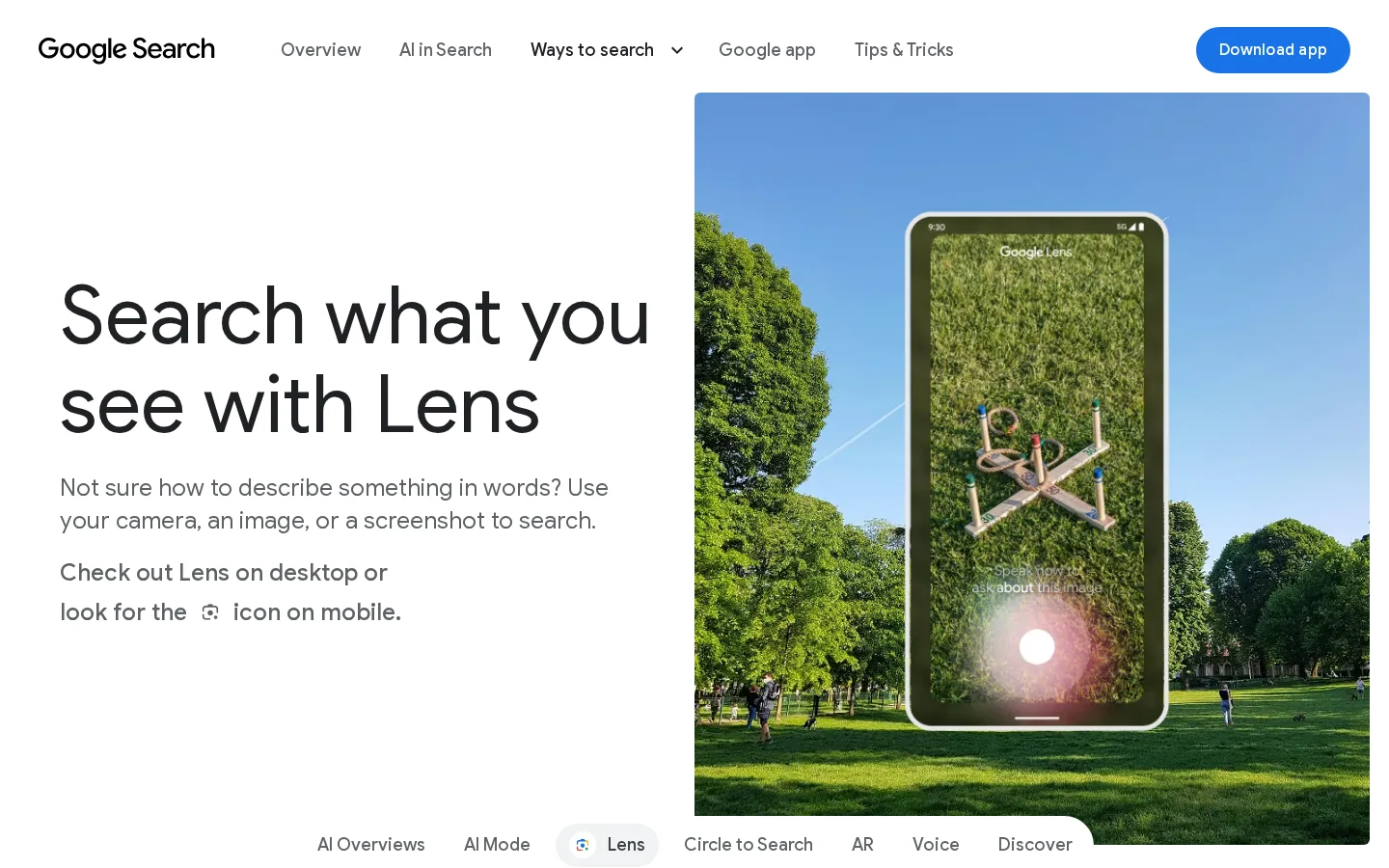
O Google Lens, uma das portas de entrada para o Search Live (search.google).
Ponto de entrada
Câmera no início
Contexto mantido
Melhor para
Botão Live, app Google
Desligada
Nenhum, conversa nova
Perguntas faladas, planejamento, ajuda sem usar as mãos
Live a partir do Modo IA
Desligada
Sim, a conversa digitada
Passar da pesquisa para o passo a passo guiado
Live no Google Lens
Ligada
O que a câmera vê
Objetos, consertos, etiquetas, plantas, produtos
Modo IA digitado ou Search Live
Modo IA digitado
Respostas longas e estruturadas, fáceis de percorrer
Fácil copiar texto e comparar opções
Exige as mãos e os olhos na tela
Difícil descrever um objeto com palavras
Search Live
Mãos livres, você continua a sua tarefa
Mostra o objeto em vez de descrevê-lo
Interrompe e muda de direção em tempo real
Respostas faladas curtas, menos detalhe a cada vez
No que o Search Live é bom: casos de uso reais
O Search Live é a melhor opção quando a resposta depende do que está à sua frente ou quando você está com as mãos ocupadas. Os exemplos que o Google deu no post de lançamento de setembro de 2025 são viagens, novos hobbies, resolução de problemas, trabalhos da escola e noites de jogos. Veja como isso fica na prática.
Caso de uso
Câmera?
Exemplo de pergunta
Quem pode ser citado
Resolver problemas
Sim
«Qual cabo vai em qual porta desta TV?»
Páginas de suporte das marcas, guias práticos
Compras
Sim
«Este creme é bom para pele sensível?»
Páginas de produto, avaliações, lojas
Viagens
Opcional
«Que prédio é este e dá para visitar hoje?»
Sites de turismo, negócios locais
Aprendizado
Sim
«Por que este experimento faz tanta espuma?»
Sites educativos, enciclopédias
Hobbies
Opcional
«O que posso usar no lugar do açúcar em um matcha latte?»
Blogs de receitas e de hobbies
Resolução de problemas e instalação
É o caso mais forte. Aponte a câmera para a parte de trás de um roteador, para o código de erro de uma lava-louças ou para um móvel de montar, e pergunte o que fazer em seguida. Você não precisa digitar a marca e o modelo: o Search Live lê a etiqueta. Desde dezembro de 2025, você pode pedir que ele fale mais devagar ao dar instruções, e os modelos de 2026 acompanham uma conversa por mais tempo, o que ajuda em consertos com muitos passos.
Compras na loja
Mostre um produto na prateleira e pergunte «isso é bom para pele sensível?» ou «qual a diferença para o do lado?». O Search Live identifica o produto, procura avaliações e especificações e mostra as páginas que usou. Para lojas e marcas, é o momento em que a sua página de produto pode ser o link na tela, ou não.
Viagens e perguntas locais
Enquanto caminha, pergunte sobre um prédio, um prato do cardápio ou um lugar para comer por perto. Com «Continuar em segundo plano» ativado, você pode manter um mapa aberto e falar ao mesmo tempo.
Aprendizado e lição de casa
Filme um experimento, um exercício de matemática ou uma planta e peça uma explicação. Os estudantes usam para entender um passo, não só para obter a resposta.
Acessibilidade
Para quem tem dificuldade de digitar, ou enxerga pouco, uma pesquisa falada com câmera e legenda instantânea é um avanço real em relação à página de pesquisa clássica.
Privacidade, histórico e seus dados
Cada sessão do Search Live é salva como uma pesquisa do Modo IA, se o seu histórico estiver ativado. Você pode ler de novo, continuar ou excluir.
O que você quer
Onde fazer
O que acontece
Ler uma sessão antiga
Histórico do Modo IA, no canto superior direito do Modo IA
A sessão abre como uma conversa escrita que você pode continuar
Excluir uma sessão
O menu da conversa no histórico do Modo IA
A conversa some do seu histórico
Excluir tudo
Mais > Excluir tudo
Todas as conversas do Modo IA são apagadas; as cópias em Minha atividade somem em menos de 24 horas
Parar a escuta em segundo plano
Mais > Configurações > Continuar em segundo plano
A sessão termina quando você sai do app ou bloqueia o celular
Esconder o texto das respostas
Mais > Configurações > Legenda instantânea
As respostas são só faladas
Transcrições: toque no ícone de transcrição para encerrar uma sessão e vê-la como uma conversa escrita do Modo IA. As sessões antigas ficam no histórico do Modo IA, no canto superior direito do Modo IA.
Exclusão: exclua uma conversa pelo menu dela, ou todas com Mais > Excluir tudo. O Google diz que itens excluídos podem ficar um pouco em Minha atividade, mas são removidos automaticamente em menos de 24 horas.
Outras pessoas: o Google pede que você obtenha permissão antes de gravar alguém ou incluir a pessoa em uma conversa. Lembre disso em uma loja, em um escritório ou em uma sala de aula.
Avaliação: avalie uma resposta com polegar para cima ou para baixo na transcrição, ou use o menu de três pontos e «Enviar feedback».
Atenção
A página de ajuda do Google lembra que as respostas da IA podem ter erros. Para qualquer assunto de saúde, direito, dinheiro ou segurança (consertos elétricos, doses de remédios), abra o link da fonte e confira, ou pergunte a um profissional.
Erros comuns com o Search Live e como corrigir
A maioria dos problemas com o Search Live vem do app, das permissões ou das configurações de segundo plano, não do recurso em si. Estes são os que mais vemos.
Sintoma
Causa provável
Correção rápida
Sem botão Live
Navegador em vez do app Google, versão antiga, Modo IA indisponível
Instalar ou atualizar o app Google
Câmera congelada
Você saiu do app ou bloqueou a tela
Voltar ao app e tocar em Vídeo
Sessão termina ao bloquear
«Continuar em segundo plano» está desativado
Ativar, permitir as notificações do Search Live
Nenhuma reação à sua voz
Som desativado, sem permissão de microfone, fone Bluetooth
Ativar o som, conferir as permissões, desconectar o fone
Respostas vagas
Pergunta em forma de palavras-chave
Falar uma frase completa com contexto
1. Procurar o Search Live no Chrome
O que é: você procura o botão Live no google.com em um navegador. Como perceber: você vê o Modo IA, mas nenhum botão Live. Como corrigir: instale o app Google. O Search Live só funciona no app Google para Android e iOS.
2. Sem botão Live no app Google
O que é: o app está instalado, mas o botão não aparece. Como perceber: abaixo da barra de pesquisa você só vê o Lens e o microfone. Como corrigir: atualize o app Google e confira se o Modo IA funciona para você. Se o Modo IA não estiver disponível no seu país ou para a sua conta, o Search Live também não vai estar. As liberações também levam alguns dias para chegar a todos os celulares.
3. A câmera para e não volta
O que é: você trocou de app ou a tela bloqueou, e o vídeo congelou. Como perceber: o Search Live responde como se não visse mais nada. Como corrigir: é assim de propósito. A câmera não pode rodar em segundo plano e não volta sozinha: retorne ao app e toque em Vídeo de novo.
4. A conversa termina quando você bloqueia o celular
O que é: você bloqueia a tela e o Search Live para. Como perceber: nenhuma notificação do Search Live quando você desliza para cima. Como corrigir: ative «Continuar em segundo plano» em Mais > Configurações e, no Android, permita as notificações «Search Live» do app Google.
5. O Search Live não escuta você
O que é: a onda sonora fica parada. Como perceber: nenhuma reação quando você fala, ou o ícone do microfone está riscado. Como corrigir: ative o som e confira a permissão de microfone do app Google nas configurações do celular. Um fone Bluetooth conectado, mas fora do ouvido, também capta o som no lugar do celular.
6. Perguntar com palavras-chave
O que é: você fala como digita («hotel Lisboa barato»). Como perceber: respostas genéricas e muitas perguntas de volta do Search Live. Como corrigir: faça uma pergunta completa com as suas condições. O modelo foi feito para conversar, e o contexto melhora as buscas secundárias dele.
7. Confiar em uma resposta falada sem ver a fonte
O que é: você age só com base na resposta de voz. Como perceber: você não sabe dizer de que site veio a informação. Como corrigir: abra os links mostrados na tela ou a transcrição. Uma resposta falada é curta por natureza e pode deixar de fora uma condição ou uma exceção.
8. Gravar pessoas sem pedir
O que é: você filma uma conversa, um colega ou um cliente. Como perceber: outras pessoas aparecem na imagem ou no áudio. Como corrigir: peça antes, ou aponte a câmera só para objetos. A própria página de ajuda do Google pede isso.
O que o Google Search Live muda para o SEO e o GEO
O Search Live não tem índice nem classificação próprios: ele usa o Modo IA, que usa a Pesquisa Google. Então as páginas que ele mostra são páginas que se posicionam e que a IA do Google escolhe citar. O que muda é a pergunta que as pessoas fazem, o jeito como fazem e quão poucos resultados elas veem.
Uma pesquisa antes e com o Search Live
Pesquisa clássica
Consulta curta digitada: «roteador luz vermelha»
Dez links azuis para comparar
O usuário descreve o objeto com palavras
Uma consulta, depois outra
Search Live
Pergunta falada com contexto e imagem da câmera
Uma resposta falada e poucos links na tela
O Google identifica o modelo exato pela imagem
Uma conversa com várias perguntas de acompanhamento
Menos links, então estar entre eles importa mais
Uma resposta por voz não consegue ler dez resultados em voz alta. O Search Live mostra um punhado de links ao lado da resposta. Se a sua página for um deles, você recebe um visitante qualificado no momento exato da necessidade. Se não, você fica invisível para essa pergunta. É a mesma lógica do Modo IA, só que mais forte. O nosso guia para ter suas páginas citadas no Modo IA do Google detalha a parte de posicionamento.
As perguntas ficam mais longas e mais faladas
As pessoas falam em frases completas, com a situação delas: «a minha lava-louças mostra E24 e tem água no fundo, o que eu faço?». O seu conteúdo deve responder exatamente a essas situações, com palavras simples e a resposta no topo da seção. As técnicas de otimização para pesquisa por voz (respostas diretas, títulos em forma de pergunta natural, parágrafos curtos) valem aqui, com uma diferença: o Search Live não lê um único trecho em destaque, ele monta a resposta a partir de várias páginas depois de dividir a pergunta.
A câmera transforma seus produtos e seus locais em consultas
Com o Live no Lens, a «consulta» é uma imagem do seu produto, da sua embalagem, da sua fachada ou da sua tela de erro. O Google precisa ligar essa imagem à sua página. Isso quer dizer:
fotos de produto nítidas de vários ângulos, incluindo a etiqueta e a parte de trás;
o nome exato do modelo, a referência e o código de barras (GTIN) escritos como texto na página, não só dentro de uma imagem;
nomes de arquivo e textos alternativos que digam o que a imagem mostra;
dados estruturados que liguem o produto, as imagens e os identificadores dele.
O nosso guia completo de SEO para imagens detalha nomes de arquivo, formatos e sitemaps. Para os dados estruturados, uma marcação Product mínima com identificadores fica assim:
<script type="application/ld+json">
{
  "@context": "https://schema.org",
  "@type": "Product",
  "name": "AquaPro 500 Countertop Water Filter",
  "image": [
    "https://www.example.com/img/aquapro-500-front.jpg",
    "https://www.example.com/img/aquapro-500-label.jpg",
    "https://www.example.com/img/aquapro-500-back.jpg"
  ],
  "sku": "AQP-500",
  "gtin13": "0012345678905",
  "mpn": "AQP500-EU",
  "brand": { "@type": "Brand", "name": "AquaPro" },
  "description": "Filtro de água de bancada com refil de 500 litros. A luz vermelha indica que o refil precisa ser trocado."
}
</script>
Negócios locais: o momento «perto de mim» passa a ser falado
«Onde posso consertar isso aqui perto?» é uma pergunta de acompanhamento típica depois de uma sessão de resolução de problemas. A resposta se apoia nos dados locais do Google. Um perfil completo e correto, com categorias, horários, fotos e avaliações, é o que faz de você o lugar que o Search Live cita. Veja o que corrigir primeiro no seu Perfil da Empresa no Google para a pesquisa com IA.
Como medir
Você não consegue isolar o tráfego do Search Live. A documentação do Google sobre os recursos de IA e o seu site diz que o tráfego do Modo IA e das Visões gerais criadas por IA entra no relatório de Desempenho do Search Console, no tipo de pesquisa «Web», sem filtro separado. Para aparecer como link, a sua página só precisa estar indexada e apta a mostrar um snippet: não existe marcação especial para os recursos de IA. Na prática:
acompanhe no Search Console as consultas longas em forma de pergunta (filtre as consultas com uma regex como ^(como|o que|qual|quais|por que|onde|quanto|pode)\b);
acompanhe as páginas que respondem a perguntas do tipo «como consertar» ou «o que é isso» sobre os seus produtos;
confira se você não bloqueou os snippets por engano (nosnippet, max-snippet:0), já que isso também tira você das respostas da IA.
Search Console > Desempenho > Resultados da pesquisa
Tipo de pesquisa: Web
Filtro de consulta: Personalizado (regex)
^(como|o que|qual|quais|por que|porque|onde|quanto|quando|pode|posso|é)\b.{25,}
Essa regex fica com as perguntas de mais de cerca de 30 caracteres, o indicador mais próximo que você tem das pesquisas em forma de conversa.
Como ter o seu site citado no Search Live: um plano de ação
Para aparecer no Search Live, você precisa do que aparece no Modo IA: páginas indexadas que respondam melhor do que ninguém a perguntas reais e faladas, com imagens e dados que o Google consiga ligar ao mundo físico. Este é o plano, em ordem.
Lista para estar pronto para o Search Live
Listar as perguntas faladas que os seus clientes fazem sobre seus produtos e serviços
Responder a cada uma em uma seção própria, a resposta primeiro e depois os detalhes
Escrever como texto na página os nomes de modelo, as referências e os códigos de erro
Adicionar fotos nítidas de produtos, etiquetas e fachada, com textos alternativos descritivos
Adicionar dados estruturados do tipo Product, LocalBusiness ou passos no estilo HowTo onde fizer sentido
Conferir se nenhuma página que você quer ver citada tem nosnippet ou max-snippet:0
Completar o seu Perfil da Empresa no Google se você atende clientes na sua região
Acompanhar todo mês as consultas longas em forma de pergunta no Search Console
Não escrever listas de palavras-chave nem páginas que só miram consultas curtas digitadas
Passo 1: encontrar as perguntas que as pessoas realmente falam
Comece pelos e-mails de suporte, pelas conversas de chat e pelas ligações de venda: eles trazem as frases exatas que as pessoas diriam ao Search Live. Depois veja o que os modelos de IA realmente buscam quando respondem a essas perguntas. A pesquisa de prompts de IA da Sorank encontra as perguntas que os seus clientes fazem à IA, e o acompanhamento do query fan-out mostra as buscas secundárias que os modelos fazem antes de responder, para você cobrir os ângulos que eles procuram.
Passo 2: escrever respostas que funcionam faladas
Uma resposta falada guarda as duas primeiras frases. Coloque a resposta ali, com palavras simples, depois os passos e depois as exceções. Numere os passos de qualquer procedimento: eles são fáceis de ler em voz alta e fáceis de citar.
Passo 3: tornar o seu mundo físico legível
Fotografe o que os clientes vão mirar com a câmera: o seu produto de todos os lados, a etiqueta, a tela de erro, a fachada. Dê nome aos arquivos e escreva os textos alternativos para essas vistas exatas.
Passo 4: conferir se você é citado, não só posicionado
Estar bem posicionado nos links azuis e ser citado em uma resposta de IA são dois resultados diferentes. Teste as suas perguntas principais no Modo IA, por voz e por texto, e anote quais domínios aparecem. Para acompanhar isso ao longo do tempo no Gemini e nos outros modelos de IA, o software de otimização GEO da Sorank registra quando a sua marca é recomendada e ajuda você a publicar o conteúdo que fecha as lacunas.
Search Live na prática: um exemplo completo
Veja como é uma sessão real, e o que ela significa para os sites envolvidos.
De uma pergunta falada a uma visita
Pergunta falada e imagem da câmera1 pergunta
Buscas secundárias feitas pelo query fan-outMuitas
Páginas lidas para montar a respostaVárias
Links mostrados na telaPoucos
Site que o usuário abreO seu, ou não
Um usuário em Lyon abre o app Google, toca em Live e liga a câmera. Ele mostra uma cafeteira com uma luz laranja piscando e pergunta, em francês: «a luz está piscando laranja, o que isso quer dizer?».
O Search Live reconhece a marca e o modelo pela carcaça, faz várias buscas (modelo mais «luz laranja», instruções de descalcificação, manual do usuário) e responde em voz alta: a máquina precisa de descalcificação.
Na tela, ele mostra dois ou três links: a página de suporte da marca, o guia de uma loja, talvez um fórum.
O usuário pergunta: «como eu faço, e que produto devo usar?». O Search Live dá os passos e cita um descalcificante, com link.
Última pergunta: «onde posso comprar perto de mim?». Agora a resposta se apoia em resultados locais.
Três negócios podem ganhar essa conversa: a marca cuja página de suporte explica a luz laranja em texto claro, a loja cuja página de produto cita com clareza o descalcificante compatível, e o comércio local com um perfil completo. Um negócio com apenas um manual em PDF e uma página de produto sem identificadores não apareceria de jeito nenhum.
O que fazer hoje
Teste o Search Live você mesmo no seu tema: abra o app Google, toque em Live e faça as três perguntas que os seus clientes mais fazem, uma vez por voz e outra com a câmera no seu produto. Anote quais sites aparecem. Se o seu não estiver lá, comece pelas respostas: uma seção clara para cada pergunta falada, a resposta primeiro, com os nomes dos seus produtos, as referências e as fotos na página. Depois acompanhe todo mês as consultas longas em forma de pergunta no Search Console. Para uma visão mais ampla da pesquisa conversacional do Google, leia a nossa definição do Modo IA e a página sobre como o Gemini e o Modo IA escolhem as empresas que recomendam.
Perguntas frequentes
O que é o Google Search Live?
O Google Search Live é um recurso do app Google que permite conversar em voz alta com a Pesquisa e compartilhar a câmera do celular em tempo real. Ele responde por voz, mostra links da web na tela e aceita perguntas de acompanhamento. Ele faz parte do Modo IA.
Como ativo o Search Live no meu celular?
Abra o app Google no Android ou no iPhone, toque em Live abaixo da barra de pesquisa e permita o microfone. Toque em Vídeo para compartilhar a câmera. Você também pode abrir o Google Lens e tocar em Live na parte de baixo da tela para começar com a câmera já ligada.
O Google Search Live está disponível no meu país?
O Search Live está disponível em todos os países e idiomas onde o Modo IA existe, ou seja, mais de 200 países e territórios desde março de 2026, incluindo o Brasil, Portugal, os Estados Unidos e todos os países da União Europeia. Se você não vê o botão Live, atualize o app Google e confira se o Modo IA funciona para você.
y!
Receba gratuitamente o seu plano de conteúdo para 30 dias
Analisamos seus concorrentes, seu site e sua visibilidade nas IA para criar, gratuitamente, um plano de conteúdo sob medida.
“Testei o Sorank no site real de um cliente e é uma loucura. Faz tudo aquilo que uma agência cobra 1.500 € por mês. Agora vai para produção nesse cliente.”Guillaume Guersanguersanguillaume.com
“Somos uma agência de publicidade e queríamos colocar nosso SEO nos trilhos de uma vez por todas. A Sorank nos deu uma visão clara do nosso site, ajudou-nos a priorizar as otimizações e estruturar corretamente nosso conteúdo. A ferramenta é fácil de usar, bem projetada para uma equipe e muito prática para centralizar o acompanhamento sem ter que fazer malabarismos entre várias plataformas. Uma base muito sólida para recomeçar do zero com nosso SEO.”Gaspard MadouiAgência de Publicidade
“Me especializei em GEO graças à Sorank. O GEO Leaderboard me permite mostrar aos meus clientes o seu posicionamento em relação aos concorrentes no ChatGPT. É um verdadeiro diferencial comercial.”MélanieFreelancer SEO
“Excelente serviço, funciona bem para o nosso site e nos ajuda a entender como melhorá-lo para nos posicionarmos melhor no Google e em outros lugares. Parabéns, continuem assim, eu recomendo.”Hugo T.Comerciante de e-commerce