Preferências

A privacidade é importante para nós, então você tem a opção de desativar certos tipos de armazenamento que podem não ser necessários para o funcionamento básico do site. O bloqueio de categorias pode afetar sua experiência no site. Mais informações

Aceitar todos os cookies
Conectar o Shopify

Etapa 1: acesse suas configurações de integração

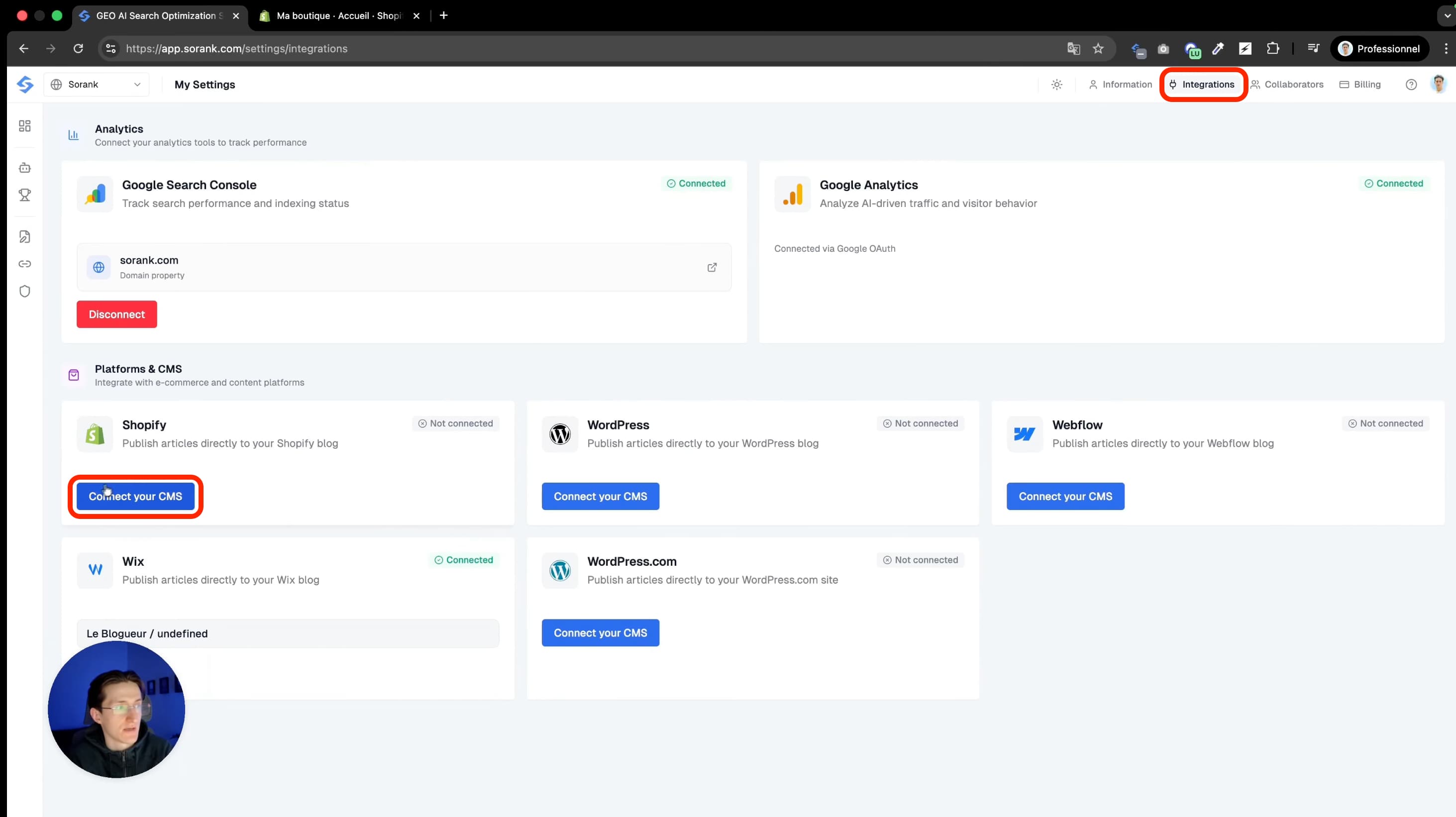
No Sorank, clique no botão publicar na página de artigos de SEO ou acesse Configurações > Integração. Clique em “Conectar seu CMS” e selecione Shopify.

Etapa 2: criar um aplicativo na Shopify

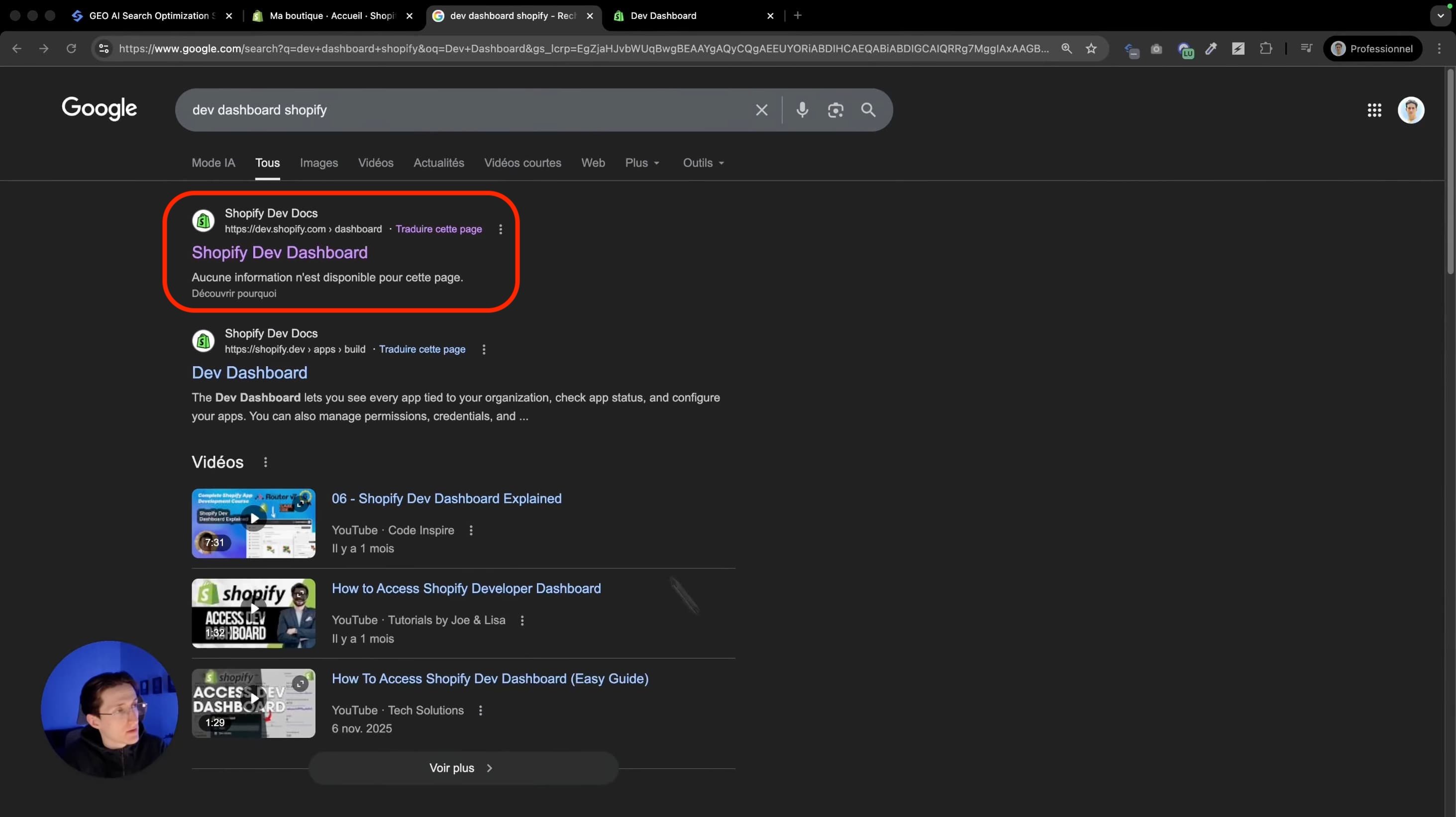
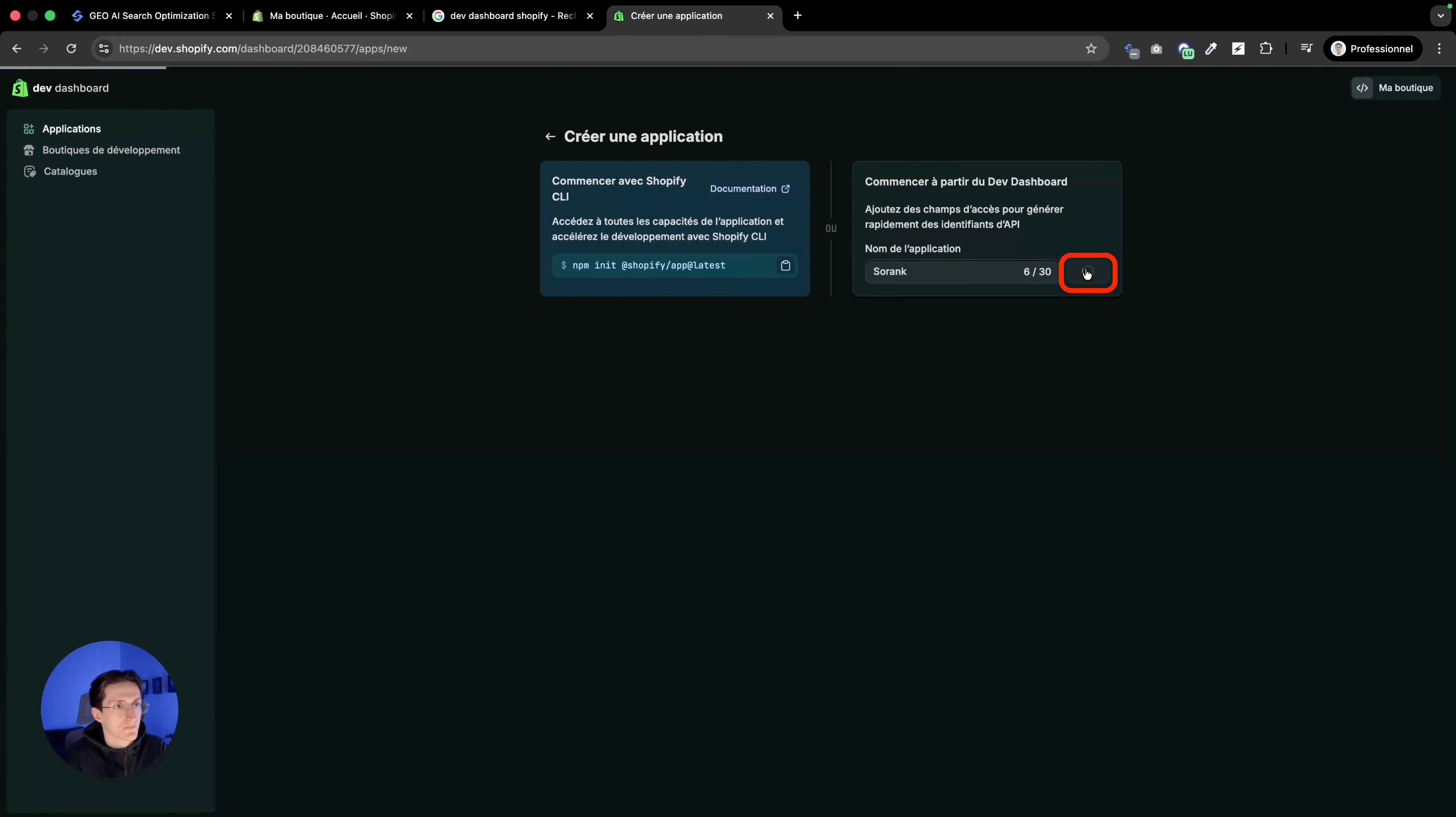
Acesse o Painel de desenvolvimento da Shopify. Pesquise “dev dashboard Shopify” no Google e clique no primeiro link. Clique em “Criar um aplicativo” e selecione “Iniciar do painel de desenvolvimento”. Chame-o de “sorank” e crie-o.

A página inicial do Shopify Dev Dashboard com o botão “Criar um aplicativo”.
O formulário de criação de aplicativos em que você chama seu aplicativo de “sorank”.

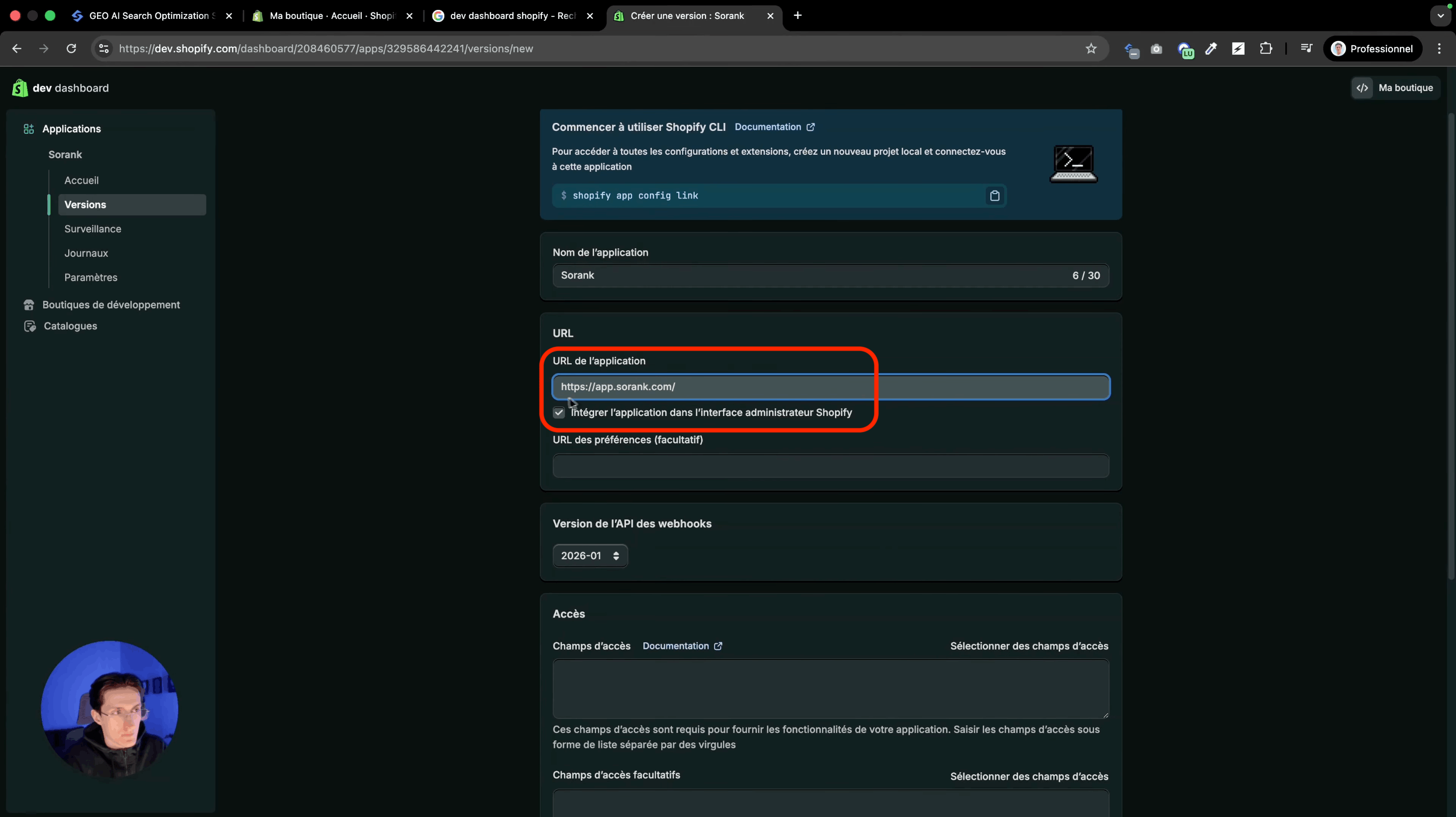
Etapa 3: configurar o URL do aplicativo e o URL de redirecionamento

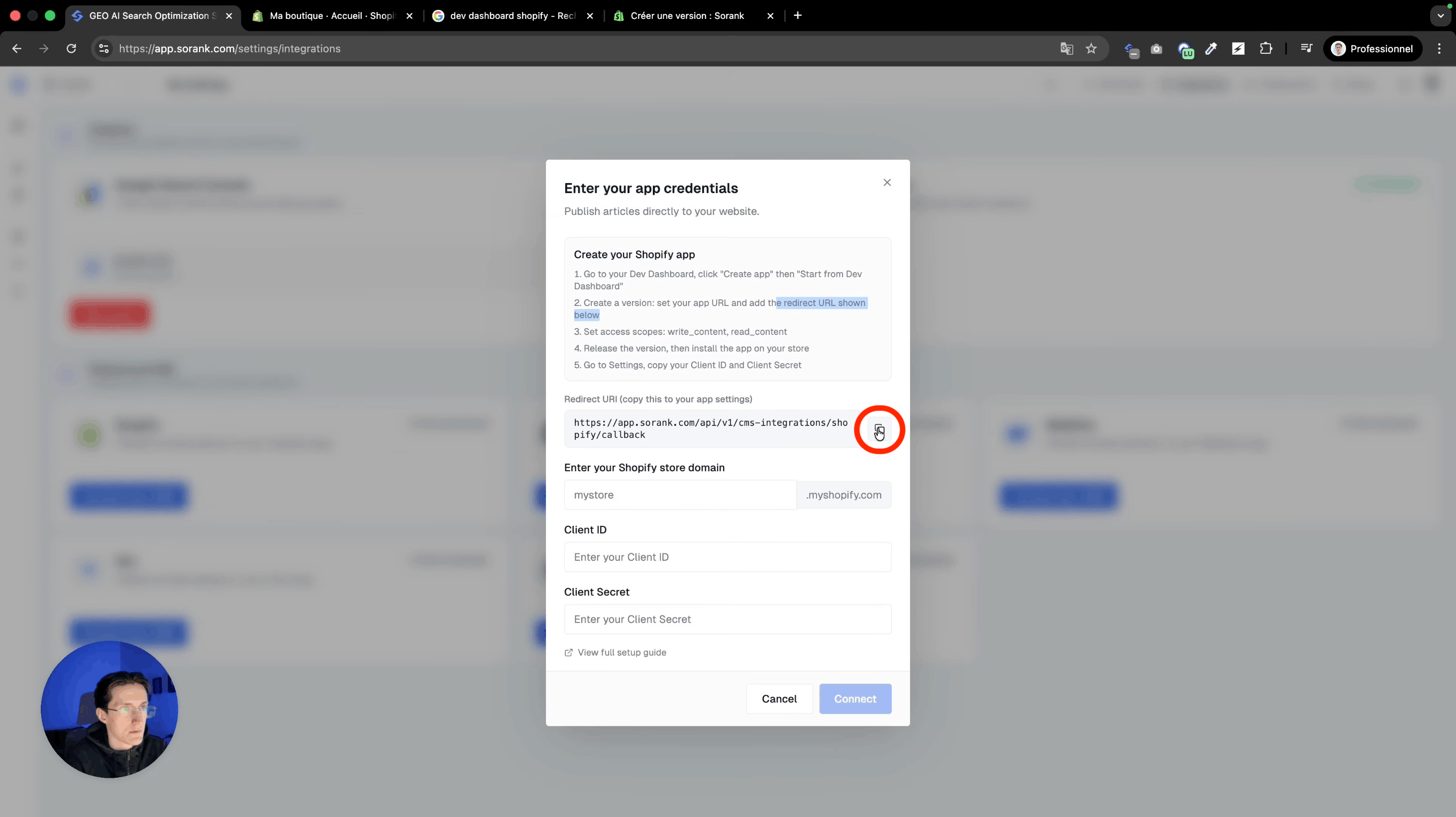
Adicione o URL do site Sorank.
Copie o URL de redirecionamento.
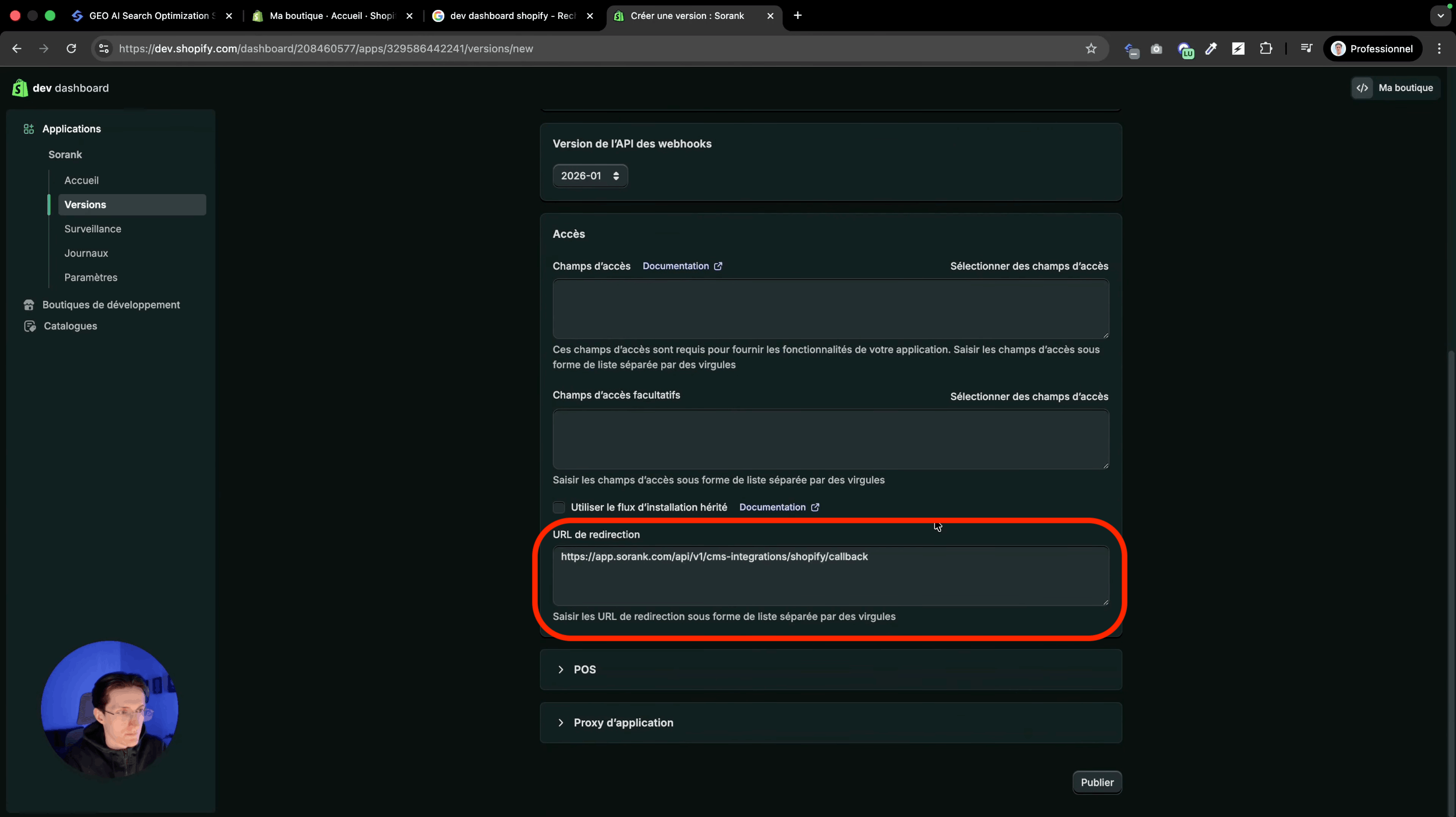
Cole o URL de redirecionamento.

Etapa 4: selecione os escopos

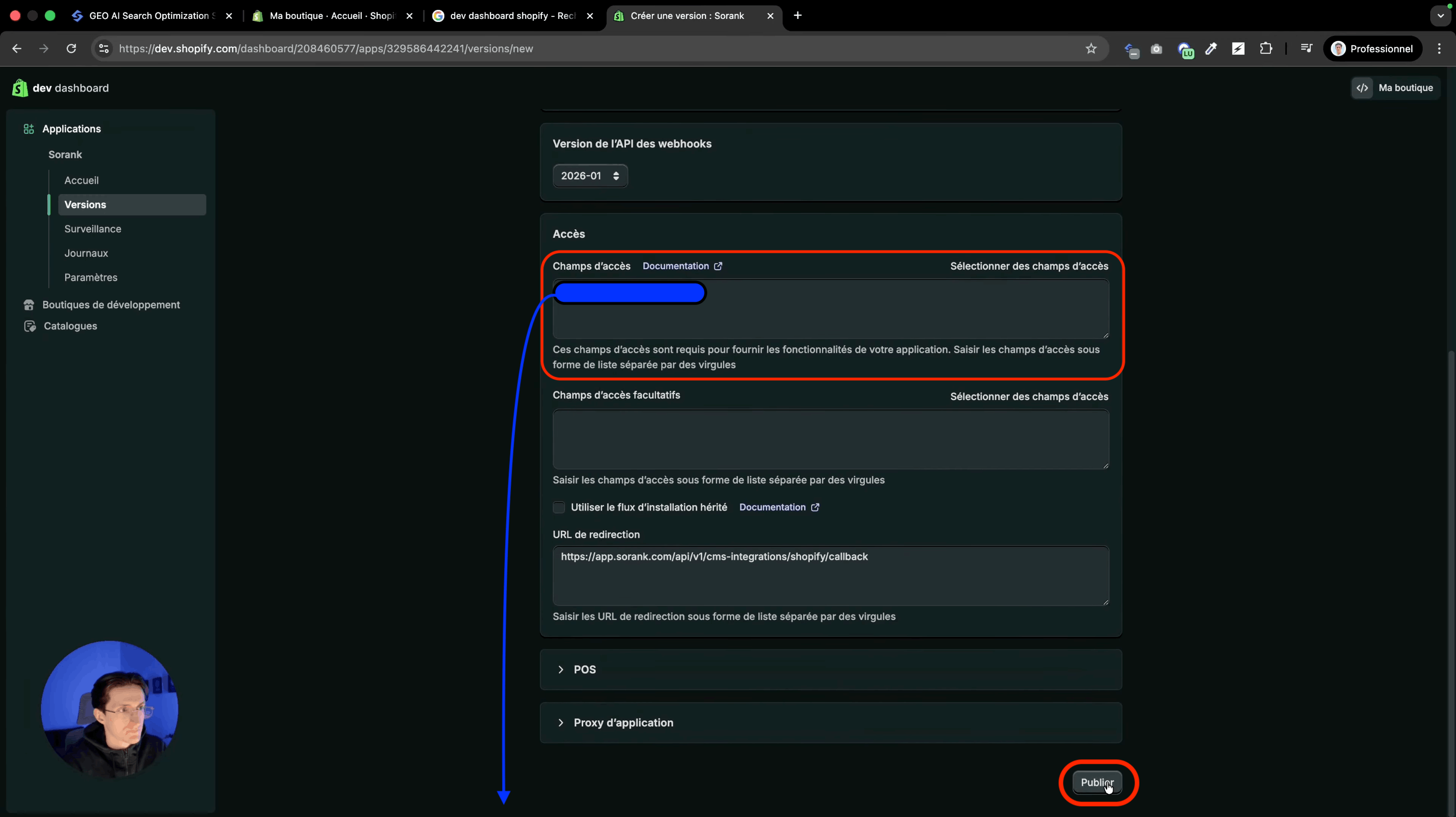
No seu app da Shopify, acesse os campos de acesso e adicione os seguintes escopos:

Content: "write_content" and "read_content"

Files: "write_files" and "read_files"

Clique em Concluir quando todos os quatro escopos forem adicionados

No seu aplicativo da Shopify, você verá os escopos adicionados na última etapa:

Conteúdo: “write_content” e “read_content”

Arquivos: “write_files” e “read_files”

Etapa 5: publicar e instalar o aplicativo

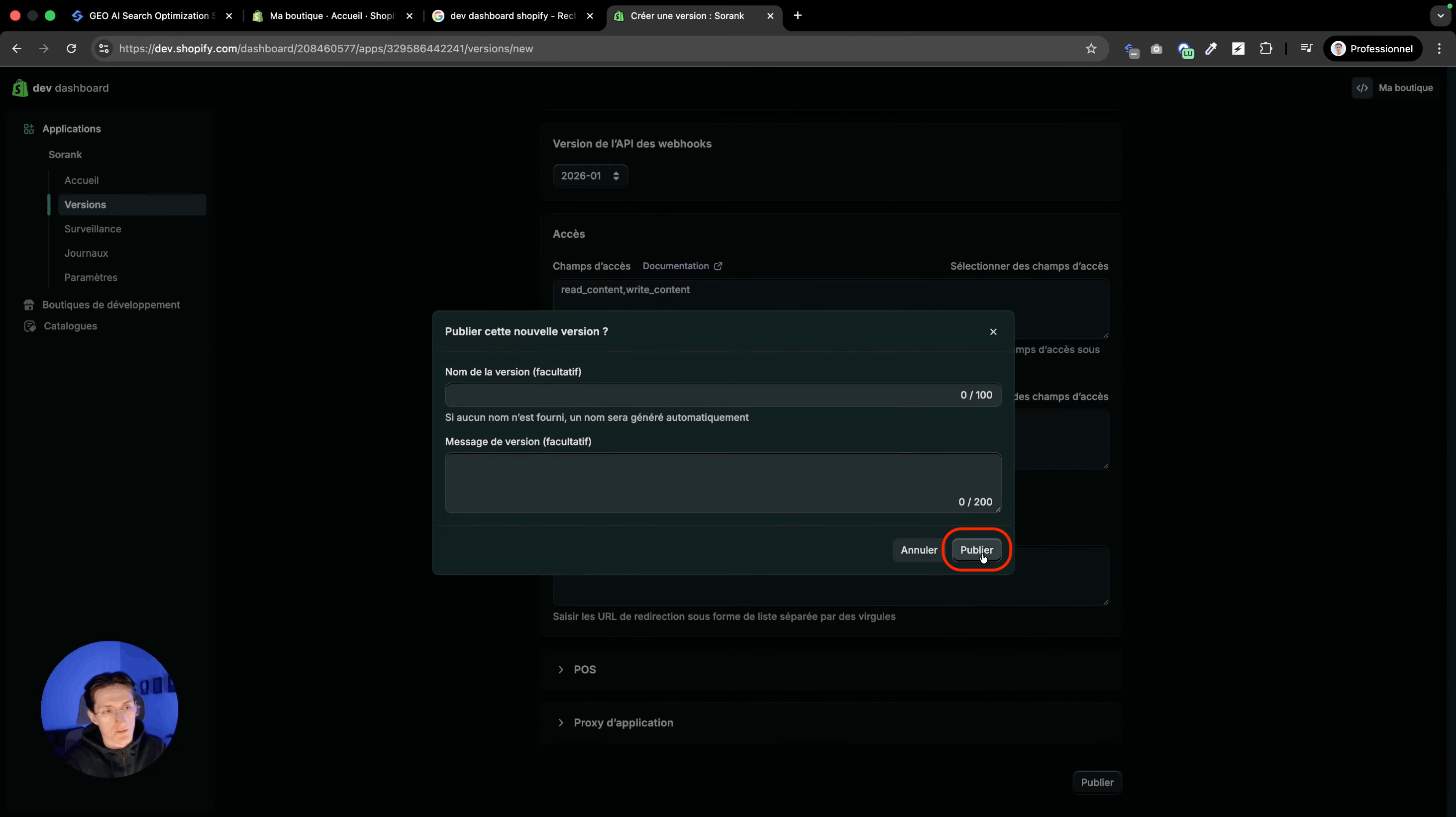
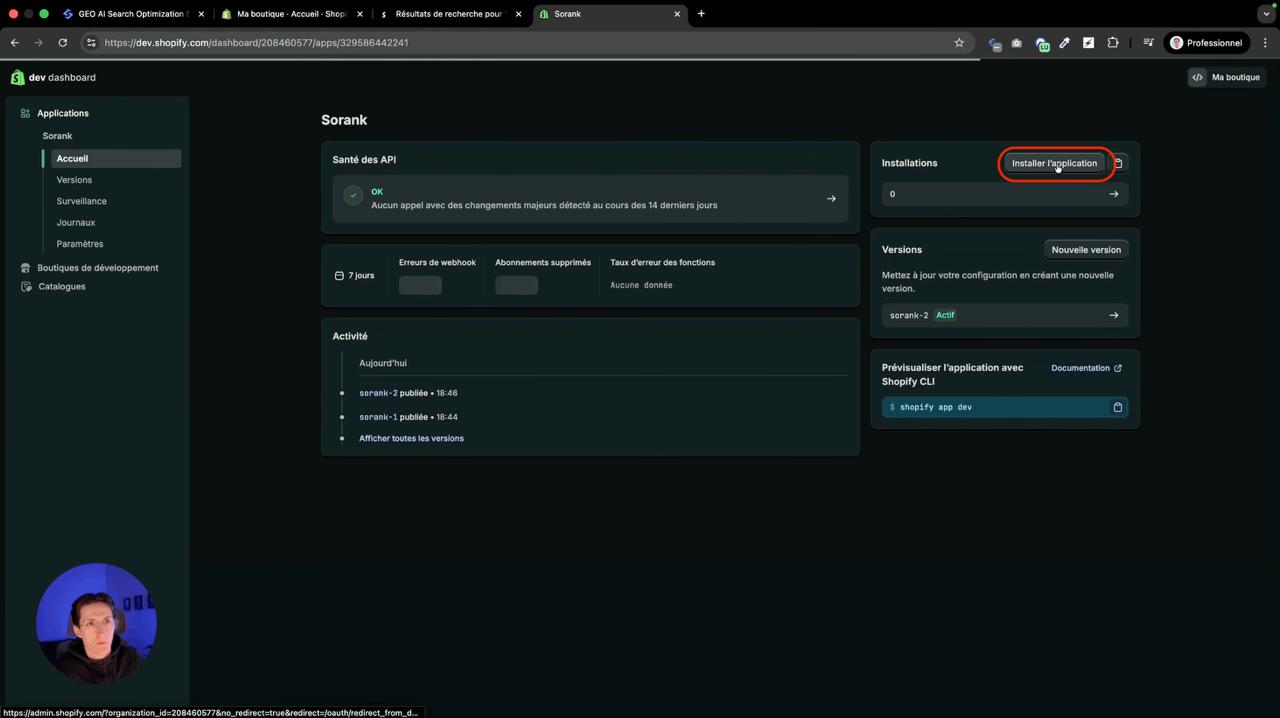
Clique em publicar no seu app da Shopify. O nome da versão é opcional. Depois de publicado, acesse sua loja da Shopify e depois em Apps > Adicionar. Selecione seu aplicativo e instale-o.

Clique em publicar.
Step 10
Clique em instalar.
Step 9
A visão geral do app Shopify confirma que o app está pronto para ser instalado.
Step 8
A mensagem de confirmação mostrando que o aplicativo foi instalado com sucesso.
Step 7
Encontre seu domínio myshopify na sua loja da Shopify.
Step 6
Obtenha seu domínio myshopify nas configurações da sua loja Shopify em Domínio.
Step 5
Cole no Sorank.
Step 4
Vá para as configurações no seu painel de desenvolvimento
Step 3
Obtenha seu ID de cliente e segredo do cliente no painel de desenvolvimento da Shopify nas configurações do seu aplicativo.
Step 2
Cole nos campos do Sorank.

Etapa 6: conectar o Shopify ao Sorank

Obtenha seu domínio myshopify nas configurações da sua loja Shopify em Domínio. Obtenha seu ID de cliente e segredo do cliente no painel de desenvolvimento da Shopify nas configurações do seu aplicativo. Cole tudo no Sorank em Configurações > Integração > Shopify e clique em Conectar.

Step 1
Selecione o blog em sua loja onde você deseja publicar seus artigos.

Etapa 7: selecione seu blog e publique

Selecione o blog em sua loja onde você deseja publicar seus artigos. Clique em “Confirmar configuração”. Acesse Artigos de SEO no Sorank e clique em Publicar. Seu artigo aparecerá em Conteúdo > Publicações de blog na Shopify com todas as imagens, cabeçalhos, links internos e planos de ação.