

Antes de começar: instale o Wix Blog
No seu editor Wix, clique em Adicionar apps, procure Wix Blog e clique em Adicionar ao site. Depois publique o seu site para que a página do blog fique online. Siga o guia do Wix para adicionar o Wix Blog.Abra a página de Integrações no Sorank
No menu lateral, abra Definições e depois Plataformas de publicação.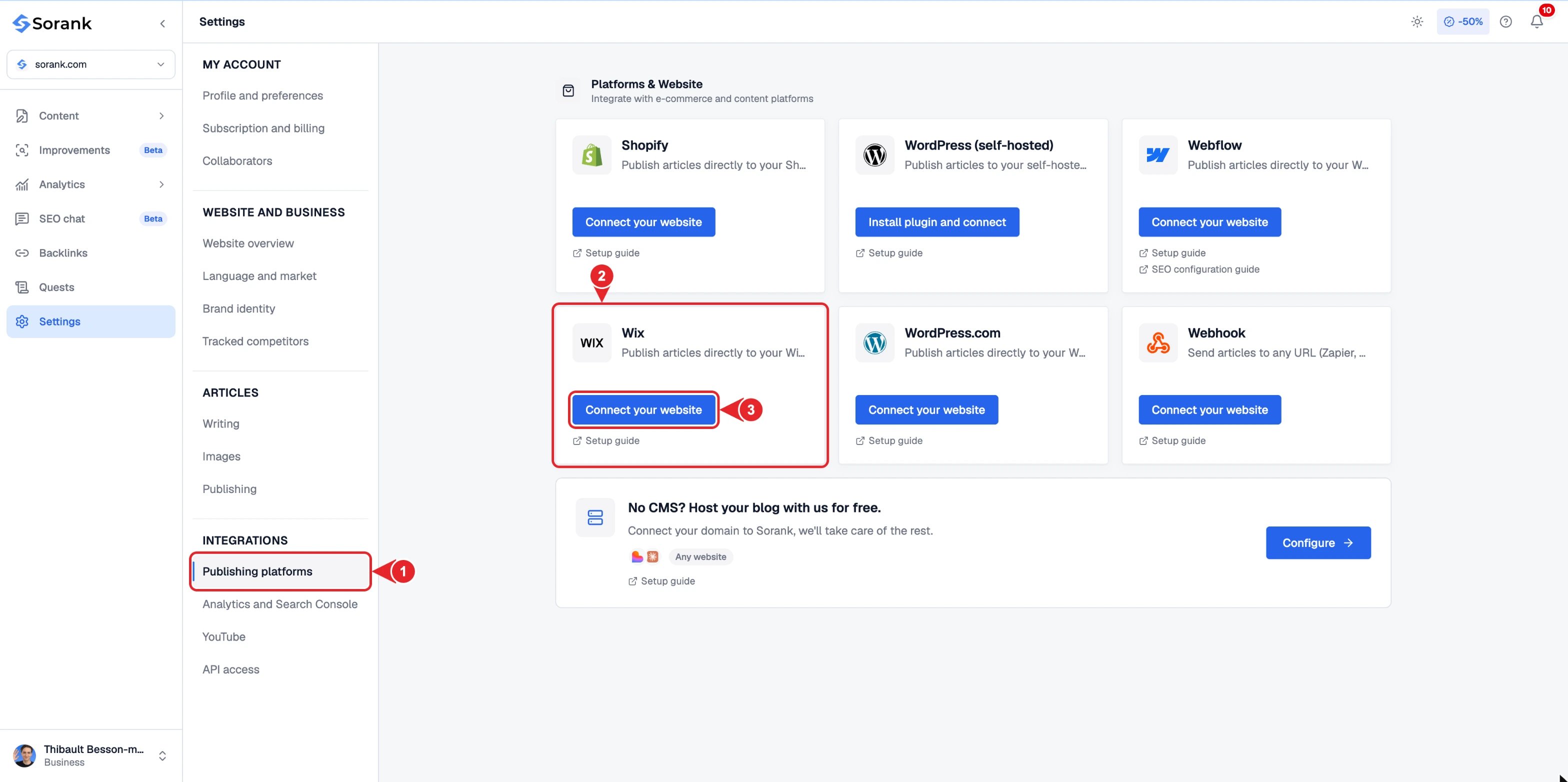
- Plataformas de publicação no menu das definições.
- O cartão Wix.
- Ligar o seu site para iniciar a ligação.
Conecte o Wix ao Sorank
- Vá a Plataformas de publicação no Sorank e clique em Ligar o seu site no cartão Wix.
- Antes de começar: confirme que a app Wix Blog foi adicionada ao seu site e clique em Continuar. Ainda não tem blog? A janela de ligação mostra como o adicionar em um minuto.
- Clique em Conectar com o Wix. O Wix abre-se: escolha o site a conectar e clique em Agree & Add.
- Regressa automaticamente ao Sorank. Verifique em Plataformas de publicação que a ligação está estabelecida.
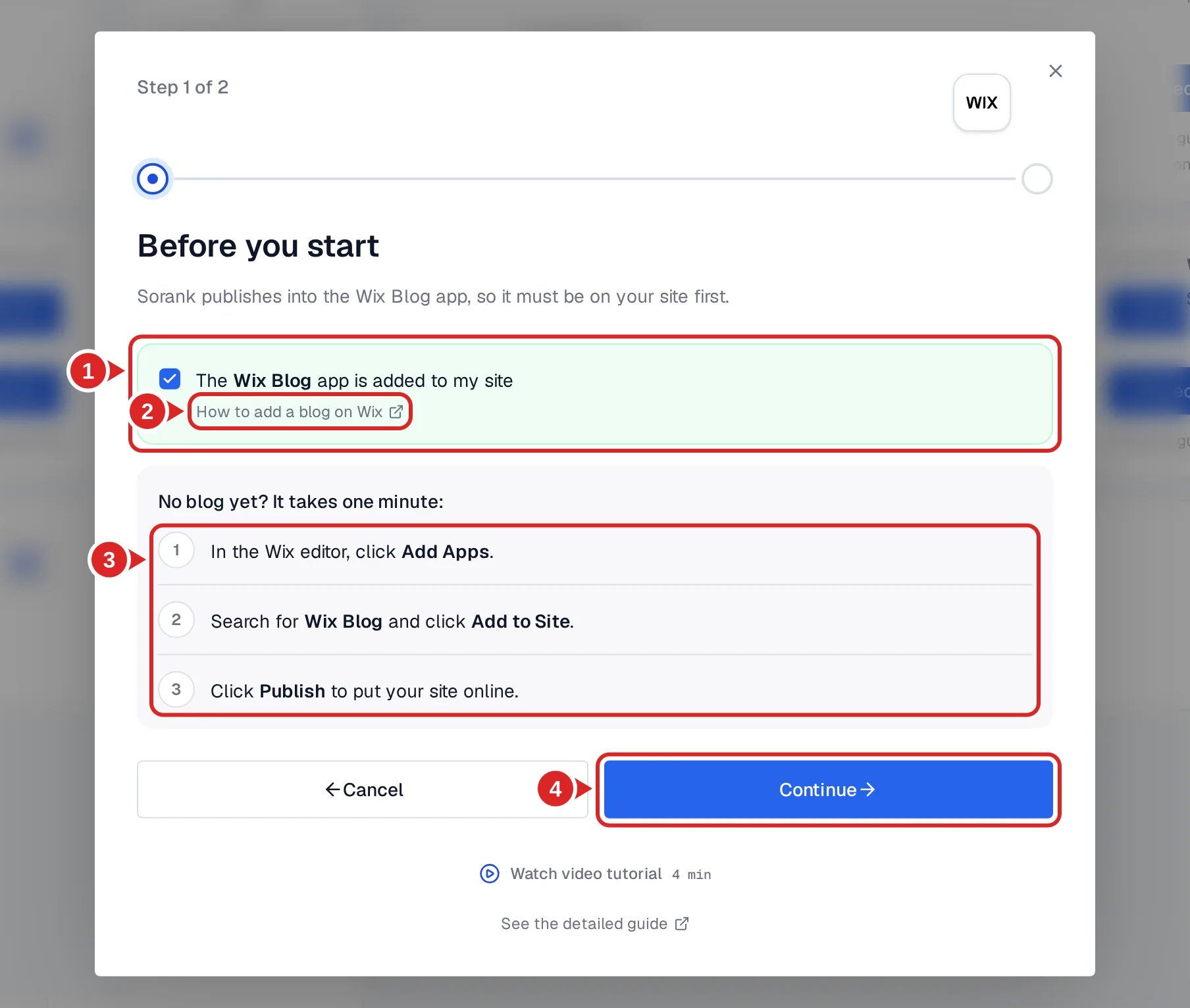
- Confirme que a app Wix Blog foi adicionada ao seu site.
- O guia do Wix para adicionar um blog.
- Os passos para adicionar o Wix Blog se o seu site ainda não tiver blog.
- Continuar para a ligação.