Preferências

A privacidade é importante para nós, então você tem a opção de desativar certos tipos de armazenamento que podem não ser necessários para o funcionamento básico do site. O bloqueio de categorias pode afetar sua experiência no site. Mais informações

Aceitar todos os cookies
Você está aqui
Todos os guias
Need Help ?
Configurar o seu blog Webflow

Siga estes passos para criar uma colecção de blogue no seu site Webflow e ligá-la ao Sorank, para que os artigos sejam publicados directamente no seu CMS.

Passo 1: Abrir o painel do CMS

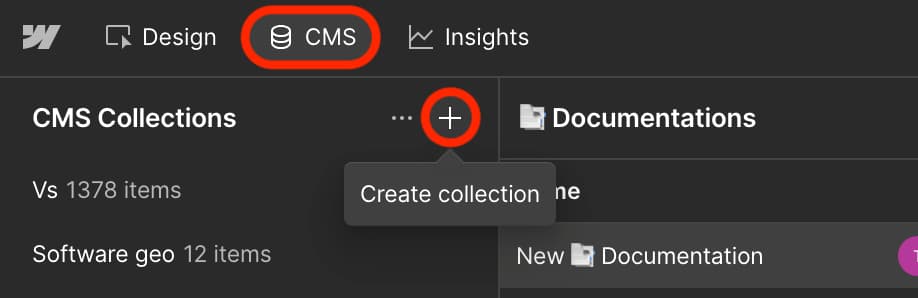
Abra o seu Webflow Designer. Clique em CMS na barra de navegação superior. Clique no botão + ao lado de "CMS Collections". Selecione Create collection.

Step 1 - Open CMS and click + to create a collection

Passo 2: Criar uma colecção de blogue

Na caixa de diálogo "New Collection", clique no modelo Blog Posts. Defina o nome da colecção como Blog. O URL passa automaticamente a ser /blog. Clique em Create Collection.
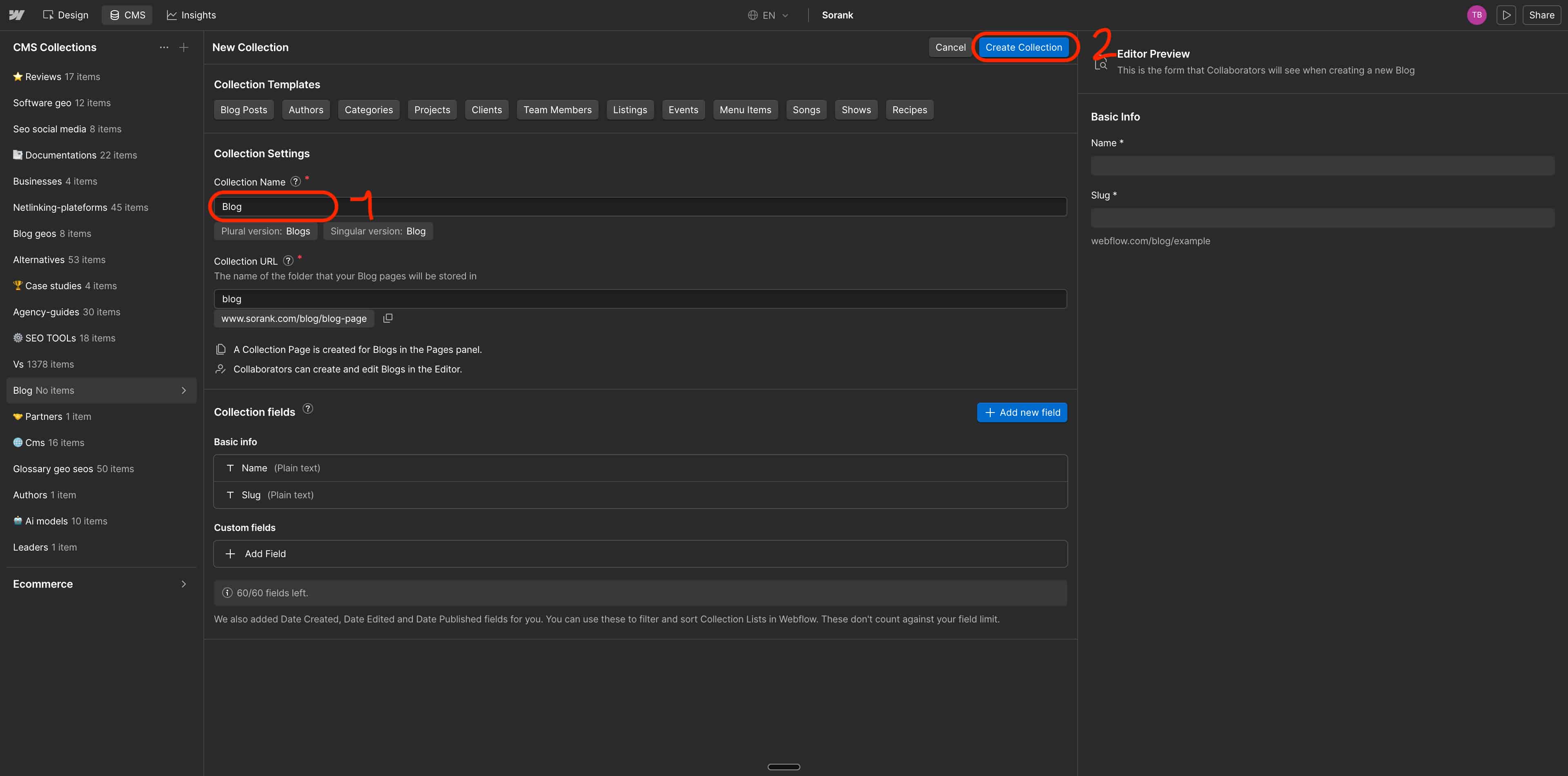
Step 2 - Name the collection Blog and click Create Collection

⚠️ O nome da colecção tem de ser exactamente Blog. O Sorank utiliza este nome para identificar a sua colecção.

Passo 3: Adicionar os campos personalizados necessários

Clique em + Add new field. Precisa de criar 3 campos personalizados, um a um.

Campo 1: Post body

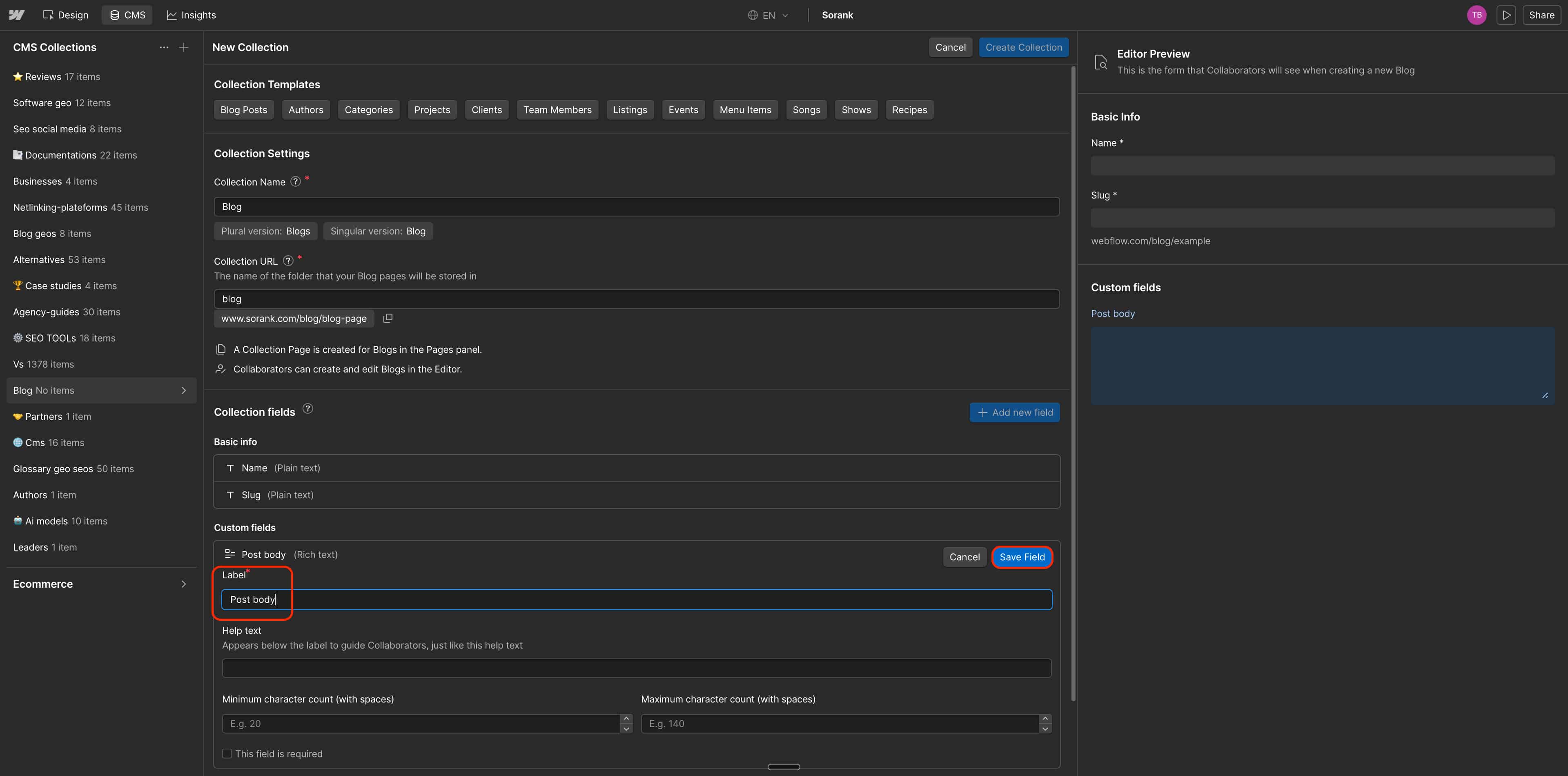
Clique em + Add new field. Selecione Rich text. Dê-lhe o nome Post body. Clique em Save Field.
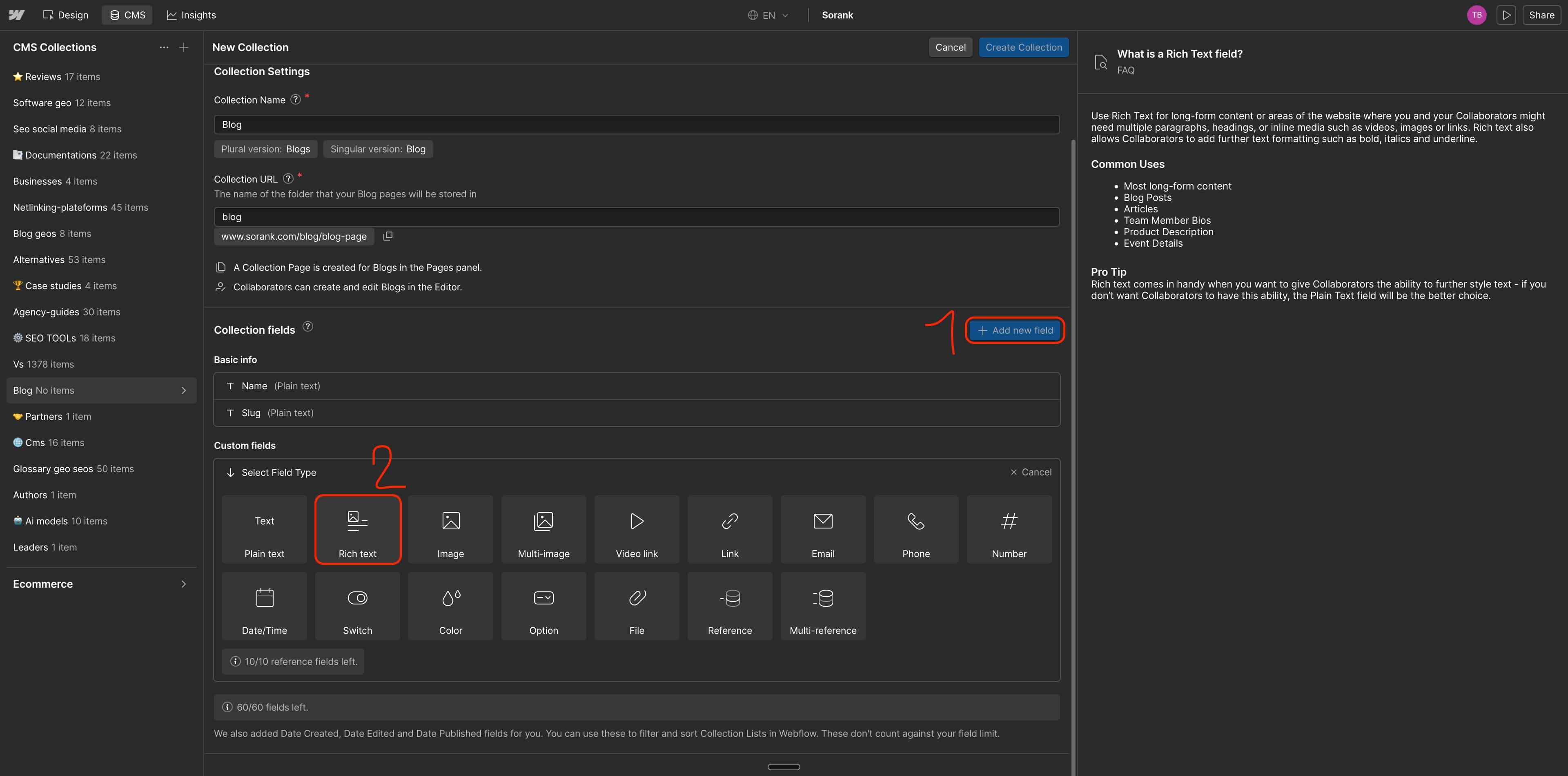
Step 3a - Select Rich text field type for Post body
Step 3b - Name the field Post body and save

Campo 2: Image

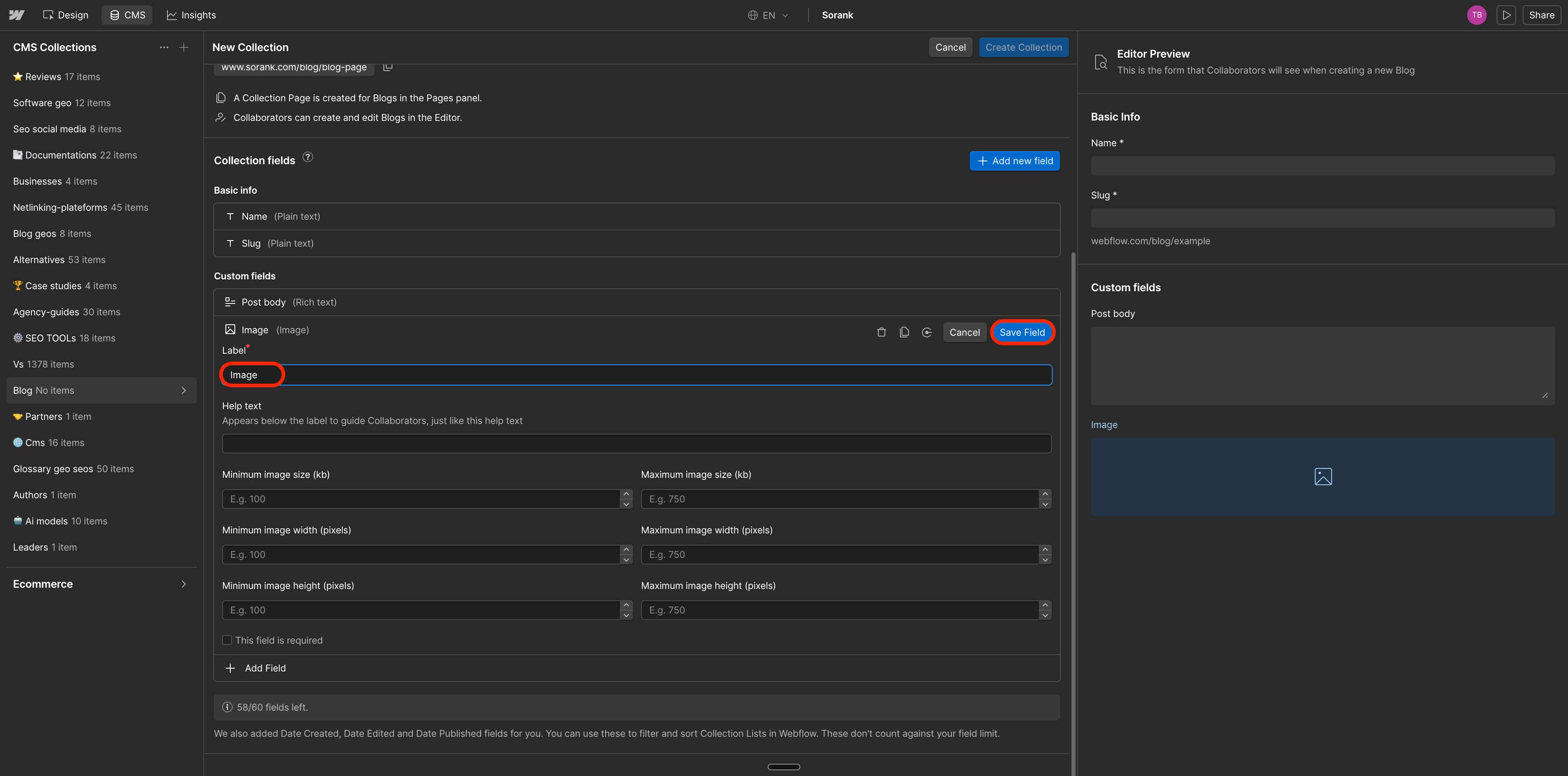
Clique novamente em + Add new field. Selecione Image. Dê-lhe o nome Image. Clique em Save Field.
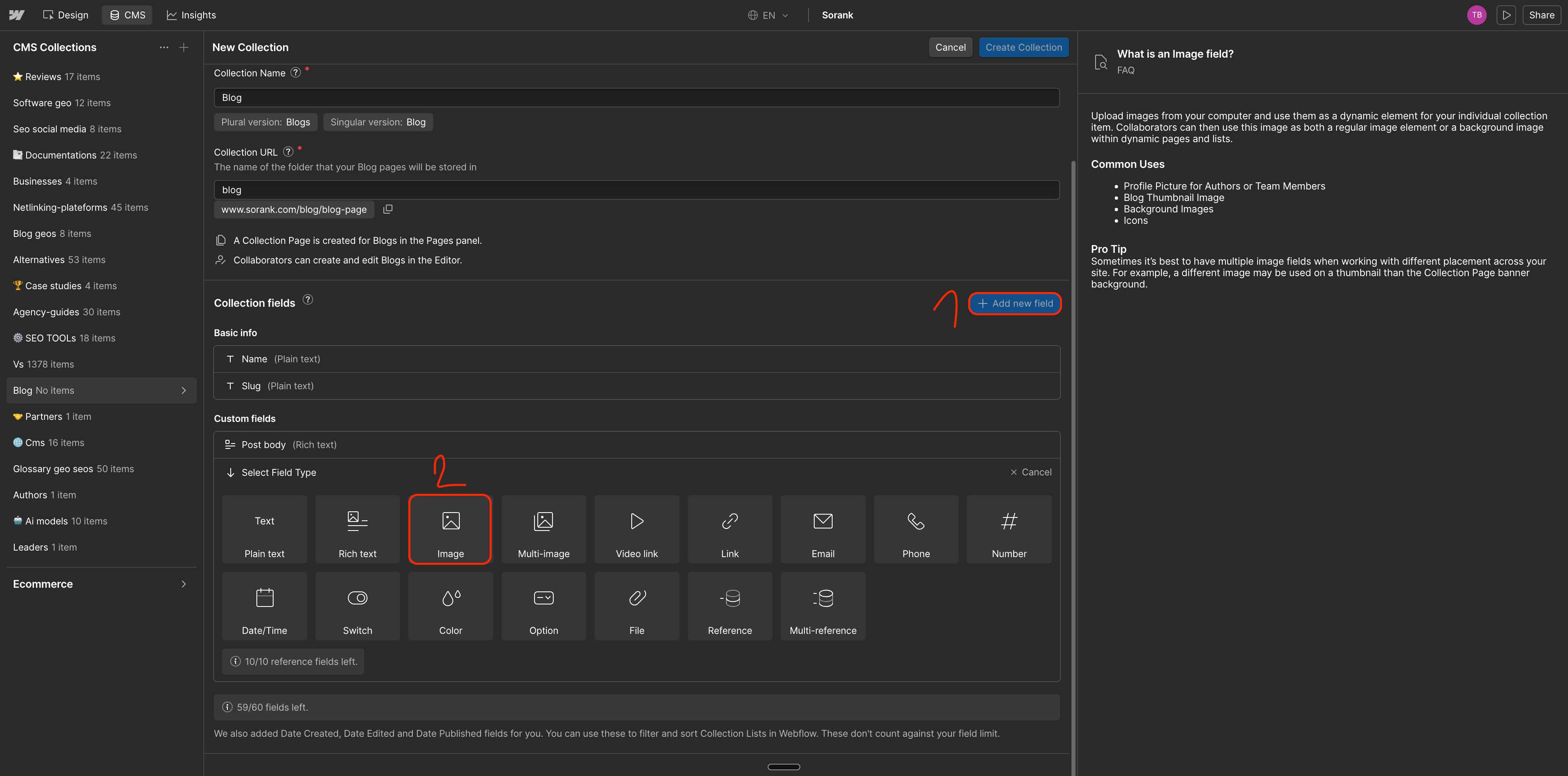
Step 3c - Select Image field type
Step 3d - Name the field Image and save

Campo 3: Metadescription

Clique novamente em + Add new field. Selecione Plain text. Dê-lhe o nome Metadescription. Defina o tipo de campo de texto como Multiple line. Clique em Save Field.
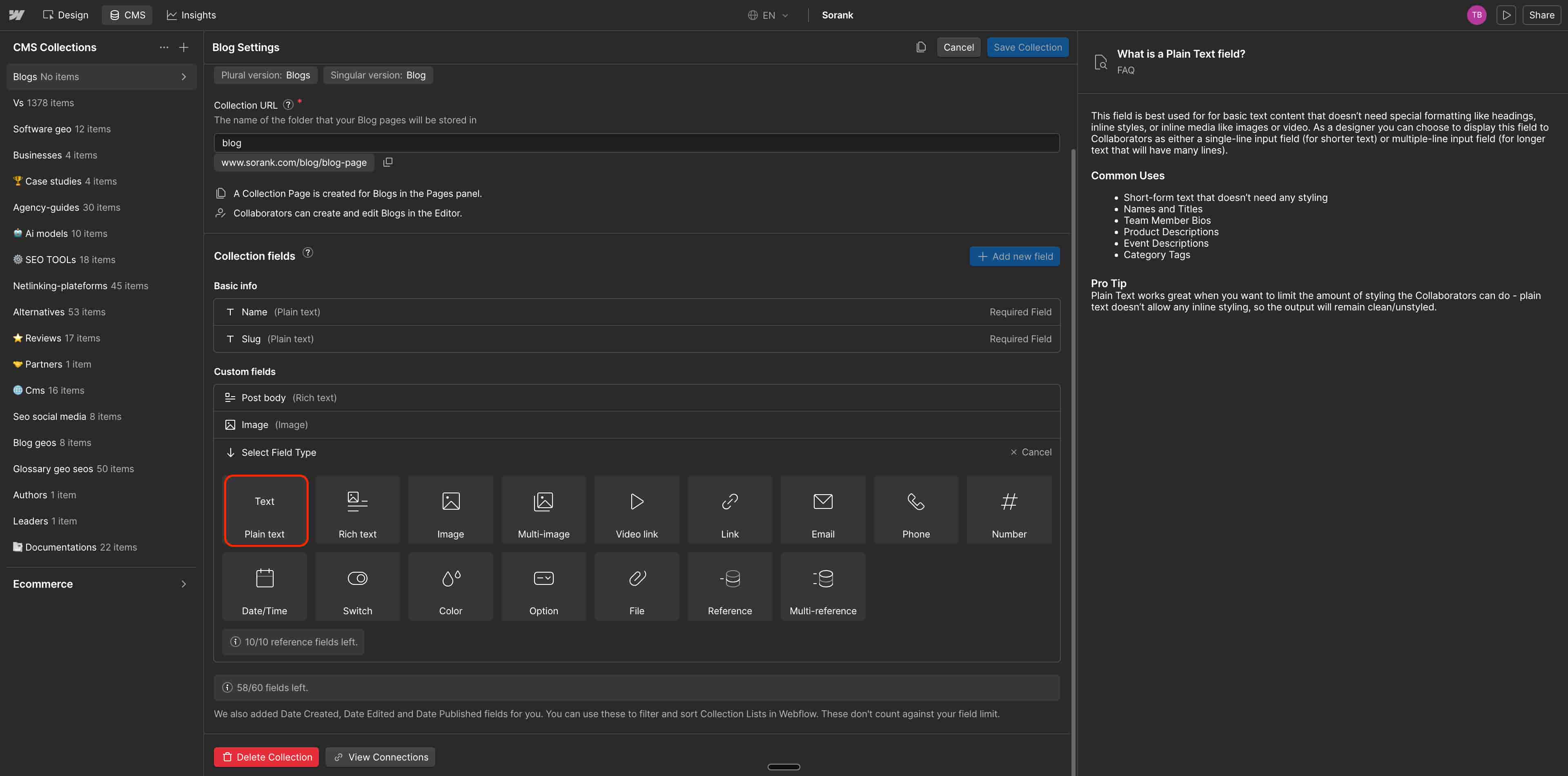
Step 3e - Select Plain text, name it Metadescription, set to Multiple line

Clique em Save Collection. Os campos Name e Slug são criados por omissão. Não os elimine.

Passo 4: Configurar as definições de SEO na página do modelo do blogue

Clique no ícone Pages no canto superior esquerdo do Designer. Em "CMS collection pages", clique em Blog geos Template. No painel da direita, vá a Settings. Desça até SEO settings.
Step 4a - Open Pages, select Blog geos Template, go to Settings then SEO settings

Title tag

Clique em + Add field e selecione Name.

Meta description

Clique em + Add field e selecione META SEO. Clique em Guardar.
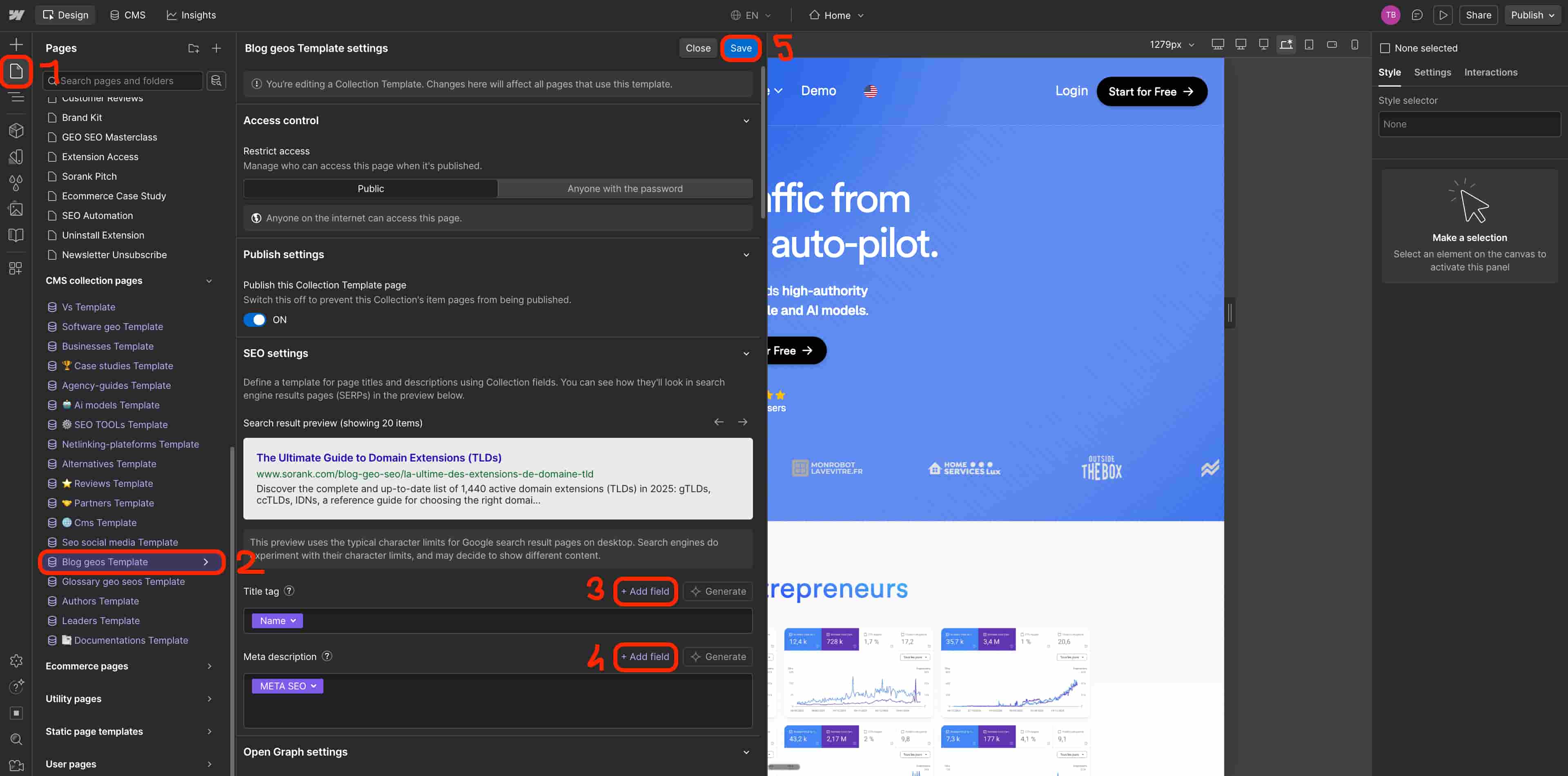
Step 4b - Link Name to Title tag and META SEO to Meta description, then Save

Isto garante que cada artigo que o Sorank publica recebe o seu próprio título e meta descrição únicos nos resultados de pesquisa do Google.

Passo 5: Publicar o seu site Webflow

Clique em Publicar no canto superior direito do Designer. Selecione o seu domínio activo e confirme. A sua colecção de blogue está agora activa e pronta para receber artigos do Sorank.

Passo 6: Ligar o Webflow ao Sorank

Vá à sua conta Sorank. Clique em Publicar em qualquer artigo, ou vá a Configurações > Integração. Clique em Webflow e depois em Connect your CMS. Autorize o Sorank a aceder à sua conta Webflow. Selecione a sua colecção Blog. Faça corresponder cada campo do Sorank ao campo equivalente do Webflow. Clique em Confirm setup.

Cada artigo que gera no Sorank pode agora ser publicado directamente no seu blogue Webflow com um clique, incluindo imagens, meta tags e slug.

Documentação geral

Outros

Conectando-se ao seu site