

Criar um relatório
- Abra Análises no menu principal e depois o separador Relatórios.
- Escolha o Mês. Só são propostos meses completos.
- Escolha o Idioma do relatório.
- Clique em Criar relatório.
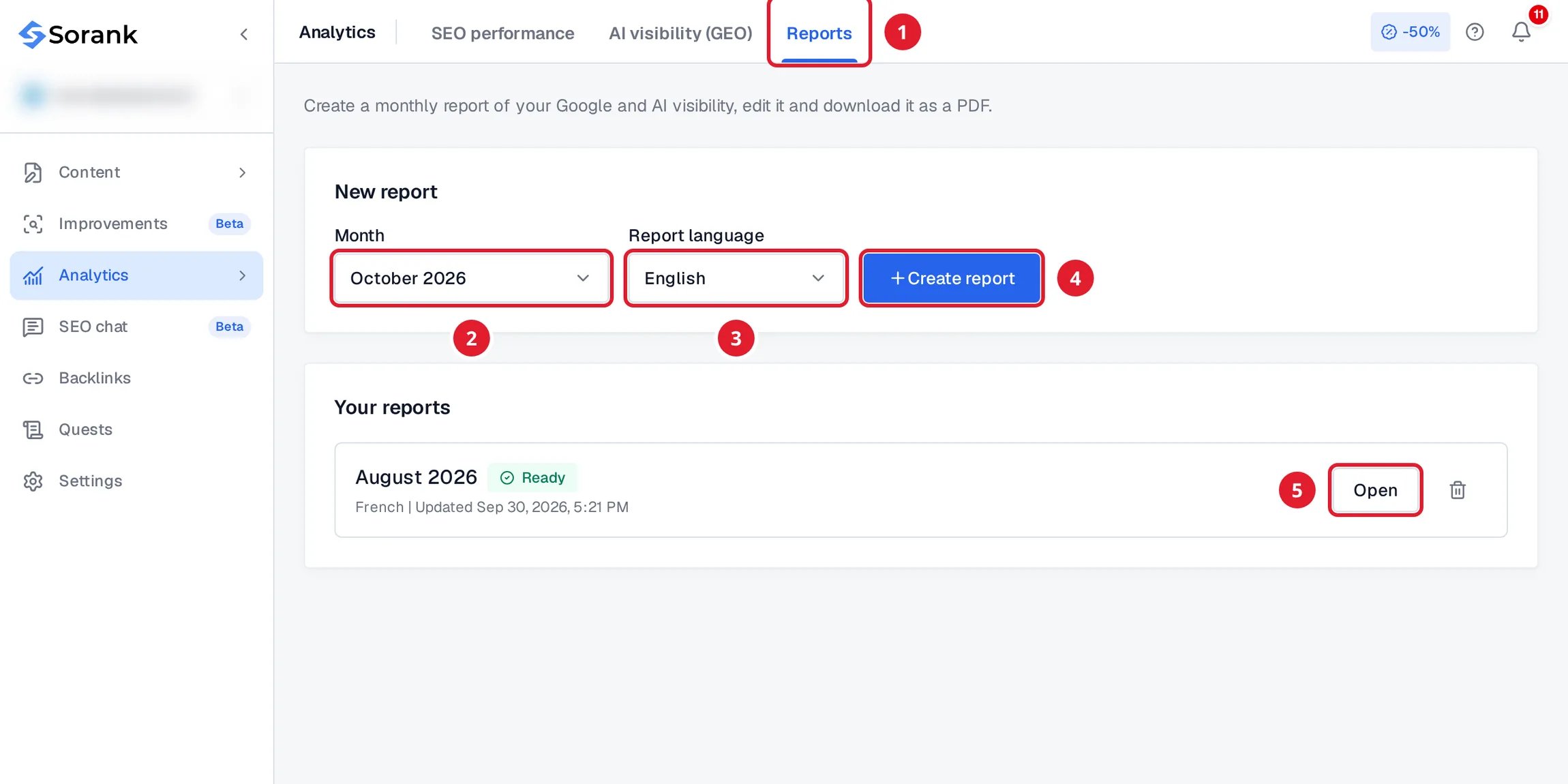
- O separador Relatórios, em Análises.
- O mês do relatório.
- O idioma do relatório.
- Criar relatório.
- Abrir um relatório existente.
O que contém um relatório
Cada slide precisa da sua fonte de dados. Sem o Search Console ou o Google Analytics, por exemplo, os slides afetados passam para Slides não incluídos, cada um com um botão para resolver.
Editar e descarregar
- Edite o título e o comentário de cada slide. As alterações são guardadas automaticamente.
- Escolha para cada slide se fica Exibido no PDF ou Oculto no PDF. A capa está sempre incluída.
- Mude o idioma do relatório. O Sorank pode reescrever os comentários no novo idioma.
- Em Identidade visual, defina o logótipo e a cor da marca usados por todos os relatórios do site.
- Gerar novamente recalcula o relatório com os dados mais recentes.
- Baixar PDF guarda o relatório no seu computador, pronto a enviar.
Bom saber
- Os relatórios não são enviados por email. Descarregue o PDF e partilhe-o com a sua equipa ou os seus clientes.
- Cada site tem os seus próprios relatórios. Elimine um relatório com o ícone do caixote do lixo ao lado.
- Os relatórios estão incluídos em alguns planos. Se o seu não os incluir, a página mostra os planos que os oferecem.