Antes de começar
O seu site Webflow deve cumprir estes requisitos:- Publique o site online pelo menos uma vez.
- Crie uma coleção CMS chamada Blog Posts.
- Associe SEO Title e Meta Description aos campos CMS correspondentes no Webflow Designer.
Passo 1: abrir o desenvolvimento de aplicações Webflow
Aceda ao painel do Webflow. Abra Apps & Integrations, selecione Develop e clique em Create an App.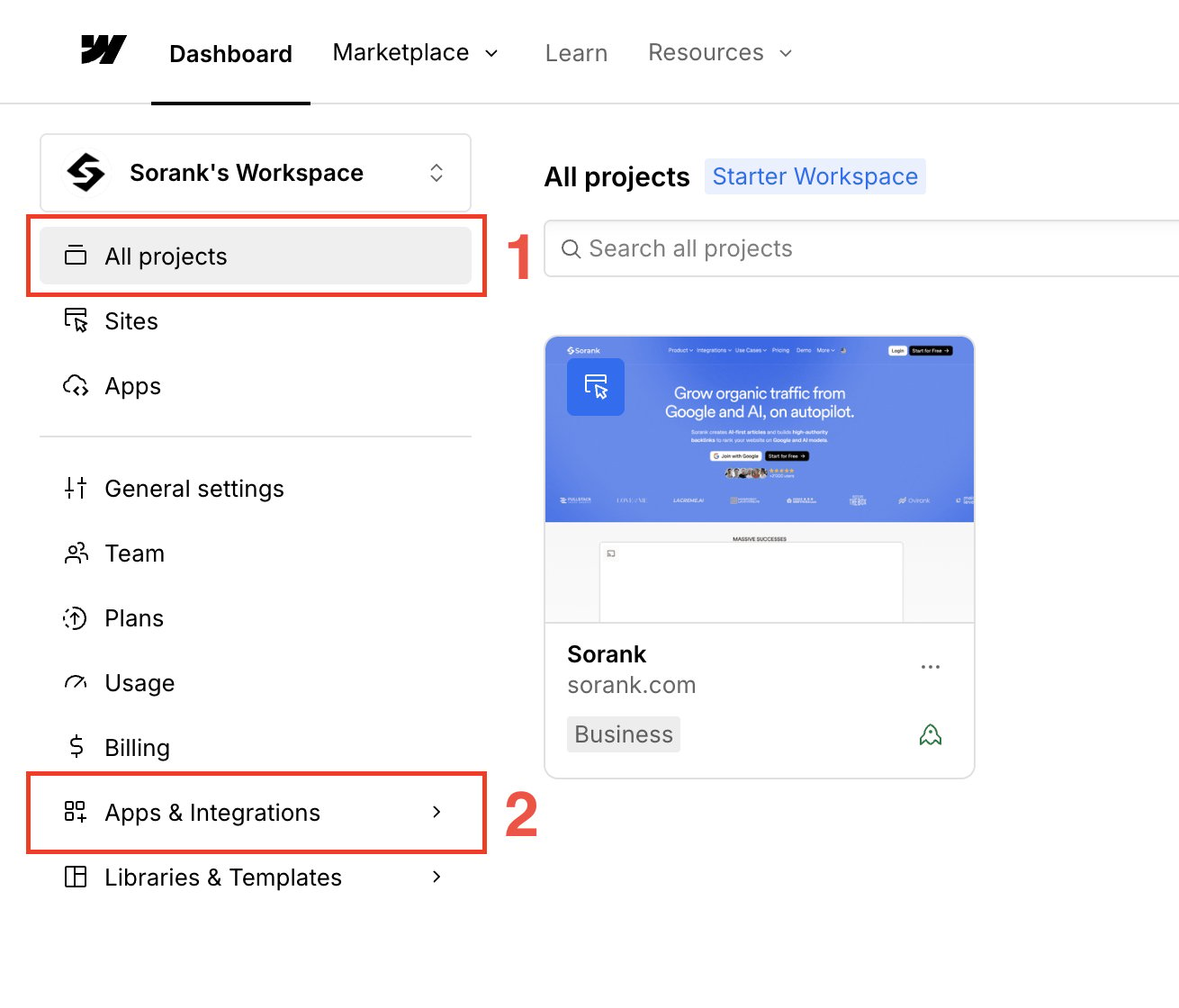
Passo 2: criar a aplicação
Em App Development, clique em Create an App.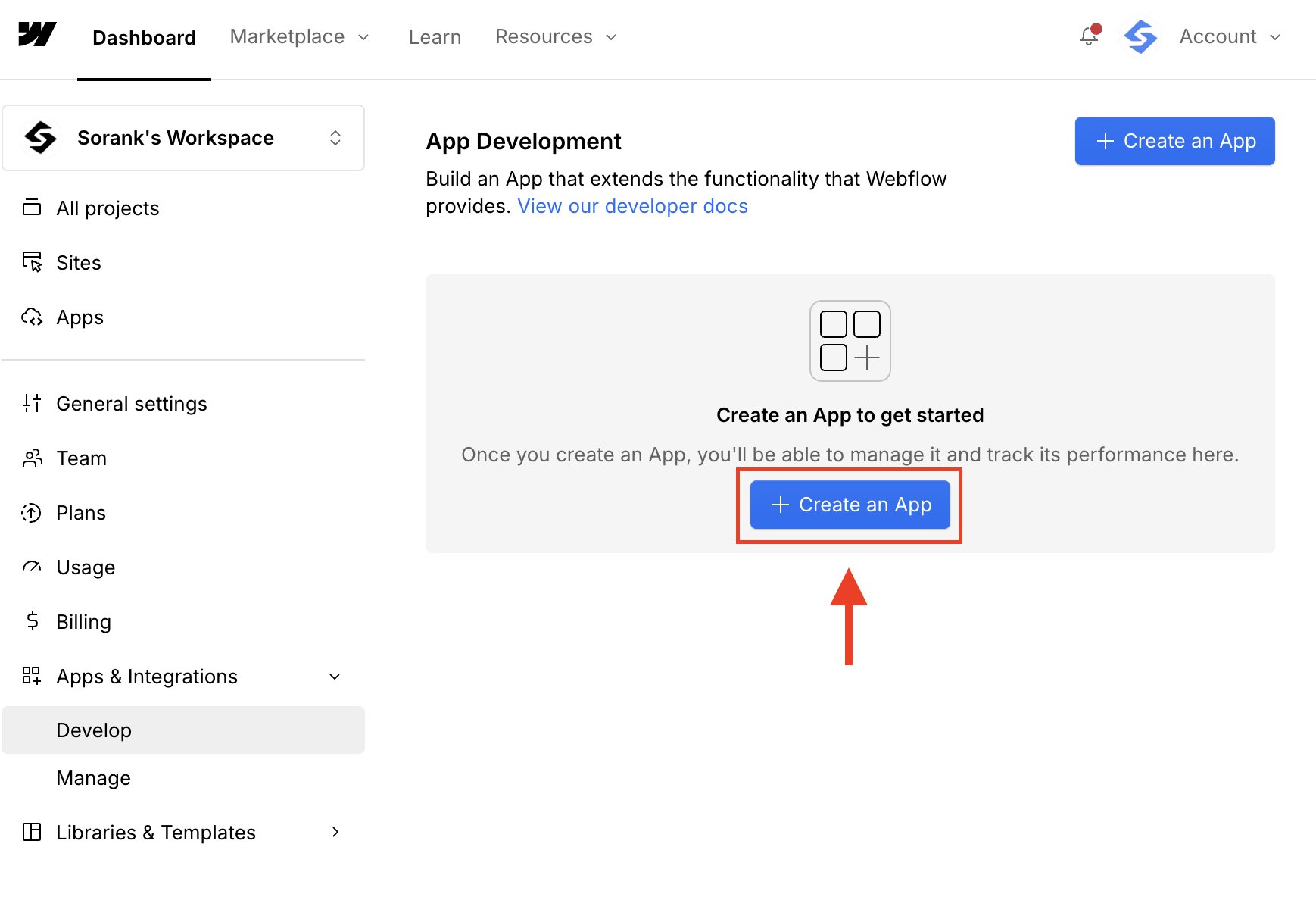
Passo 3: introduzir as informações da aplicação
Introduza App name, Description e App homepage URL. Pode utilizar o URL do seu site como página inicial. Clique em Continue.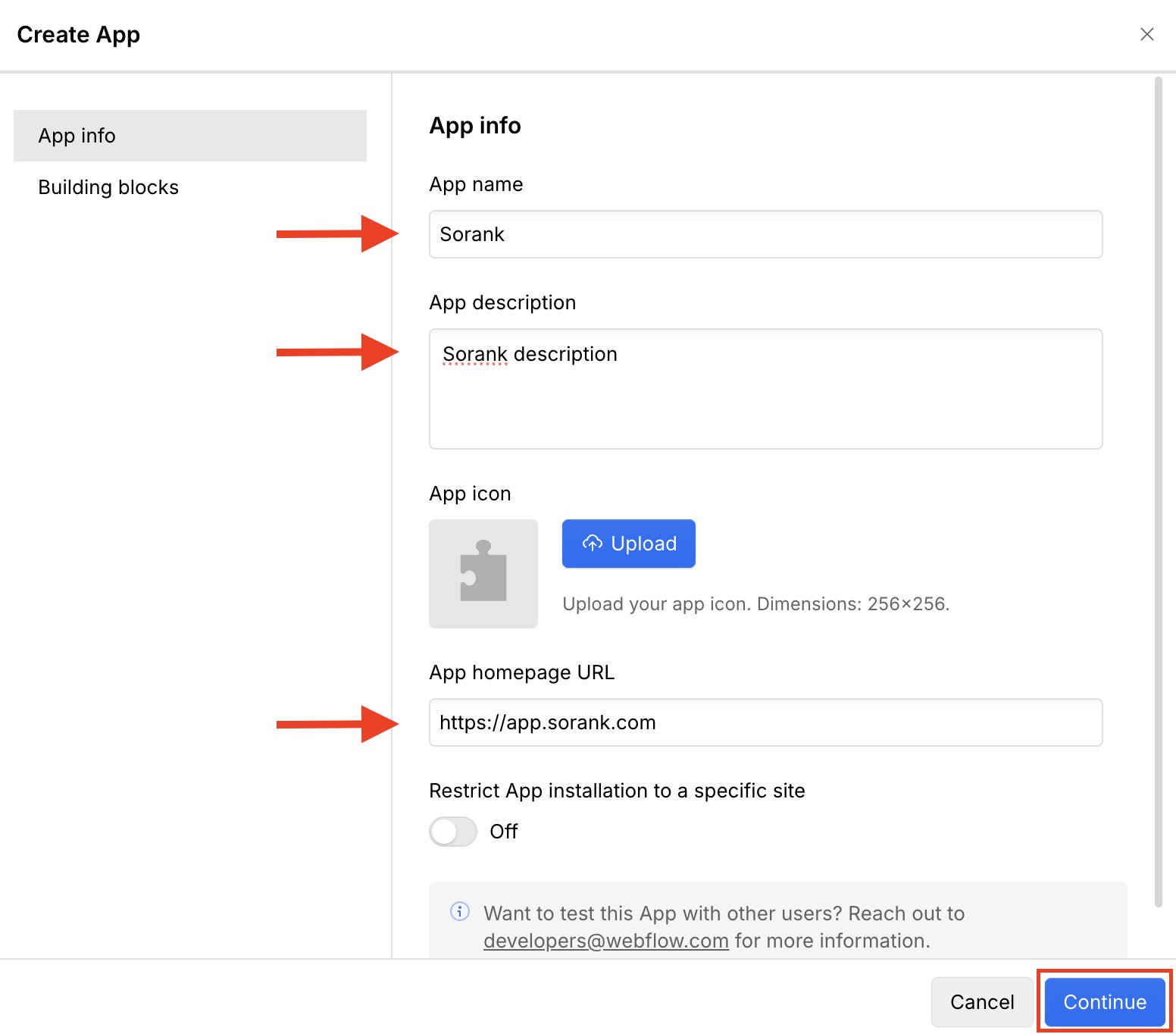
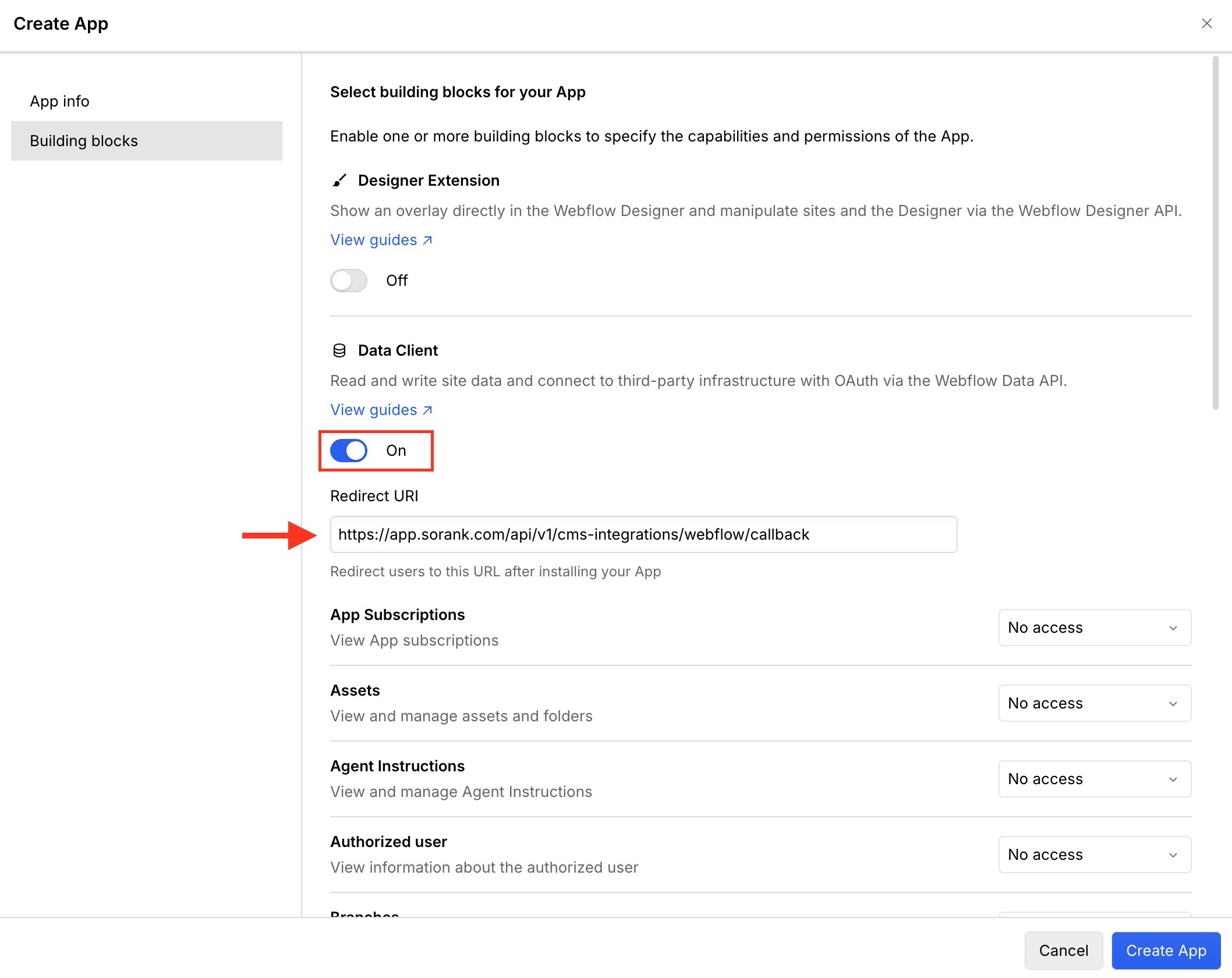
Passo 4: ativar Data Client e adicionar o redirect URI
Abra Building blocks e ative Data Client. Copie o redirect URI apresentado no guia do Sorank e cole-o em Redirect URI. Para a aplicação Sorank em produção, o URI é:https://app.sorank.com/api/v1/cms-integrations/webflow/callback
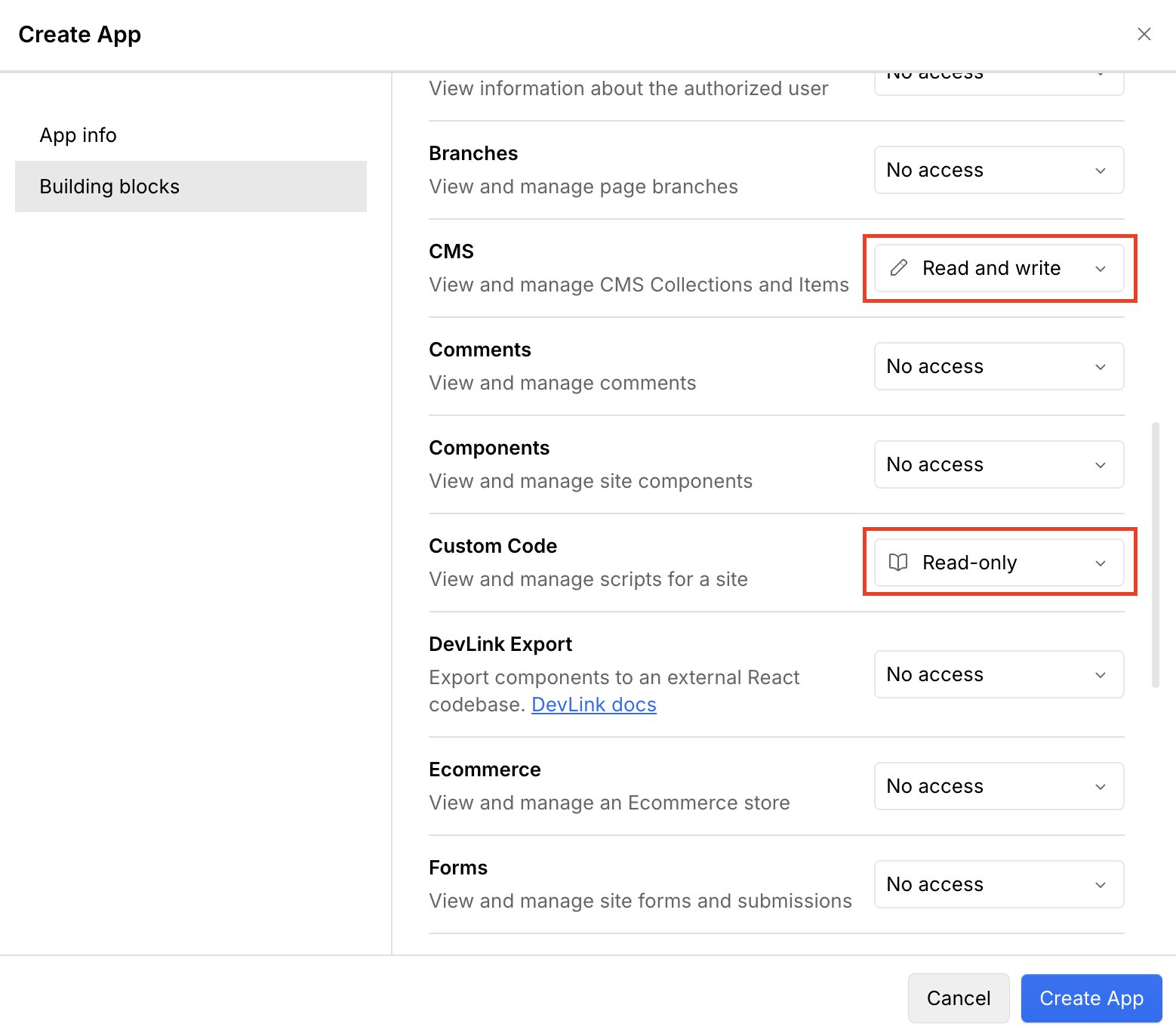
Passo 5: configurar as permissões CMS e Custom Code
Defina estas permissões:- CMS: Read and write
- Custom Code: Read-only
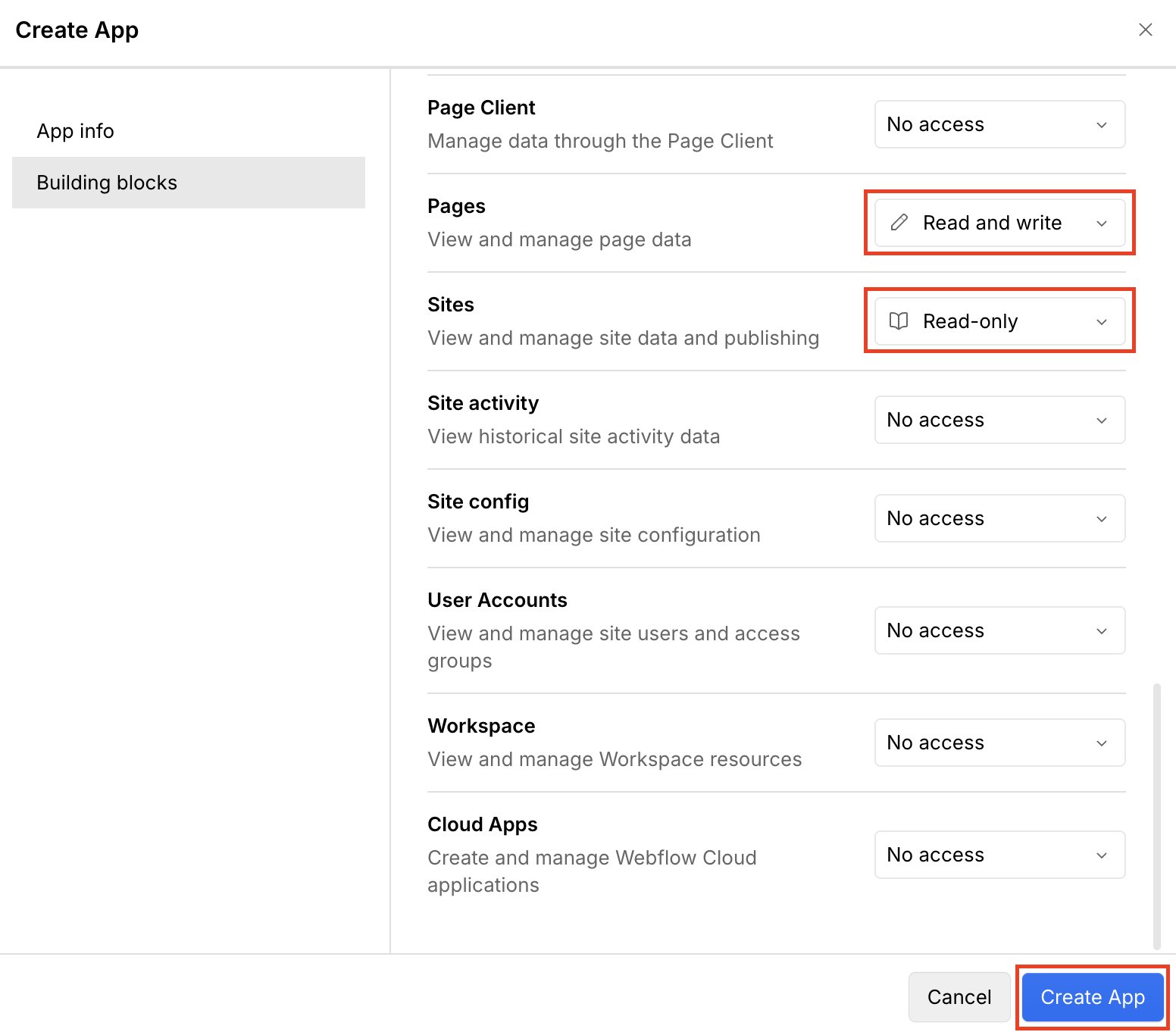
Passo 6: configurar as permissões Pages e Sites
Defina estas permissões:- Pages: Read and write
- Sites: Read-only
Passo 7: editar a aplicação
Em App Development, abra o menu da aplicação e clique em Edit App.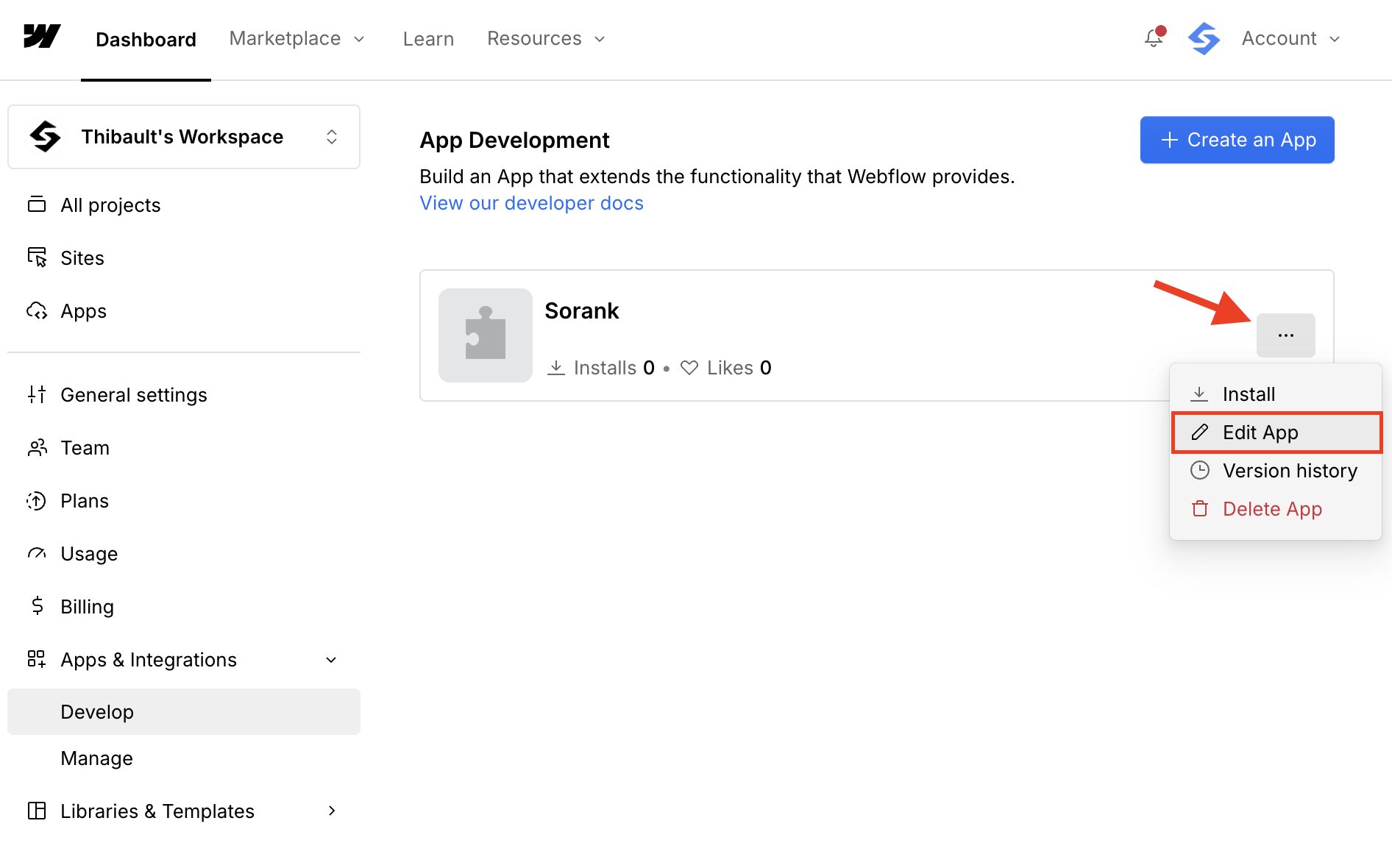
Passo 8: copiar as credenciais
Abra Building blocks. Copie o Client ID. Em seguida, revele e copie o Client Secret. Mantenha o Client Secret privado.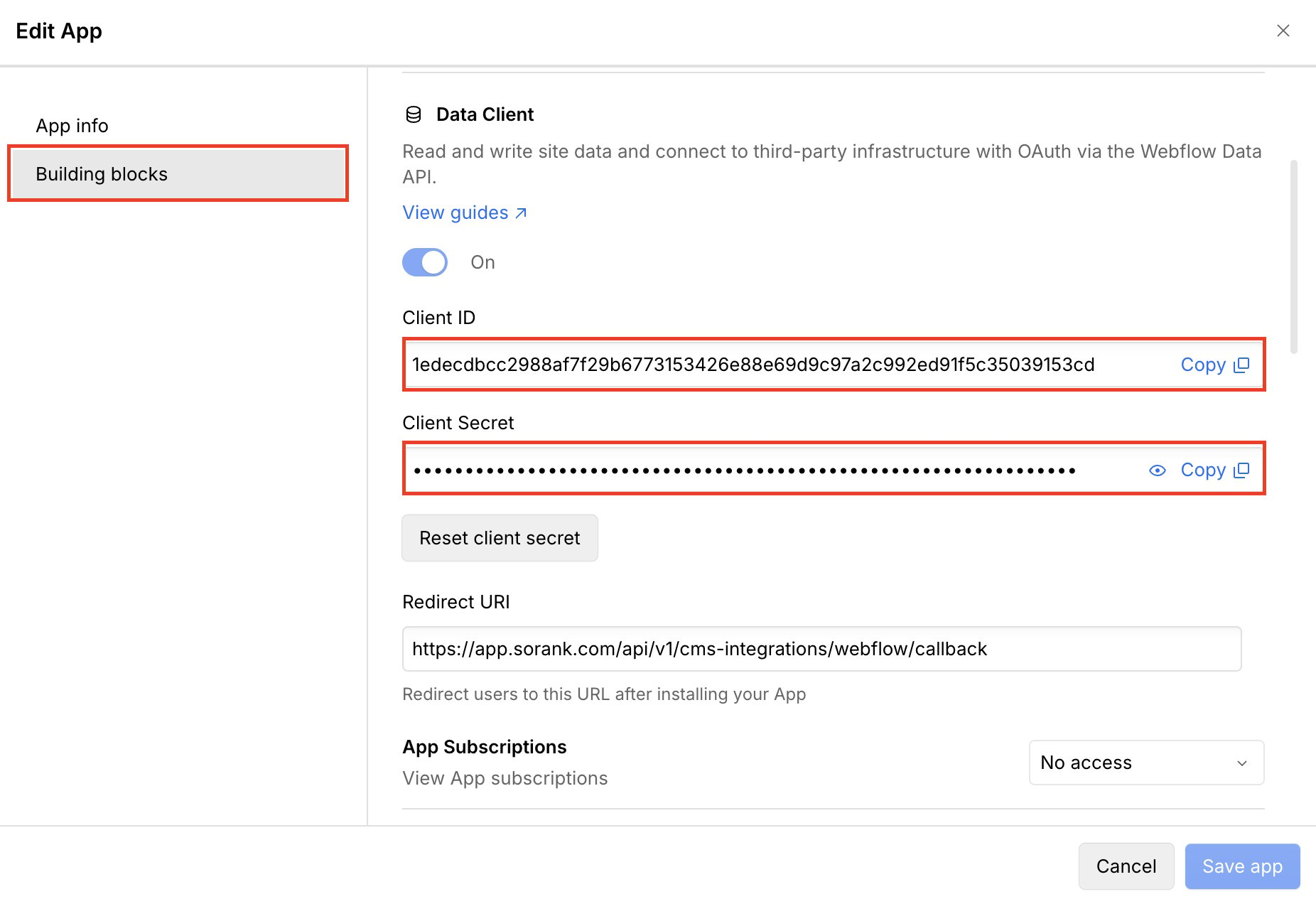
Passo 9: ligar o Webflow ao Sorank
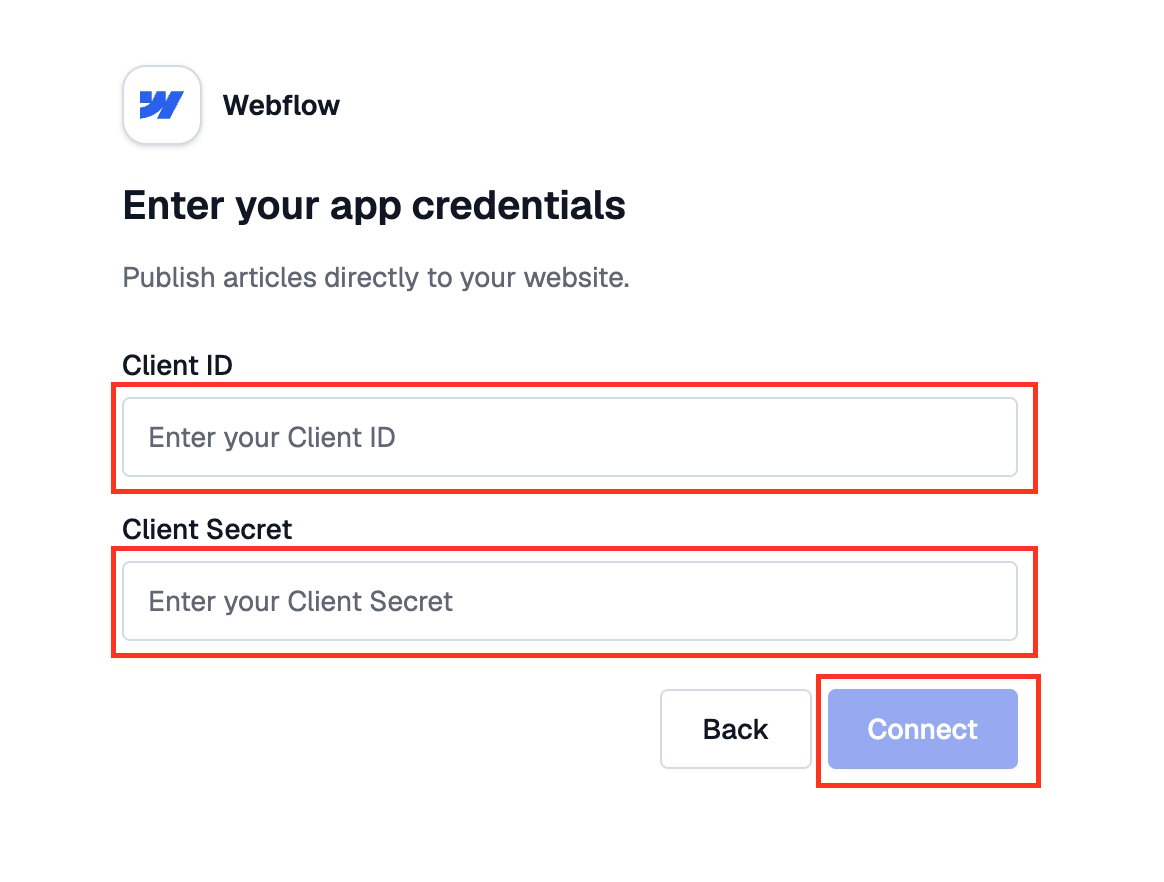
Regresse ao Sorank. Cole o Client ID e o Client Secret e clique em Connect.