La confidentialité est importante pour nous. Vous avez donc la possibilité de désactiver certains types de stockage qui peuvent ne pas être nécessaires au fonctionnement de base du site Web. Le blocage des catégories peut avoir un impact sur votre expérience sur le site Web. Plus d'informations (Politique de cookies)
Merci ! Vos choix ont bien été enregistrés.
Oups ! Une erreur s'est produite lors de l'envoi du formulaire.
Une personne vise un objet avec la caméra de son téléphone en posant une question à voix haute à Google.
Outils
Sur cette page
En bref
Google Search Live est un mode de l'application Google où vous parlez à voix haute à la recherche et, si vous le voulez, lui montrez en direct ce que filme votre téléphone. Il répond à voix haute, affiche des liens vers des pages web et accepte les questions de suite. Il fonctionne sur Android et iPhone dans tous les pays et toutes les langues où le Mode IA existe.
3 jours offerts, puis vous arrêtez quand vous voulez. Garantie résultats 90 jours, sous conditions.
Qu'est-ce que Google Search Live ?
Search Live est une conversation en direct, par la voix et la caméra, avec la recherche Google. Vous touchez un bouton « Live », vous posez votre question comme à une personne, et Google répond à voix haute. Vous pouvez le couper, poser une question de suite, ou allumer la caméra pour que la recherche voie ce que vous voyez.
Il se trouve dans le Mode IA, la recherche conversationnelle de Google. C'est important : une session Search Live n'est pas un produit à part avec sa propre logique. C'est le Mode IA avec un micro et une caméra branchés dessus, et chaque session finit comme une conversation normale du Mode IA dans votre historique.
Les trois choses que fait Search Live
Il écoute et il parle. Vous posez la question avec votre voix, il répond avec une voix de synthèse. Vous pouvez le couper au milieu d'une phrase avec le bouton d'interruption et réorienter la question.
Il voit. Caméra allumée, vous pouvez viser un câble, une plante, un menu ou une pièce cassée et demander « qu'est-ce que c'est ? » ou « où est-ce que ça se branche ? ».
Il donne des liens. Pendant qu'il parle, Search Live affiche des pages web à l'écran pour que vous ouvriez la source et lisiez la suite. C'est la partie qui compte pour tous ceux qui ont un site.
Ce qui tourne en coulisses
Search Live repose sur une version vocale de Gemini, posée sur les systèmes de classement et de qualité de la recherche Google. Au lancement, en juin 2025, Google a expliqué que Search Live utilise la même technique d'« éclatement de la requête » (query fan-out) que le Mode IA : votre question parlée est découpée en plusieurs recherches plus petites, lancées en parallèle, et les résultats sont fusionnés en une seule réponse. Si vous voulez le détail de ce mécanisme, notre définition du query fan-out l'explique pas à pas.
Le modèle a changé plusieurs fois. En mars 2026, Google a fait passer Search Live sous Gemini 3.1 Flash Live, un modèle qu'il décrit comme « nativement multilingue ». Puis, le 15 septembre 2026, Google a annoncé dans son annonce de Gemini 3.8 Live (Tom Ouyang et Malini Jaganathan, équipe audio de Gemini) que Gemini 3.8 Live arrivait pour tous dans Search Live. Rajan Patel, vice-président de l'ingénierie de la recherche, a ajouté que cette mise à jour donne des réponses plus utiles avec des liens web et permet de changer de langue en pleine conversation.
Search Live face aux autres fonctions « parler ou montrer » de Google
Google a plusieurs fonctions qui se ressemblent. Voici ce qui les distingue, pour ouvrir la bonne.
Fonction
Où la trouver
Ce que vous donnez
Ce que vous recevez
Liens web affichés
Idéal pour
Search Live
Application Google, bouton « Live » sous la barre de recherche, ou Live dans Google Lens
Voix en continu, caméra en direct en option
Réponse parlée, transcription, liens
Oui, à l'écran pendant la réponse
Tâches où vos mains sont prises, objets devant vous, échanges rapides
Mode IA (écrit)
Application Google, google.com/ai, onglet Mode IA
Texte, image, fichier
Réponse écrite avec liens
Oui
Recherches complexes, comparaisons, organisation
Google Lens
Icône appareil photo de l'application Google, Chrome, Android
Une photo ou une capture d'écran
Correspondances visuelles, Aperçu IA
Oui
Identifier un produit, une plante, un monument, traduire un texte
Recherche vocale classique
Icône micro dans la barre de recherche
Une seule requête parlée
Page de résultats normale
Oui, en liens bleus
Une question courte, sans conversation
Gemini Live
Application Gemini
Voix, caméra, partage d'écran
Conversation parlée
Ce n'est pas son rôle principal
Trouver des idées, discussion libre, tâches dans les applications Google
La règle courte : si vous voulez une réponse appuyée sur des pages web que vous pourrez ouvrir, prenez Search Live. Si vous voulez discuter avec un modèle d'IA généraliste, prenez Gemini Live.
Du test dans Labs à plus de 200 pays : la chronologie de Search Live
Search Live est passé d'une expérience réservée aux États-Unis à une fonction mondiale en neuf mois environ. Connaître les étapes explique pourquoi certains guides en ligne sont dépassés (beaucoup disent encore « États-Unis seulement »).
Google Search Live, les dates clés
Juin 2025Lancement de Search Live dans l'application Google, voix seule, pour les utilisateurs américains inscrits au test du Mode IA dans Labs.
Juillet 2025La caméra (vidéo) est ajoutée au test de Labs.
Septembre 2025Lancement officiel en anglais aux États-Unis, avec voix et caméra, sans inscription à Labs. L'Inde suit en 2025, en anglais et en hindi.
Décembre 2025Passage à Gemini 2.5 Flash Native Audio pour des réponses vocales plus naturelles, avec la possibilité de ralentir les réponses.
Mars 2026Déploiement mondial dans tous les pays et toutes les langues où le Mode IA existe, avec Gemini 3.1 Flash Live. D'autres langues indiennes suivent le lendemain.
Septembre 2026Gemini 3.8 Live alimente toutes les conversations Search Live.
Sources : articles des blogs Google Search et Gemini, de juin 2025 à septembre 2026 ; Search Engine Journal, décembre 2025
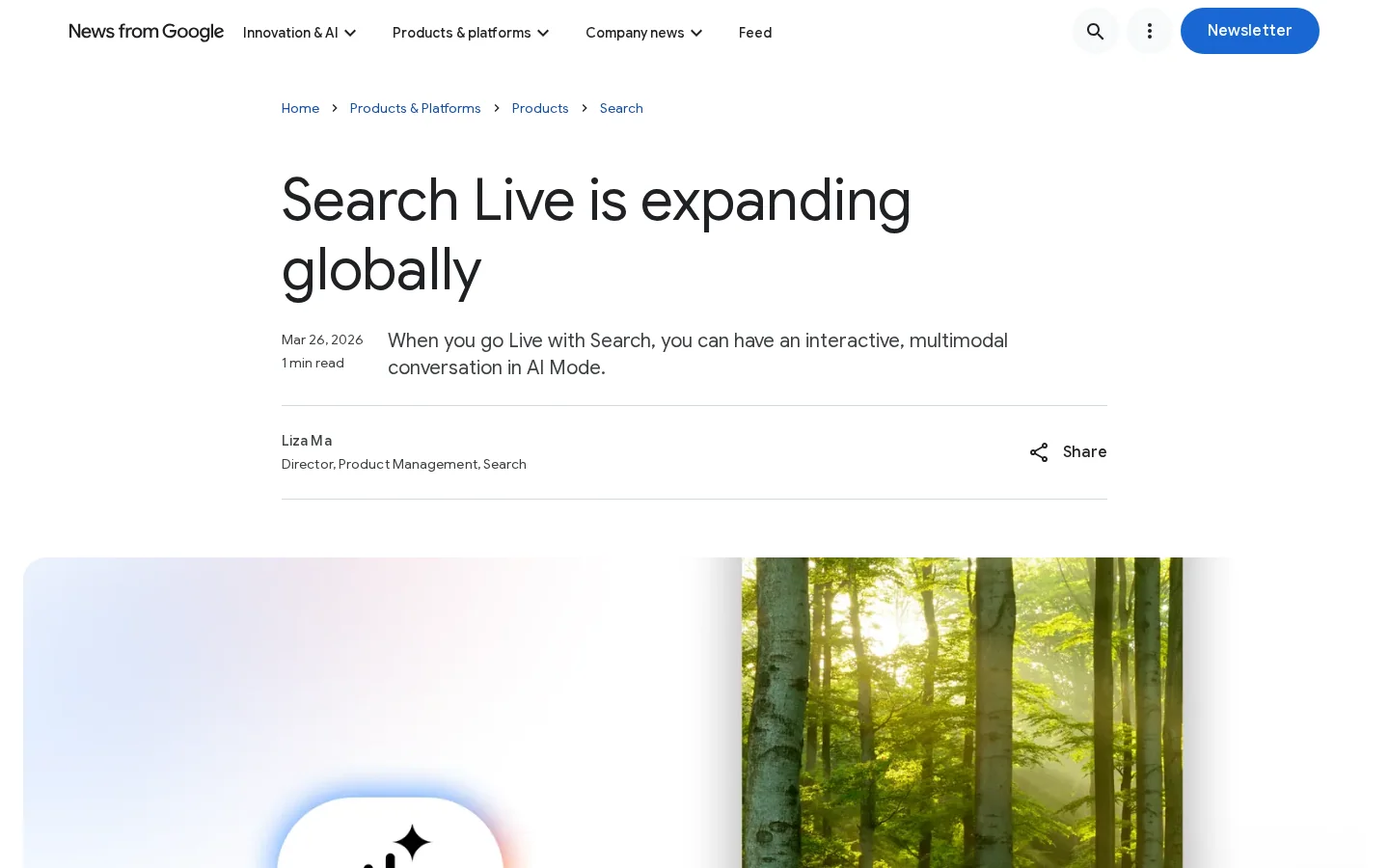
L'étape mondiale est celle qui change tout pour la plupart des lecteurs. Le 26 mars 2026, Liza Ma, directrice de la gestion des produits de la recherche, a écrit dans l'article sur l'extension mondiale de Search Live que la fonction s'étendait « à toutes les langues et à tous les pays où le Mode IA est disponible », soit plus de 200 pays et territoires.
L'annonce de l'extension mondiale, 26 mars 2026 (blog Google Search).
Google a aussi changé l'aspect de Search Live en 2026, avec une interface en plein écran et une onde sonore animée repérée dans l'application Android en mai. L'affichage peut varier un peu selon la version de votre application, mais les commandes décrites plus bas restent les mêmes.
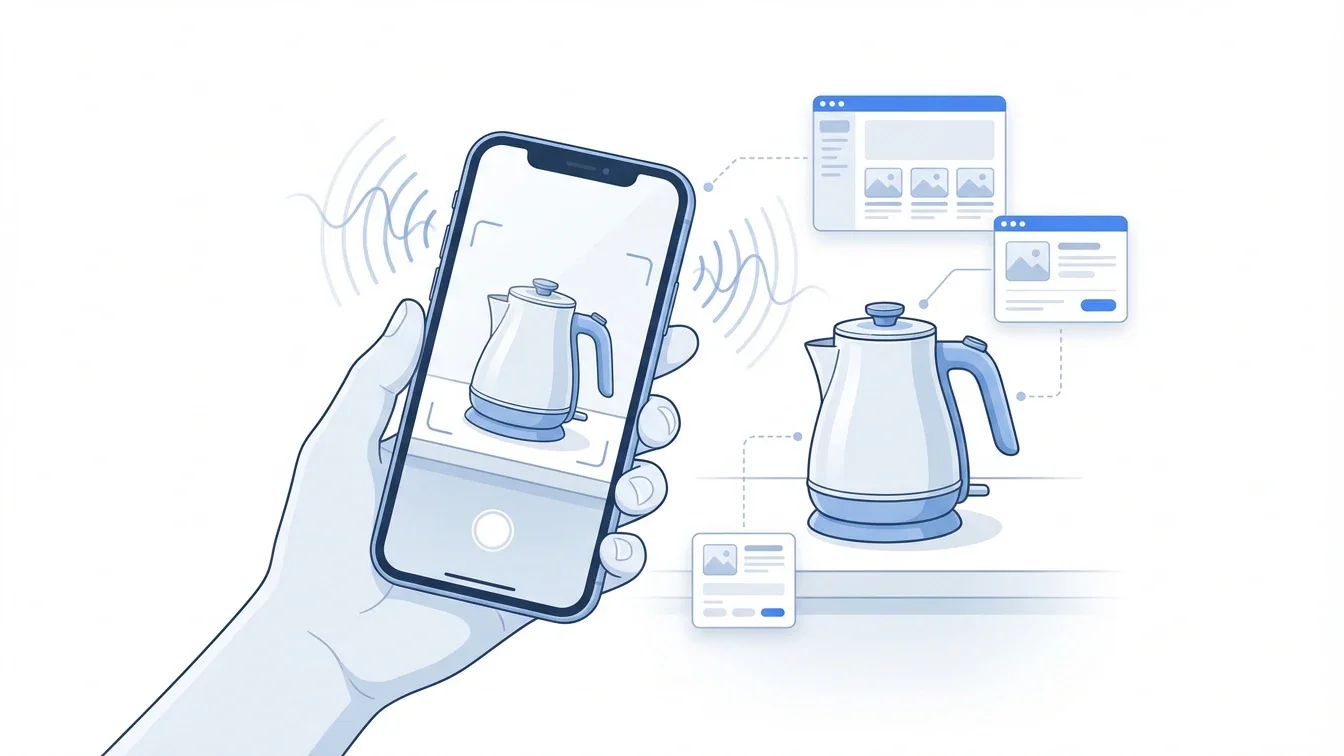
Avec Search Live, vous parlez à Google et lui montrez ce que vous voyez, et il répond avec des liens vers des pages web.
Search Live est-il disponible dans votre pays et votre langue ?
Oui, si le Mode IA est disponible chez vous. La page d'aide de Search Live le dit clairement : Search Live est proposé aux utilisateurs de toutes les régions et de toutes les langues où le Mode IA est disponible. La vraie question est donc : « ai-je accès au Mode IA ? ».
La disponibilité de Search Live en chiffres
200+pays et territoires où Search Live est disponible
98langues prises en charge par le Mode IA, donc par Search Live
2applications qui le font tourner : l'application Google sur Android et sur iOS
Sources : blog Google Search, 26 mars 2026 ; aide de la recherche Google, pages Mode IA et Search Live, lues en novembre 2026
Les pays
La page d'aide du Mode IA liste les pays pris en charge, région par région. Les 27 pays de l'Union européenne y figurent, tout comme le Royaume-Uni, les États-Unis, le Canada, l'Inde, le Brésil et l'Australie. Les pays où la recherche Google elle-même est bloquée, comme la Chine continentale, ne sont pas couverts.
Attention à ne pas confondre le Mode IA avec certaines de ses options payantes. Quelques modèles avancés du Mode IA sont réservés aux abonnés payants de Google AI, dans une liste de pays plus courte. Search Live n'en dépend pas : il est gratuit pour tous dans la liste principale du Mode IA.
Les langues
La même page d'aide liste 98 langues, de l'anglais, l'espagnol, le français, l'allemand et le portugais du Brésil jusqu'au hindi, au bengali, au tamoul, au télougou, au swahili, au yoruba et au zoulou. Comme le modèle vocal est multilingue, vous n'avez aucun réglage à changer : parlez dans votre langue et Search Live répond dans la même. Depuis la mise à jour Gemini 3.8 Live, vous pouvez même changer de langue au milieu de la conversation.
Liste de ce qu'il vous faut
Avant d'essayer Search Live
Vivre dans un pays où le Mode IA est disponible
Installer ou mettre à jour l'application Google (Android ou iPhone), pas seulement le navigateur Chrome
Autoriser l'accès au micro pour l'application Google
Autoriser l'accès à la caméra si vous voulez montrer des choses
Activer les notifications de l'application Google pour continuer à parler en arrière-plan (Android)
Vous connecter et garder l'historique des recherches activé pour retrouver vos anciennes sessions
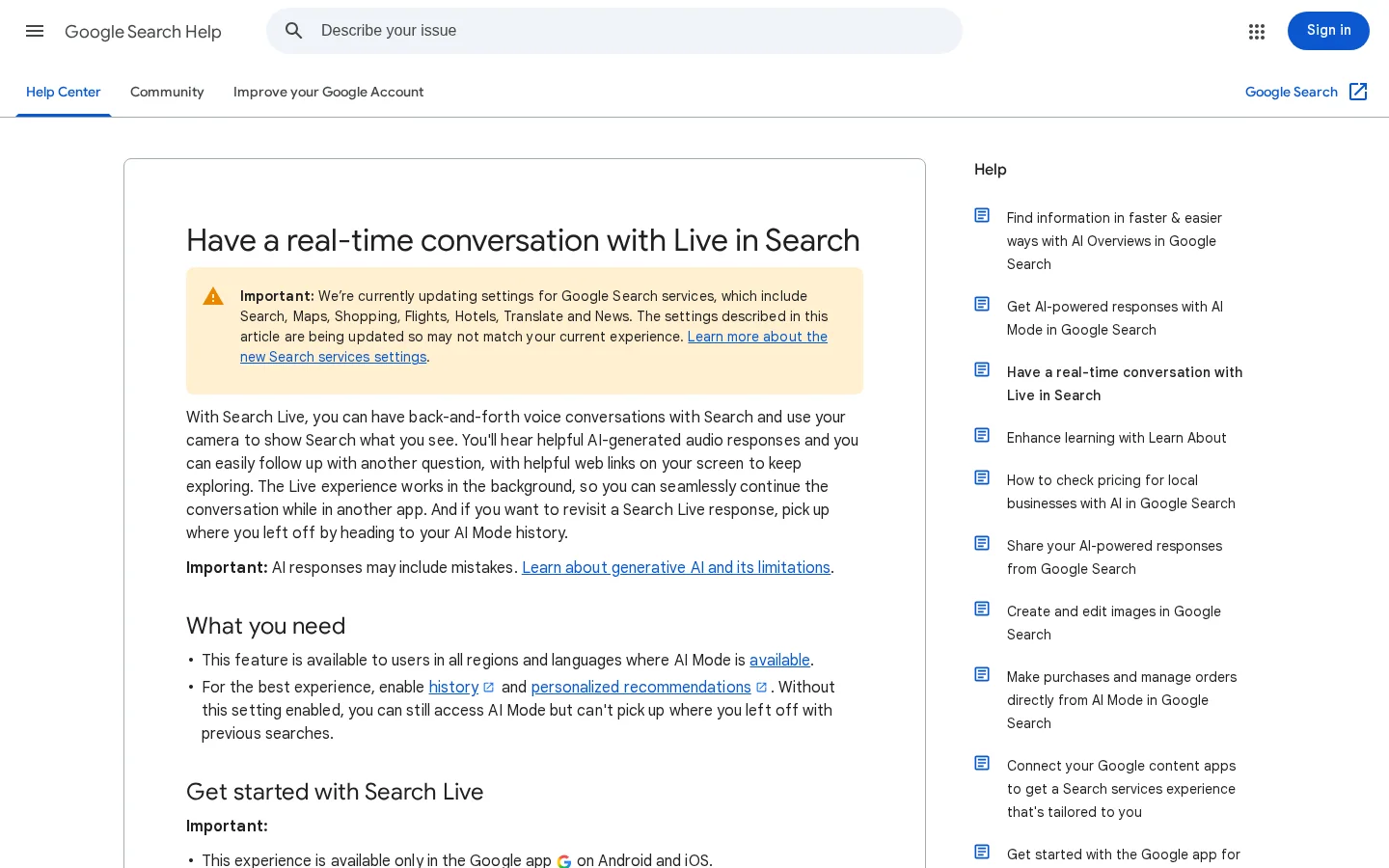
La page d'aide de Google conseille d'activer l'historique et les recommandations personnalisées. Sans eux, vous pouvez quand même utiliser Search Live, mais vous ne pourrez pas reprendre une conversation plus tard.
La page d'aide officielle de Search Live (aide de la recherche Google).
Comment utiliser Google Search Live, pas à pas
Ouvrez l'application Google, touchez « Live » sous la barre de recherche et parlez. C'est tout. Les détails ci-dessous couvrent le premier réglage, les commandes et les paramètres que la plupart des gens ratent.
Lancer votre première session Search Live
Mettez à jour l'application GoogleOuvrez le Play Store ou l'App Store et installez la dernière version de l'application Google.
Touchez « Live » sous la barre de rechercheLa première fois, suivez les écrans de réglage et autorisez le micro.
Posez votre question à voix hauteParlez normalement : des phrases complètes marchent mieux que des mots-clés.
Allumez la caméra si besoinTouchez « Vidéo » et visez ce dont vous parlez.
Posez des questions de suite ou coupezContinuez la conversation, ou touchez le bouton d'interruption pour changer de direction.
Ouvrez un lien ou la transcriptionTouchez un lien web affiché, ou l'icône de transcription pour finir la session et la lire en texte.
Sur Android
Ouvrez l'application Google (l'icône « G »), pas Chrome.
Sous la barre de recherche, touchez Live. La première fois, acceptez l'accès au micro et passez les quelques écrans de réglage.
Parlez. Une onde sonore montre que Search Live écoute, puis il répond à voix haute.
Servez-vous des commandes en bas de l'écran : Couper / Réactiver le micro, le bouton Onde pour interrompre la réponse, Vidéo pour allumer ou éteindre la caméra, Quitter pour finir.
Pour sortir de l'application tout en parlant, balayez vers le haut. La conversation continue et vous la pilotez depuis la notification Search Live.
Sur iPhone
Search Live fonctionne de la même façon sur iOS, avec l'application Google de l'App Store. Il n'y a pas de Search Live dans Safari ni dans l'application Chrome pour iOS : il vous faut l'application Google elle-même. La page d'aide de Google ne détaille les réglages d'arrière-plan et de notifications que pour Android. Sur iPhone, attendez-vous donc à ce que la caméra s'arrête dès que vous quittez l'application, et vérifiez que l'application Google a accès au micro et à la caméra dans Réglages > Google.
Les commandes de Search Live en un coup d'œil
Commande
Ce qu'elle fait
Astuce
Couper / Réactiver le micro
Éteint ou rallume votre micro
Coupez le micro quand quelqu'un d'autre parle dans la pièce, pour que Search Live ne l'entende pas
Onde (interruption)
Arrête la réponse pour que vous puissiez parler
Servez-vous-en dès que la réponse part dans la mauvaise direction, sans attendre
Vidéo
Lance ou arrête le partage de la caméra
Touchez-la de nouveau après un verrouillage d'écran : la caméra ne redémarre pas seule
Transcription
Termine la session et l'ouvre comme une conversation écrite du Mode IA
Pratique pour copier une liste d'étapes ou un nom de produit
Quitter
Termine la conversation
La session est gardée dans l'historique du Mode IA si l'historique est activé
Les réglages à changer
Deux réglages se trouvent dans le menu de Search Live (Plus > Paramètres) :
Continuer en arrière-plan : s'il est désactivé, la conversation s'arrête dès que vous balayez vers le haut ou verrouillez l'écran. Activez-le si vous voulez parler en utilisant une autre application, par exemple une carte.
Sous-titres instantanés : affiche la réponse en texte pendant qu'elle est lue. Activez-le dans un endroit bruyant ou si vous préférez lire.
Sur Android, les conversations en arrière-plan demandent aussi les notifications. Le chemin donné par Google est Paramètres > Notifications > Notifications des applications > Google, puis activez « Toutes les notifications Google » et « Search Live » sous « Autres ».
Astuce
Parlez en phrases complètes et donnez le contexte dès la première question (« Je suis dans un hôtel à Lisbonne avec deux enfants, où peut-on manger près du fleuve ce soir ? »). Search Live découpe votre question en plusieurs recherches : plus vous donnez de contexte, plus ces recherches sont précises.
Les trois façons de lancer une session Search Live
Vous pouvez ouvrir Search Live depuis trois endroits, et chacun démarre dans un état différent. Bien choisir son point d'entrée économise des gestes et donne de meilleures réponses.
1. Le bouton Live de l'application Google
Principe : vous démarrez une nouvelle conversation vocale, caméra éteinte. Quand l'utiliser : pour toute question que vous poseriez à une personne, quand vos mains sont prises (en cuisinant, comme passager en voiture, en vous habillant). Avantages : le chemin le plus rapide, la voix d'abord. Limites : il faut toucher Vidéo pour montrer quelque chose. Exemple : « Quels sont les meilleurs quartiers où loger à Séoul pour un premier voyage ? »
2. Depuis une conversation écrite du Mode IA
Principe : vous avez commencé à écrire dans le Mode IA et vous touchez Live pour continuer à la voix. Quand l'utiliser : vous avez fait vos recherches par écrit et voulez maintenant en parler, ou vous avez besoin de vos mains pour la suite. Avantages : le contexte de la conversation écrite est repris. Limites : utile seulement si vous étiez déjà dans le Mode IA. Exemple : vous avez comparé trois machines à expresso par écrit, puis vous passez à Live pour être guidé pendant l'installation de celle que vous avez achetée.
3. Live dans Google Lens
Principe : vous ouvrez Lens (l'icône appareil photo dans la barre de recherche) et touchez Live en bas de l'écran. La caméra est allumée dès le départ. Quand l'utiliser : la question porte sur quelque chose devant vous. Avantages : aucun geste de plus pour montrer l'objet, et Lens sait déjà reconnaître des milliards d'objets. Limites : la caméra consomme plus de batterie et de données, et elle s'arrête quand vous quittez l'application. Exemple : viser l'arrière d'une télévision et demander quel port HDMI utiliser pour une barre de son.
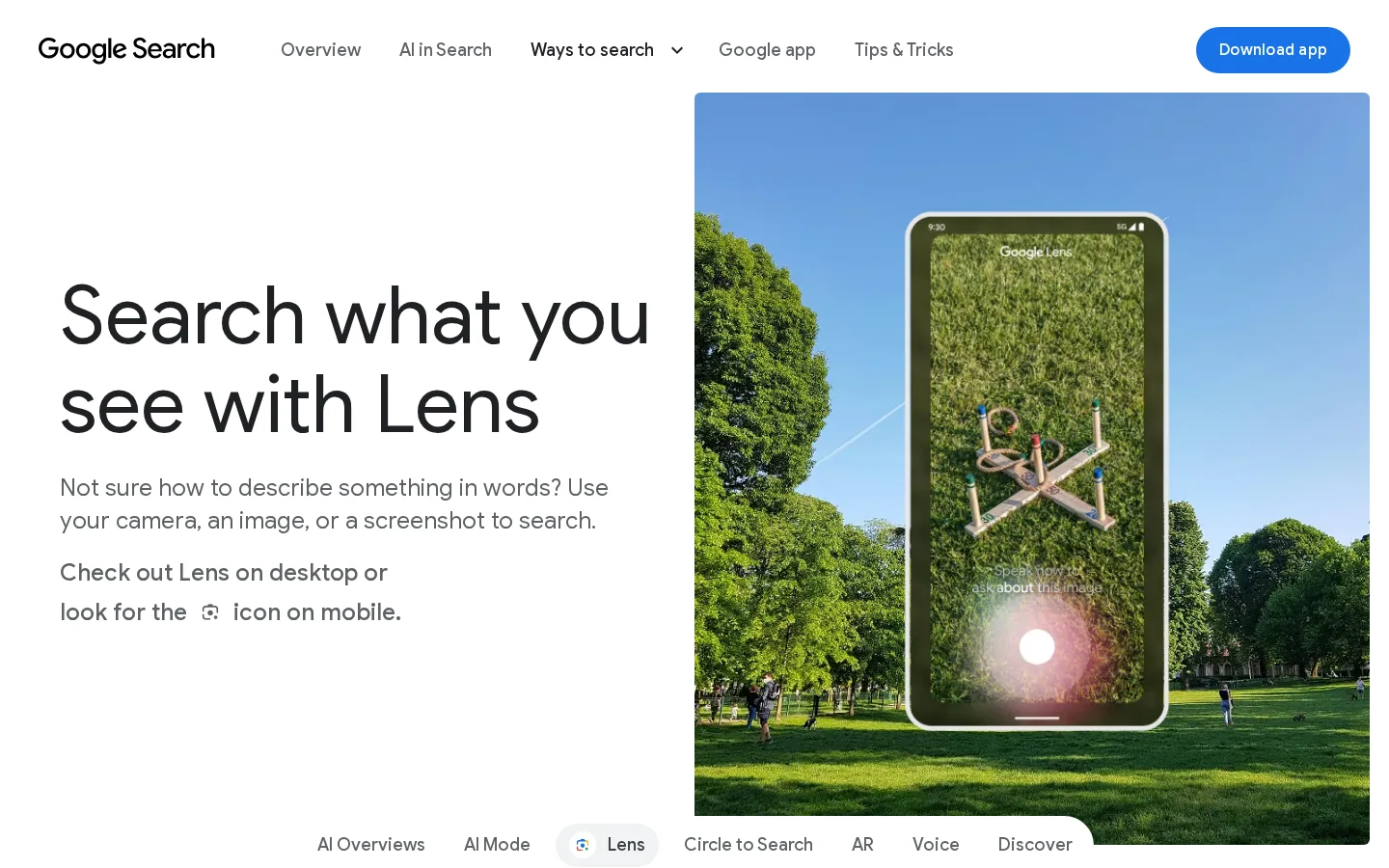
Google Lens, l'un des points d'entrée de Search Live (search.google).
Point d'entrée
Caméra au départ
Contexte repris
Idéal pour
Bouton Live, application Google
Éteinte
Aucun, nouvelle conversation
Questions parlées, organisation, aide les mains libres
Réponses longues et structurées, faciles à parcourir
Facile de copier du texte et de comparer des options
Demande vos mains et vos yeux sur l'écran
Difficile de décrire un objet avec des mots
Search Live
Mains libres, vous continuez votre tâche
Vous montrez l'objet au lieu de le décrire
Vous coupez et réorientez en direct
Réponses parlées courtes, moins de détail à chaque tour
Ce que Search Live fait bien : des cas concrets
Search Live est le meilleur choix quand la réponse dépend de ce qui est devant vous ou quand vos mains sont prises. Les exemples donnés par Google dans son article de lancement de septembre 2025 sont les voyages, les nouveaux loisirs, le dépannage, les devoirs et les soirées jeux. Voici ce que cela donne en pratique.
Cas d'usage
Caméra ?
Exemple de question
Qui peut être cité
Dépannage
Oui
« Quel câble va dans quel port sur cette télé ? »
Pages d'aide des marques, guides pratiques
Achats
Oui
« Cette crème convient-elle aux peaux sensibles ? »
Fiches produits, avis, revendeurs
Voyage
Au choix
« Quel est ce bâtiment et peut-on le visiter aujourd'hui ? »
Sites touristiques, commerces locaux
Apprentissage
Oui
« Pourquoi cette expérience mousse-t-elle comme ça ? »
Sites éducatifs, encyclopédies
Loisirs
Au choix
« Par quoi remplacer le sucre dans un matcha latte ? »
Blogs de recettes et de loisirs
Dépannage et installation
C'est le cas le plus fort. Visez l'arrière d'une box internet, le code d'erreur d'un lave-vaisselle ou un meuble en kit, et demandez quoi faire ensuite. Pas besoin de taper la marque et le modèle : Search Live lit l'étiquette. Depuis décembre 2025, vous pouvez lui demander de ralentir quand il donne des instructions, et les modèles de 2026 suivent une conversation plus longtemps, ce qui aide pour les réparations en plusieurs étapes.
Achats en magasin
Montrez un produit en rayon et demandez « est-ce que c'est bien pour les peaux sensibles ? » ou « quelle différence avec celui d'à côté ? ». Search Live reconnaît le produit, cherche les avis et les caractéristiques, et affiche les pages qu'il a utilisées. Pour les revendeurs et les marques, c'est le moment où votre fiche produit peut être le lien à l'écran, ou pas.
Voyage et questions locales
En marchant, posez une question sur un bâtiment, un plat du menu ou un endroit où manger à côté. Avec « Continuer en arrière-plan » activé, vous pouvez garder une carte ouverte et parler en même temps.
Apprentissage et devoirs
Filmez une expérience, un exercice de maths ou une plante et demandez une explication. Les élèves s'en servent pour comprendre une étape, pas seulement pour avoir la réponse.
Accessibilité
Pour les personnes qui ont du mal à taper, ou qui voient mal, une recherche parlée avec la caméra et les sous-titres instantanés est un vrai progrès par rapport à la page de recherche classique.
Vie privée, historique et données
Chaque session Search Live est enregistrée comme une recherche du Mode IA, si votre historique est activé. Vous pouvez la relire, la reprendre ou la supprimer.
Ce que vous voulez
Où le faire
Ce qui se passe
Relire une ancienne session
Historique du Mode IA, en haut à droite du Mode IA
La session s'ouvre comme une conversation écrite que vous pouvez reprendre
Supprimer une session
Le menu de la conversation dans l'historique du Mode IA
La conversation disparaît de votre historique
Tout supprimer
Plus > Tout supprimer
Toutes les conversations du Mode IA sont effacées ; les copies dans Mon activité partent en moins de 24 heures
Arrêter l'écoute en arrière-plan
Plus > Paramètres > Continuer en arrière-plan
La session s'arrête quand vous quittez l'application ou verrouillez le téléphone
Masquer le texte des réponses
Plus > Paramètres > Sous-titres instantanés
Les réponses sont seulement parlées
Transcriptions : touchez l'icône de transcription pour finir une session et la voir comme une conversation écrite du Mode IA. Les anciennes sessions sont dans l'historique du Mode IA, en haut à droite du Mode IA.
Suppression : supprimez une conversation depuis son menu, ou tout avec Plus > Tout supprimer. Google indique que les éléments supprimés peuvent rester un court moment dans Mon activité, mais qu'ils sont effacés automatiquement en moins de 24 heures.
Les autres personnes : Google vous demande d'obtenir leur accord avant d'enregistrer quelqu'un ou de l'inclure dans une conversation. Pensez-y dans un magasin, un bureau ou une salle de classe.
Avis : notez une réponse avec le pouce levé ou baissé dans la transcription, ou passez par le menu à trois points et « Envoyer des commentaires ».
Attention
La page d'aide de Google rappelle que les réponses de l'IA peuvent contenir des erreurs. Pour tout ce qui touche à la santé, au droit, à l'argent ou à la sécurité (réparations électriques, doses de médicaments), ouvrez le lien de la source et vérifiez, ou demandez à un professionnel.
Les erreurs courantes avec Search Live et comment les corriger
La plupart des problèmes avec Search Live viennent de l'application, des autorisations ou des réglages d'arrière-plan, pas de la fonction elle-même. Voici celles que nous voyons le plus souvent.
Symptôme
Cause probable
Correction rapide
Pas de bouton Live
Navigateur au lieu de l'application Google, ancienne version, Mode IA non disponible
Installer ou mettre à jour l'application Google
Caméra figée
Vous avez quitté l'application ou verrouillé l'écran
Revenir dans l'application et toucher Vidéo
La session s'arrête au verrouillage
« Continuer en arrière-plan » est désactivé
L'activer, autoriser les notifications Search Live
Aucune réaction à votre voix
Micro coupé, pas d'accès au micro, casque Bluetooth
Réactiver le micro, vérifier les autorisations, déconnecter le casque
Réponses vagues
Question posée en mots-clés
Poser une phrase complète avec le contexte
1. Chercher Search Live dans Chrome
Ce que c'est : vous cherchez le bouton Live sur google.com dans un navigateur. Comment la repérer : vous voyez le Mode IA mais pas de bouton Live. Comment la corriger : installez l'application Google. Search Live ne tourne que dans l'application Google sur Android et iOS.
2. Pas de bouton Live dans l'application Google
Ce que c'est : l'application est installée mais le bouton manque. Comment la repérer : sous la barre de recherche, vous ne voyez que Lens et le micro. Comment la corriger : mettez à jour l'application Google, puis vérifiez que le Mode IA fonctionne pour vous. Si le Mode IA n'est pas disponible dans votre pays ou pour votre compte, Search Live ne l'est pas non plus. Les déploiements mettent aussi quelques jours à arriver sur tous les téléphones.
3. La caméra s'arrête et ne revient pas
Ce que c'est : vous êtes passé à une autre application ou l'écran s'est verrouillé, et la vidéo s'est figée. Comment la repérer : Search Live répond comme s'il ne voyait plus rien. Comment la corriger : c'est voulu. La caméra ne peut pas tourner en arrière-plan et ne redémarre pas seule : revenez dans l'application et touchez de nouveau Vidéo.
4. La conversation s'arrête quand vous verrouillez le téléphone
Ce que c'est : vous verrouillez l'écran et Search Live s'arrête. Comment la repérer : aucune notification Search Live quand vous balayez vers le haut. Comment la corriger : activez « Continuer en arrière-plan » dans Plus > Paramètres et, sur Android, autorisez les notifications « Search Live » de l'application Google.
5. Search Live ne vous entend pas
Ce que c'est : l'onde sonore reste plate. Comment la repérer : aucune réaction quand vous parlez, ou l'icône du micro est barrée. Comment la corriger : réactivez le micro, puis vérifiez l'accès au micro de l'application Google dans les réglages du téléphone. Un casque Bluetooth connecté mais pas porté capte aussi le son à la place du téléphone.
6. Poser la question en mots-clés
Ce que c'est : vous parlez comme vous tapez (« hôtel Lisbonne pas cher »). Comment la repérer : des réponses générales et beaucoup de questions en retour de Search Live. Comment la corriger : posez une question complète avec vos contraintes. Le modèle est fait pour la conversation, et le contexte améliore ses recherches secondaires.
7. Croire une réponse parlée sans regarder la source
Ce que c'est : vous agissez sur la seule réponse vocale. Comment la repérer : vous ne savez pas dire de quel site vient l'information. Comment la corriger : ouvrez les liens affichés à l'écran ou la transcription. Une réponse parlée est courte par nature et peut oublier une condition ou une exception.
8. Enregistrer des gens sans leur demander
Ce que c'est : vous filmez une conversation, un collègue ou un client. Comment la repérer : d'autres personnes sont dans l'image ou dans le son. Comment la corriger : demandez avant, ou ne visez que des objets. La page d'aide de Google le demande elle-même.
Ce que Google Search Live change pour le SEO et le GEO
Search Live n'a ni index ni classement à lui : il utilise le Mode IA, qui utilise la recherche Google. Les pages qu'il affiche sont donc des pages bien classées que l'IA de Google choisit de citer. Ce qui change, c'est la question que les gens posent, leur façon de la poser et le petit nombre de résultats qu'ils voient.
Une recherche avant et avec Search Live
Recherche classique
Requête courte tapée : « box voyant rouge »
Dix liens bleus à comparer
L'utilisateur décrit l'objet avec des mots
Une requête, puis une nouvelle
Search Live
Question parlée avec le contexte et l'image de la caméra
Une réponse parlée et quelques liens à l'écran
Google reconnaît le modèle exact à partir de l'image
Une conversation avec plusieurs questions de suite
Moins de liens, donc en faire partie compte plus
Une réponse vocale ne peut pas lire dix résultats à voix haute. Search Live affiche une poignée de liens à côté de la réponse. Si votre page en fait partie, vous recevez un visiteur qualifié au moment exact du besoin. Sinon, vous êtes invisible pour cette question. C'est la même logique que le Mode IA, en plus fort. Notre guide pour faire citer vos pages dans le Mode IA de Google détaille la partie classement.
Les questions deviennent plus longues et plus parlées
Les gens parlent en phrases complètes, avec leur situation : « mon lave-vaisselle affiche E24 et il y a de l'eau au fond, je fais quoi ? ». Votre contenu doit répondre à ces situations précises, avec des mots simples, la réponse en haut de la section. Les techniques d'optimisation pour la recherche vocale (réponses directes, titres en forme de question naturelle, paragraphes courts) s'appliquent ici, avec une différence : Search Live ne lit pas un seul extrait optimisé, il construit sa réponse à partir de plusieurs pages après avoir découpé la question.
La caméra transforme vos produits et vos lieux en requêtes
Avec Live dans Lens, la « requête » est une image de votre produit, de votre emballage, de votre vitrine ou de votre écran d'erreur. Google doit relier cette image à votre page. Cela veut dire :
des photos de produit nettes sous plusieurs angles, avec l'étiquette et l'arrière ;
le nom exact du modèle, la référence et le code-barres (GTIN) écrits en texte sur la page, pas seulement dans une image ;
des noms de fichiers et des textes alternatifs qui disent ce que montre l'image ;
des données structurées qui relient le produit, ses images et ses identifiants.
Notre guide complet du SEO des images détaille les noms de fichiers, les formats et les plans de site. Pour les données structurées, un balisage Product minimal avec ses identifiants ressemble à ceci :
<script type="application/ld+json">
{
  "@context": "https://schema.org",
  "@type": "Product",
  "name": "AquaPro 500 Countertop Water Filter",
  "image": [
    "https://www.example.com/img/aquapro-500-front.jpg",
    "https://www.example.com/img/aquapro-500-label.jpg",
    "https://www.example.com/img/aquapro-500-back.jpg"
  ],
  "sku": "AQP-500",
  "gtin13": "0012345678905",
  "mpn": "AQP500-EU",
  "brand": { "@type": "Brand", "name": "AquaPro" },
  "description": "Filtre à eau de comptoir avec une cartouche de 500 litres. Le voyant rouge signifie que la cartouche doit être changée."
}
</script>
Commerces locaux : le moment « près de chez moi » devient parlé
« Où est-ce que je peux faire réparer ça près d'ici ? » est une question de suite typique après une session de dépannage. La réponse s'appuie sur les données locales de Google. Une fiche complète et exacte, avec catégories, horaires, photos et avis, est ce qui fait de vous le lieu que Search Live cite. Voyez ce qu'il faut corriger d'abord dans votre fiche d'établissement Google pour la recherche par IA.
Comment le mesurer
Vous ne pouvez pas isoler le trafic de Search Live. La documentation de Google sur les fonctions d'IA et votre site indique que le trafic du Mode IA et des Aperçus IA est compté dans le rapport Performances de la Search Console, sous le type de recherche « Web », sans filtre séparé. Pour apparaître en lien, votre page doit seulement être indexée et pouvoir afficher un extrait : il n'existe pas de balisage spécial pour les fonctions d'IA. En pratique :
suivez les requêtes longues en forme de question dans la Search Console (filtrez les requêtes avec une regex comme ^(comment|quel|quelle|pourquoi|où|est-ce|peut-on)\b) ;
suivez les pages qui répondent aux questions « comment réparer » ou « qu'est-ce que c'est » sur vos produits ;
vérifiez que vous n'avez pas bloqué les extraits par erreur (nosnippet, max-snippet:0), car cela vous retire aussi des réponses de l'IA.
Search Console > Performances > Résultats de recherche
Type de recherche : Web
Filtre de requête : Personnalisé (regex)
^(comment|quel|quelle|quels|pourquoi|où|est-ce|peut-on|combien|faut-il)\b.{25,}
Cette regex garde les questions de plus de 30 caractères environ, le meilleur indicateur dont vous disposez pour les recherches conversationnelles.
Faire citer votre site dans Search Live : le plan d'action
Pour apparaître dans Search Live, il vous faut ce qui apparaît dans le Mode IA : des pages indexées qui répondent mieux que les autres à de vraies questions parlées, avec des images et des données que Google peut relier au monde physique. Voici le plan, dans l'ordre.
Liste pour être prêt pour Search Live
Lister les questions parlées que vos clients posent sur vos produits et services
Répondre à chacune dans sa propre section, la réponse d'abord, puis le détail
Écrire en texte sur la page les noms de modèles, les références et les codes d'erreur
Ajouter des photos nettes des produits, des étiquettes et de la vitrine, avec des textes alternatifs descriptifs
Ajouter des données structurées de type Product, LocalBusiness ou des étapes de type HowTo là où c'est utile
Vérifier qu'aucune page à faire citer ne porte nosnippet ou max-snippet:0
Compléter votre fiche d'établissement Google si vous servez des clients près de chez vous
Suivre chaque mois les longues requêtes en forme de question dans la Search Console
Ne pas écrire de listes de mots-clés ni de pages qui ne visent que des requêtes courtes tapées
Étape 1 : trouver les questions que les gens disent vraiment
Partez de vos emails de support, de vos discussions en ligne et de vos appels de vente : ils contiennent les phrases exactes que les gens diraient à Search Live. Regardez ensuite ce que les modèles d'IA cherchent vraiment quand ils y répondent. La recherche de prompts IA de Sorank trouve les questions que vos clients posent à l'IA, et son suivi du query fan-out montre les recherches secondaires que les modèles lancent avant de répondre, pour que vous couvriez les angles qu'ils cherchent.
Étape 2 : écrire des réponses qui tiennent à l'oral
Une réponse parlée garde les deux premières phrases. Mettez-y la réponse, avec des mots simples, puis les étapes, puis les exceptions. Numérotez les étapes de toute procédure : elles sont faciles à lire à voix haute et faciles à citer.
Étape 3 : rendre votre monde physique lisible
Photographiez ce que vos clients viseront avec leur caméra : votre produit sous tous les angles, l'étiquette, l'écran d'erreur, la vitrine. Nommez les fichiers et écrivez les textes alternatifs pour ces vues précises.
Étape 4 : vérifier que vous êtes cité, pas seulement classé
Être classé dans les liens bleus et être cité dans une réponse d'IA sont deux résultats différents. Testez vos questions clés dans le Mode IA, à la voix et par écrit, et notez les domaines affichés. Pour suivre cela dans le temps sur Gemini et les autres modèles d'IA, le logiciel d'optimisation GEO de Sorank suit les moments où votre marque est recommandée et vous aide à publier les contenus qui comblent les manques.
Search Live en pratique : un exemple complet
Voici à quoi ressemble une vraie session, et ce qu'elle veut dire pour les sites concernés.
D'une question parlée à une visite
Question parlée et image de la caméra1 question
Recherches secondaires lancées par le query fan-outBeaucoup
Pages lues pour construire la réponsePlusieurs
Liens affichés à l'écranQuelques-uns
Site que l'utilisateur ouvreLe vôtre, ou pas
Un utilisateur à Lyon ouvre l'application Google, touche Live et allume la caméra. Il montre une machine à café dont le voyant orange clignote et demande, en français : « le voyant clignote en orange, ça veut dire quoi ? ».
Search Live reconnaît la marque et le modèle grâce au boîtier, lance plusieurs recherches (modèle plus « voyant orange », instructions de détartrage, mode d'emploi) et répond à voix haute : la machine a besoin d'un détartrage.
À l'écran, il affiche deux ou trois liens : la page d'aide de la marque, le guide d'un revendeur, peut-être un forum.
L'utilisateur demande : « comment je fais, et quel produit je dois utiliser ? ». Search Live donne les étapes et cite un détartrant, avec un lien.
Dernière question : « où est-ce que je peux l'acheter près de chez moi ? ». La réponse s'appuie maintenant sur les résultats locaux.
Trois entreprises peuvent gagner cette conversation : la marque dont la page d'aide explique le voyant orange en texte clair, le revendeur dont la fiche produit nomme clairement le détartrant compatible, et le magasin local avec une fiche complète. Une entreprise qui n'a qu'un mode d'emploi en PDF et une fiche produit sans identifiants ne serait pas affichée du tout.
Ce que vous pouvez faire aujourd'hui
Essayez Search Live vous-même sur votre sujet : ouvrez l'application Google, touchez Live et posez les trois questions que vos clients posent le plus, une fois à la voix et une fois avec la caméra sur votre produit. Notez les sites affichés. Si le vôtre manque, commencez par les réponses : une section claire par question parlée, la réponse d'abord, avec les noms de vos produits, vos références et vos photos sur la page. Suivez ensuite chaque mois les longues requêtes en forme de question dans la Search Console. Pour une vue plus large de la recherche conversationnelle de Google, lisez notre définition du Mode IA et la page qui explique comment Gemini et le Mode IA choisissent les entreprises qu'ils recommandent.
Questions fréquentes
Qu'est-ce que Google Search Live ?
Google Search Live est une fonction de l'application Google qui vous permet de parler à voix haute à la recherche et de partager en direct la caméra de votre téléphone. Il répond à voix haute, affiche des liens web à l'écran et accepte les questions de suite. Il fait partie du Mode IA.
Comment activer Search Live sur mon téléphone ?
Ouvrez l'application Google sur Android ou iPhone, touchez Live sous la barre de recherche, puis autorisez le micro. Touchez Vidéo pour partager votre caméra. Vous pouvez aussi ouvrir Google Lens et toucher Live en bas de l'écran pour démarrer avec la caméra déjà allumée.
Google Search Live est-il disponible dans mon pays ?
Search Live est disponible dans tous les pays et toutes les langues où le Mode IA est disponible, soit plus de 200 pays et territoires depuis mars 2026, dont la France, la Belgique, le Canada, les États-Unis et tous les pays de l'Union européenne. Si vous ne voyez pas le bouton Live, mettez à jour l'application Google et vérifiez que le Mode IA fonctionne pour vous.
y!
Recevez gratuitement votre plan de contenu pour 30 jours
Nous analysons vos concurrents, votre site et votre visibilité dans les IA pour créer gratuitement un plan de contenu sur mesure.
“J'ai testé Sorank sur un vrai site client et c'est dingue. Il fait tout ce qu'une agence facture 1'500€ par mois. Là, ça part en production sur ce client.”Guillaume Guersanguersanguillaume.com
“Nous sommes une agence Ads et nous voulions remettre notre SEO sur les rails une bonne fois pour toutes. Sorank nous a donné une vue claire de notre site, nous a aidés à prioriser les optimisations et à structurer correctement notre contenu. L'outil est facile à utiliser, bien pensé pour une équipe et très pratique pour centraliser le suivi sans avoir à jongler entre plusieurs plateformes. Une base très solide pour repartir à zéro avec notre SEO.”Gaspard MadouiAgence Publicitaire
Dominiqueflight-sensations-idf.comLoisirs et aviation
“J'ai simplement laissé le logiciel Sorank faire son travail, et aujourd'hui mon DR est de 25 et ma page se positionne mieux.”Lucas Flandrefoundertrace.fr
“Je me suis spécialisée en GEO grâce à Sorank. Le GEO Leaderboard me permet de montrer à mes clients leur positionnement vs leurs concurrents sur ChatGPT. C'est un vrai différenciateur commercial.”MélanieSEO indépendant
“Excellent service, fonctionne bien pour notre site web et nous aide à comprendre comment l'améliorer pour mieux nous positionner sur Google et ailleurs. Félicitations, continuez, je vous le recommande.”Hugo T.Marchand en ligne