Préférences

La confidentialité est importante pour nous. Vous avez donc la possibilité de désactiver certains types de stockage qui peuvent ne pas être nécessaires au fonctionnement de base du site Web. Le blocage des catégories peut avoir un impact sur votre expérience sur le site Web. Plus d'informations

Accepter tous les cookies
Connecter Shopify

Dans cet article, nous expliquons comment créer et mise à jour une application Sorank pour nous permettre de gérer les articles de votre blog et d'autres optimisations SEO/GEO.

Tout d'abord, créons une application.

Tu vas trouvez un tutoriel pour mettre à jour votre application existante au bas de cette page.

CRÉER L'APPLICATION

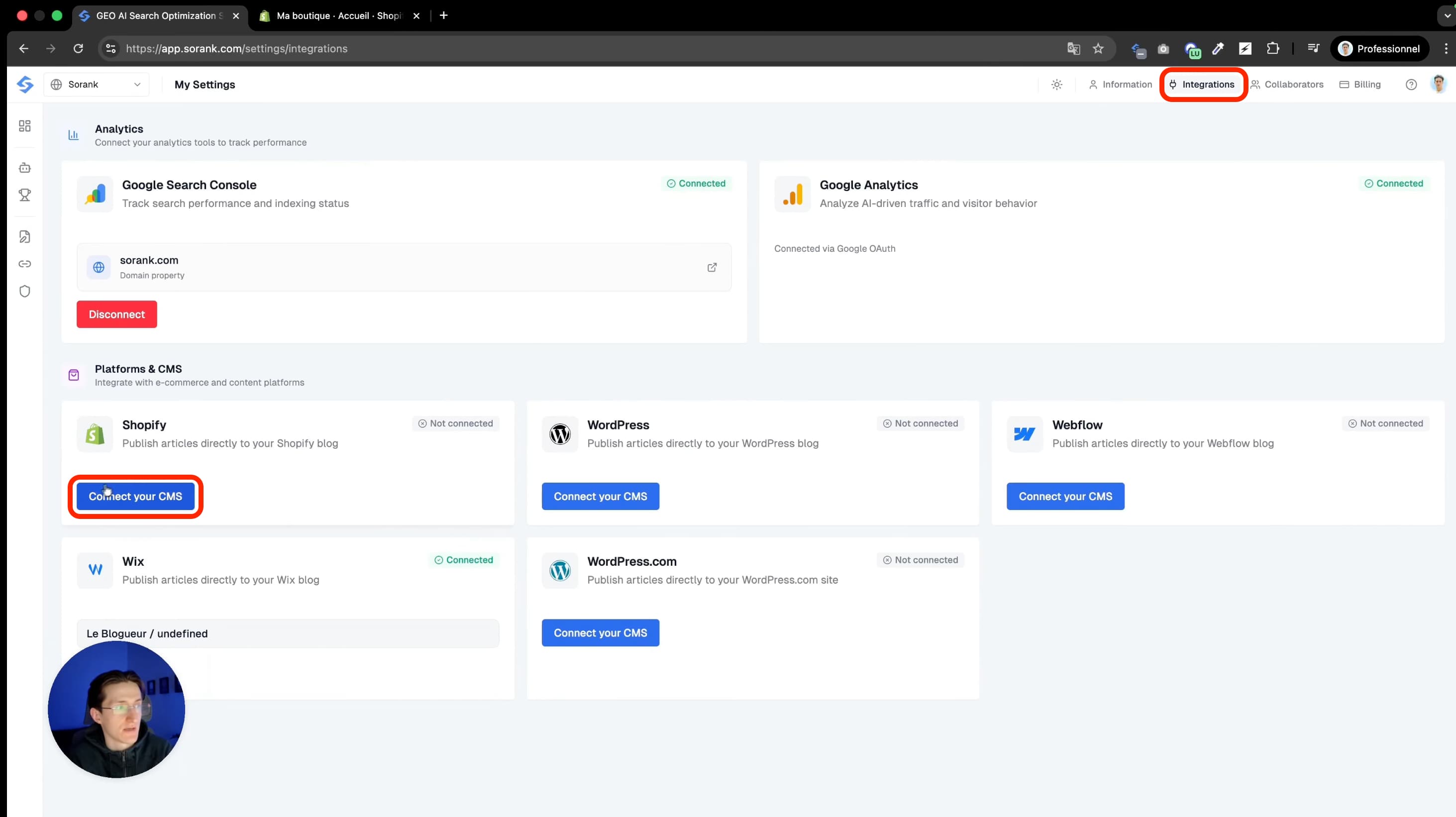
Étape 1 : Accédez à vos paramètres d'intégration

Dans Sorank, cliquez sur le bouton de publication sur la page des articles SEO ou allez dans Paramètres > Intégration. Cliquez sur « Connecter votre CMS » et sélectionnez Shopify.

Étape 2 : créer une application sur Shopify

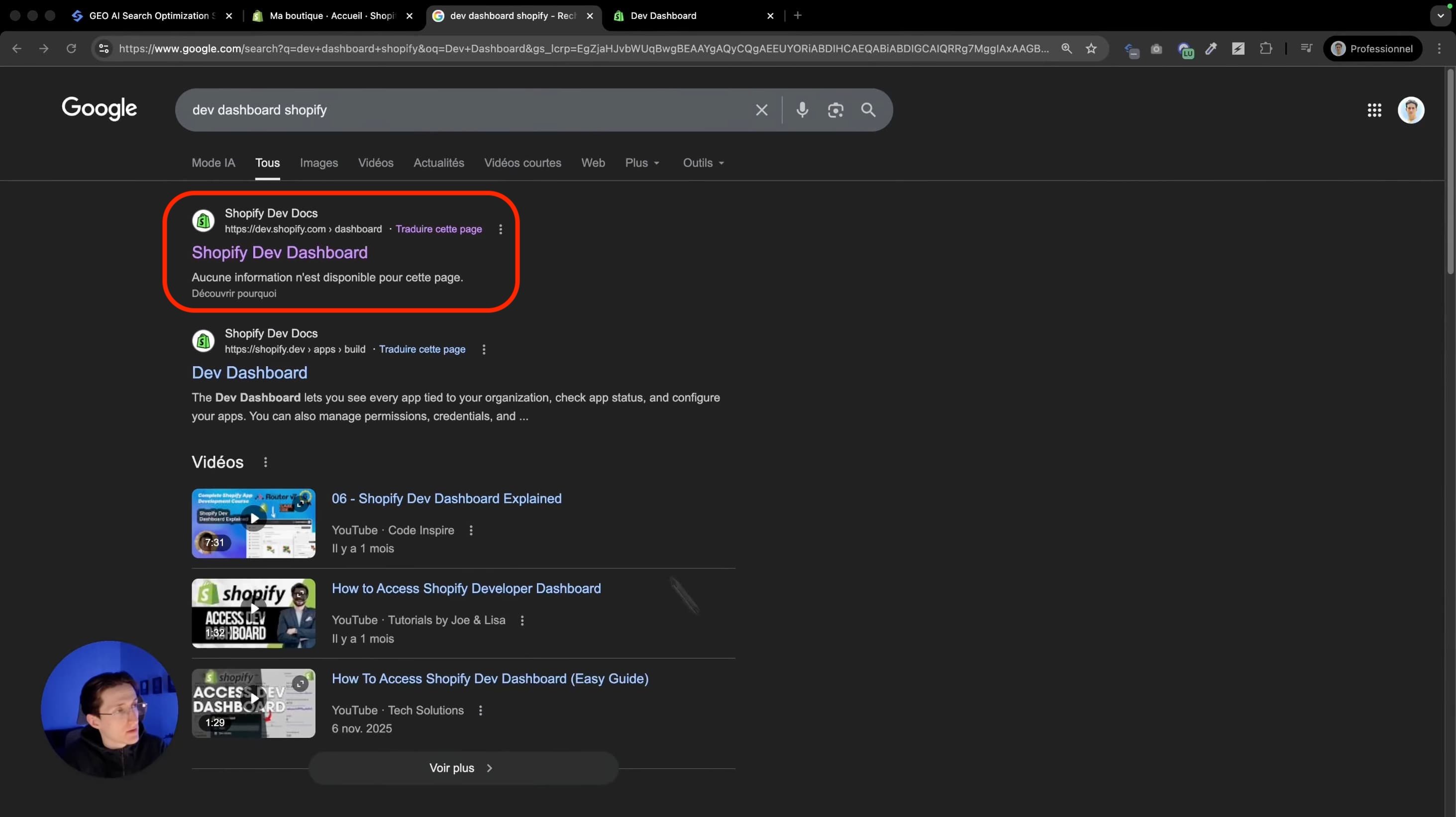
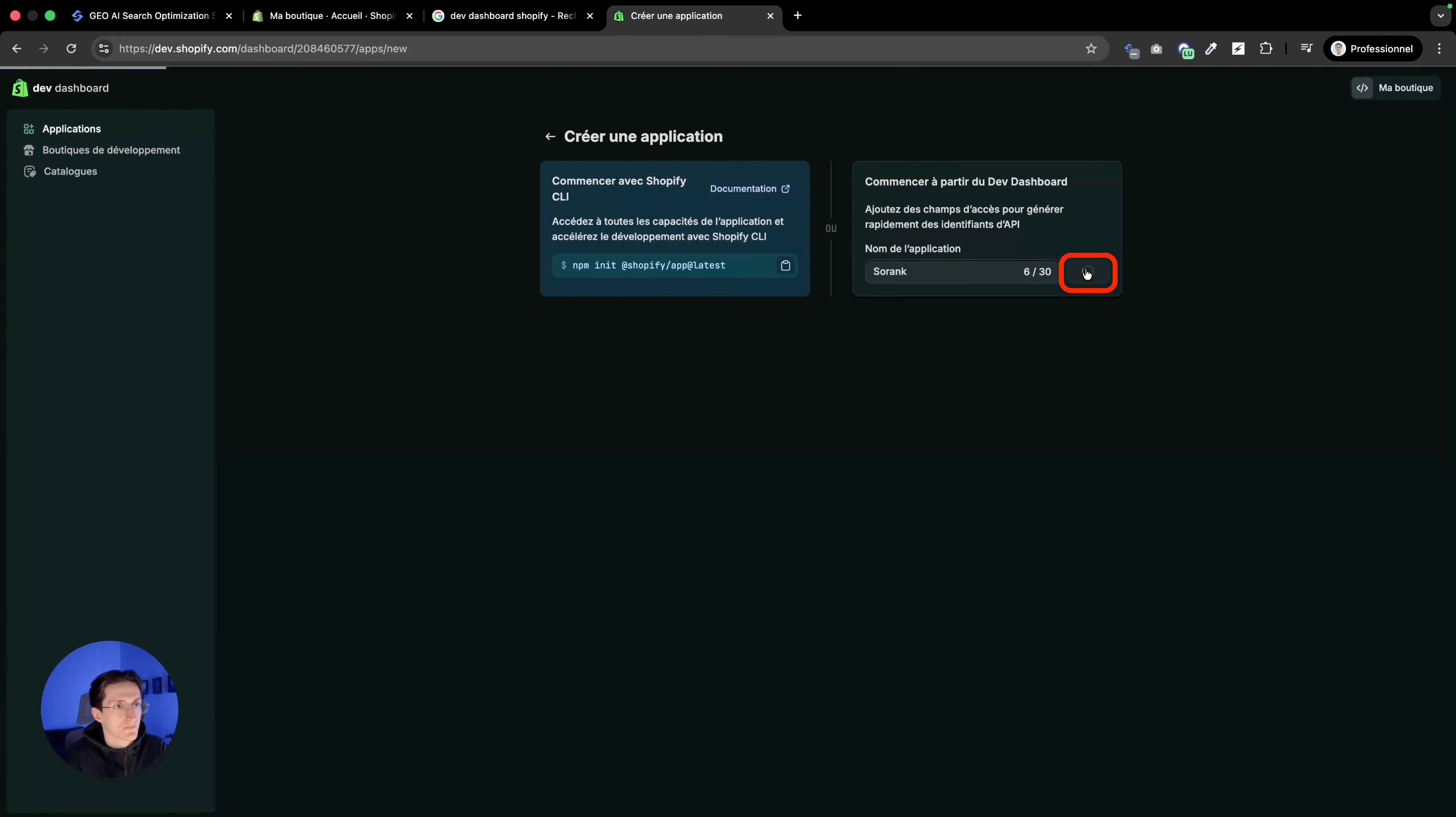
Accédez au tableau de bord Shopify Dev. Recherchez « tableau de bord des développeurs Shopify » sur Google et cliquez sur le premier lien. Cliquez sur « Créer une application » et sélectionnez « Démarrer depuis le tableau de bord des développeurs ». Nommez-le « sorank » et créez-le.

La page d'accueil de Shopify Dev Dashboard avec le bouton « Créer une application ».
Le formulaire de création d'application dans lequel vous nommez votre application « sorank ».

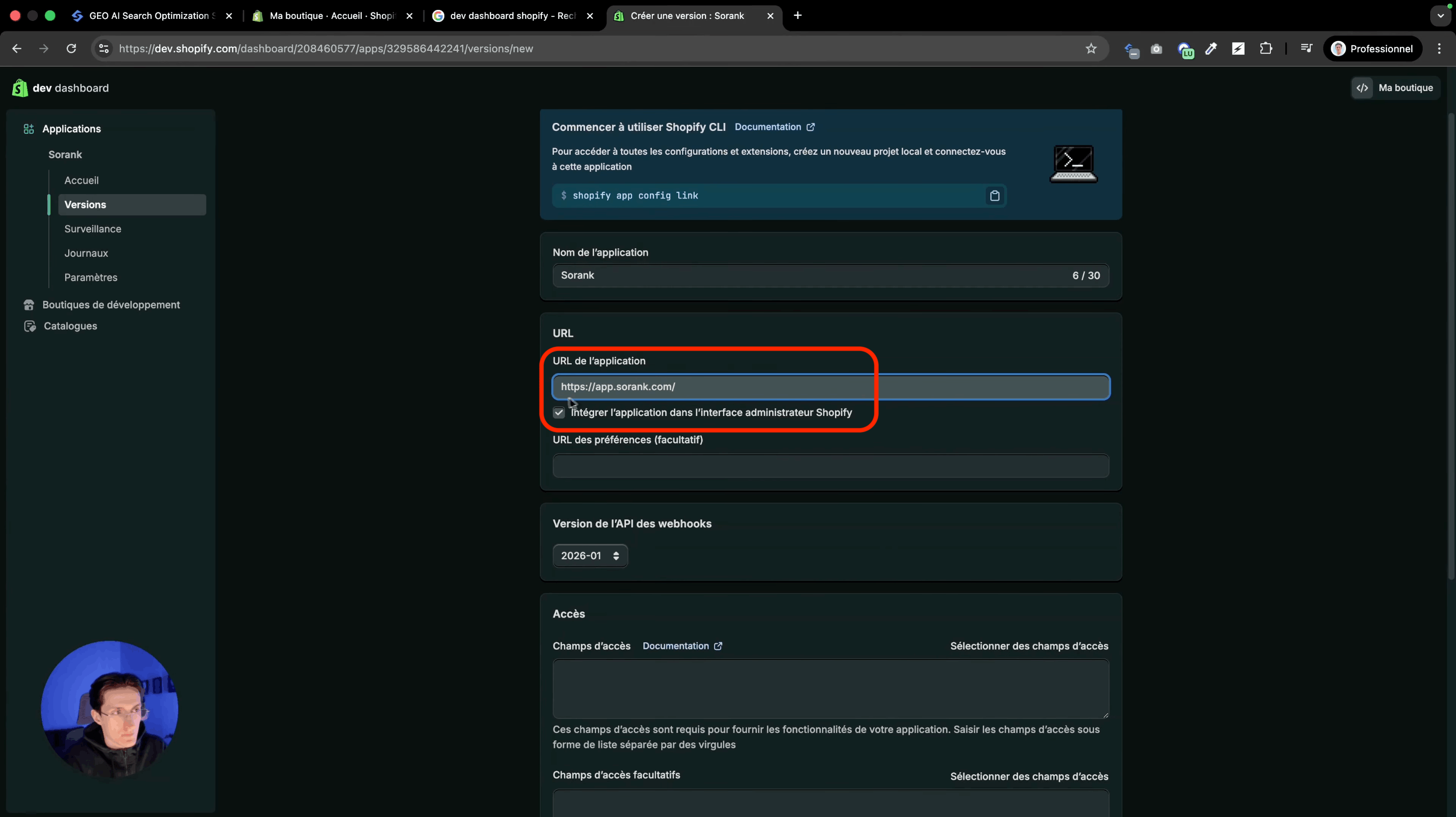
Étape 3 : Configuration de l'URL de l'application et de l'URL de redirection

Ajoutez l'URL du site Web de Sorank.
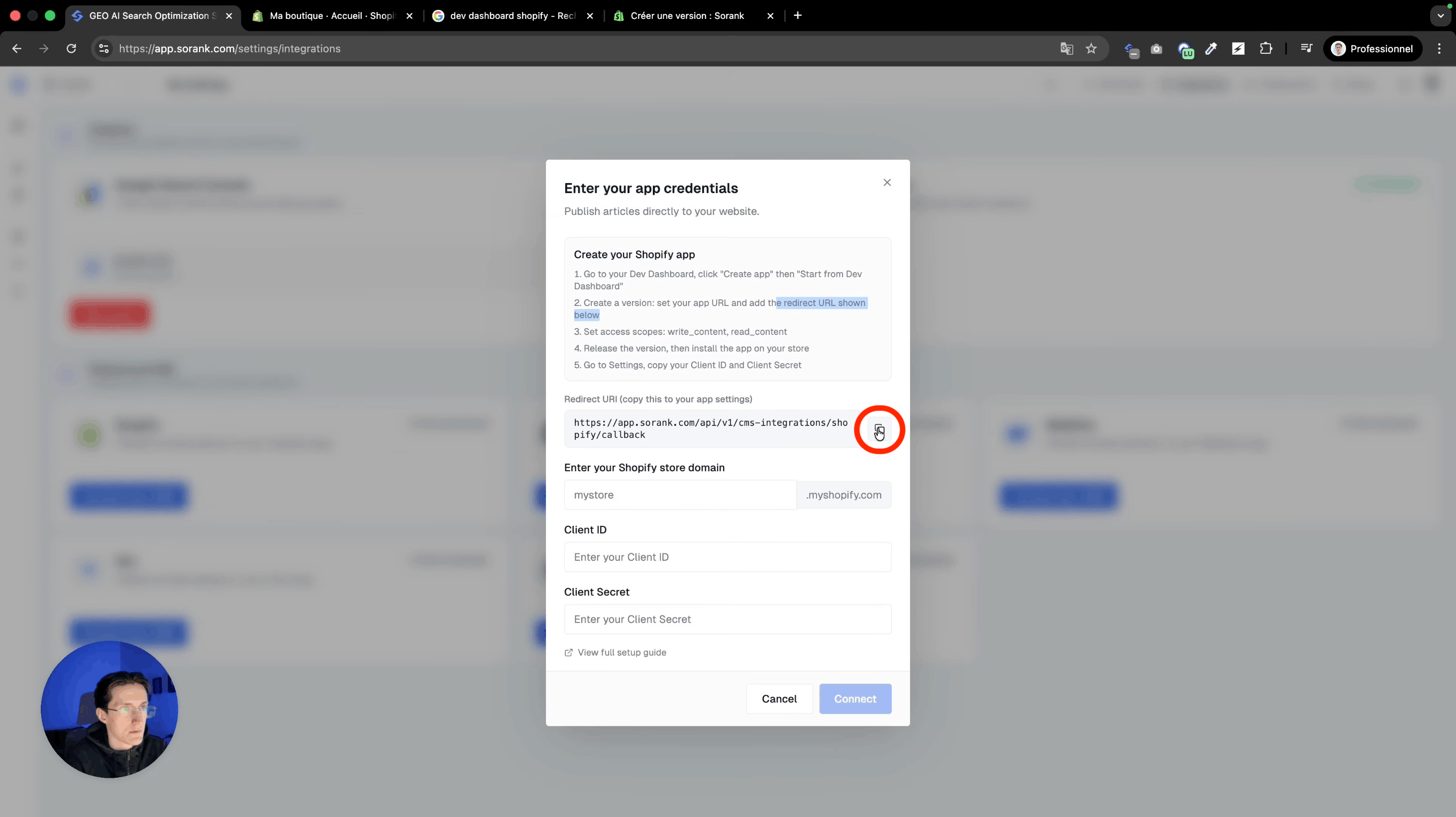
Copiez l'URL de redirection.
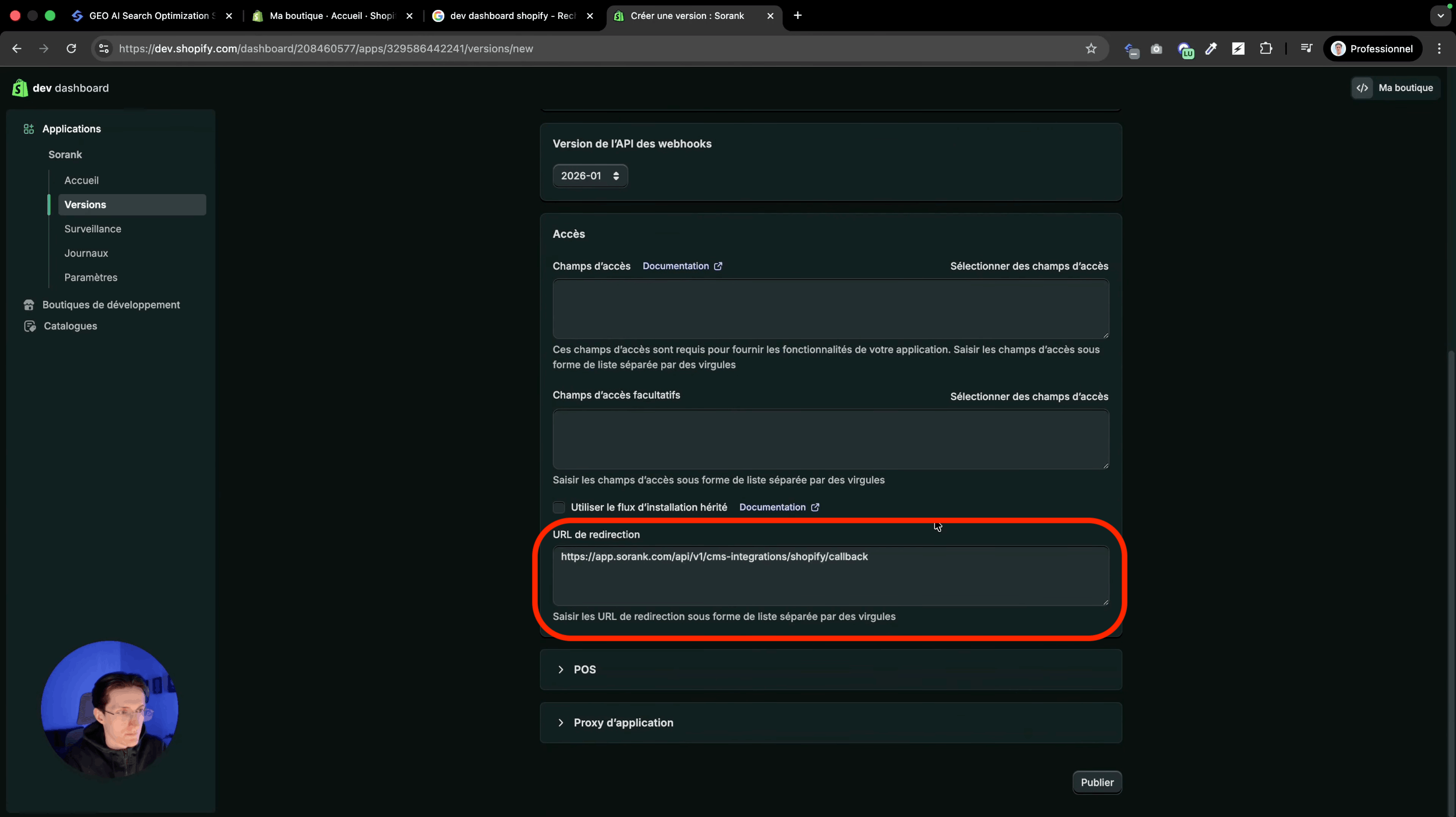
Collez l'URL de redirection.

Étape 4 : Sélectionnez les scopes

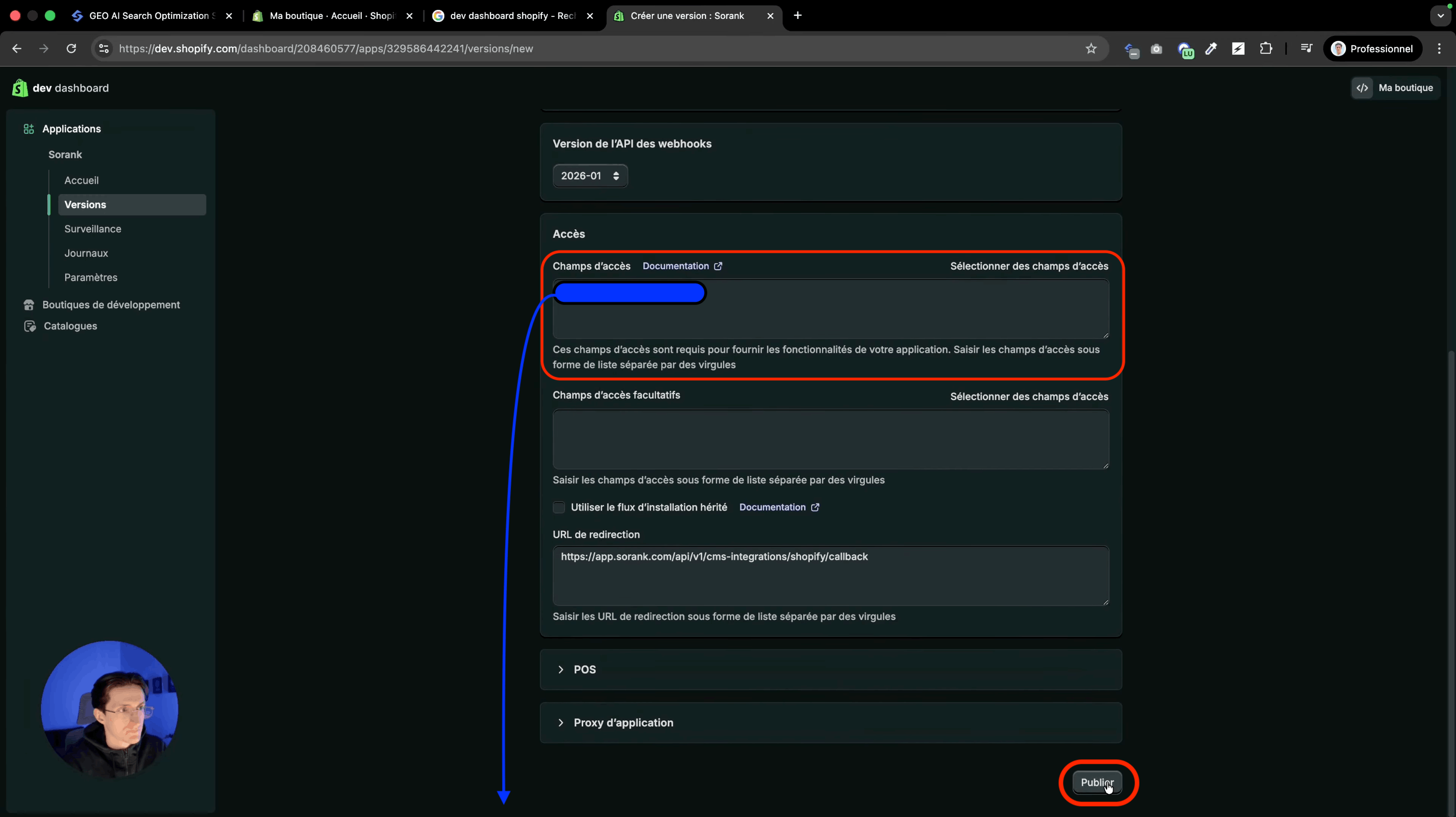
Dans votre application Shopify, accédez aux champs d'accès et ajoutez les étendues suivantes :

Content: « write_content » et « read_content »

Files: « write_files » et « read_files »

Cliquez sur Terminer une fois les quatre étendues ajoutées

Dans votre application Shopify, vous verrez les étendues ajoutées à la dernière étape :

Contenu: « write_content » et « read_content »

Dossiers: « write_files » et « read_files »

Étape 5 : Publier et installer l'application

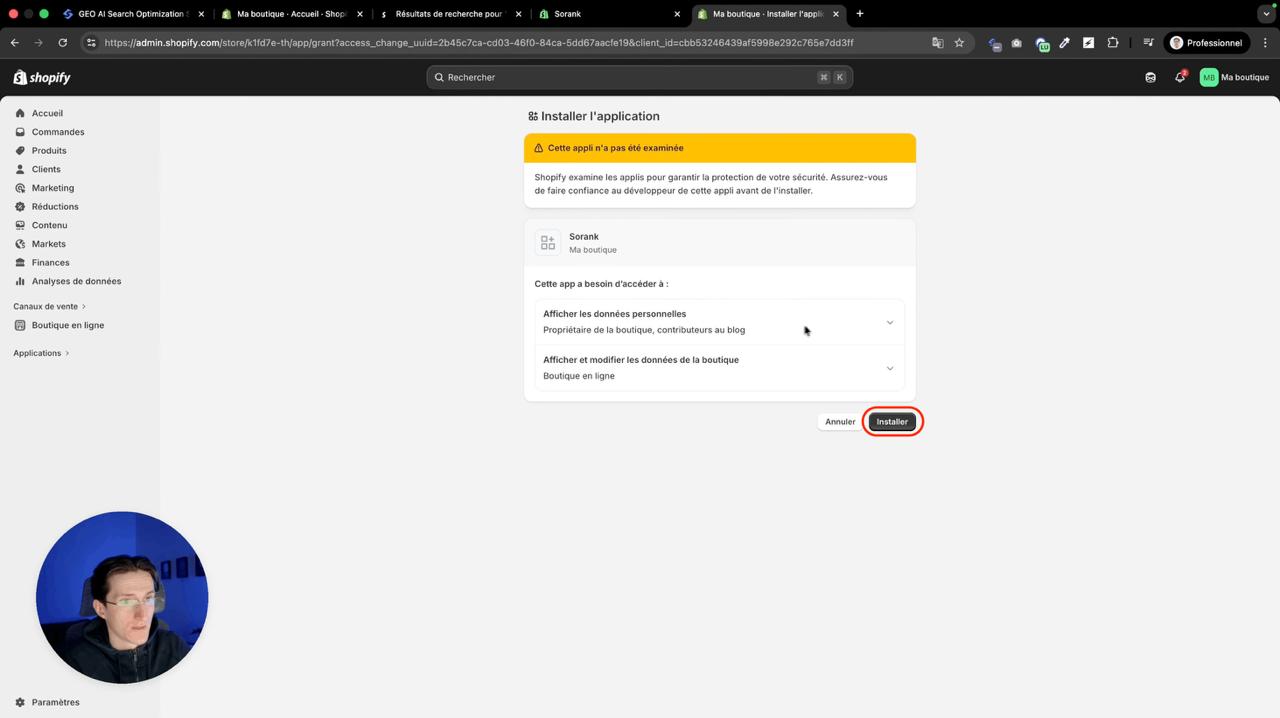
Cliquez sur Publier dans votre application Shopify. Le nom de version est facultatif. Une fois la publication terminée, accédez à votre boutique Shopify, puis cliquez sur Applications > Ajouter. Sélectionnez votre application et installez-la.
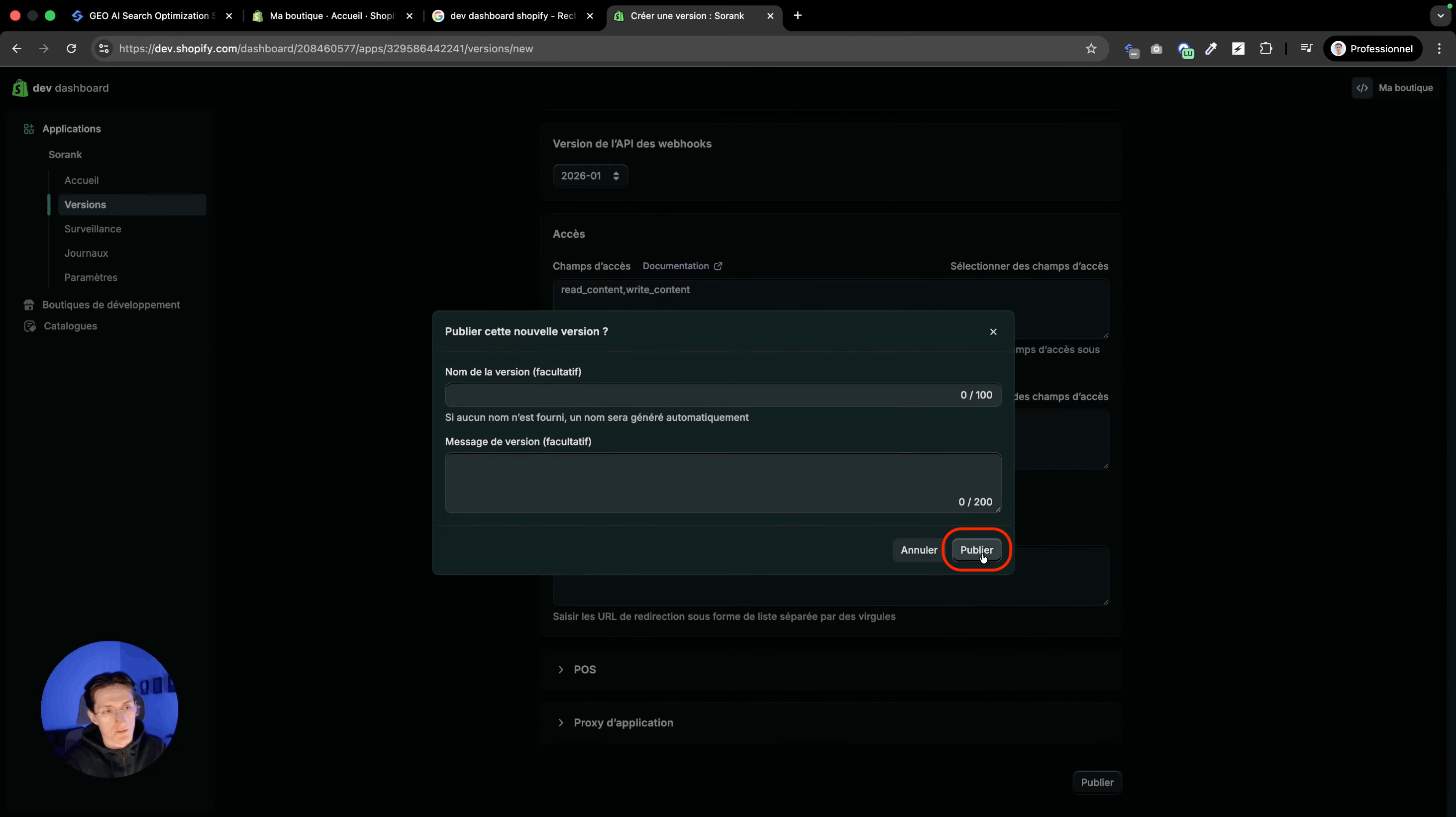
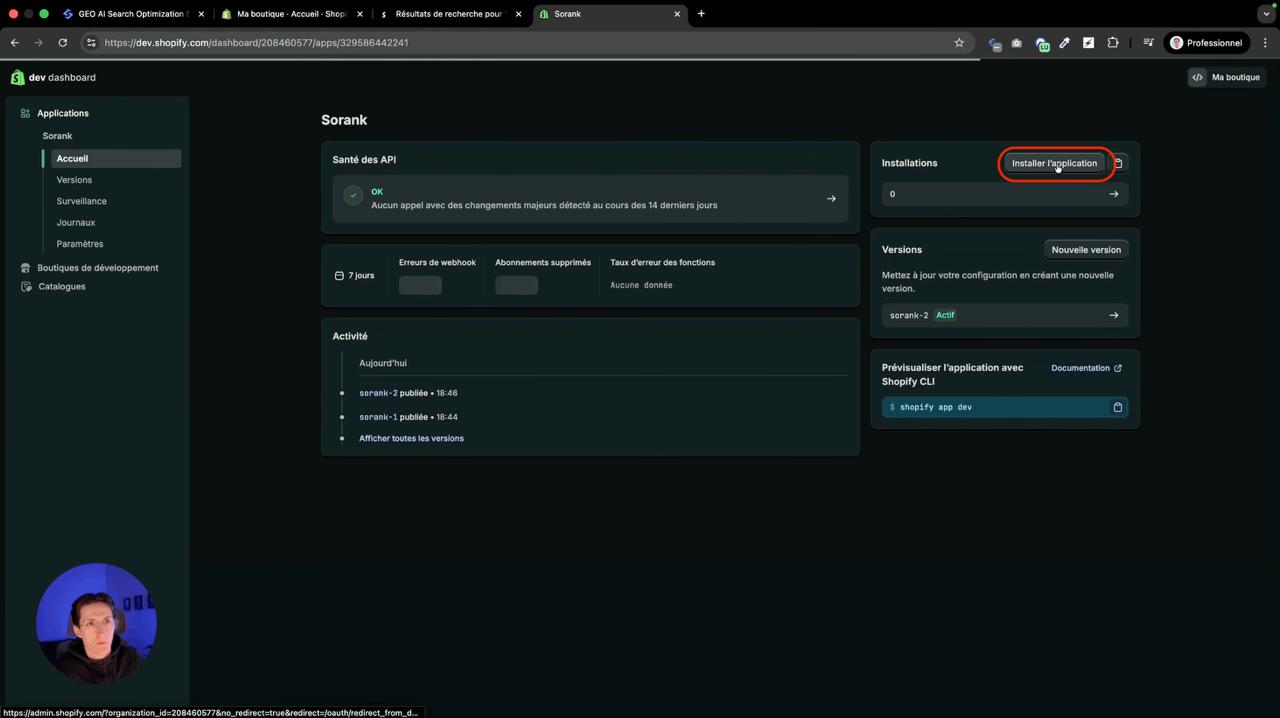
Cliquez sur Publier.
Step 10
Cliquez sur Installer.
Step 9
L'aperçu de l'application Shopify confirmant que l'application est prête à être installée.
Step 8
Le message de confirmation indiquant que l'application a été correctement installée.
Step 7
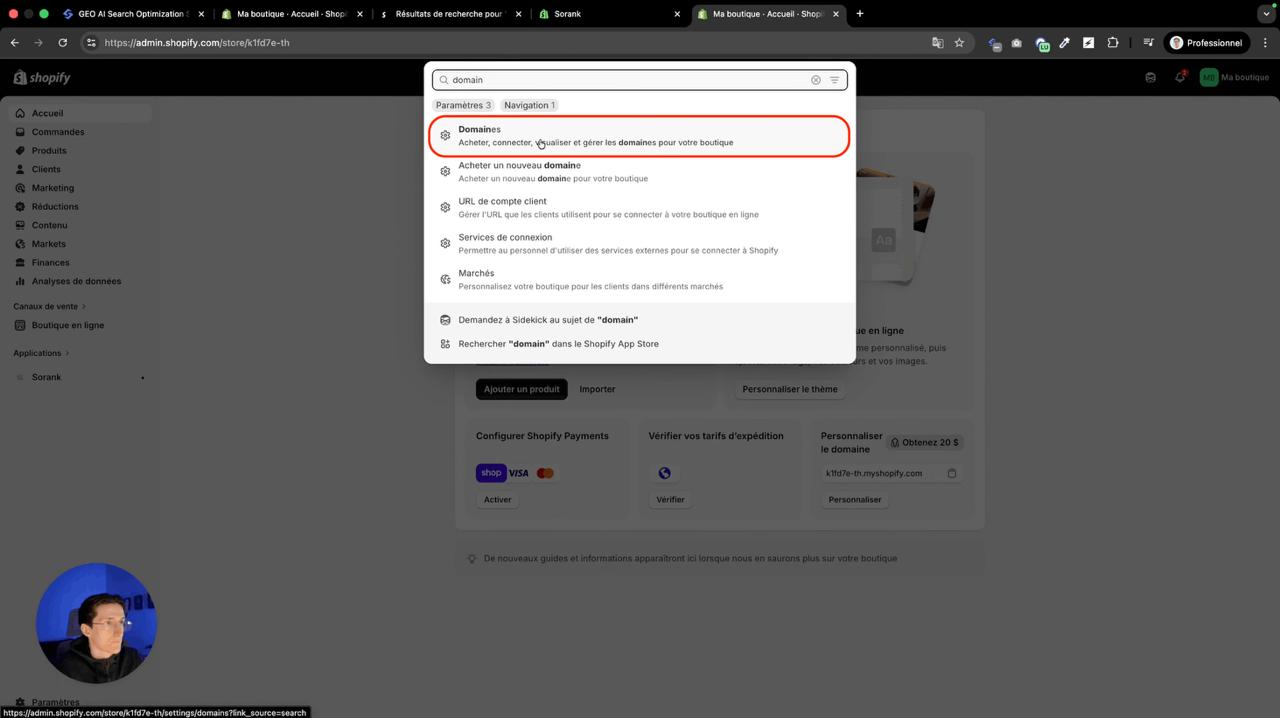
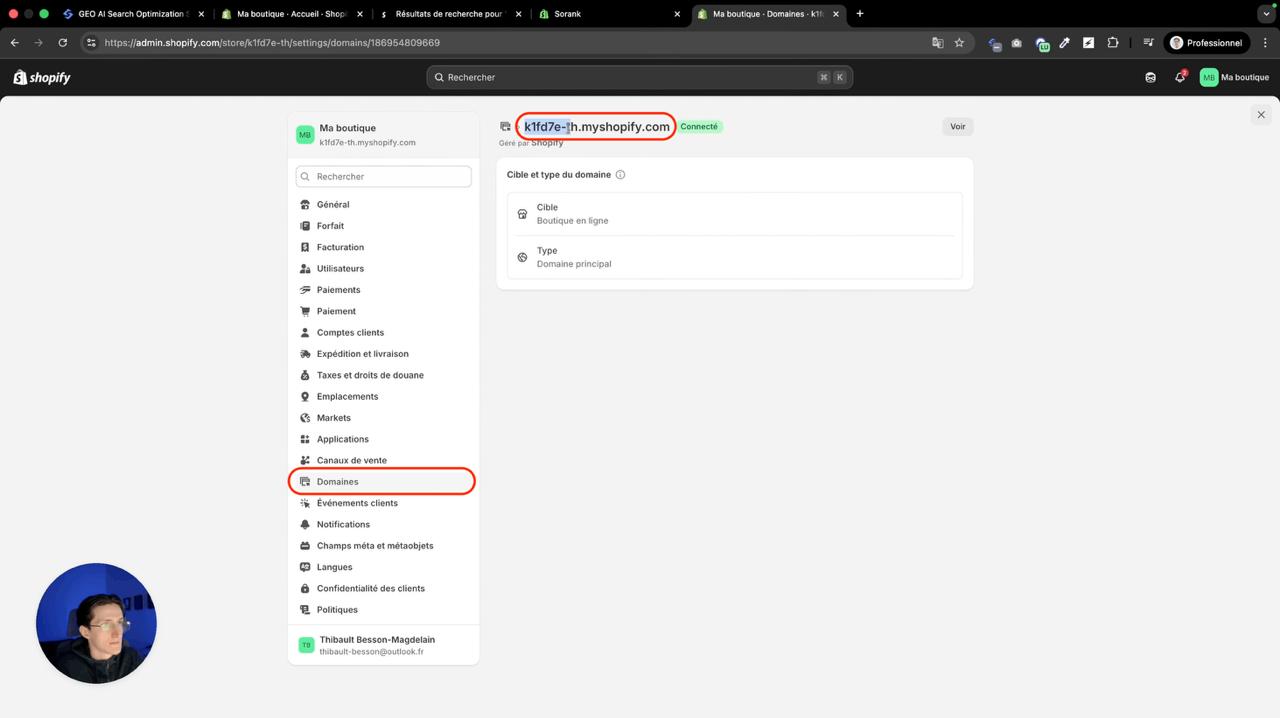
Trouvez votre domaine myshopify depuis votre boutique Shopify.
Step 6
Obtenez votre domaine myshopify dans les paramètres de votre boutique Shopify sous Domaine.
Step 5
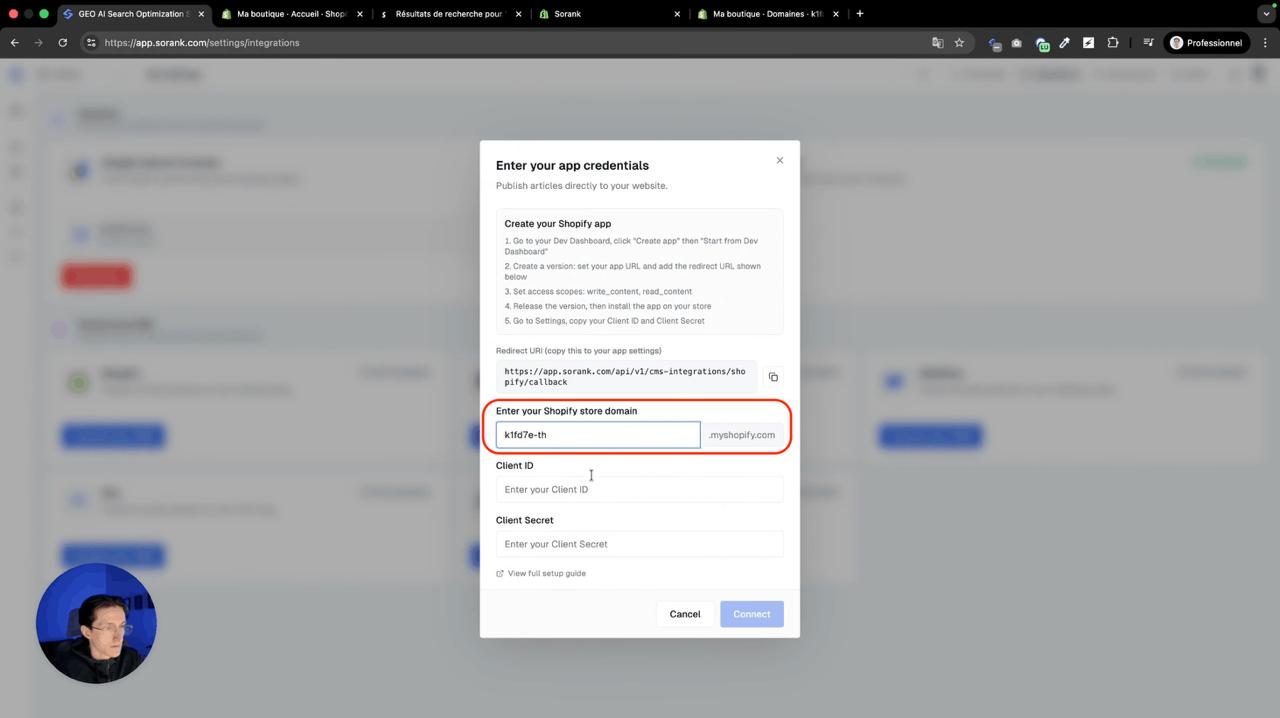
Collez-le dans Sorank.
Step 4
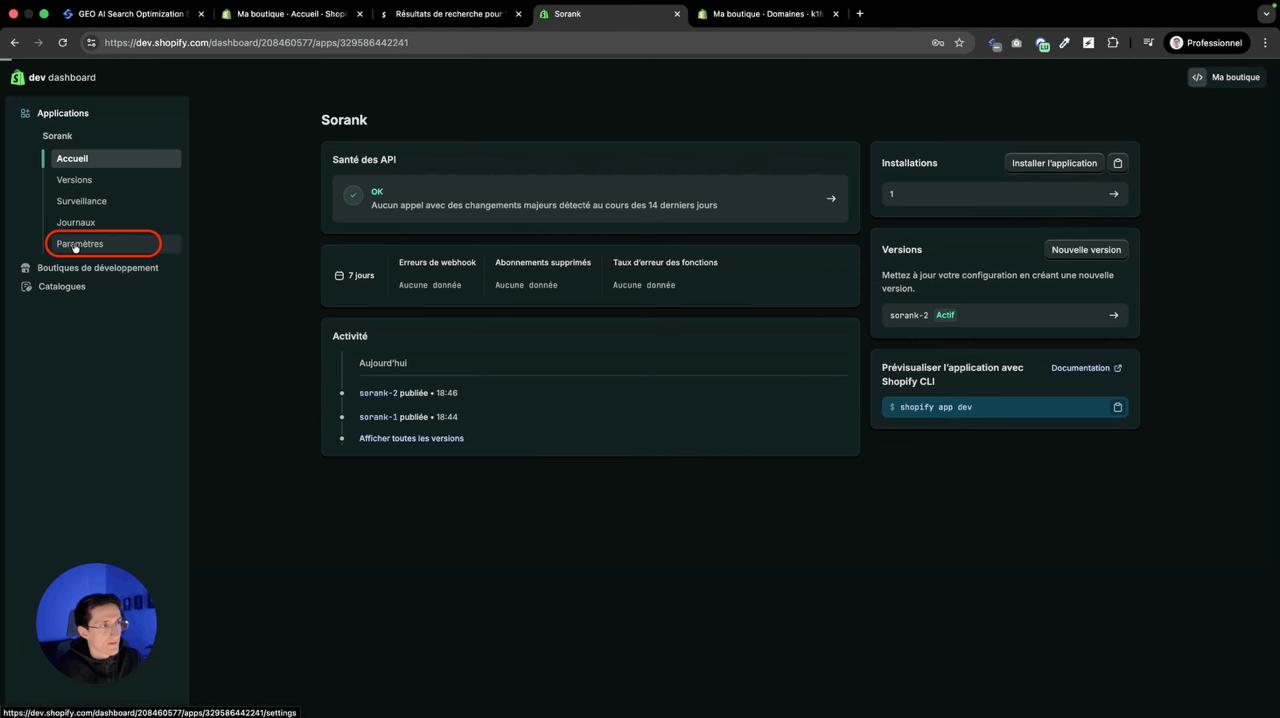
Accédez aux paramètres de votre tableau de bord de développement
Step 3
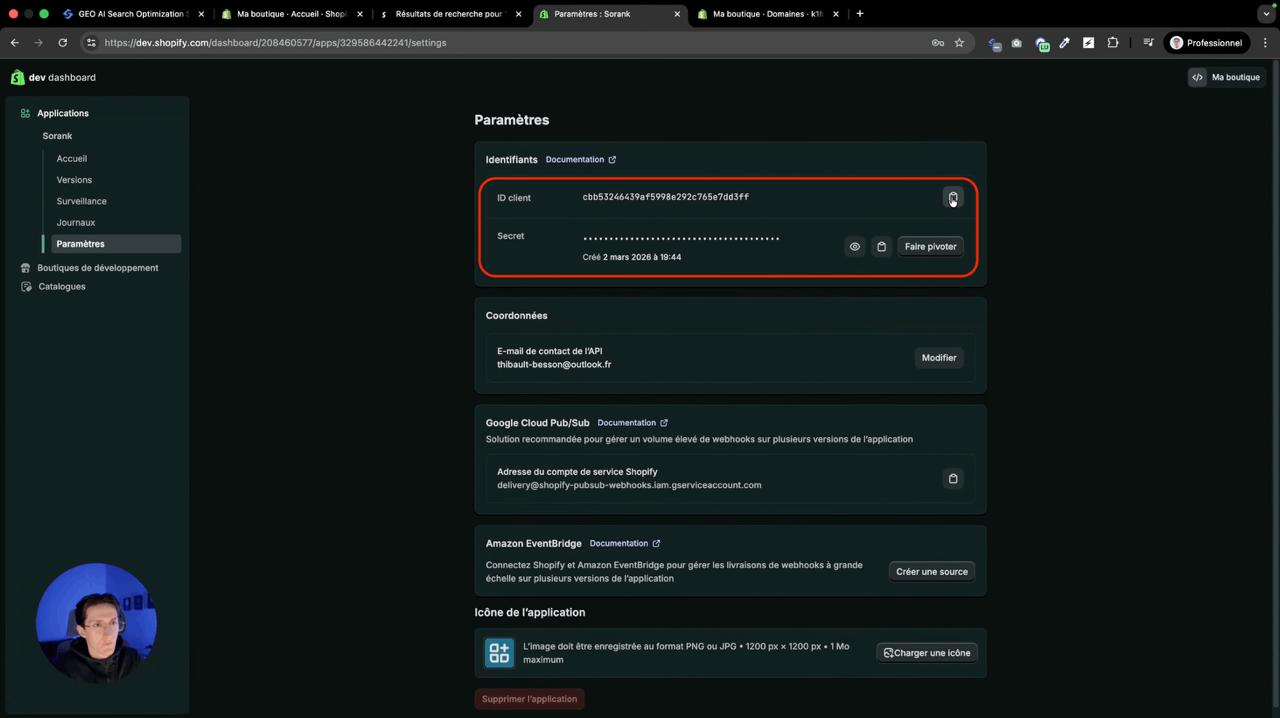
Obtenez votre identifiant client et votre code secret client depuis le tableau de bord Shopify Dev dans les paramètres de votre application.
Step 2
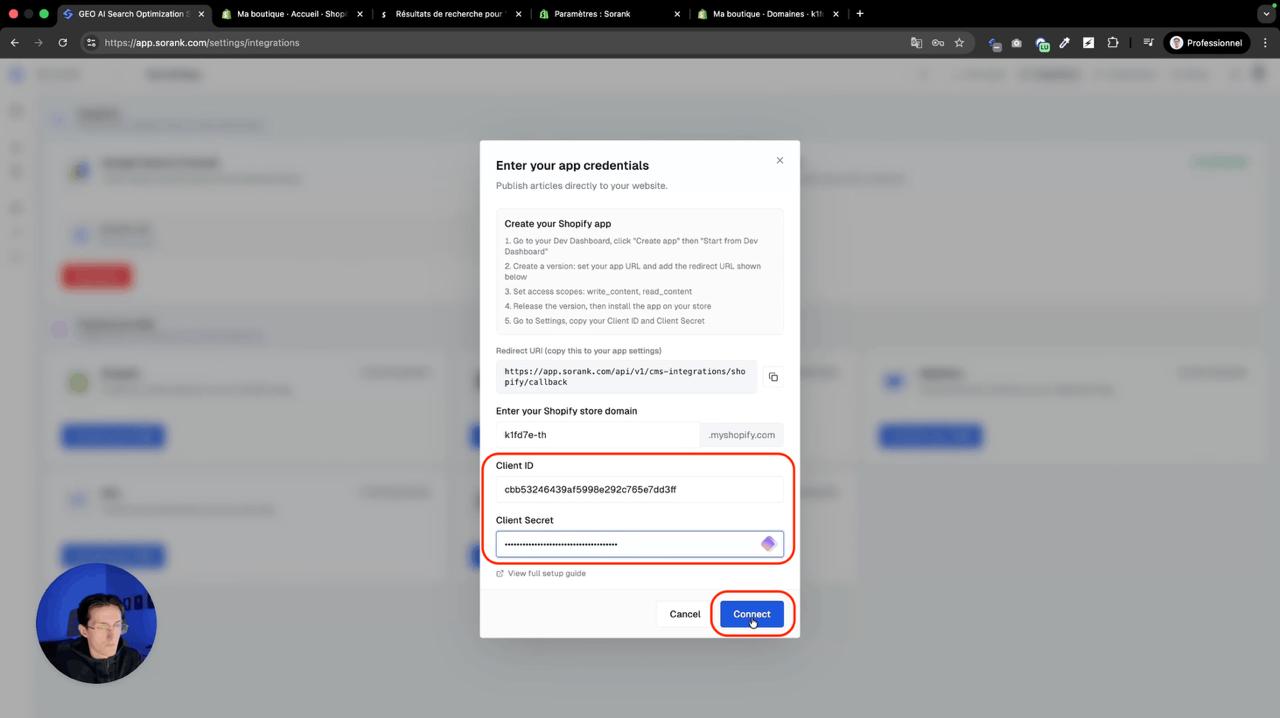
Collez-le dans les champs Sorank.

Étape 6 : connectez Shopify à Sorank

Obtenez votre domaine myshopify dans les paramètres de votre boutique Shopify sous Domaine. Obtenez votre identifiant client et votre code secret client depuis le tableau de bord Shopify Dev dans les paramètres de votre application. Collez le tout dans Sorank sous Paramètres > Intégration > Shopify et cliquez sur Connecter.
Step 1
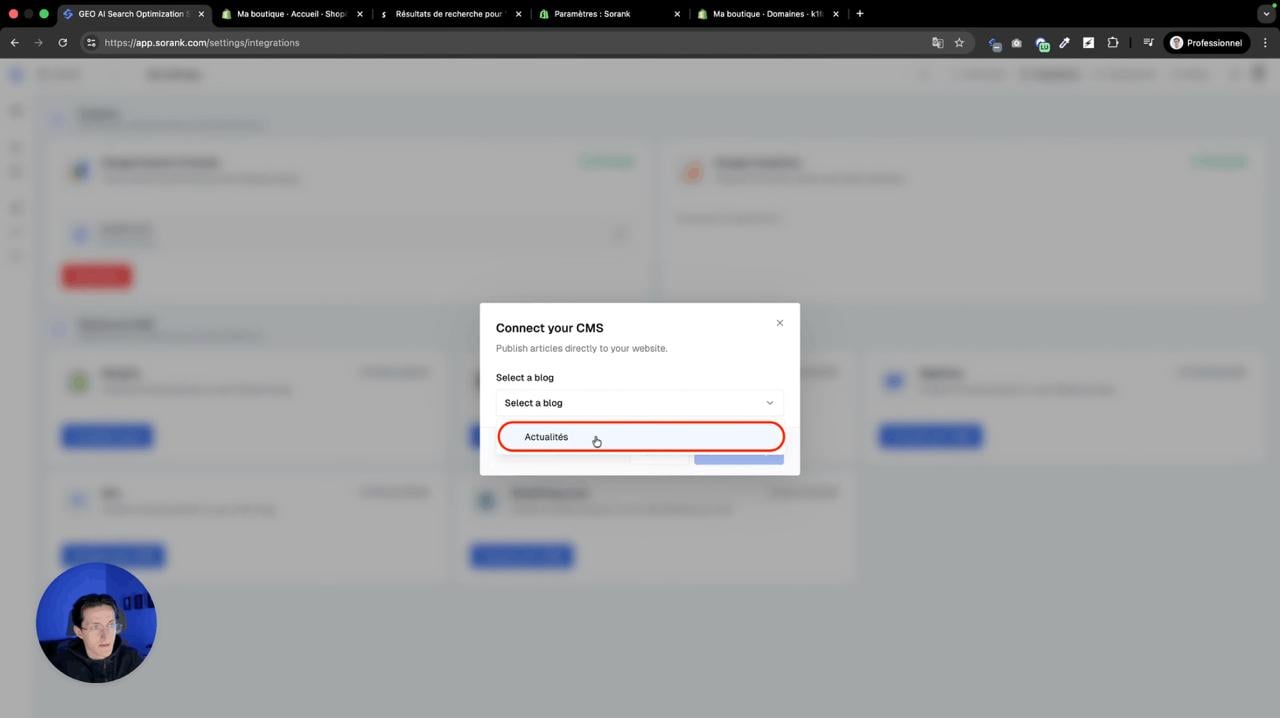
Sélectionnez le blog de votre boutique sur lequel vous souhaitez publier vos articles.

Étape 7 : Sélectionnez votre blog et publiez-le

Sélectionnez le blog de votre boutique sur lequel vous souhaitez publier vos articles. Cliquez sur « Confirmer la configuration ». Accédez aux articles sur le référencement dans Sorank et cliquez sur Publier. Votre article apparaîtra dans Contenu > Articles de blog sur Shopify avec toutes les images, les titres, les liens internes et les appels à l'action.

METTEZ À JOUR VOTRE APPLICATION