Avant de commencer
Votre site Webflow doit respecter ces prérequis :- Publiez le site en ligne au moins une fois.
- Créez une collection CMS Blog Posts.
- Liez SEO Title et Meta Description aux champs CMS correspondants dans le Webflow Designer.
Étape 1 : ouvrir le développement d’applications Webflow
Accédez au tableau de bord Webflow. Ouvrez Apps & Integrations, sélectionnez Develop, puis cliquez sur Create an App.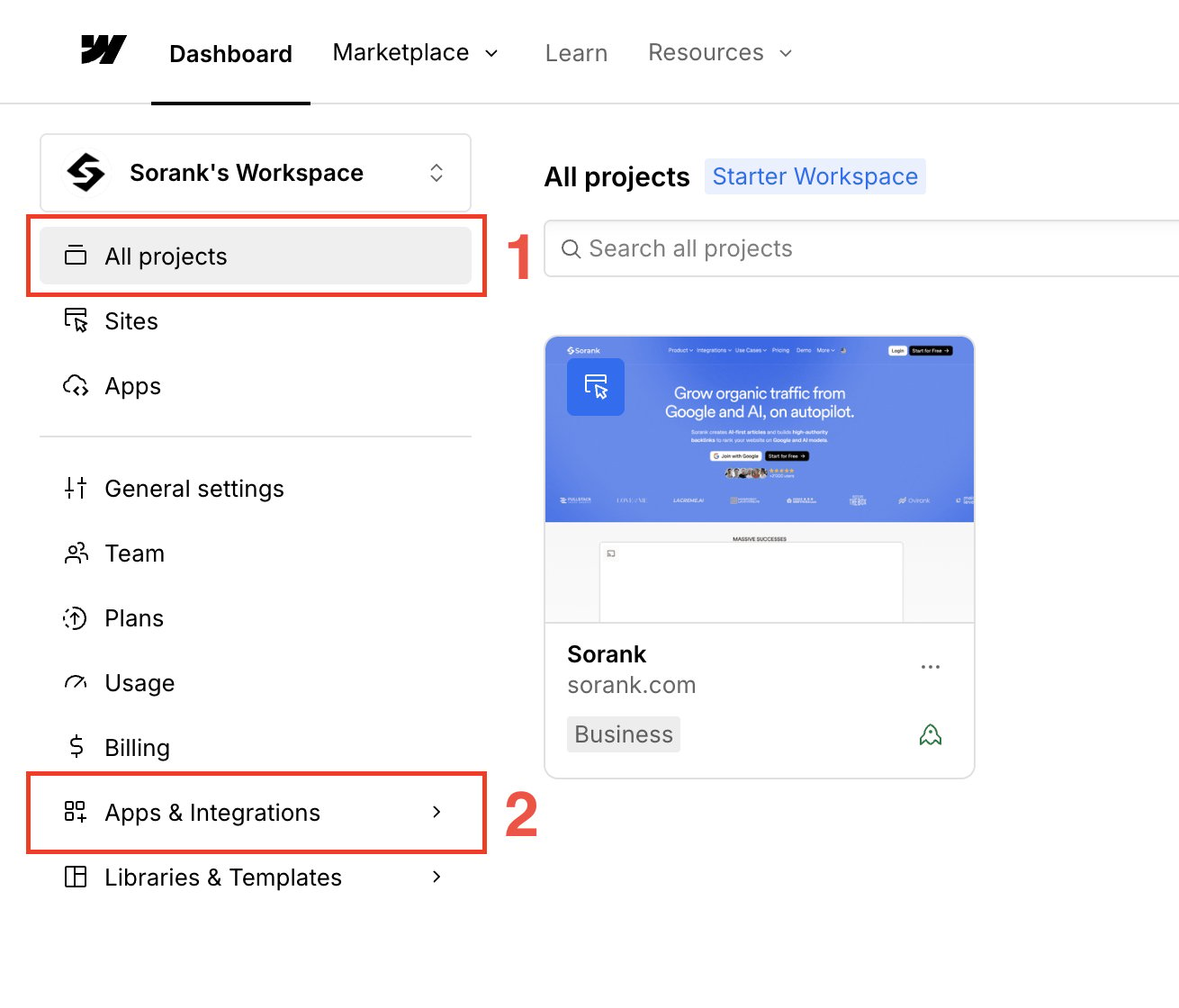
Étape 2 : créer votre application
Dans App Development, cliquez sur Create an App.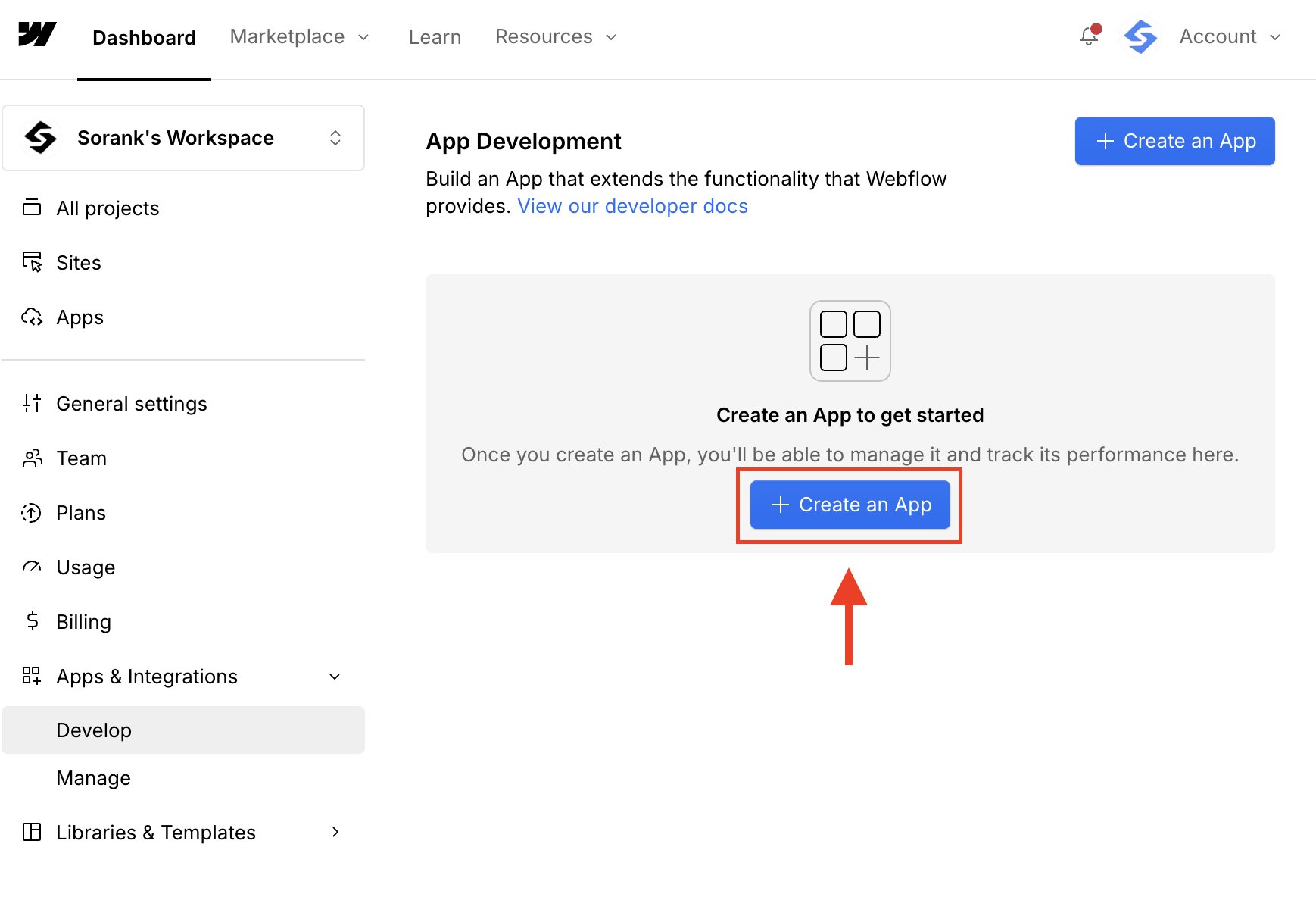
Étape 3 : renseigner les informations de l’application
Renseignez App name, Description et App homepage URL. Vous pouvez utiliser l’URL de votre site comme page d’accueil. Cliquez sur Continue.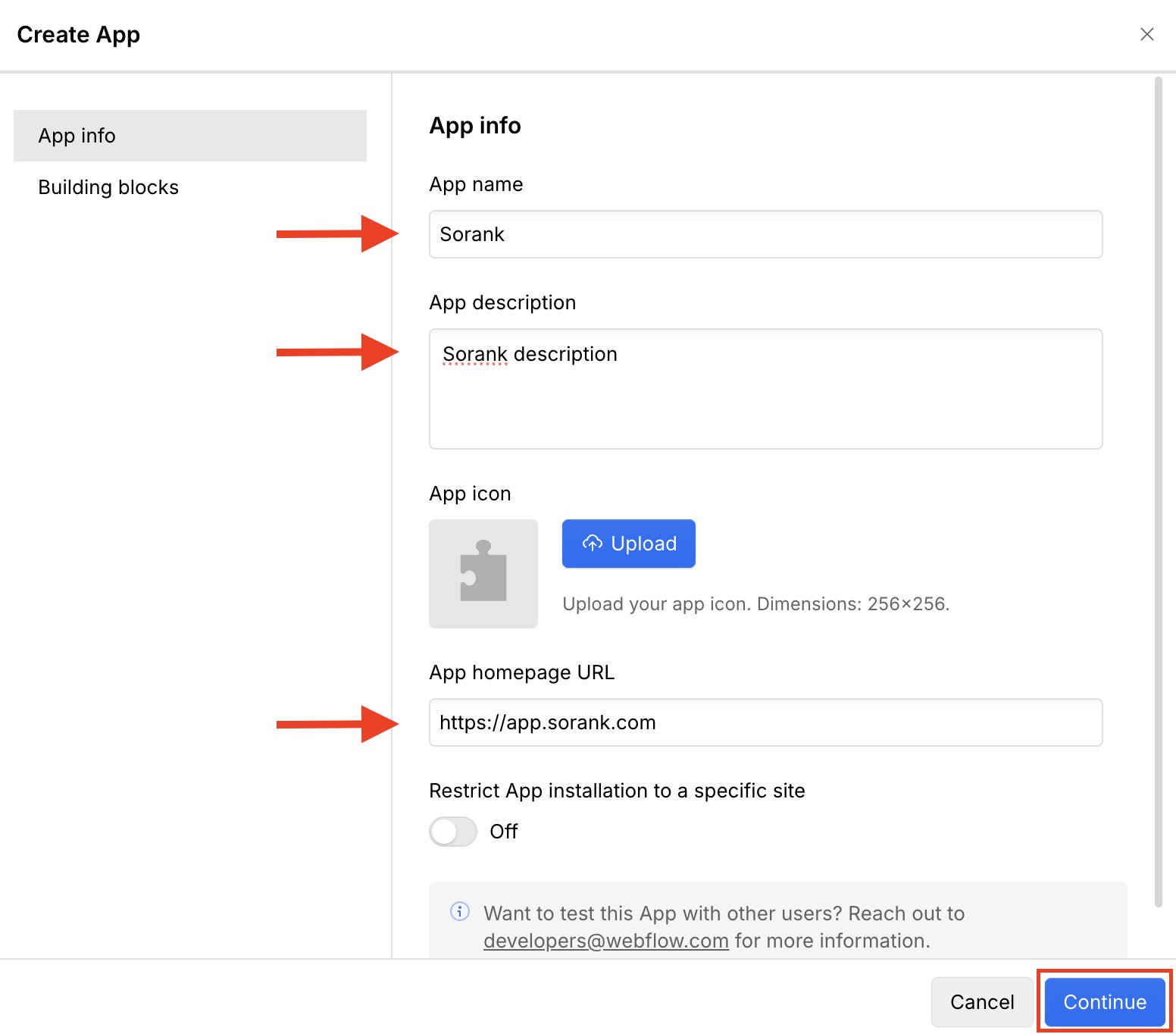
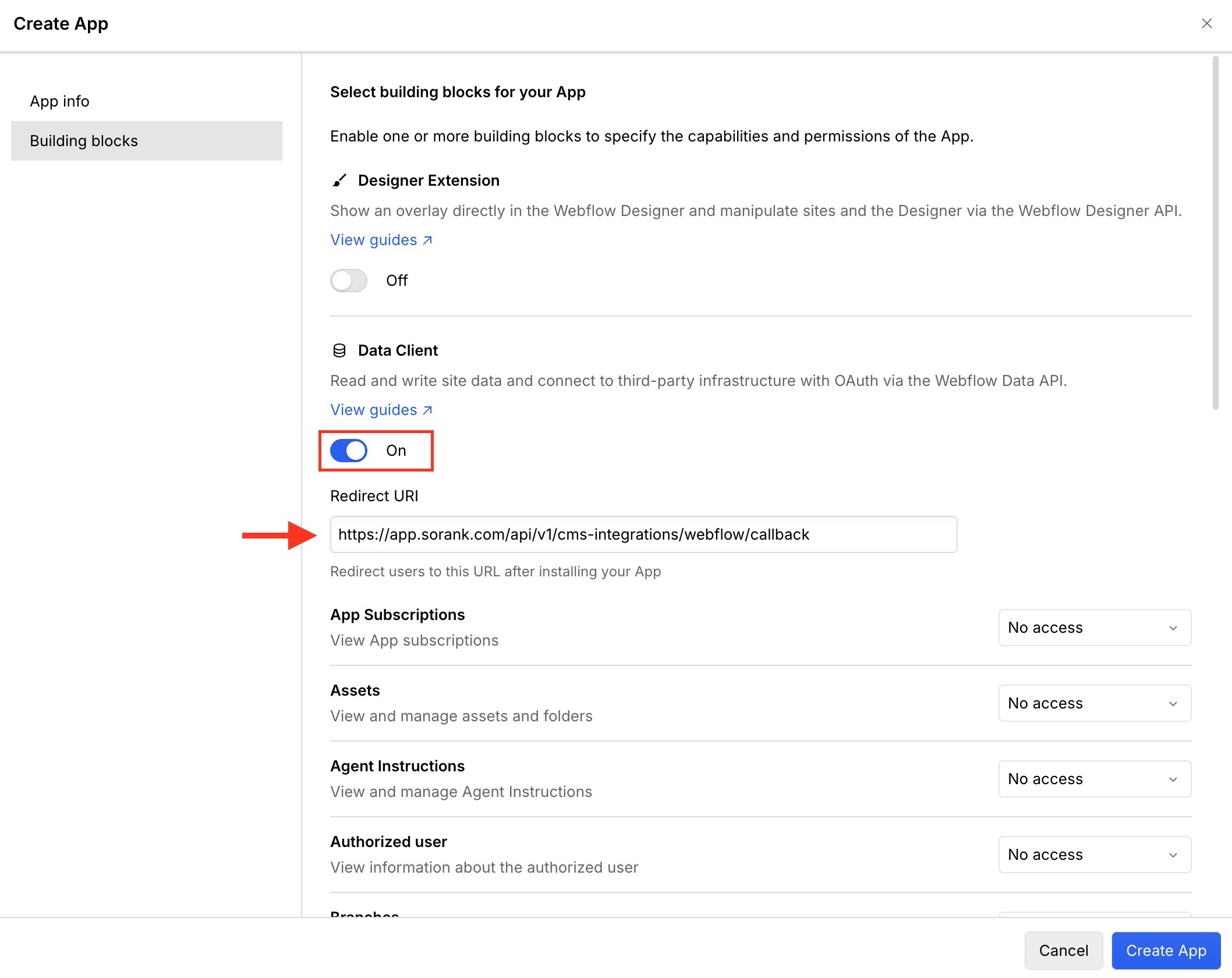
Étape 4 : activer Data Client et ajouter l’URI de redirection
Ouvrez Building blocks et activez Data Client. Copiez l’URI de redirection affichée dans le guide Sorank, puis collez-la dans Redirect URI. Pour l’application Sorank en production, l’URI est :https://app.sorank.com/api/v1/cms-integrations/webflow/callback
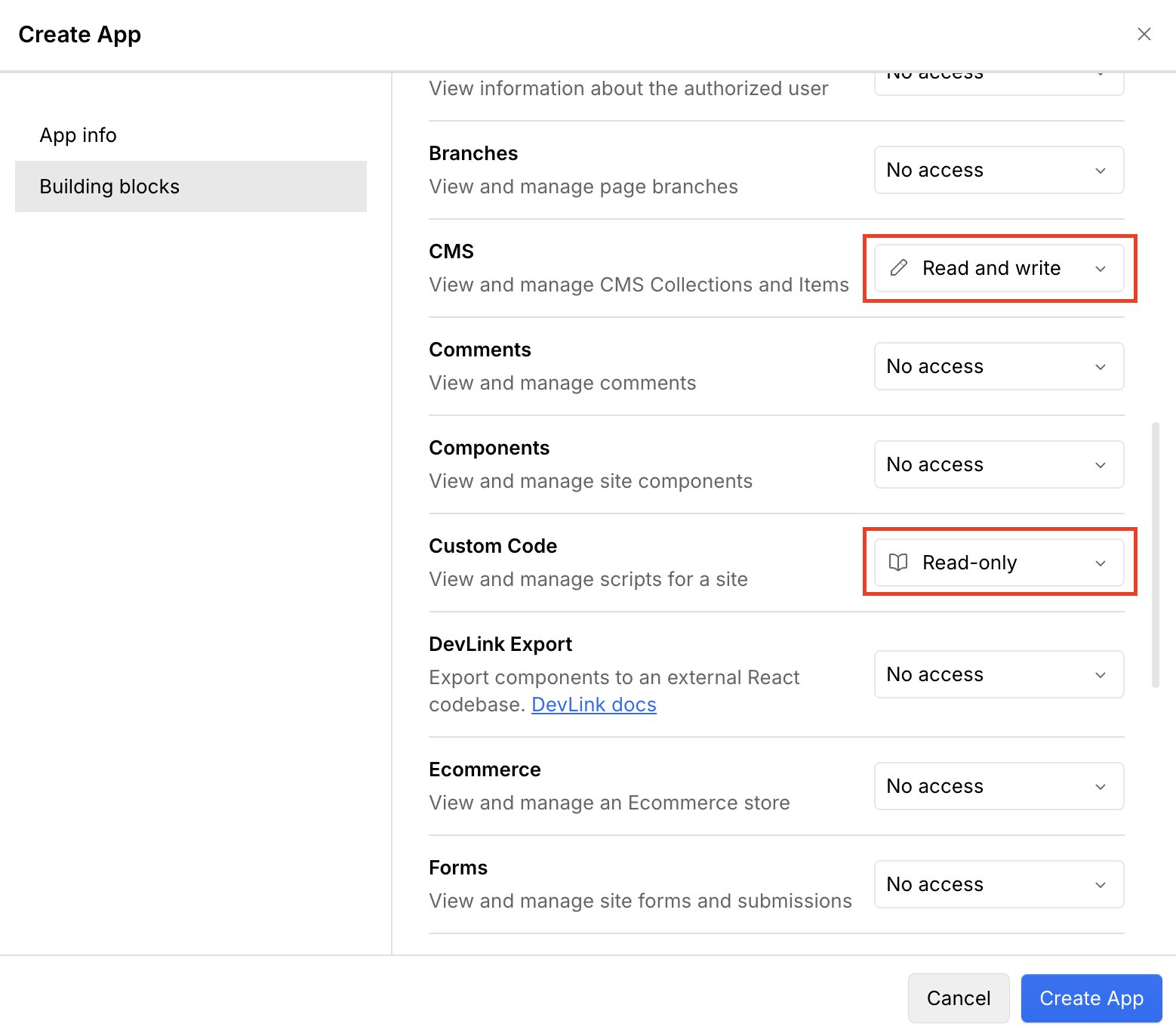
Étape 5 : configurer les autorisations CMS et Custom Code
Définissez ces autorisations :- CMS : Read and write
- Custom Code : Read-only
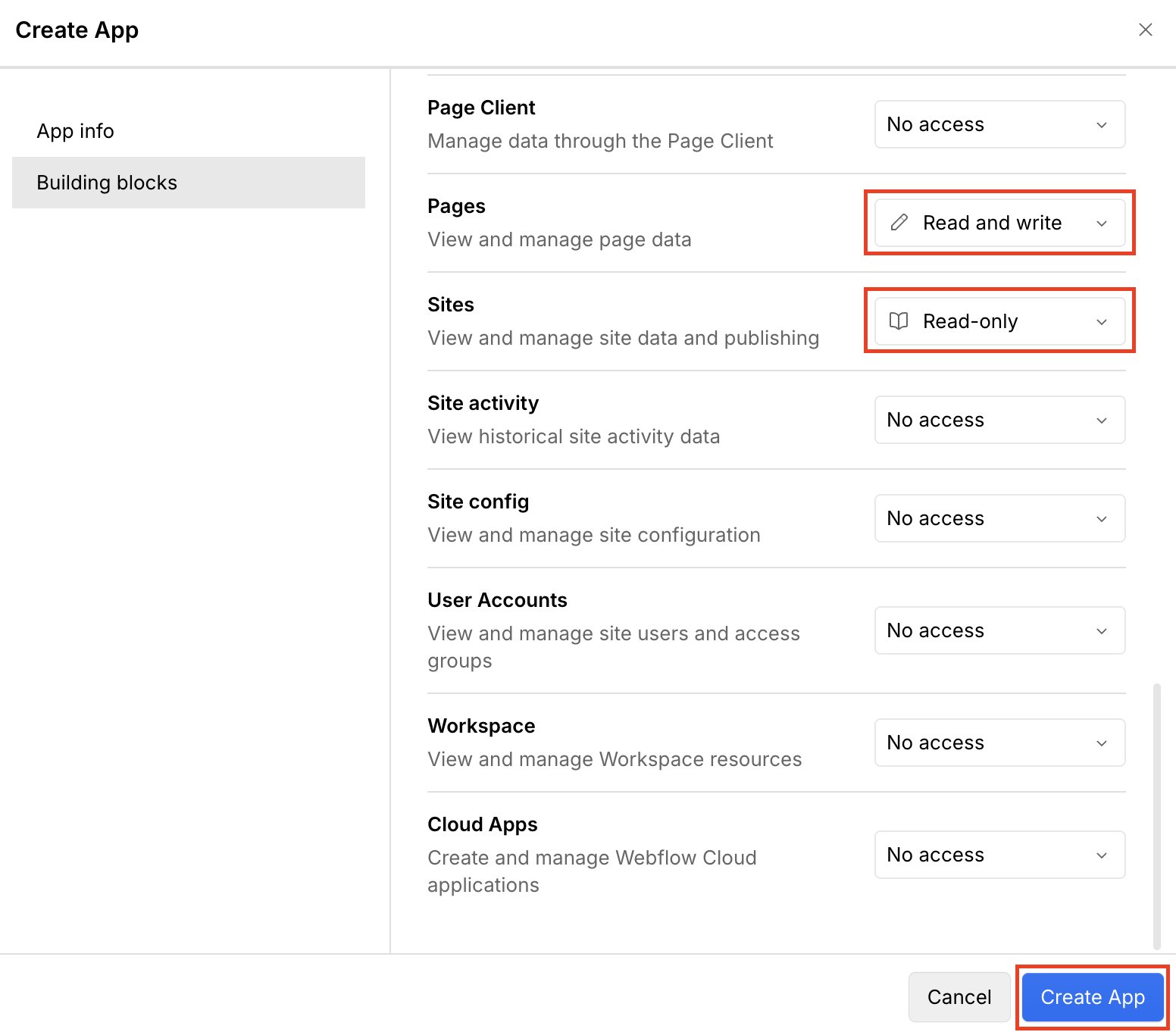
Étape 6 : configurer les autorisations Pages et Sites
Définissez ces autorisations :- Pages : Read and write
- Sites : Read-only
Étape 7 : modifier l’application
Dans App Development, ouvrez le menu de votre application et cliquez sur Edit App.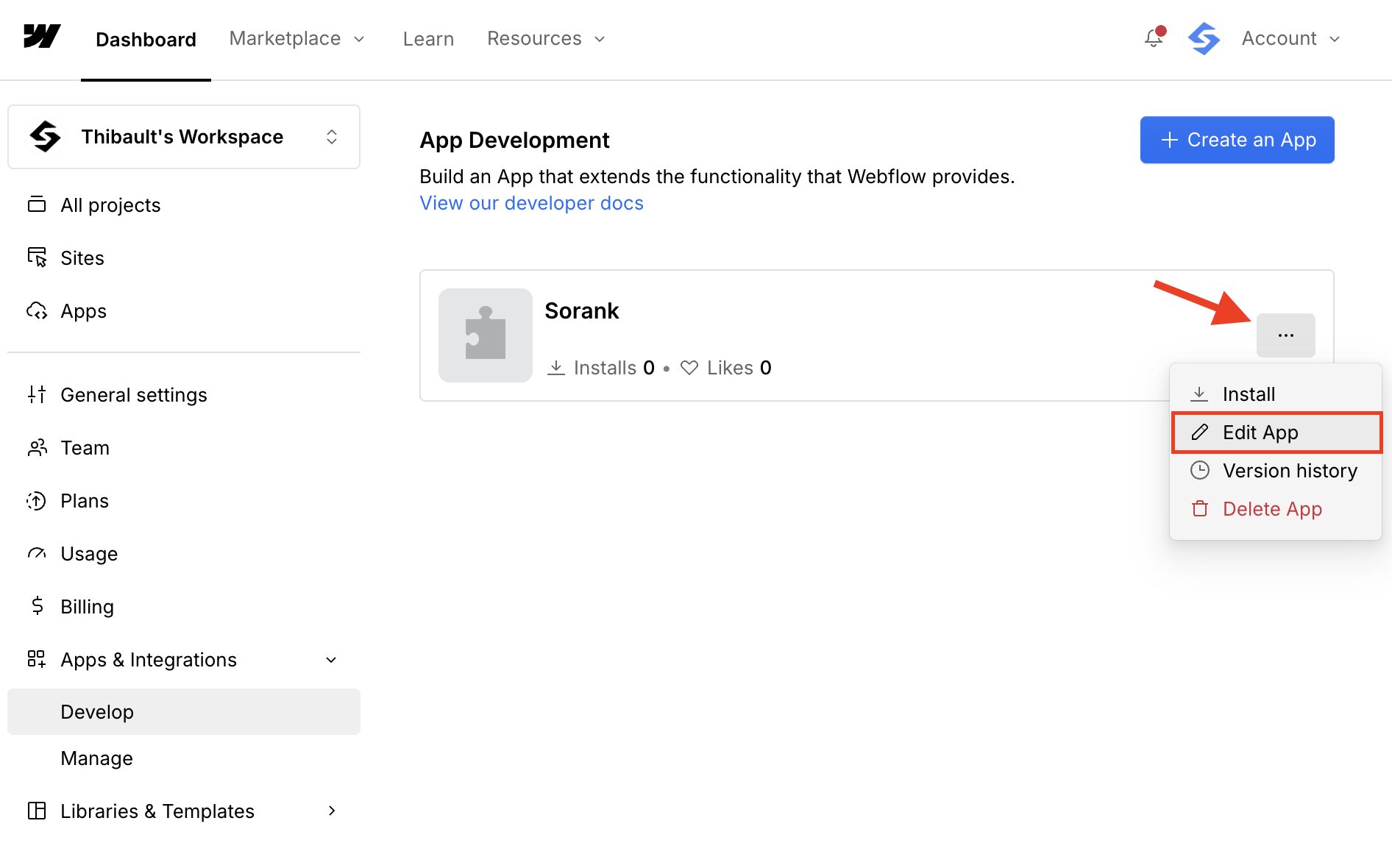
Étape 8 : copier vos identifiants
Ouvrez Building blocks. Copiez le Client ID, puis affichez et copiez le Client Secret. Gardez le Client Secret confidentiel.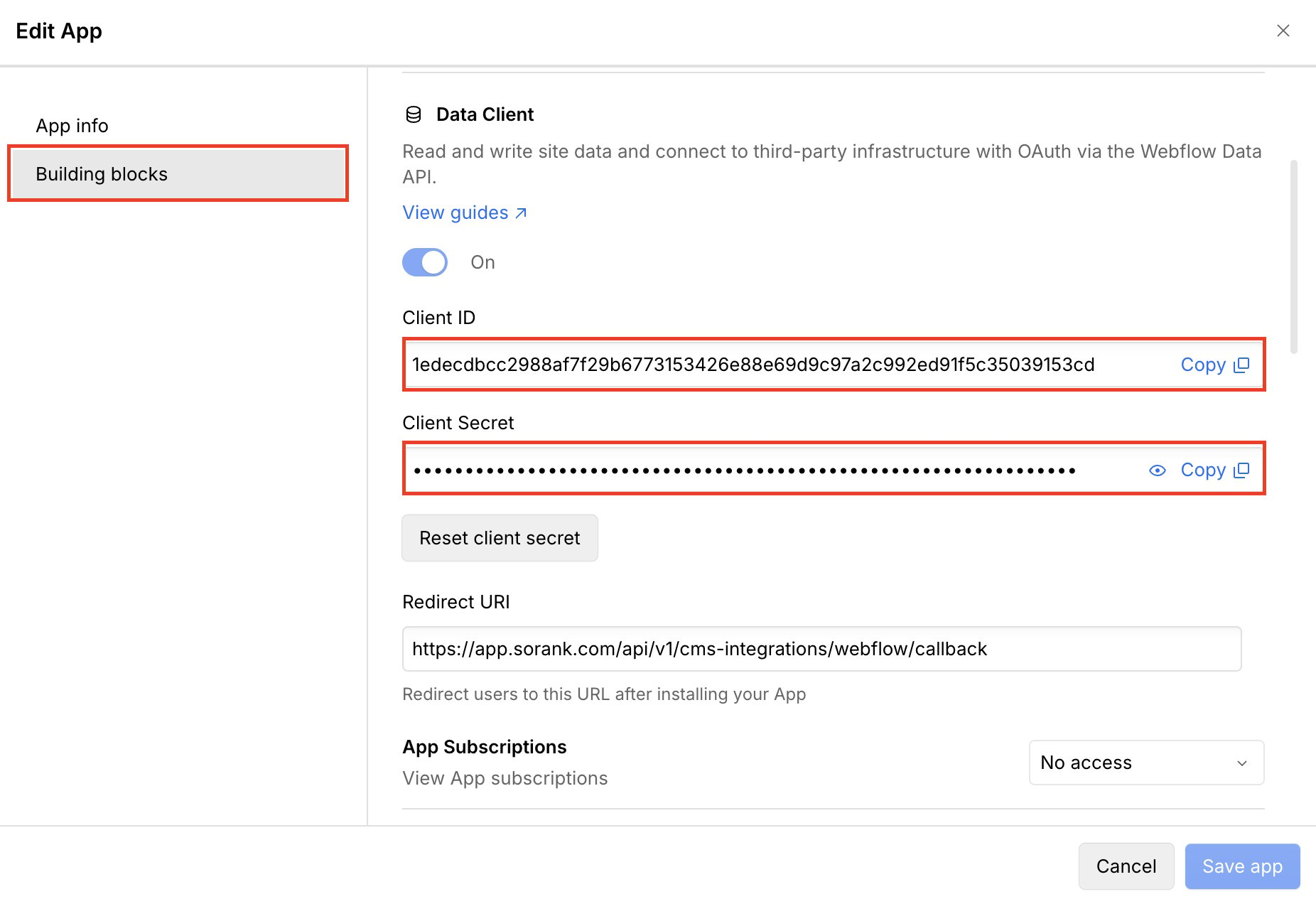
Étape 9 : connecter Webflow à Sorank
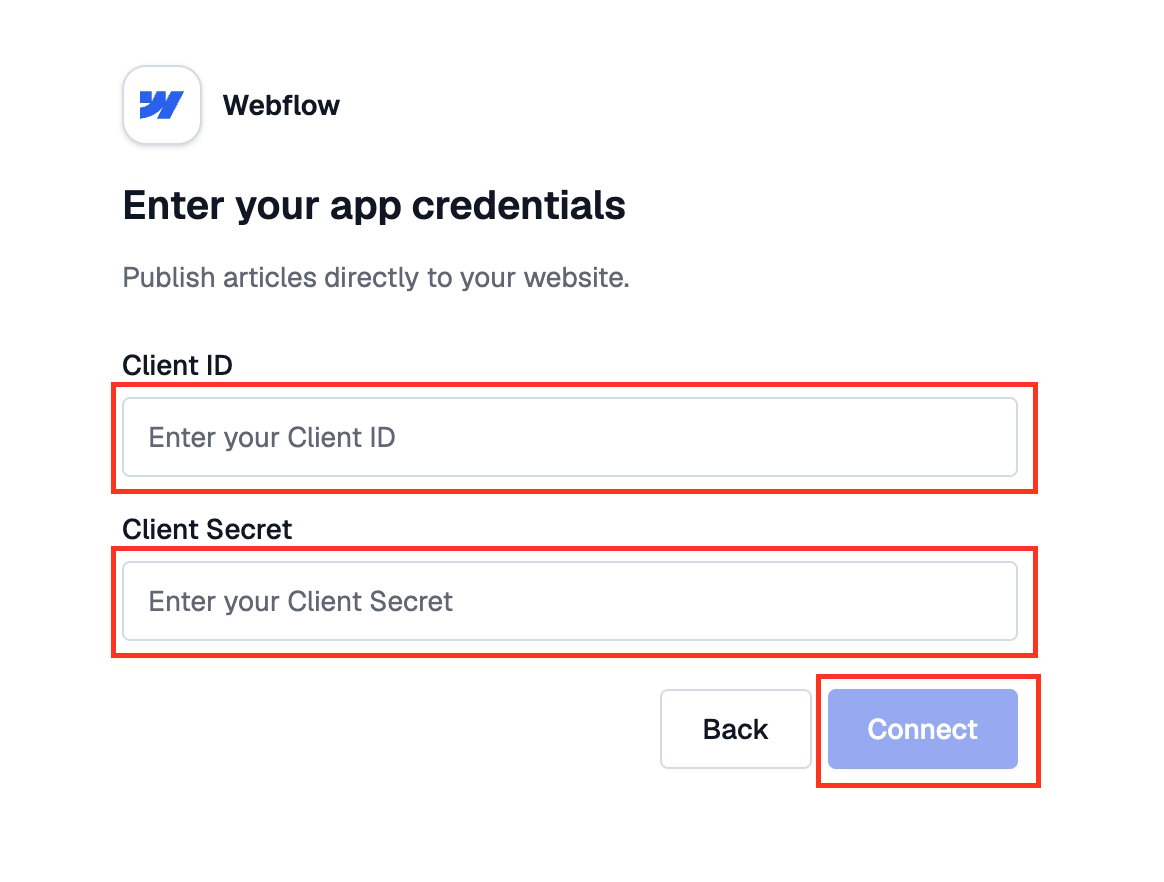
Retournez dans Sorank. Collez le Client ID et le Client Secret, puis cliquez sur Connect.