Préférences

La confidentialité est importante pour nous. Vous avez donc la possibilité de désactiver certains types de stockage qui peuvent ne pas être nécessaires au fonctionnement de base du site Web. Le blocage des catégories peut avoir un impact sur votre expérience sur le site Web. Plus d'informations

Accepter tous les cookies
Vous êtes ici
Tous les guides
Besoin d'aide ?
Hébergez votre blog sur Sorank

Vous n'êtes pas développeur et votre plateforme n'a pas d'API pour se connecter ? Sorank peut héberger l'intégralité de votre blog à votre place, sur votre propre nom de domaine, pour que vos articles soient mis en ligne automatiquement, sans aucun code.

Comment ça marche

Vous connectez votre nom de domaine à Sorank, et nous hébergeons tout votre blog dessus. Tout vit sur votre domaine (par exemple blog.votredomaine.com ou votredomaine.com/blog), donc l'autorité SEO que vous construisez revient à votre propre domaine — et non à une plateforme tierce.

  • Cela ne vous coûte rien de plus. L'hébergement de votre blog sur Sorank est inclus — vous ne paierez pas un centime de plus que votre abonnement.
  • C'est rattaché à votre nom de domaine, donc chaque article que vous publiez renforce l'autorité et le SEO de votre domaine.
  • Vous restez libre de partir. Si un jour vous décidez d'arrêter Sorank, vous pouvez simplement exporter l'intégralité de votre blog et le réimporter sur votre propre site. Votre contenu vous appartient toujours.

Étape 1 : Ouvrir les paramètres du blog hébergé

Depuis votre tableau de bord Sorank, allez dans Paramètres > Intégrations. Faites défiler jusqu'à la section Blog hébergé connecté en bas de la page et cliquez sur Gérer mon blog. Vous pouvez aussi y accéder à tout moment via l'entrée Paramètres de votre menu profil, en haut à droite.

Ouvrir Paramètres puis Intégrations et cliquer sur Gérer mon blog

Étape 2 : Activer votre blog

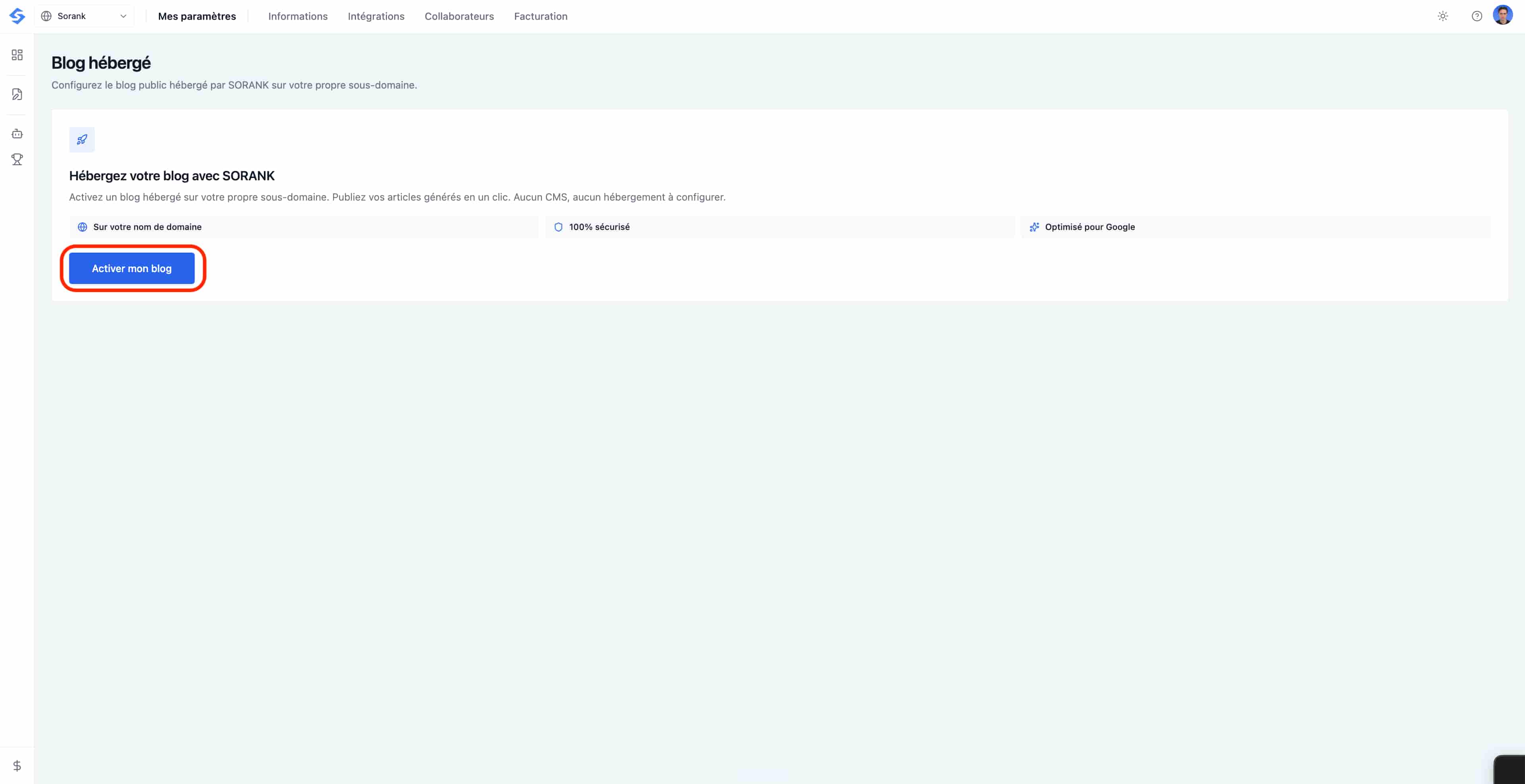
Sur la page Blog hébergé, cliquez sur Activer mon blog. Votre blog sera hébergé sur votre propre sous-domaine, entièrement sécurisé en HTTPS et optimisé pour Google dès le départ — aucun CMS ni hébergement à configurer.

Cliquer sur Activer mon blog sur la page Blog hébergé

Étape 3 : Ajouter le record DNS et vérifier

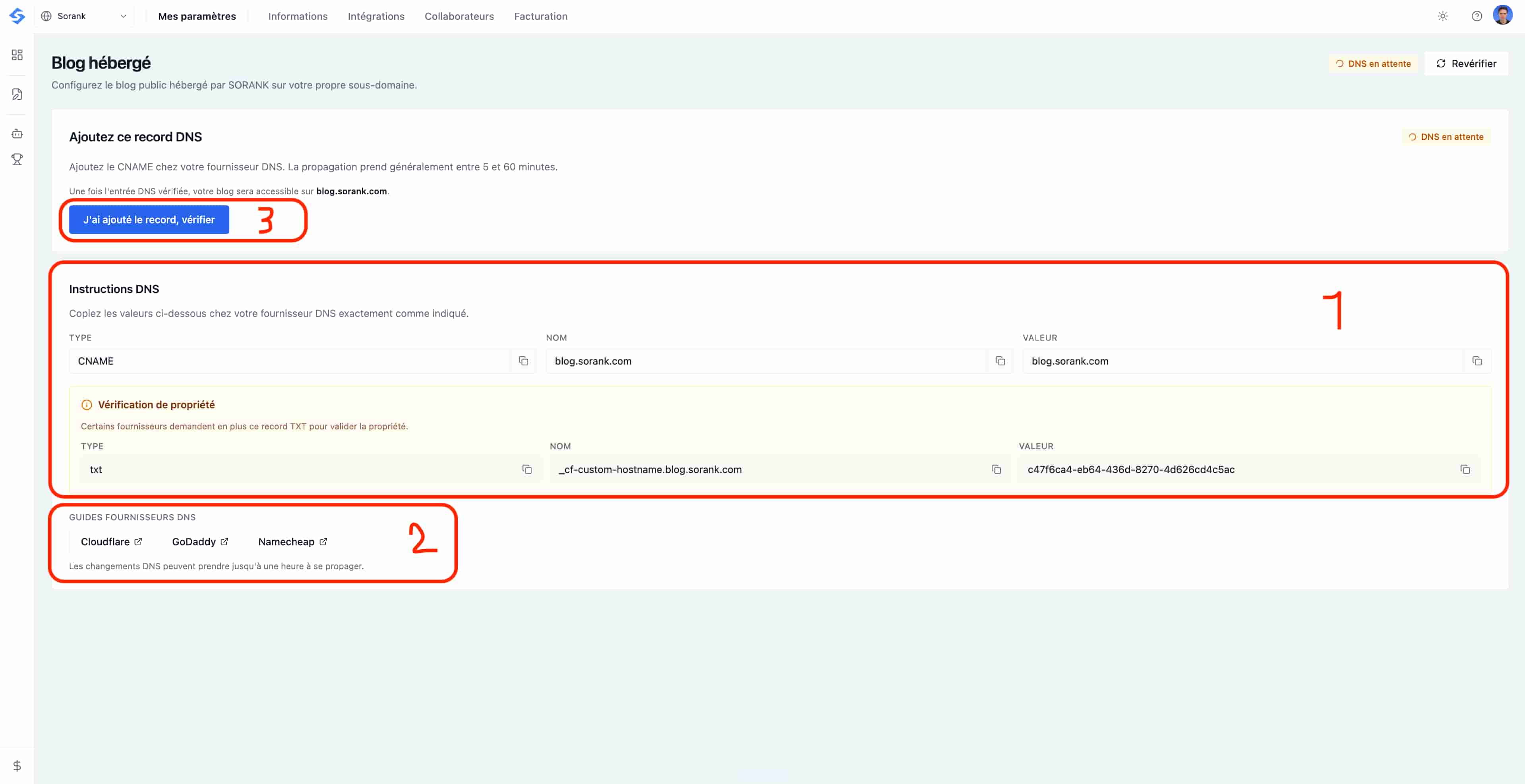
Sorank vous fournit maintenant les records DNS à ajouter chez votre fournisseur de domaine pour que votre blog soit mis en ligne sur votre propre sous-domaine (par exemple blog.votredomaine.com).

  1. Ajoutez le record CNAME indiqué sous Instructions DNS, en copiant le Type, le Nom et la Valeur exactement comme affichés (repère 1 sur la capture).
  2. Si votre fournisseur l'exige, ajoutez aussi le record TXT de vérification de propriété listé juste sous le CNAME.
  3. Besoin d'aide pour trouver où les coller ? Utilisez les guides fournisseurs DNS pour Cloudflare, GoDaddy et Namecheap (repère 2).
  4. Une fois les records enregistrés chez votre fournisseur, revenez et cliquez sur J'ai ajouté le record, vérifier (repère 3).
Ajouter les records DNS CNAME et TXT puis cliquer sur J'ai ajouté le record vérifier

La propagation DNS prend généralement entre 5 et 60 minutes (jusqu'à une heure dans certains cas). Pendant la propagation, le statut reste sur DNS en attente ; vous pouvez cliquer sur Revérifier en haut à droite à tout moment. Dès que le record est détecté, votre blog est mis en ligne sur votre sous-domaine.

Pour qui est-ce ?

C'est la solution la plus rapide pour quiconque a construit son site avec un outil développé, no-code ou IA sans être développeur — comme Lovable, Base44 ou Claude Code — ou pour les plateformes qui n'offrent pas d'intégration via API, comme Systeme.io ou Framer. Au lieu de construire et maintenir un endpoint personnalisé pour capter un webhook, vous laissez Sorank gérer l'hébergement et la publication pour vous.

Déjà sur un CMS supporté ?

Si votre plateforme dispose d'un connecteur natif, c'est généralement la voie la plus simple. Consultez nos guides pour Webflow, Shopify, WordPress.org, WordPress.com et Wix.

Commencer

Une fois votre record DNS vérifié, vos articles se publient sur votre blog hébergé en un clic. Si vous souhaitez un coup de main pour connecter votre domaine, contactez notre équipe et nous configurerons tout pour vous.