التفضيلات
خصوصيتك مهمة بالنسبة لنا، لذلك لديك خيار تعطيل أنواع معينة من التخزين التي قد لا تكون ضرورية للوظائف الأساسية للموقع. قد يؤثر حظر الفئات على تجربتك في الموقع. مزيد من المعلومات
خصوصيتك مهمة بالنسبة لنا، لذلك لديك خيار تعطيل أنواع معينة من التخزين التي قد لا تكون ضرورية للوظائف الأساسية للموقع. قد يؤثر حظر الفئات على تجربتك في الموقع. مزيد من المعلومات

تعرّف على Google Search Live، وكيف تشغّله على Android وiPhone، والدول واللغات التي يتوفر فيها، وكيف تجعل موقعك مُستشهَدًا به في إجاباته.
باختصار
Google Search Live هو وضع في تطبيق Google تتحدث فيه إلى البحث بصوتك، وتستطيع إن شئت أن تُريه ما تلتقطه كاميرا هاتفك في الوقت الفعلي. يجيب بالصوت، ويعرض روابط مواقع على الشاشة، ويقبل أسئلة المتابعة. وهو متاح على Android وiPhone في كل بلد ولغة يتوفر فيها AI Mode.
هل تريد التعمق أكثر؟ اسأل
اختبار سريع
هل السيو مناسب لك، وكيف تبدأ؟
Sorank يناسب إجاباتك


جرّبه 3 أيام على موقعك واعرف أين تقف في Google وChatGPT وأدوات الذكاء الاصطناعي الأخرى.
ابدأ تجربة مجانية لمدة 3 أيام3 أيام مجانًا، ثم توقف متى شئت. ضمان النتائج لمدة 90 يومًا، تطبق الشروط.
Search Live محادثة صوتية ومرئية مع بحث Google في الوقت الفعلي. تضغط على زر "Live"، وتطرح سؤالك كما تسأل شخصًا، فيجيبك Google بصوت مسموع. يمكنك مقاطعته، أو طرح سؤال متابعة، أو تشغيل الكاميرا ليرى البحث ما تراه.
يعمل داخل AI Mode، تجربة البحث الحوارية من Google. وهذا مهم: جلسة Search Live ليست منتجًا مستقلًا له منطقه الخاص. إنها AI Mode مع ميكروفون وكاميرا، وكل جلسة تنتهي محادثةً عادية في سجل AI Mode.
يعتمد Search Live على نسخة صوتية من Gemini مبنية فوق أنظمة الترتيب والجودة في بحث Google. عندما أطلقته Google أول مرة في يونيو 2025، أوضحت أنه يستخدم تقنية "query fan-out" نفسها التي يستخدمها AI Mode: يُقسَّم سؤالك المنطوق إلى عمليات بحث أصغر كثيرة، تُنفَّذ بالتوازي، ثم تُدمج نتائجها في إجابة واحدة. إن أردت فهم آلية هذه العملية، فإن تعريفنا لتقنية query fan-out يشرحها خطوة بخطوة.
تغيّر النموذج عدة مرات. في مارس 2026 نقلت Google خدمة Search Live إلى Gemini 3.1 Flash Live، وهو نموذج تصفه بأنه "متعدد اللغات بطبيعته". ثم في 15 سبتمبر 2026، أعلنت Google في إعلان Gemini 3.8 Live (توم أويانغ وماليني جاغاناثان، فريق Gemini Audio) أن Gemini 3.8 Live بدأ يصل إلى الجميع في Search Live. وأضاف راجان باتيل، نائب رئيس الهندسة في البحث، أن التحديث يقدّم إجابات أكثر فائدة مع روابط ويب، ويتيح لك تغيير اللغة في منتصف المحادثة.
لدى Google عدة ميزات متشابهة الأسماء. إليك الفروق بينها، لتفتح الميزة المناسبة.
| الميزة | أين تجدها | الإدخال | المخرجات | روابط الويب المعروضة | الأنسب لـ |
|---|---|---|---|---|---|
| Search Live | تطبيق Google، زر "Live" أسفل شريط البحث، أو Live في Google Lens | صوت متواصل، وكاميرا مباشرة اختيارية | إجابة منطوقة، ونص مكتوب، وروابط | نعم، على الشاشة أثناء الإجابة | المهام التي تشغل يديك، والأشياء التي أمامك، والأسئلة المتتابعة السريعة |
| AI Mode (كتابةً) | تطبيق Google، google.com/ai، تبويب AI Mode | نص، صورة، ملف | إجابة مكتوبة مع روابط | نعم | البحث المعقد، والمقارنات، والتخطيط |
| Google Lens | أيقونة الكاميرا في تطبيق Google، وChrome، وAndroid | صورة واحدة أو لقطة شاشة | نتائج مرئية مطابقة، وAI Overview | نعم | التعرف على منتج أو نبتة أو معلم، وترجمة نص |
| البحث الصوتي التقليدي | أيقونة الميكروفون في شريط البحث | سؤال منطوق واحد | صفحة نتائج عادية | نعم، كروابط زرقاء | سؤال قصير واحد، بلا محادثة |
| Gemini Live | تطبيق Gemini | صوت، كاميرا، مشاركة الشاشة | محادثة منطوقة | ليست محوره الأساسي | العصف الذهني، والحديث المفتوح، والمهام في تطبيقات Google |
القاعدة المختصرة: إن أردت إجابة مستندة إلى صفحات ويب تستطيع فتحها بعد ذلك، فاستخدم Search Live. وإن أردت نموذج ذكاء اصطناعي عامًا تتحدث معه، فاستخدم Gemini Live.
انتقل Search Live من تجربة في الولايات المتحدة وحدها إلى ميزة عالمية في نحو تسعة أشهر. ومعرفة هذه المراحل تفسّر لماذا أصبحت بعض الأدلة المنشورة على الإنترنت قديمة (كثير منها ما زال يقول "في الولايات المتحدة فقط").
Google Search Live: التواريخ الرئيسية
المصادر: منشورات مدونة Google Search وGemini، من يونيو 2025 إلى سبتمبر 2026؛ Search Engine Journal، ديسمبر 2025
المرحلة العالمية هي التي تغيّر الأمور لمعظم القراء. في 26 مارس 2026، كتبت ليزا ما، مديرة إدارة المنتجات في البحث، في منشور التوسع العالمي لـ Search Live أن الميزة تتوسع "إلى كل اللغات والمواقع التي يتوفر فيها AI Mode"، أي أكثر من 200 دولة ومنطقة.
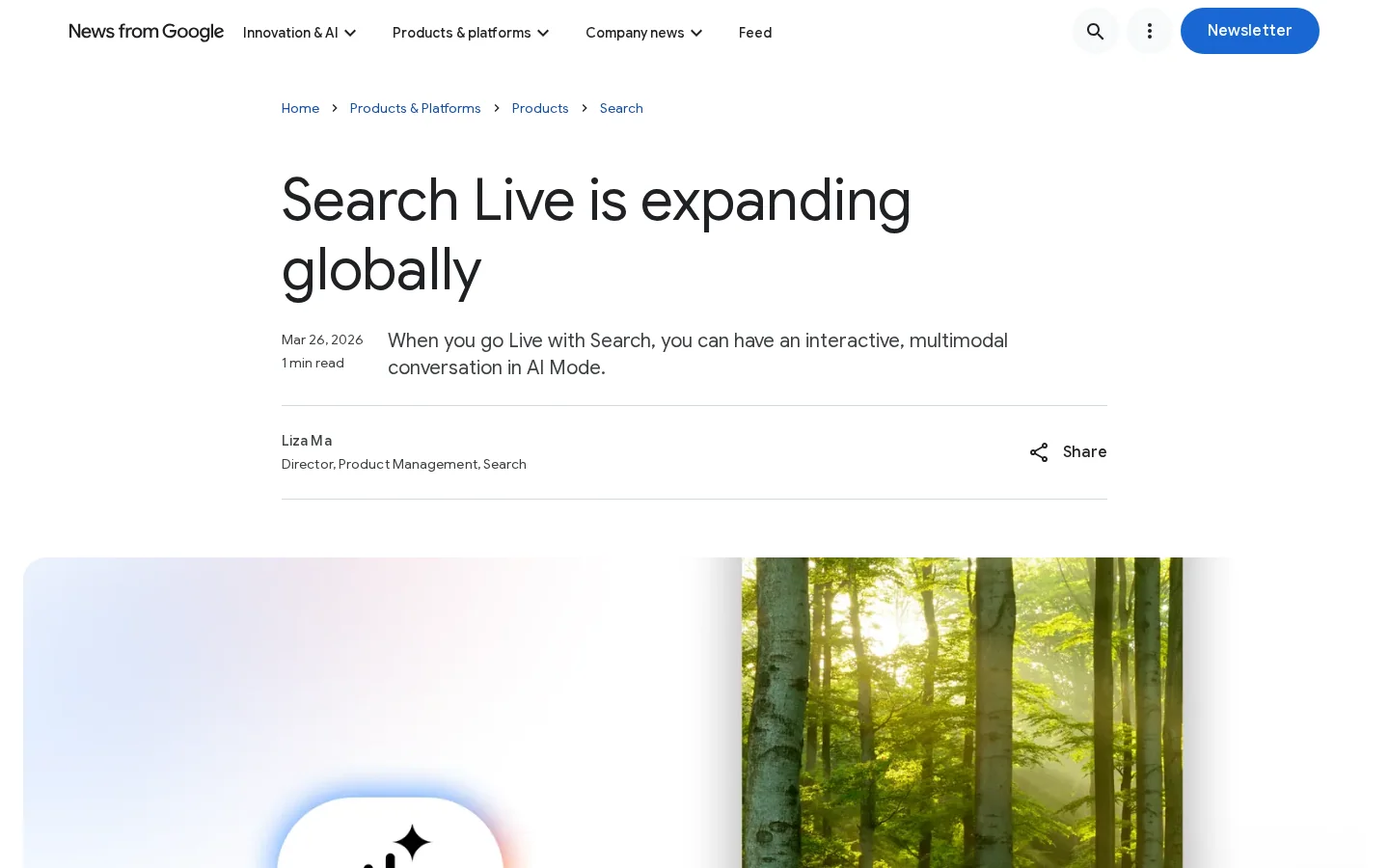
غيّرت Google أيضًا شكل Search Live خلال 2026، بواجهة تملأ الشاشة وموجة صوتية متحركة رُصدت في تطبيق Android في مايو. قد يختلف التصميم قليلًا على هاتفك بحسب إصدار التطبيق، لكن أزرار التحكم الموصوفة أدناه تبقى كما هي.
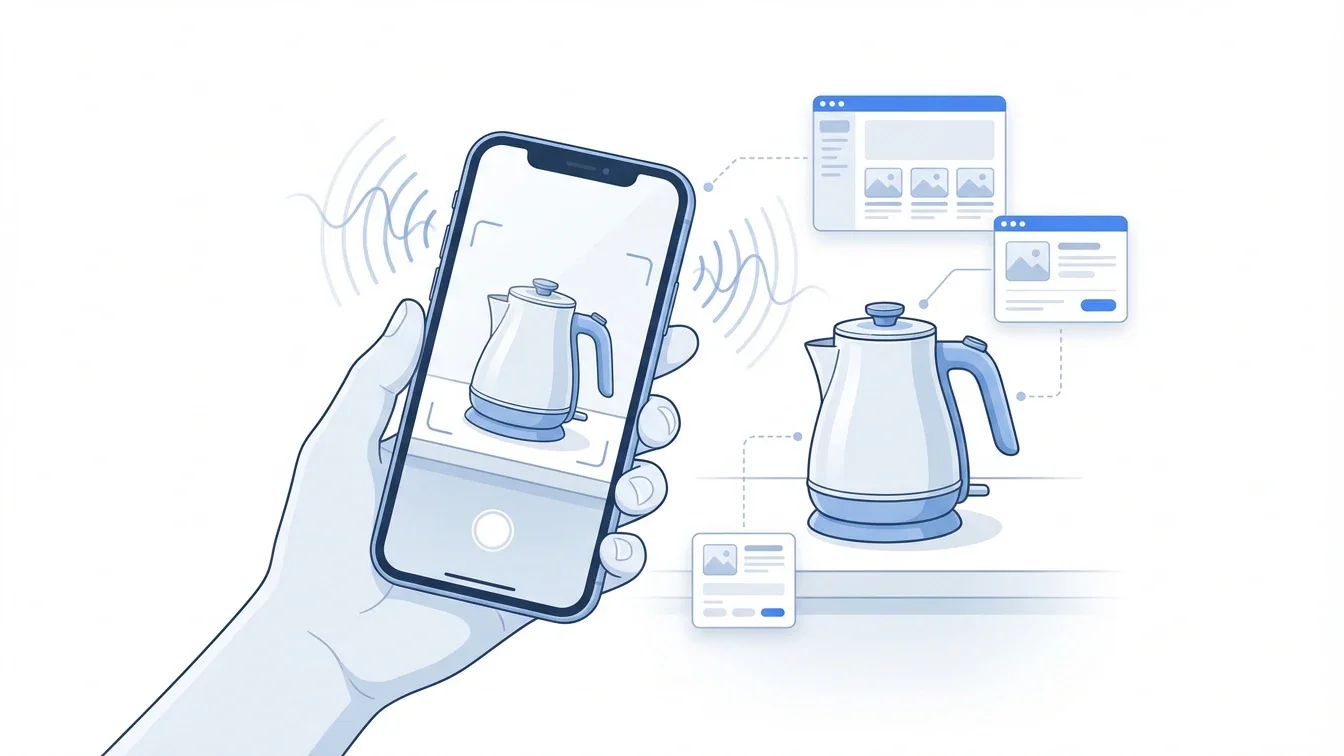
نعم، إذا كان AI Mode متاحًا حيث أنت. صفحة مساعدة Search Live من Google تقولها بوضوح: Search Live متاح للمستخدمين في كل المناطق واللغات التي يتوفر فيها AI Mode. فالسؤال الحقيقي إذن: "هل لدي AI Mode؟".
توفر Search Live بالأرقام
المصادر: مدونة Google Search، 26 مارس 2026؛ مساعدة Google Search، صفحتا AI Mode وSearch Live، قُرئتا في نوفمبر 2026
تسرد صفحة مساعدة AI Mode الدول المدعومة منطقةً منطقة. كل الدول الأعضاء في الاتحاد الأوروبي، وعددها 27، موجودة في القائمة، وكذلك المملكة المتحدة والولايات المتحدة وكندا والهند والبرازيل وأستراليا. أما الدول التي يُحجب فيها بحث Google نفسه، مثل البر الرئيسي للصين، فليست مشمولة.
احرص على ألا تخلط بين AI Mode وبعض إضافاته المدفوعة. بعض نماذج AI Mode المتقدمة مخصصة لمشتركي Google AI المدفوعين في قائمة أقصر من الدول. ولا يعتمد Search Live عليها: فهو مجاني للجميع في قائمة AI Mode الرئيسية.
تسرد صفحة المساعدة نفسها 98 لغة، من الإنجليزية والإسبانية والفرنسية والألمانية والبرتغالية (البرازيل) إلى الهندية والبنغالية والتاميلية والتيلوغوية والسواحيلية واليوروبا والزولو. ولأن النموذج الصوتي متعدد اللغات، فلا حاجة إلى تغيير أي إعداد: تحدّث بلغتك وسيجيبك Search Live بها. ومنذ تحديث Gemini 3.8 Live، يمكنك حتى تغيير اللغة في منتصف المحادثة.
قبل أن تجرّب Search Live
توصي صفحة مساعدة Google بتفعيل السجل والتوصيات المخصصة. يمكنك استخدام Search Live بدونهما، لكنك لن تستطيع استئناف محادثة سابقة لاحقًا.
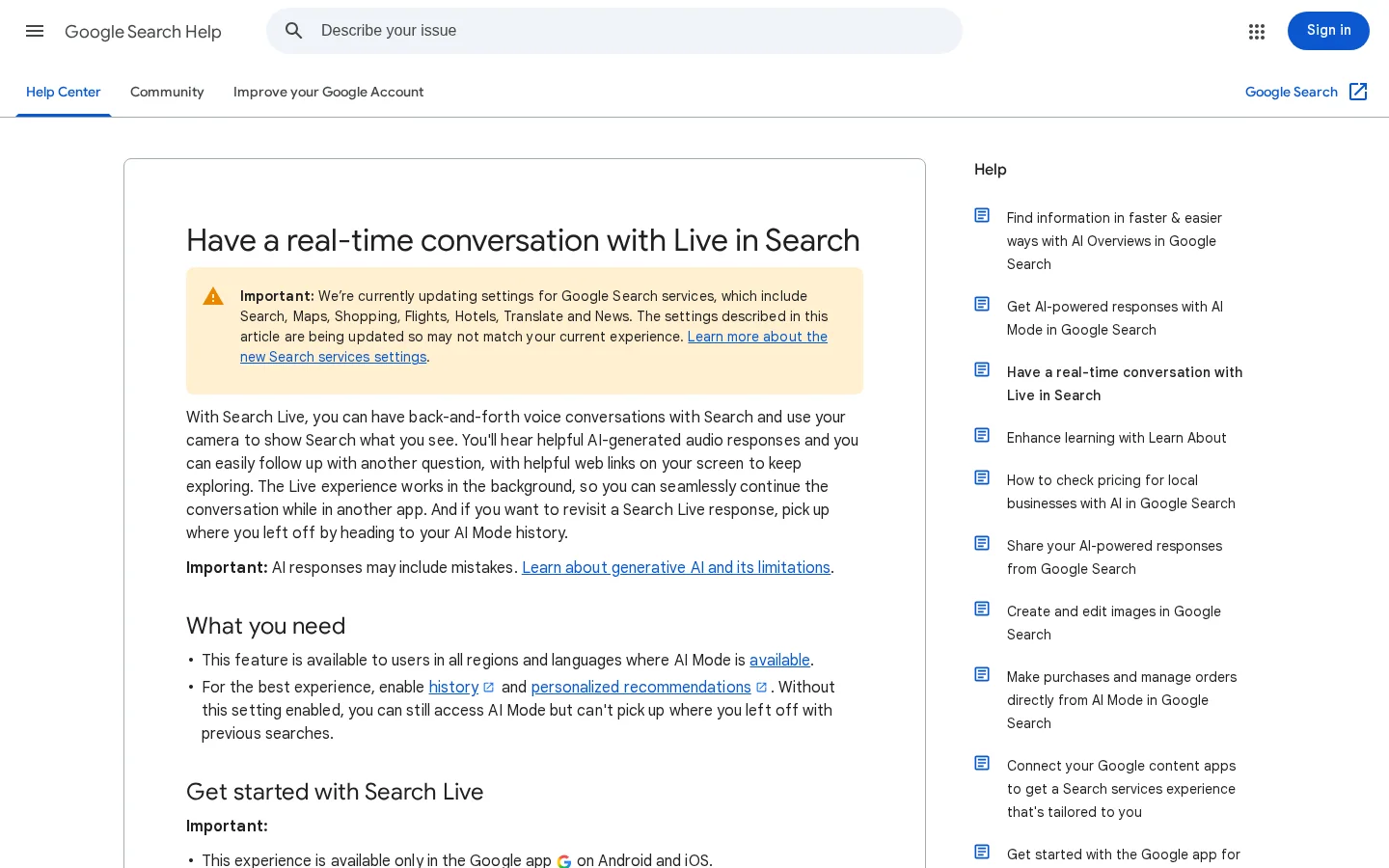
افتح تطبيق Google، واضغط على "Live" أسفل شريط البحث، وابدأ الحديث. هذا كل شيء. وتغطي التفاصيل أدناه الإعداد في المرة الأولى، وأزرار التحكم، والإعدادات التي يغفل عنها معظم الناس.
ابدأ أول جلسة Search Live
يعمل Search Live بالطريقة نفسها على iOS، عبر تطبيق Google من App Store. لا يوجد Search Live في Safari ولا في تطبيق Chrome على iOS: تحتاج إلى تطبيق Google نفسه. تشرح صفحة مساعدة Google إعدادات الخلفية والإشعارات لنظام Android فقط، لذا توقّع على iPhone أن تتوقف الكاميرا بمجرد مغادرة التطبيق، وتأكد أن لتطبيق Google إذن الوصول إلى الميكروفون والكاميرا في الإعدادات > Google.
| الزر | ما يفعله | نصيحة |
|---|---|---|
| Mute / Unmute | يوقف الميكروفون أو يشغّله | اكتم الصوت حين يتكلم شخص آخر في الغرفة، حتى لا يلتقطه Search Live |
| Wave (المقاطعة) | يوقف الإجابة لتتكلم أنت | استخدمه بمجرد أن تنحرف الإجابة عن المطلوب، بدل الانتظار |
| Video | يبدأ مشاركة الكاميرا أو يوقفها | اضغط عليه من جديد بعد قفل الشاشة: الكاميرا لا تعود للعمل وحدها |
| النص المكتوب | ينهي الجلسة ويفتحها محادثة مكتوبة في AI Mode | مفيد لنسخ قائمة خطوات أو اسم منتج |
| Exit | ينهي المحادثة | تُحفظ الجلسة في سجل AI Mode إن كان السجل مفعّلًا |
يوجد إعدادان في قائمة Search Live (More > Settings):
على Android، تحتاج المحادثات في الخلفية أيضًا إلى الإشعارات. المسار الذي تذكره Google هو الإعدادات > الإشعارات > إشعارات التطبيقات > Google، ثم فعّل "كل إشعارات Google" و"Search Live" ضمن "أخرى".
نصيحة
تحدّث بجمل كاملة وأعطِ السياق من السؤال الأول ("أنا في فندق في لشبونة مع طفلين، أين يمكننا أن نأكل قرب النهر الليلة؟"). يقسّم Search Live سؤالك إلى عدة عمليات بحث: كلما أعطيت سياقًا أكثر، كانت هذه العمليات أدق.
يمكنك فتح Search Live من ثلاثة أماكن، وكل منها يبدأ بحالة مختلفة. واختيار المدخل المناسب يوفّر عليك ضغطات ويمنحك إجابات أفضل.
المبدأ: تبدأ محادثة صوتية جديدة والكاميرا مطفأة. متى تستخدمه: لأي سؤال قد تطرحه على شخص، حين تكون يداك مشغولتين (الطبخ، الركوب كراكب، ارتداء الملابس). المزايا: أسرع طريق، والصوت أولًا. الحدود: عليك الضغط على Video لتُري شيئًا. مثال: "ما أفضل الأحياء للإقامة في سول في أول رحلة؟"
المبدأ: بدأت الكتابة في AI Mode ثم تضغط على Live لتكمل بالصوت. متى تستخدمه: أجريت بحثك كتابةً وتريد الآن مناقشته بالكلام، أو تحتاج إلى يديك للخطوة التالية. المزايا: ينتقل سياق المحادثة المكتوبة معك. الحدود: مفيد فقط إن كنت في AI Mode أصلًا. مثال: قارنت ثلاث آلات إسبريسو كتابةً، ثم تنتقل إلى Live ليرشدك أثناء تركيب الآلة التي اشتريتها.
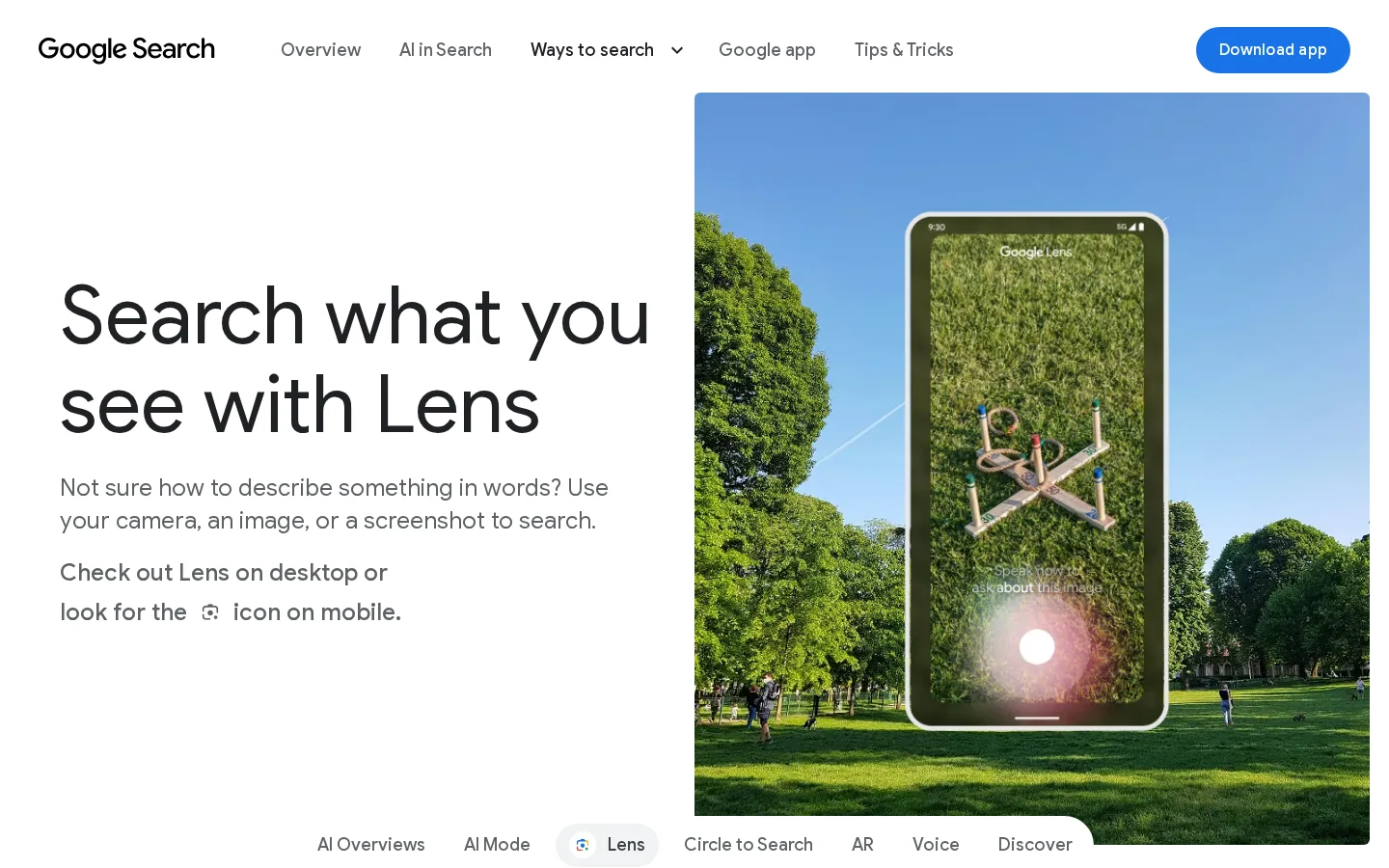
المبدأ: تفتح Lens (أيقونة الكاميرا في شريط البحث) وتضغط على Live أسفل الشاشة. الكاميرا تعمل من البداية. متى تستخدمه: حين يتعلق السؤال بشيء أمامك. المزايا: لا ضغطة إضافية لإظهار الشيء، وLens يعرف أصلًا كيف يتعرف على مليارات الأشياء. الحدود: الكاميرا تستهلك بطارية وبيانات أكثر، وتتوقف حين تغادر التطبيق. مثال: توجيه الكاميرا إلى ظهر التلفاز والسؤال عن منفذ HDMI المناسب لمكبر الصوت.
| نقطة البدء | الكاميرا عند البدء | السياق المنقول | الأنسب لـ |
|---|---|---|---|
| زر Live، تطبيق Google | مطفأة | لا شيء، محادثة جديدة | الأسئلة المنطوقة، والتخطيط، والمساعدة دون استخدام اليدين |
| Live من AI Mode | مطفأة | نعم، المحادثة المكتوبة | الانتقال من البحث إلى الإرشاد |
| Live في Google Lens | تعمل | ما تراه الكاميرا | الأشياء، والإصلاحات، والملصقات، والنباتات، والمنتجات |
AI Mode كتابةً أم Search Live
يكون Search Live في أفضل حالاته حين تعتمد الإجابة على ما أمامك أو حين تكون يداك مشغولتين. أمثلة Google نفسها في منشور إطلاق سبتمبر 2025 هي السفر، والهوايات الجديدة، وحل المشكلات، والمشاريع المدرسية، وليالي الألعاب. إليك كيف يبدو ذلك عمليًا.
| حالة الاستخدام | الكاميرا تعمل؟ | مثال على سؤال | من يمكن الاستشهاد به |
|---|---|---|---|
| حل المشكلات | نعم | "أي كابل يدخل في أي منفذ في هذا التلفاز؟" | صفحات دعم العلامات التجارية، والأدلة العملية |
| التسوق | نعم | "هل هذا الكريم مناسب للبشرة الحساسة؟" | صفحات المنتجات، والمراجعات، والمتاجر |
| السفر | اختياري | "ما هذا المبنى وهل يمكننا زيارته اليوم؟" | مواقع السياحة، والأنشطة التجارية المحلية |
| التعلّم | نعم | "لماذا تُحدث هذه التجربة رغوة هكذا؟" | المواقع التعليمية، والموسوعات |
| الهوايات | اختياري | "بماذا أستبدل السكر في لاتيه الماتشا؟" | مدونات الوصفات والهوايات |
هذه أقوى حالة. وجّه الكاميرا إلى ظهر جهاز الراوتر، أو رمز خطأ في غسالة الصحون، أو قطع أثاث للتركيب، واسأل عن الخطوة التالية. لا تحتاج إلى كتابة العلامة والطراز: Search Live يقرأ الملصق. ومنذ ديسمبر 2025 يمكنك أن تطلب منه الإبطاء حين يعطي تعليمات، ونماذج 2026 تتابع المحادثة لمدة أطول، وهذا يساعد في الإصلاحات ذات الخطوات الكثيرة.
اعرض منتجًا على الرف واسأل "هل هذا مناسب للبشرة الحساسة؟" أو "ما الفرق بينه وبين المنتج المجاور؟". يتعرف Search Live على المنتج، ويبحث في المراجعات والمواصفات، ويعرض الصفحات التي استخدمها. بالنسبة إلى المتاجر والعلامات التجارية، هذه هي اللحظة التي تكون فيها صفحة منتجك الرابط المعروض على الشاشة، أو لا تكون.
أثناء المشي، اسأل عن مبنى، أو طبق في قائمة الطعام، أو مكان قريب للأكل. مع تفعيل "Continue in background"، يمكنك إبقاء الخريطة مفتوحة والتحدث في الوقت نفسه.
صوّر تجربة، أو تمرين رياضيات، أو نبتة واطلب شرحًا. يستخدمه الطلاب لفهم خطوة، لا للحصول على الإجابة فقط.
لمن يجد الكتابة صعبة، أو من لديه ضعف في البصر، فإن البحث المنطوق المعتمد على الكاميرا مع Live Captions تحسّن حقيقي مقارنة بصفحة البحث التقليدية.
تُحفظ كل جلسة Search Live مثل أي بحث في AI Mode، إن كان سجلك مفعّلًا. يمكنك قراءتها مجددًا، أو متابعتها، أو حذفها.
| ما تريده | أين تفعله | ما يحدث |
|---|---|---|
| قراءة جلسة سابقة | سجل AI Mode، الزاوية العلوية اليمنى من AI Mode | تُفتح الجلسة محادثة مكتوبة يمكنك متابعتها |
| حذف جلسة واحدة | قائمة المحادثة في سجل AI Mode | تختفي المحادثة من سجلك |
| حذف كل شيء | More > Delete all | تُحذف كل محادثات AI Mode؛ وتُزال النسخ في "نشاطي" خلال أقل من 24 ساعة |
| إيقاف الاستماع في الخلفية | More > Settings > Continue in background | تنتهي الجلسة حين تغادر التطبيق أو تقفل الهاتف |
| إخفاء نص الإجابات | More > Settings > Live Captions | تُنطق الإجابات فقط |
تنبيه
تذكّرك صفحة مساعدة Google بأن إجابات الذكاء الاصطناعي قد تحتوي على أخطاء. في كل ما يخص الصحة أو القانون أو المال أو السلامة (الإصلاحات الكهربائية، جرعات الأدوية)، افتح رابط المصدر وتحقق منه، أو استشر مختصًا.
معظم مشكلات Search Live تأتي من التطبيق أو الأذونات أو إعدادات الخلفية، لا من الميزة نفسها. إليك أكثرها تكرارًا.
| العَرَض | السبب المحتمل | الحل السريع |
|---|---|---|
| لا يوجد زر Live | متصفح بدل تطبيق Google، أو إصدار قديم من التطبيق، أو AI Mode غير متاح | ثبّت تطبيق Google أو حدّثه |
| الكاميرا متجمدة | غادرت التطبيق أو قفلت الشاشة | عد إلى التطبيق واضغط على Video |
| تنتهي الجلسة عند القفل | خيار Continue in background معطّل | فعّله، واسمح بإشعارات Search Live |
| لا استجابة لصوتك | الصوت مكتوم، أو لا إذن للميكروفون، أو سماعة Bluetooth | ألغِ الكتم، وتحقق من الأذونات، وافصل السماعة |
| إجابات مبهمة | سؤال بأسلوب الكلمات المفتاحية | اطرح جملة كاملة مع السياق |
ما هو: تبحث عن زر Live في google.com داخل متصفح. كيف تكتشفه: ترى AI Mode لكن دون زر Live. كيف تصلحه: ثبّت تطبيق Google. لا يعمل Search Live إلا في تطبيق Google على Android وiOS.
ما هو: التطبيق مثبّت لكن الزر غير موجود. كيف تكتشفه: لا ترى أسفل شريط البحث سوى Lens والميكروفون. كيف تصلحه: حدّث تطبيق Google، ثم تأكد أن AI Mode يعمل لديك. إن لم يكن AI Mode متاحًا في بلدك أو لحسابك، فلن يكون Search Live متاحًا أيضًا. كما يستغرق الطرح بضعة أيام ليصل إلى كل الهواتف.
ما هو: انتقلت إلى تطبيق آخر أو قُفلت الشاشة، فتجمّد الفيديو. كيف تكتشفه: يجيب Search Live وكأنه لم يعد يرى شيئًا. كيف تصلحه: هذا مقصود في التصميم. لا تعمل الكاميرا في الخلفية ولا تعود وحدها: ارجع إلى التطبيق واضغط على Video من جديد.
ما هو: تقفل الشاشة فيتوقف Search Live. كيف تكتشفه: لا يظهر إشعار Search Live حين تسحب للأعلى. كيف تصلحه: فعّل "Continue in background" في More > Settings، وعلى Android اسمح بإشعارات "Search Live" في تطبيق Google.
ما هو: الموجة الصوتية تبقى مسطحة. كيف تكتشفه: لا استجابة حين تتكلم، أو أيقونة الكتم مشطوبة. كيف تصلحه: ألغِ الكتم، ثم تحقق من إذن الميكروفون لتطبيق Google في إعدادات هاتفك. وسماعة Bluetooth متصلة لكنها غير ملبوسة تلتقط الصوت بدل الهاتف.
ما هو: تتكلم كما تكتب ("فندق لشبونة رخيص"). كيف تكتشفه: إجابات عامة وأسئلة متابعة كثيرة من Search Live. كيف تصلحه: اطرح سؤالًا كاملًا مع قيودك. النموذج مصمم للمحادثة، والسياق يحسّن عمليات البحث الفرعية التي يجريها.
ما هو: تتصرف بناءً على الإجابة الصوتية وحدها. كيف تكتشفه: لا تستطيع أن تقول من أي موقع جاءت المعلومة. كيف تصلحه: افتح الروابط المعروضة على الشاشة أو النص المكتوب. الإجابة المنطوقة قصيرة بطبيعتها وقد تغفل شرطًا أو استثناءً.
ما هو: تصوّر محادثة، أو زميلًا، أو عميلًا. كيف تكتشفه: هناك أشخاص آخرون في الصورة أو في الصوت. كيف تصلحه: استأذن قبلها، أو وجّه الكاميرا إلى الأشياء فقط. وصفحة مساعدة Google نفسها تطلب ذلك.
ليس لـ Search Live فهرس ولا ترتيب خاص به: إنه يستخدم AI Mode، الذي يستخدم بحث Google. فالصفحات التي يعرضها هي صفحات تحتل مراتب جيدة ويختار ذكاء Google الاصطناعي الاستشهاد بها. ما يتغير هو السؤال الذي يطرحه الناس، وطريقة طرحه، وقلة النتائج التي يرونها.
شكل البحث قبل Search Live ومعه
لا تستطيع الإجابة الصوتية قراءة عشر نتائج بصوت مسموع. يعرض Search Live حفنة من الروابط بجانب الإجابة. إن كانت صفحتك بينها، تحصل على زائر مؤهل في لحظة الحاجة بالضبط. وإن لم تكن، فأنت غير مرئي لذلك السؤال. هذا هو منطق AI Mode نفسه، لكن بقوة أكبر. يغطي دليلنا عن جعل صفحاتك مُستشهَدًا بها في Google AI Mode جانب الترتيب بالتفصيل.
يتحدث الناس بجمل كاملة، مع وصف وضعهم: "غسالة الصحون تُظهر E24 وفيها ماء في الأسفل، ماذا أفعل؟". يجب أن يجيب محتواك عن هذه المواقف بالضبط، بلغة بسيطة، مع وضع الإجابة في أعلى القسم. تنطبق هنا تقنيات تحسين البحث الصوتي (إجابات مباشرة، عناوين على شكل أسئلة طبيعية، فقرات قصيرة)، مع فارق واحد: Search Live لا يقرأ مقتطفًا مميزًا واحدًا، بل يبني إجابة من عدة صفحات بعد تقسيم السؤال.
مع Lens Live، يكون "الاستعلام" صورة لمنتجك، أو عبوتك، أو واجهة متجرك، أو شاشة الخطأ لديك. يحتاج Google إلى ربط تلك الصورة بصفحتك. وهذا يعني:
يشرح دليلنا الكامل لتحسين الصور لمحركات البحث أسماء الملفات والصيغ وخرائط الموقع. أما البيانات المنظمة، فإليك ترميز Product أساسيًا مع المعرّفات:
<script type="application/ld+json">
{
  "@context": "https://schema.org",
  "@type": "Product",
  "name": "AquaPro 500 Countertop Water Filter",
  "image": [
    "https://www.example.com/img/aquapro-500-front.jpg",
    "https://www.example.com/img/aquapro-500-label.jpg",
    "https://www.example.com/img/aquapro-500-back.jpg"
  ],
  "sku": "AQP-500",
  "gtin13": "0012345678905",
  "mpn": "AQP500-EU",
  "brand": { "@type": "Brand", "name": "AquaPro" },
  "description": "Countertop water filter with a 500 liter cartridge. The red light means the cartridge must be replaced."
}
</script>
نصيحة
أنشئ هذا الترميز دون كتابة كود باستخدام مولّد ترميز schema المجاني، ثم تأكد أن لكل صورة منتج وصفًا حقيقيًا باستخدام أداة فحص النص البديل.
"أين يمكنني إصلاح هذا قريبًا من هنا؟" سؤال متابعة نموذجي في Search Live بعد جلسة لحل مشكلة. تعتمد الإجابة على بيانات Google المحلية. والملف التجاري الكامل والدقيق، بفئاته وساعات عمله وصوره وتقييماته، هو ما يجعلك المكان الذي يذكره Search Live. اطلع على ما يجب إصلاحه أولًا في ملفك على Google Business Profile للبحث بالذكاء الاصطناعي.
لا يمكنك عزل زيارات Search Live. تقول وثائق Google عن ميزات الذكاء الاصطناعي وموقعك إن الزيارات القادمة من AI Mode وAI Overviews مدرجة في تقرير الأداء في Search Console، تحت نوع البحث "ويب"، دون فلتر منفصل. ولكي تظهر صفحتك كرابط، يكفي أن تكون مفهرسة ومؤهلة لعرض مقتطف: لا يوجد ترميز خاص بميزات الذكاء الاصطناعي. عمليًا:
^(how|what|why|where|which|can|is|do)\b، وعدّله بأدوات السؤال في لغتك)؛nosnippet، max-snippet:0)، لأن ذلك يُخرجك من إجابات الذكاء الاصطناعي أيضًا.Search Console > Performance > Search results
Search type: Web
Query filter: Custom (regex)
^(how|what|why|where|which|can|is|do|does|should)\b.{25,}يحتفظ هذا التعبير النمطي بالأسئلة التي تزيد على 30 حرفًا تقريبًا، وهو أقرب مؤشر متاح لك على عمليات البحث الحوارية.
لتظهر في Search Live، تحتاج إلى ما يُظهرك في AI Mode: صفحات مفهرسة تجيب عن أسئلة حقيقية منطوقة أفضل من أي أحد، مع صور وبيانات يستطيع Google ربطها بالعالم المادي. إليك الخطة بالترتيب.
قائمة الاستعداد لـ Search Live
ابدأ من رسائل الدعم، وسجلات المحادثة، ومكالمات المبيعات: فهي تحتوي على الجمل نفسها التي قد يقولها الناس لـ Search Live. ثم انظر إلى ما تبحث عنه نماذج الذكاء الاصطناعي فعلًا حين تجيب عنها. يجد بحث أسئلة الذكاء الاصطناعي في Sorank الأسئلة التي يطرحها عملاؤك على الذكاء الاصطناعي، ويُظهر متتبّع query fan-out عمليات البحث الفرعية التي تجريها النماذج قبل أن تجيب، لتغطي الزوايا التي تبحث عنها.
الإجابة المنطوقة تحتفظ بأول جملتين. ضع الإجابة هناك، بكلمات بسيطة، ثم الخطوات، ثم الاستثناءات. استخدم خطوات مرقّمة لأي إجراء: فهي سهلة القراءة بصوت مسموع وسهلة الاستشهاد.
صوّر ما سيوجّه العملاء كاميراتهم نحوه: منتجك من كل جانب، والملصق، وشاشة الخطأ، وواجهة المتجر. سمِّ الملفات واكتب النص البديل لهذه المشاهد بالضبط.
الترتيب في الروابط الزرقاء والاستشهاد بك في إجابة الذكاء الاصطناعي نتيجتان مختلفتان. اختبر أسئلتك الأساسية في AI Mode بالصوت والكتابة، وسجّل النطاقات المعروضة. ولمتابعة ذلك مع الوقت في Gemini ونماذج الذكاء الاصطناعي الأخرى، يتتبع برنامج تحسين GEO من Sorank متى يُوصى بعلامتك التجارية، ويساعدك على نشر المحتوى الذي يسد الثغرات.
إليك كيف تبدو جلسة حقيقية، وماذا تعني للمواقع المعنية.
من سؤال منطوق واحد إلى زيارة واحدة
ثلاثة أنشطة تجارية يمكنها الفوز بهذه المحادثة: العلامة التجارية التي تشرح صفحة دعمها الضوء البرتقالي بنص واضح، والمتجر الذي تذكر صفحة منتجه بوضوح مزيل الترسبات المتوافق، والمحل المحلي صاحب الملف الكامل. أما نشاط لا يملك سوى دليل PDF وصفحة منتج بلا معرّفات، فلن يظهر إطلاقًا.
جرّب Search Live بنفسك في مجالك: افتح تطبيق Google، واضغط على Live، واطرح الأسئلة الثلاثة التي يطرحها عملاؤك أكثر من غيرها، مرة بالصوت ومرة مع توجيه الكاميرا إلى منتجك. سجّل المواقع المعروضة. إن لم يكن موقعك بينها، فابدأ بالإجابات: قسم واضح لكل سؤال منطوق، الإجابة أولًا، مع أسماء منتجاتك ومراجعها وصورها في الصفحة. ثم تابع استعلامات الأسئلة الطويلة في Search Console كل شهر. ولنظرة أوسع على البحث الحواري من Google، اقرأ تعريفنا لـ AI Mode والصفحة التي تشرح كيف يختار Gemini وAI Mode الأنشطة التجارية التي يوصيان بها.
Google Search Live ميزة في تطبيق Google تتيح لك التحدث إلى البحث بصوتك ومشاركة كاميرا هاتفك في الوقت الفعلي. يجيب بالصوت، ويعرض روابط مواقع على الشاشة، ويقبل أسئلة المتابعة. وهو جزء من AI Mode.
افتح تطبيق Google على Android أو iPhone واضغط على Live أسفل شريط البحث، ثم اسمح باستخدام الميكروفون. اضغط على Video لمشاركة الكاميرا. يمكنك أيضًا فتح Google Lens والضغط على Live أسفل الشاشة لتبدأ والكاميرا تعمل.
يتوفر Search Live في كل بلد ولغة يتوفر فيها AI Mode، أي في أكثر من 200 دولة ومنطقة منذ مارس 2026، منها الولايات المتحدة والمملكة المتحدة وكل دول الاتحاد الأوروبي. إن لم تر زر Live، فحدّث تطبيق Google وتأكد أن AI Mode يعمل لديك.
نحلّل منافسيك وموقعك وظهورك في الذكاء الاصطناعي لنعدّ لك خطة محتوى مخصّصة مجانًا.
 أداة فحص المحتوى المكرر
 اختبار التوافق مع الجوال
 اختبار سرعة الموقع
 أداة البحث عن النطاقات الفرعية
 أداة فحص عمر النطاق
 كاشف نظام إدارة المحتوى
 محاكي Googlebot
 أداة فحص روابط Nofollow
 مدقق وسوم الميتا
 أداة فحص تكرار استهداف الكلمات المفتاحية
 مدقق نية الكلمات المفتاحية
 أداة استخراج الكلمات المفتاحية
 حاسبة تكلفة إعلانات Google
 حاسبة CPC
 باحث الاستشهادات المحلية
 باحث نقاشات Reddit
 مولّد ملف التبرؤ من الروابط
 مولّد إعادة التوجيه
 مولّد وسوم Canonical
 مدقق المبني للمجهول
 أداة تغيير موقع Google
 حاسبة تقييمات Google
 مولد رابط تقييمات Google
 أداة دمج الكلمات المفتاحية
 مولّد ملاحظات حلقات البودكاست
 أداة إعادة صياغة المحتوى بالذكاء الاصطناعي
 أداة أنسنة النصوص
 مولّد أوامر ChatGPT
 مولّد سلاسل تويتر
 مولّد التغريدات
 مولّد نصوص صفحات الهبوط
 مولد نصوص إعلانات Google
 مولّد أوصاف دبابيس Pinterest
 مولّد نص الرابط
 مولد منشورات السوشيال ميديا
 مولّد منشورات لينكدإن
 كاتب الذكاء الاصطناعي المجاني
 مولّد الردود على التقييمات
 مولّد كلمات LSI المفتاحية
 مولّد أفكار فيديوهات يوتيوب
 مولد وسوم يوتيوب
 مولّد وصف يوتيوب
 مولد أوصاف المنتجات
 مولد CTA
 مولّد مقدمات المقالات
 مولّد الخاتمة
 مولد الهوك
 مولد موجز المحتوى بالذكاء الاصطناعي
 مولد مخطط الأسئلة الشائعة
 مولد أفكار المقالات بالذكاء الاصطناعي
 مدقق البيانات المنظمة (مدقق Schema)
 مدقق النص البديل
 محلل الروابط الداخلية
 تحدي الروابط الخلفية
 مولّد الوصف التعريفي بالذكاء الاصطناعي
 مولّد عناوين المدونات بالذكاء الاصطناعي
 أداة فحص قابلية الفهرسة في Google
 مولّد مخطط المقالات بالذكاء الاصطناعي
 مولّد روابط UTM
 أداة تجميع الكلمات المفتاحية
 أداة فحص وسم الرابط الأساسي
 مولّد خريطة موقع XML
 أداة فحص الروابط المعطلة
 مولّد عناوين SEO بالذكاء الاصطناعي
 محلل العناوين
 أداة معاينة نتائج البحث
 فاحص إعادة التوجيه
 مولّد وسوم hreflang
 محلّل بنية العناوين
 أداة فحص ترويسات HTTP
 أداة استخراج Favicon
 حاسبة حصة الصوت في SEO
 حاسبة توقّعات زيارات وإيرادات SEO
 حاسبة ميزانية SEO
 حاسبة محاكاة الارتقاء في الترتيب
 حاسبة الاستثمار في محتوى GEO
 حاسبة CTR
 حاسبة توفير SEO مقابل البحث المدفوع
 حاسبة درجة فرصة الكلمة المفتاحية
 أداة تقدير الزيارات الواردة من ChatGPT
 حاسبة حصة الصوت في الذكاء الاصطناعي
 أداة الترتيب في Gemini
 مولّد llms.txt
 أداة فحص خريطة الموقع
 محول صفحات الويب إلى Markdown
 عدّاد الكلمات
 مولّد ترميز Schema
 معاينة Open Graph
 أداة ضغط الصور
 أداة تحليل الروابط الخلفية
 حاسبة نقطة التعادل في SEO
 حاسبة وقت القراءة
 حاسبة GEO ROI
 حاسبة ROI الروابط الخلفية
 تدقيق البيانات المنظّمة لنماذج LLM
 تدقيق GEO
 مستشعر تقلّب نتائج البحث
 مولّد روابط URL
 مولّد وسوم الميتا
 أداة البحث عن الكلمات المفتاحية
 حاسبة SERP CTR
 حاسبة ROI في SEO
 حاسبة نسبة LTV إلى CAC
 أداة تقدير الزيارات الطبيعية وفحص زيارات المواقع
 حاسبة تكلفة بناء الروابط
 حاسبة القيمة الدائمة للعميل
 حاسبة تكلفة المقال
 حاسبة معدل التحويل
 حاسبة معدل الارتداد
 حاسبة قيمة الزيارات القادمة من الذكاء الاصطناعي
 أداة فحص AI Overview وتتبع الترتيب في AI Overviews
 تدقيق SEO بالذكاء الاصطناعي
 تدقيق تحسين الظهور في إجابات الذكاء الاصطناعي
 حاسبة ROI في SEO لشركات SaaS
 حاسبة ROAS
 حاسبة ROI لـSEO المحلي
 حاسبة قيمة الكلمة المفتاحية
 حاسبة كثافة الكلمات المفتاحية
 حاسبة ROI في SEO للتجارة الإلكترونية
 حاسبة تكلفة اكتساب العميل
 حاسبة ROI في تسويق المحتوى
 حاسبة درجة الظهور في الذكاء الاصطناعي
 حاسبة تكلفة الغياب عن إجابات الذكاء الاصطناعي
 حاسبة معدل الاستشهاد في إجابات الذكاء الاصطناعي
 أداة فحص الاستشهاد في نماذج LLM
 تدقيق السيو داخل الصفحة: أداة فحص السيو وتحليله
 حاسبة قيمة الزيارات الطبيعية
 أداة التحقق من llms.txt
 اختبار قابلية القراءة للذكاء الاصطناعي
 اختبار الجاهزية لـ SearchGPT
 تدقيق زحف روبوتات الذكاء الاصطناعي
 لماذا لا يوصي ChatGPT بموقعكم
 أداة فحص الترتيب في Perplexity
 اختبار الظهور في البحث بالذكاء الاصطناعي
 فاحص الظهور في ChatGPT
 مستخرج الروابط
 أداة فحص حجم الصفحة
 مولّد robots.txt
 مولّد Favicon
 أداة فحص robots.txt
 فاحص سلطة النطاق
 “نحن وكالة إعلانات (Ads) وأردنا أخيرًا إعادة تنظيم الـ SEO لدينا بشكل نهائي. قدّمت لنا Sorank رؤية واضحة لموقعنا، وساعدتنا على ترتيب أولويات التحسينات وهيكلة المحتوى بشكل صحيح. الأداة سهلة الاستخدام، ومصممة جيدًا للعمل الجماعي، وعملية جدًا لتجميع المتابعة دون الحاجة إلى التنقل بين عدة منصات. أساس متين جدًا لبداية جديدة مع الـ SEO لدينا.”
 Gaspard Madouiوكالة إعلانات (Ads)“على مدى عامين، جاء 100% من عملائي من LinkedIn. النشر يوميًا، والتعليق، ومتابعات الرسائل المباشرة... اعتماد كامل على الخوارزمية. كنت أعلم أنني بحاجة إلى العمل على SEO لكنني كنت أؤجله دائمًا: طويل جدًا، وتقني جدًا، وليس مجال عملي. مع Sorank، اتخذت الخطوة أخيرًا. خلال 4 أشهر، أصبحت أولد 15 عميلًا محتملًا عضويًا شهريًا دون نشر أي شيء. لا يزال الأمر ليس مناصفة مع LinkedIn، لكنني أنام بشكل أفضل لعلمي أن لدي الآن مصدر عملاء ثانيًا ينمو تلقائيًا.”

 Valentin Thomyoffbound.fr
 “تركت برنامج Sorank يقوم بعمله فقط، والآن أصبح تقييم DR لموقعي 25 وصفحتي تحتل مرتبة أعلى.”
 Lucas Flandrefoundertrace.fr“حل ممتاز لإدارة SEO دون صداع. عمليات التدقيق سريعة، والواجهة واضحة، وترى بسرعة الإجراءات التي يجب تنفيذها. لقد أصبح أداة أساسية لتتبع وتحسين SEO الخاص بمواقعي. أوصي به بشدة.”
 Xavرائد أعمال