

فتح صفحة التكاملات في Sorank
من القائمة الجانبية، افتح الإعدادات ثم منصات النشر.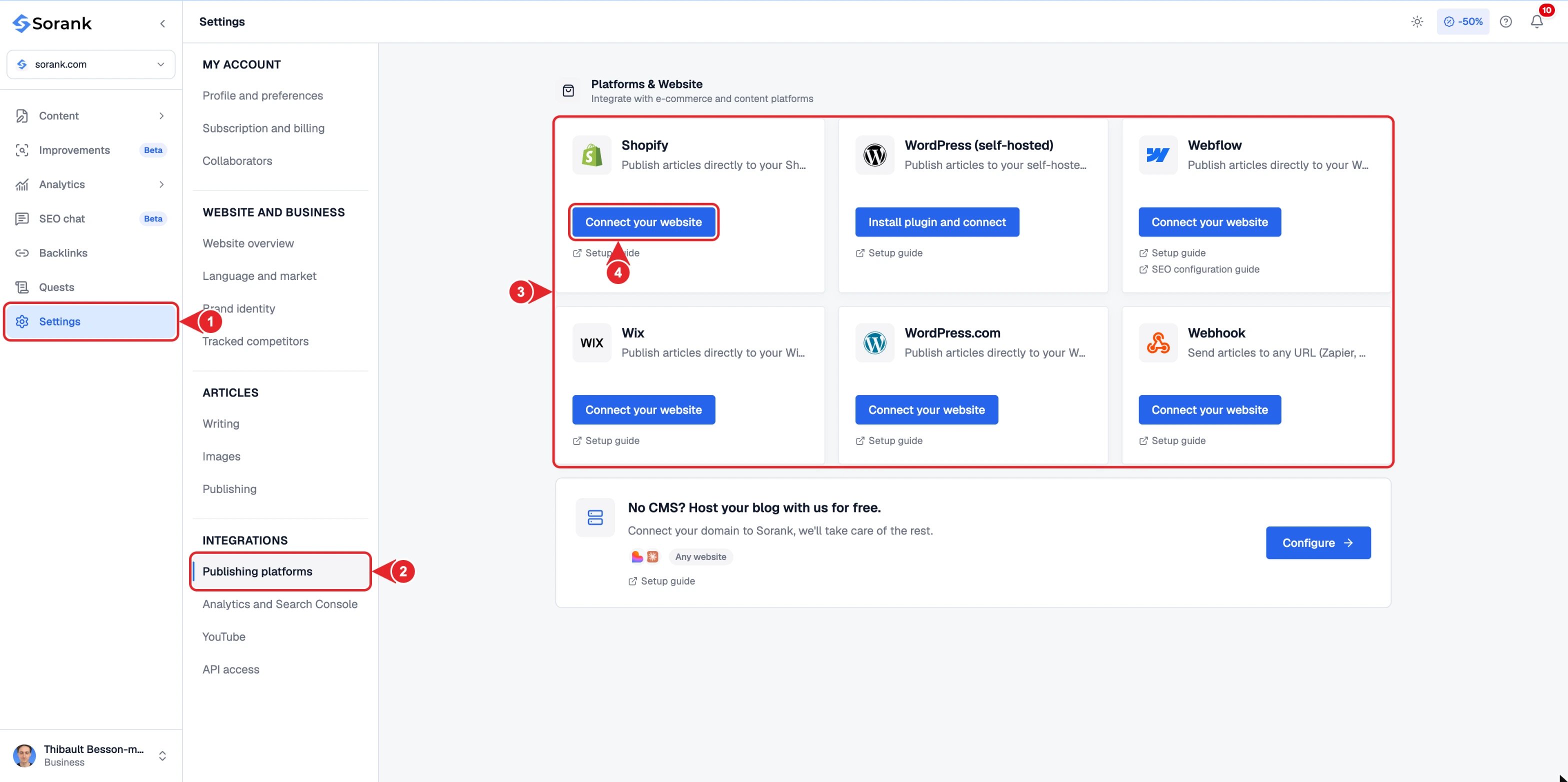
- الإعدادات في الشريط الجانبي الرئيسي.
- منصات النشر في قائمة الإعدادات.
- الموصلات المتاحة.
- اتصال في بطاقة WordPress (مستضاف ذاتيًا).
WordPress.org أم WordPress.com؟
- WordPress.org: تستضيف موقعك بشكل مستقل لدى مزود استضافة (Bluehost، Hostinger، إلخ). هذا هو التكامل الذي تحتاجه.
- WordPress.com: يتم إنشاء موقعك واستضافته مباشرة على منصة WordPress.com. استخدم تكامل “WordPress.com” بدلاً من ذلك.
ربط WordPress.org بـ Sorank
- توجه إلى منصات النشر في Sorank.
- انقر على WordPress > Connect your CMS.
- اتبع الخطوات لتثبيت إضافة Sorank على موقع WordPress الخاص بك.
- امنح الوصول من لوحة تحكم WordPress الخاصة بك.
- حدد فئة المدونة المرغوبة وأكد.
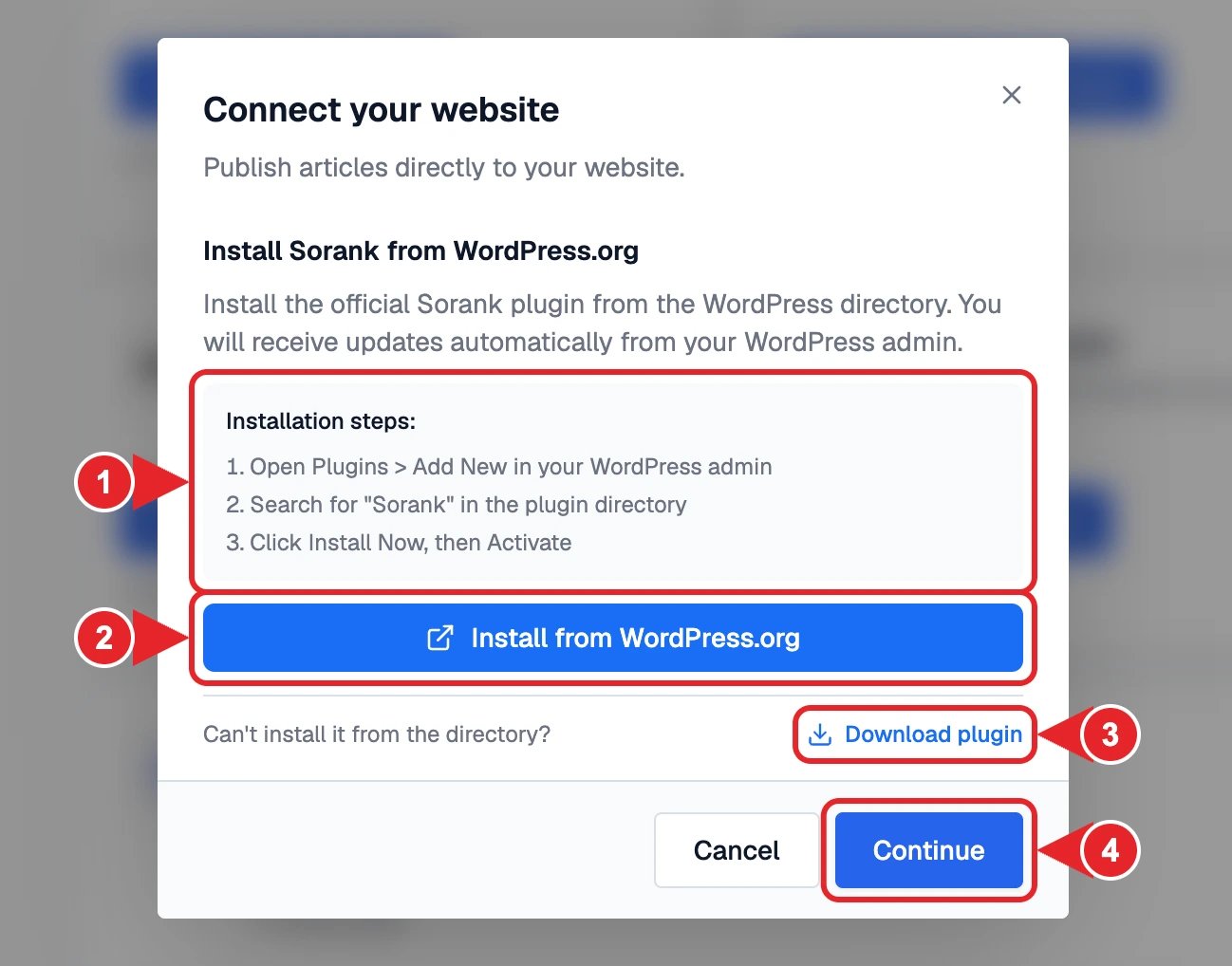
- خطوات التثبيت التي يجب اتباعها في لوحة إدارة WordPress.
- التثبيت من WordPress.org لفتح صفحة الإضافة.
- تنزيل الإضافة إذا تعذّر تثبيتها من الدليل.
- متابعة بعد تفعيل الإضافة.
نشر مقال
توجه إلى SEO Article في Sorank، وانقر Publish ثم أكد.ضبط التخطيط
إذا لم يناسبك التخطيط، افتح المقال في محرر WordPress. حدد نص المحتوى وانقر Convert to Block لتكييف المحتوى مع عرض الصفحة.⚠️ استكشاف أخطاء الاتصال (99% من أسباب الخطأ)
Application Passwords (Wordfence)
تقوم بعض إضافات الأمان، مثل Wordfence، بتعطيل WordPress Application Passwords بشكل افتراضي. هذه الميزة مطلوبة ليتمكن Sorank من الاتصال تلقائياً.لإصلاح ذلك:
- توجه إلى لوحة إدارة WordPress
- انتقل إلى Wordfence > Login Security
- ابحث عن قسم Application Passwords
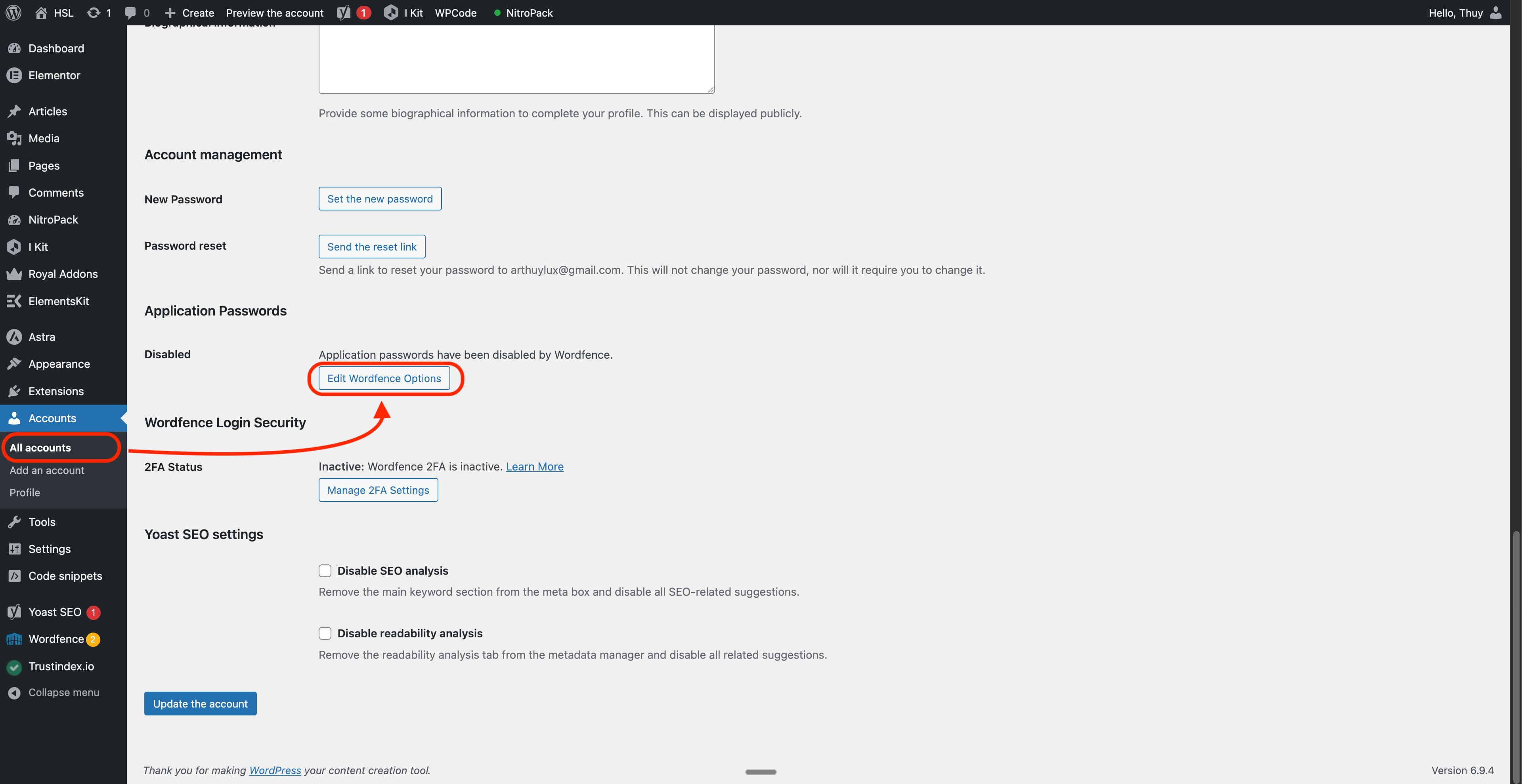
- انقر Edit Wordfence Options
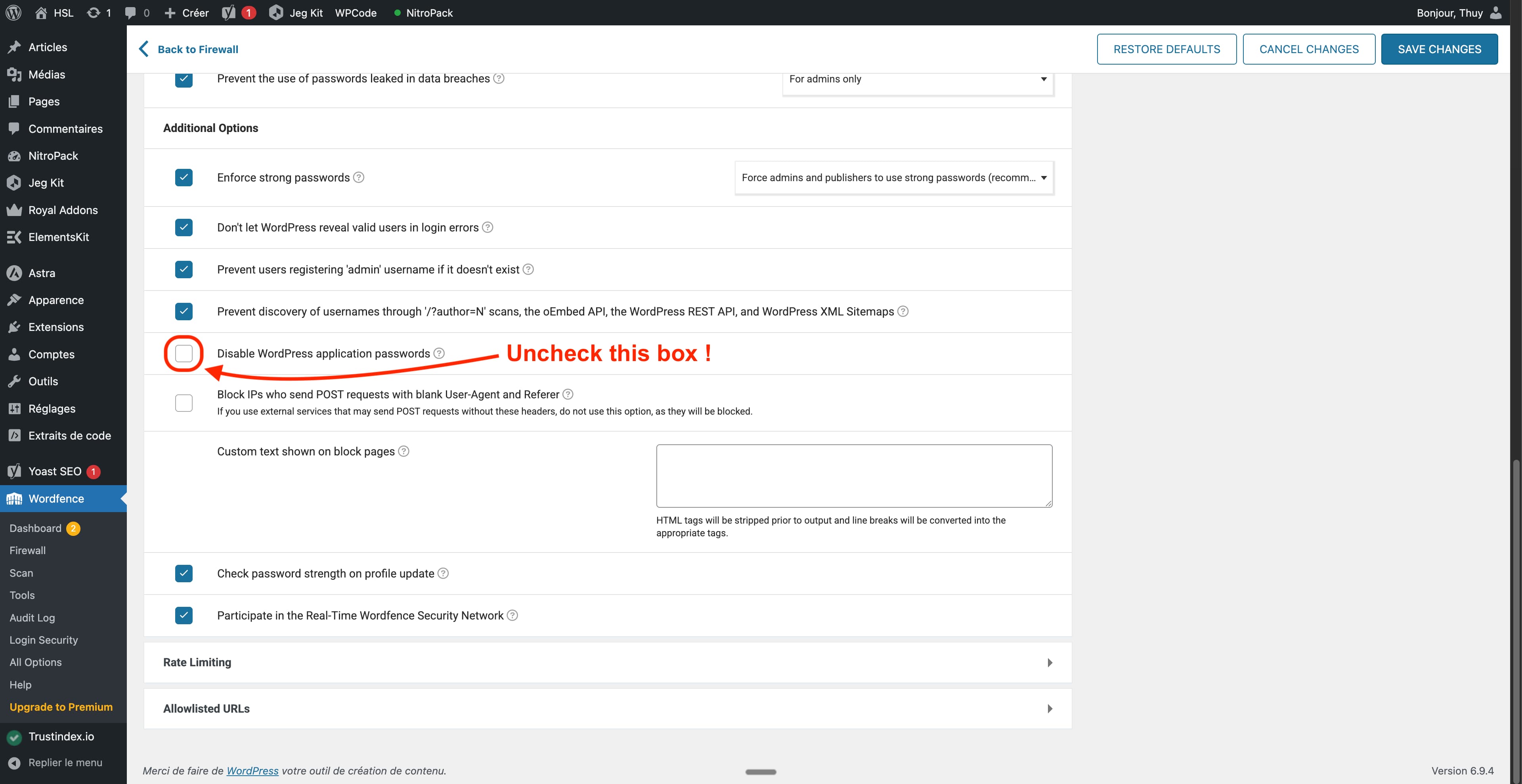
- فعّل Application Passwords
أو اتبع التعليمات في الصور أدناه.
Hostinger (Application Passwords معطل)
إذا كان موقع WordPress الخاص بك مستضافاً على Hostinger، فإن إضافة Hostinger تعطل WordPress Application Passwords بشكل افتراضي، مما يمنع اتصال Sorank.لإصلاح ذلك:
- سجل الدخول إلى لوحة إدارة WordPress.
- افتح إضافة Hostinger في الشريط الجانبي الأيسر، ثم توجه إلى علامة تبويب Tools (رابط مباشر:
https://yourdomain.com/wp-admin/admin.php?page=hostinger-tools). - ابحث عن إعداد Application Passwords وقم بإلغاء الحظر / تفعيل Application Passwords.
- احفظ التغييرات، ثم أعد محاولة الاتصال من Sorank.
إضافات أمان أخرى
إذا كنت تستخدم Sucuri أو iThemes Security أو أي إضافات مماثلة، تأكد من أنها لم تعطل WordPress REST API أو ميزات مصادقة التطبيقات.لا تزال تواجه مشاكل؟
إذا فشل الاتصال بعد تفعيل Application Passwords:- امسح ملفات تعريف الارتباط لمتصفحك لـ Sorank
- حاول الاتصال مرة أخرى
- تواصل مع دعم Sorank إذا استمرت المشكلة
🔄 لماذا قد يتوقف النشر التلقائي
عندما لا يتمكن Sorank من نشر مقال، يتوقف مجدولك تلقائياً وستتلقى رسالة بريد إلكتروني. فيما يلي الأسباب المحتملة وكيفية حلها. بمجرد إصلاح المشكلة وإعادة ربط نظام إدارة المحتوى في Sorank، يستأنف مجدولك تلقائياً. مقالك تم إنشاؤه بالفعل وتخزينه بأمان، لا شيء مفقود.الأسباب الشائعة والحلول
- إضافة Sorank معطلة على موقعك: سجل الدخول إلى لوحة إدارة WordPress، توجه إلى Plugins، وأعد تفعيل إضافة Sorank.
- تم حذف إضافة Sorank (مثلاً بعد تحديث فاشل): أعد تثبيت إضافة Sorank من لوحة إدارة WordPress، ثم أعد ربط موقعك في Sorank.
- إضافة أمان (Wordfence، iThemes، Sucuri) تحجب طلباتنا: في إعدادات إضافة الأمان، اسمح بالطلبات إلى الروابط تحت
/wp-json/أو أضف عناوين IP الخاصة بـ Sorank إلى القائمة البيضاء. - كلمة مرور التطبيق انتهت صلاحيتها أو تم إلغاؤها: أعد ربط WordPress في Sorank لإنشاء كلمة مرور تطبيق جديدة.
- موقع WordPress الخاص بك غير متاح مؤقتاً (صيانة، انقطاع لدى المضيف): انتظر حتى يعود موقعك للعمل، ثم أعد ربط نظام إدارة المحتوى في Sorank.
- تم حذف فئة الوجهة أو تغيير اسمها في WordPress: أعد إنشاء الفئة أو حدد فئة أخرى في إعدادات مجدول Sorank.
- مضيفك (Cloudflare، إلخ) يحد من معدل طلباتنا: تواصل مع مضيفك لإضافة عناوين IP الخاصة بـ Sorank إلى القائمة البيضاء.