فتح صفحة التكاملات في Sorank
من القائمة الجانبية، افتح الإعدادات ثم منصات النشر. في هذا المقال، نوضح لك كيفية إنشاء وتحديث تطبيق Sorank للسماح لنا بإدارة مقالات مدونتك وتحسينات SEO/GEO الأخرى. أولاً، لنقم بإنشاء تطبيق. ستجد دليلاً لتحديث تطبيقك الحالي في أسفل هذه الصفحة. إنشاء التطبيق
الخطوة 1: توجه إلى إعدادات التكامل الخاصة بك
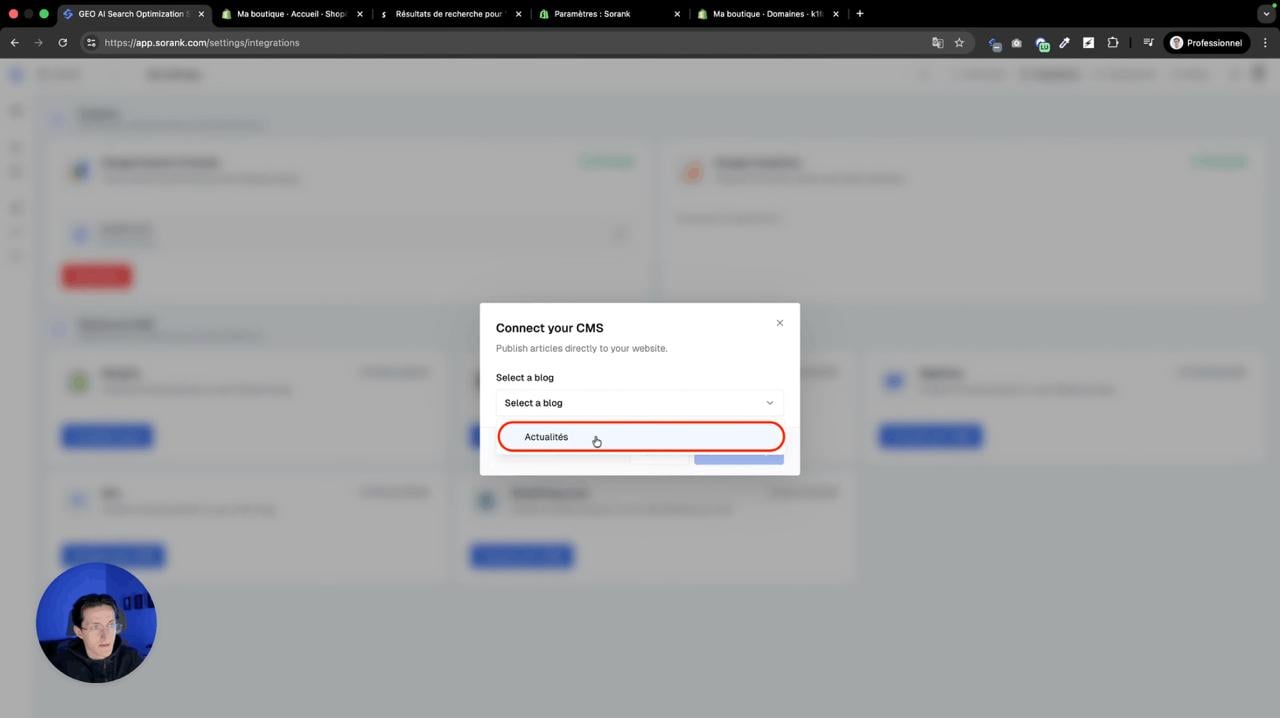
في Sorank، انقر على زر النشر في صفحة SEO articles أو توجه إلى منصات النشر. انقر على “Connect your CMS” واختر Shopify.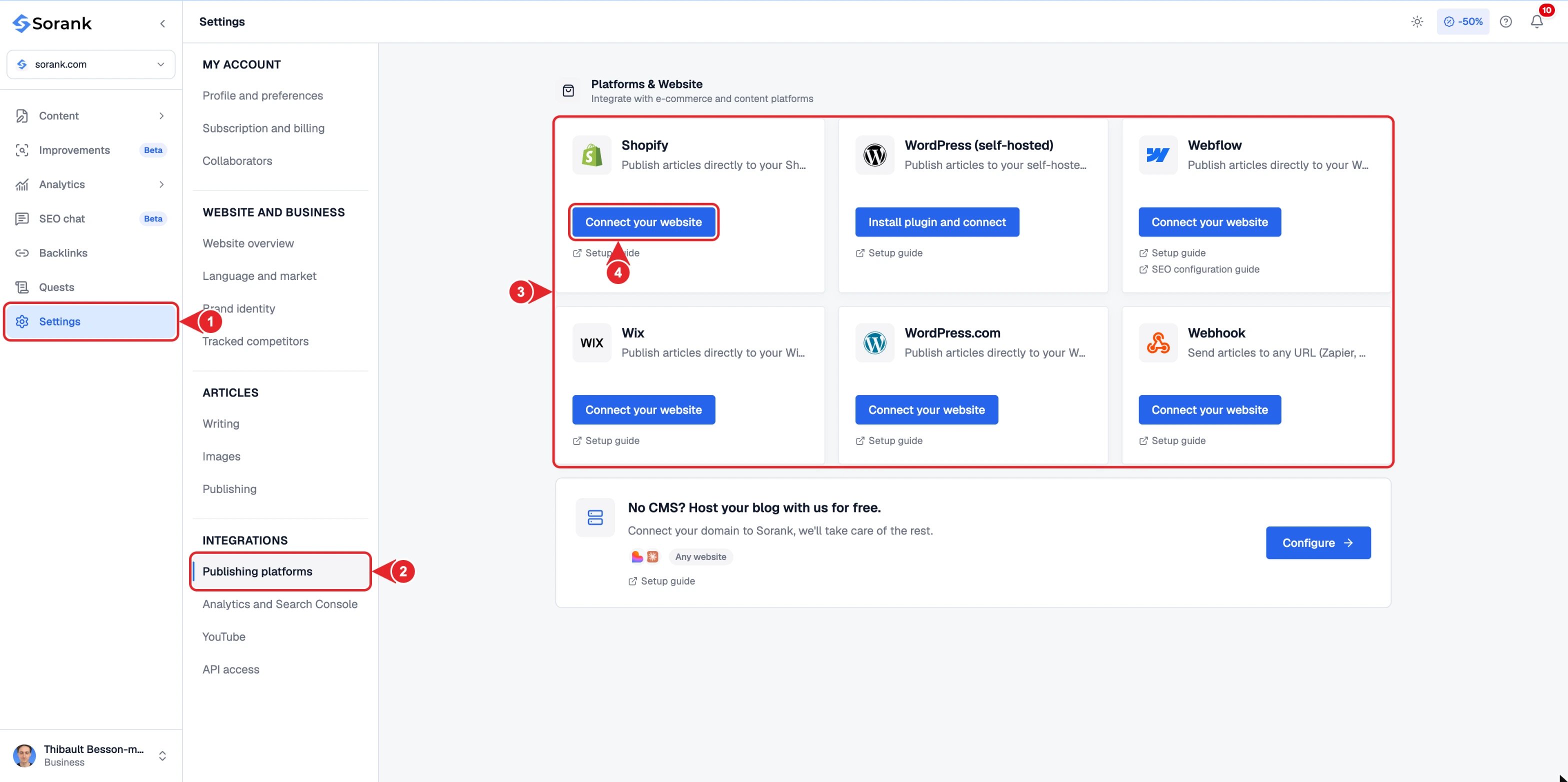
الخطوة 2: إنشاء تطبيق على Shopify
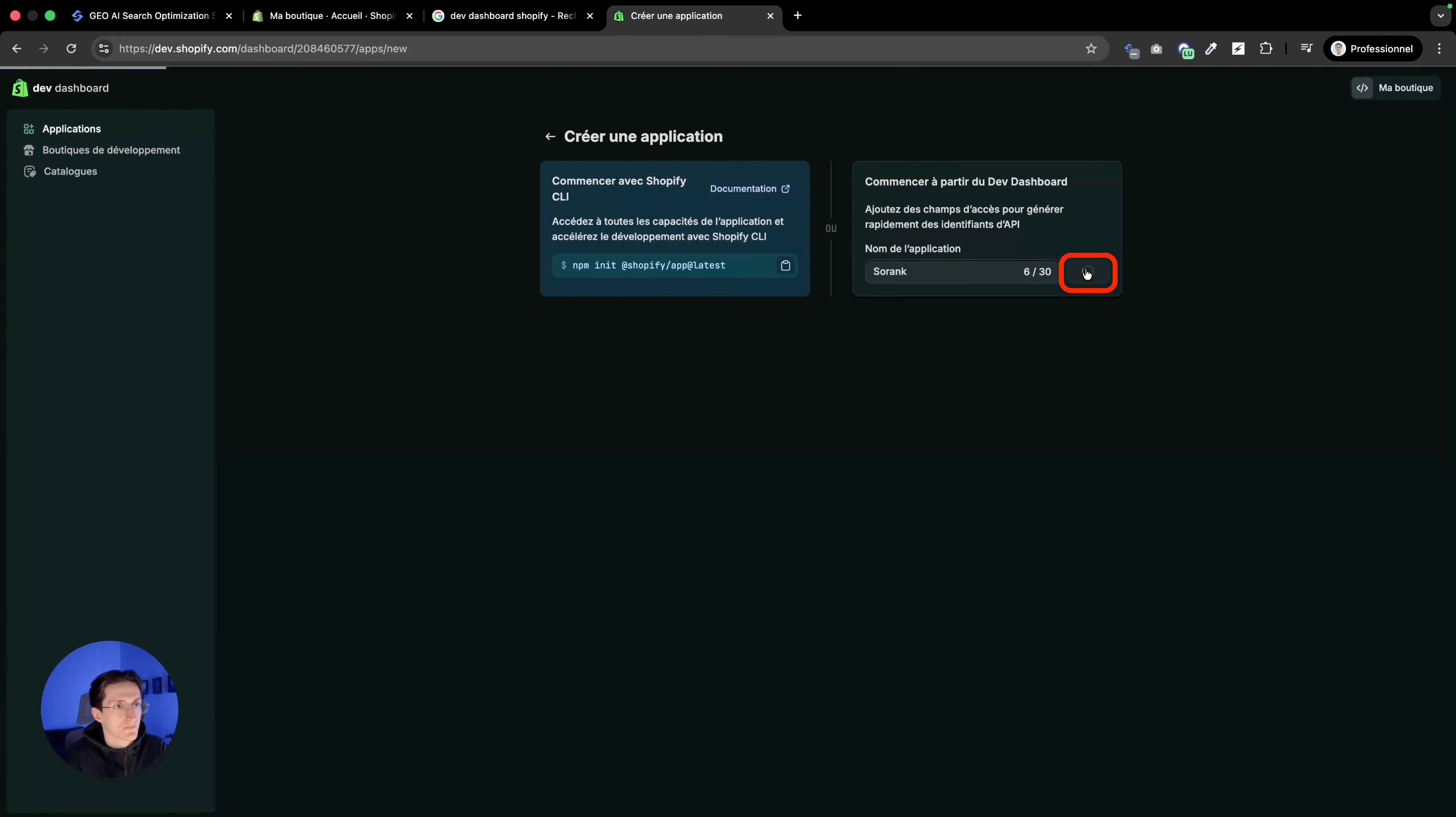
توجه إلى Shopify Dev Dashboard. ابحث عن “dev dashboard Shopify” في Google وانقر على الرابط الأول. انقر على “Create an application” واختر “Start from dev dashboard”. أطلق عليه اسم “sorank” وأنشئه.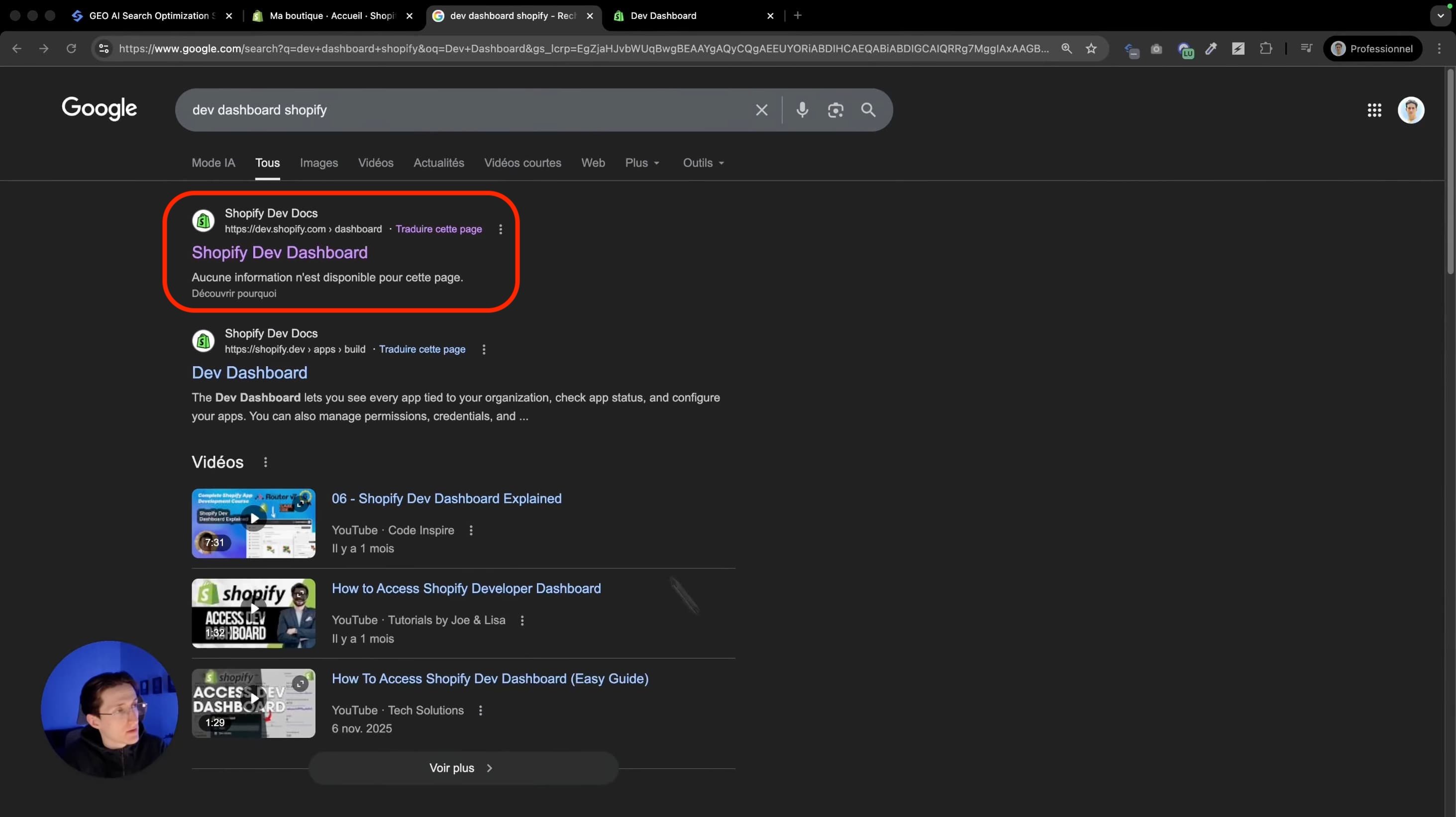
الخطوة 3: إعداد App URL و Redirect URL
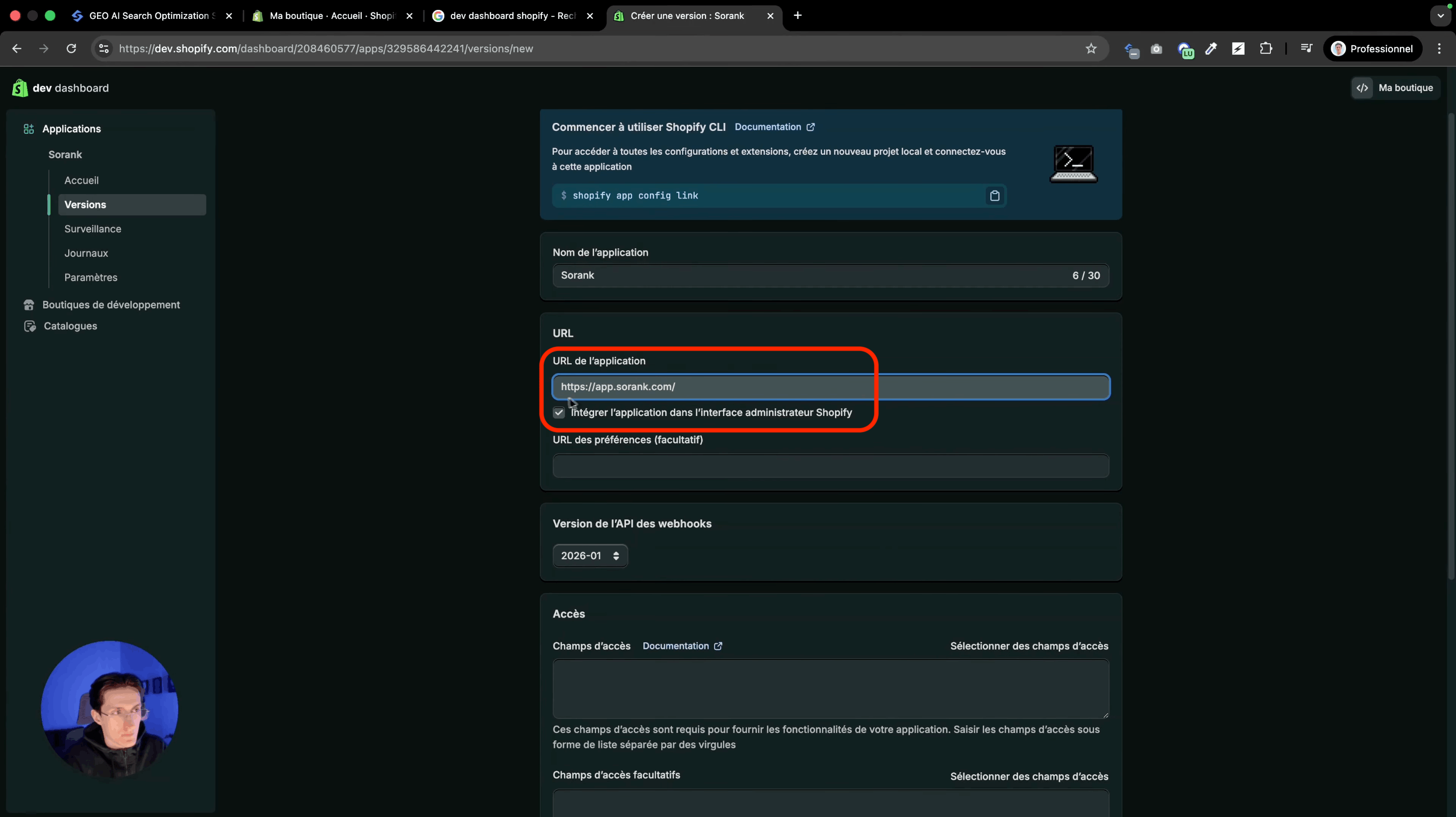
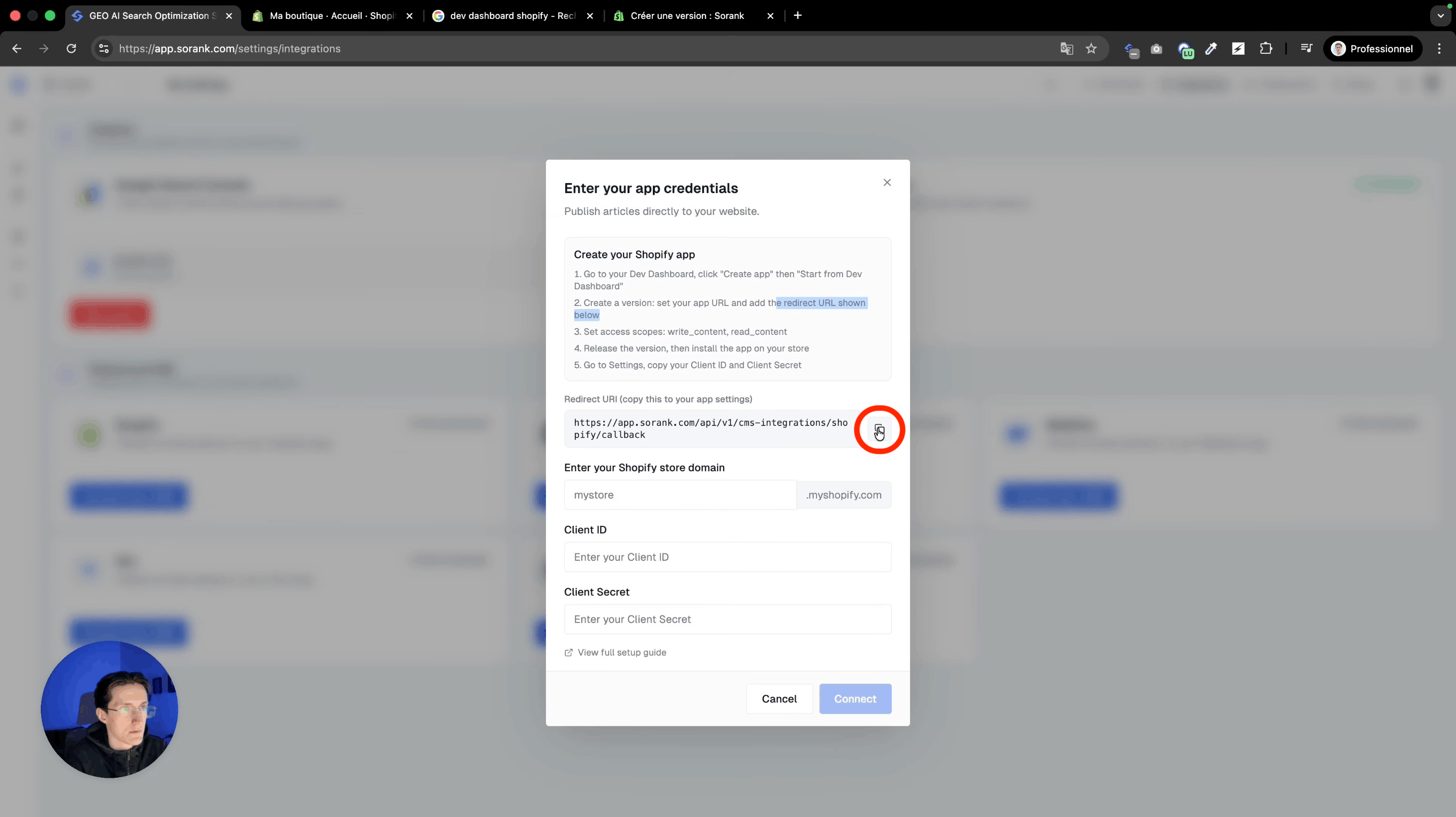
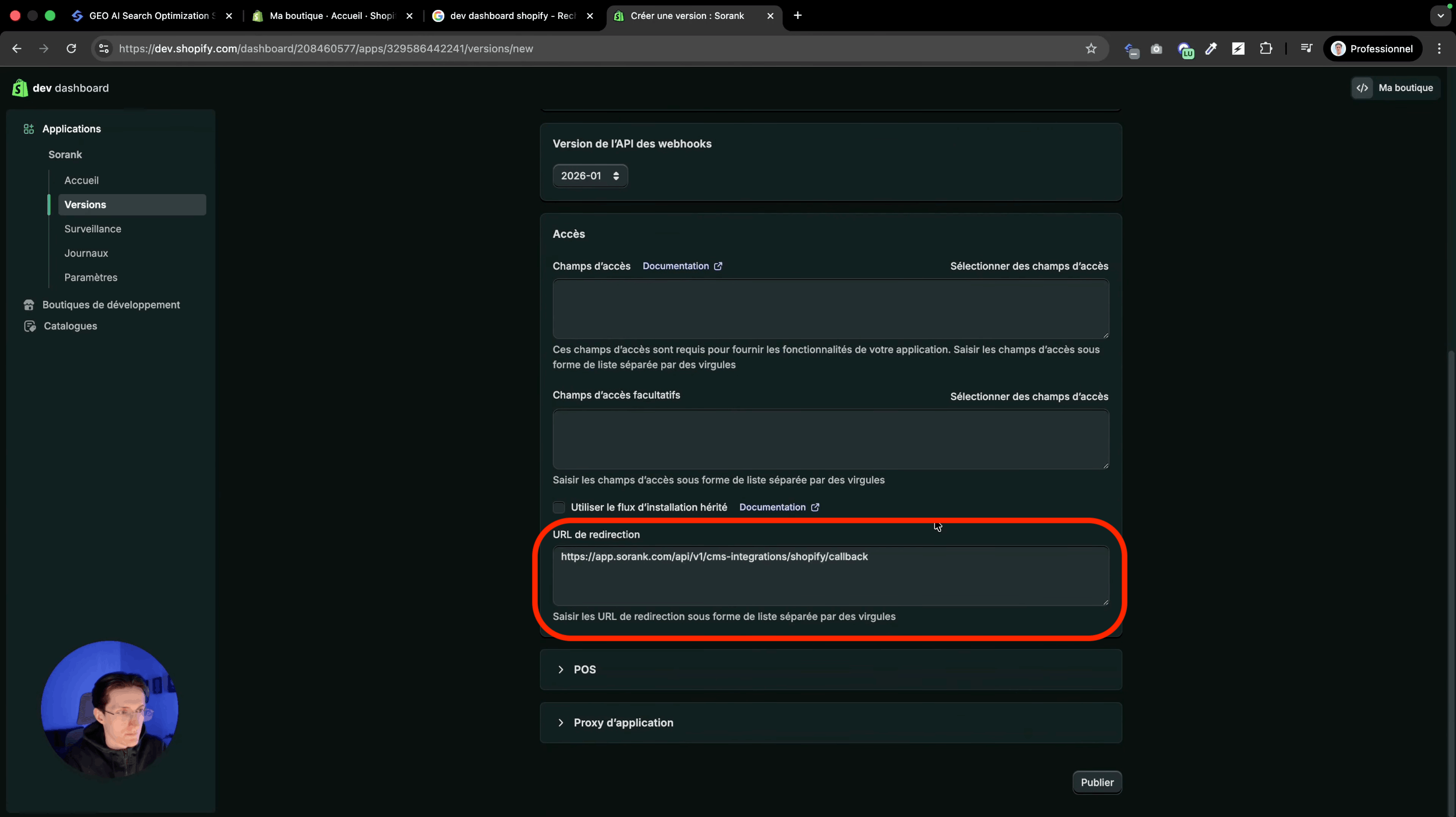
الخطوة 4: تحديد Scopes
في تطبيق Shopify الخاص بك، توجه إلى حقول الوصول وأضف scopes التالية: Content: “write_content” و “read_content” Files: “write_files” و “read_files” انقر finish بعد إضافة جميع scopes الأربعة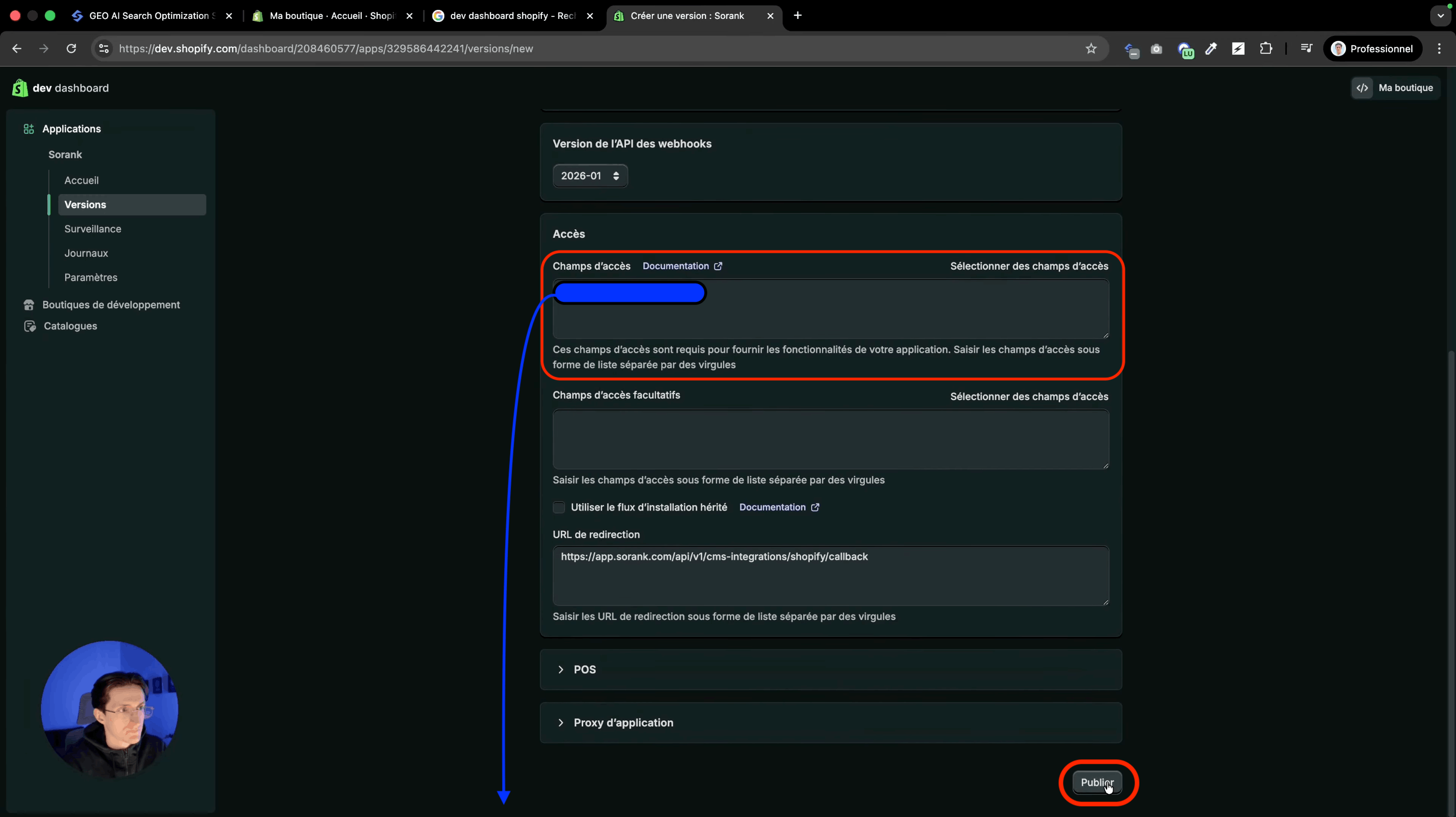
الخطوة 5: نشر وتثبيت التطبيق
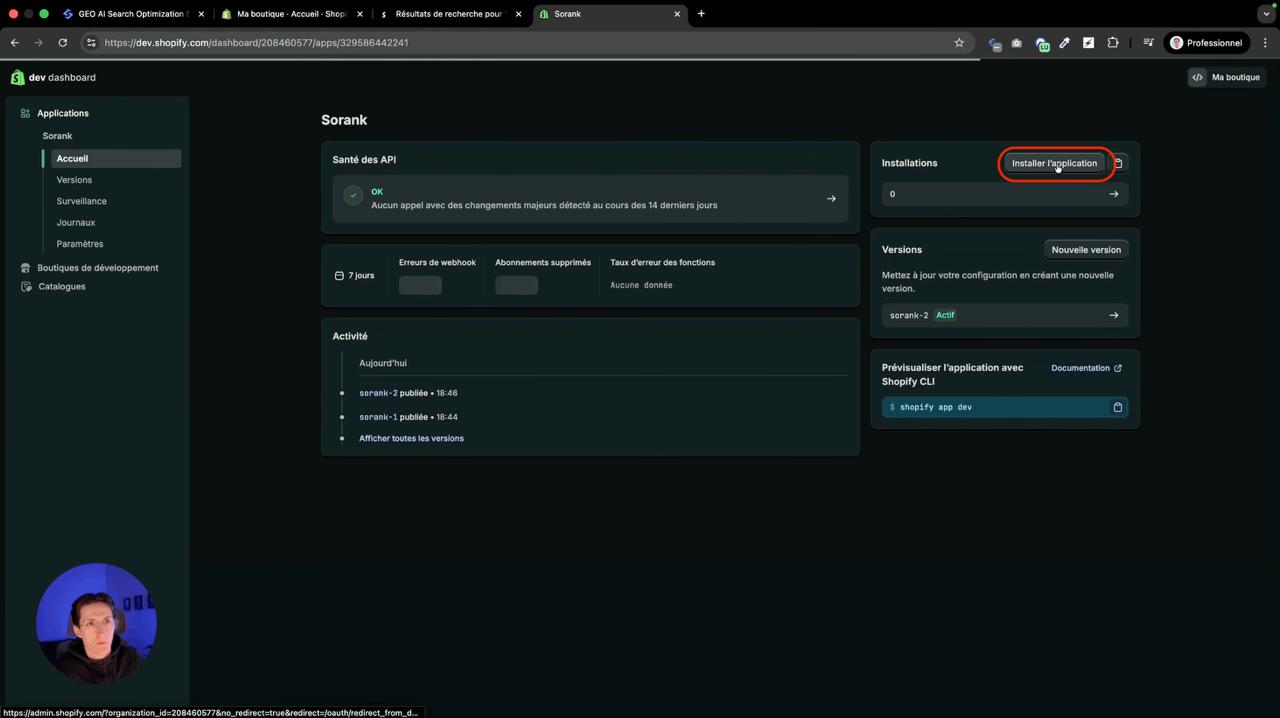
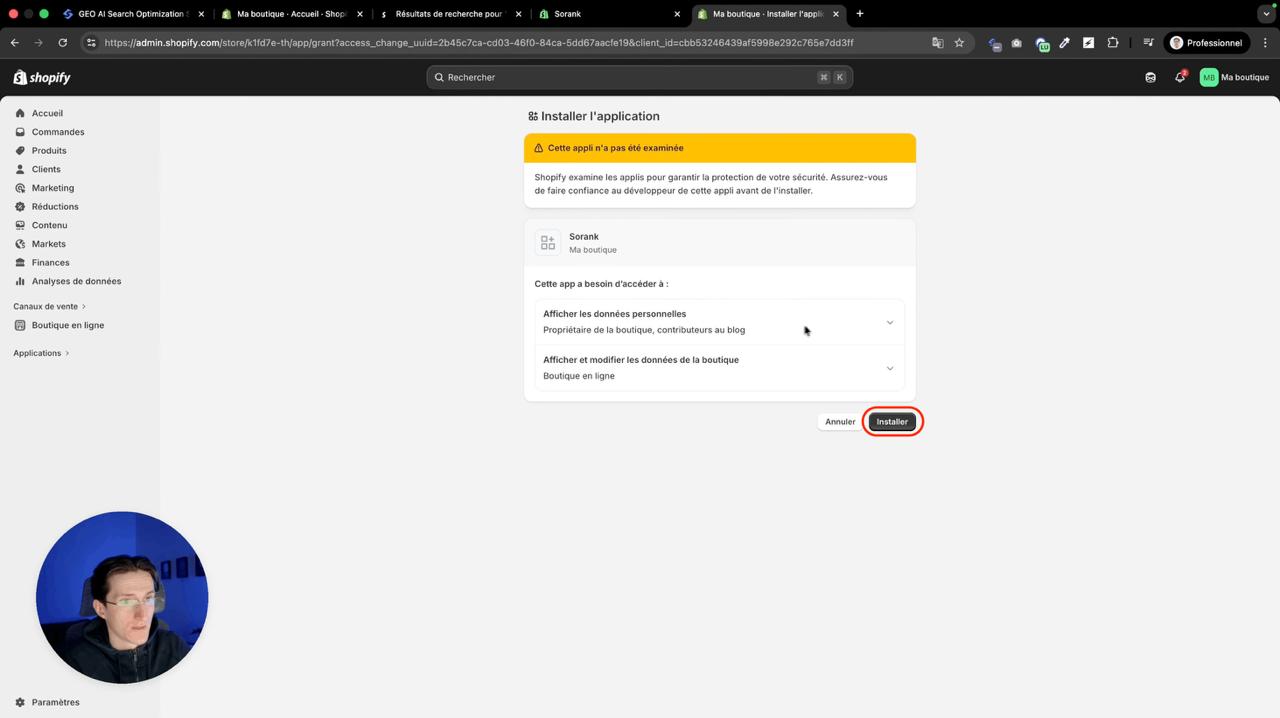
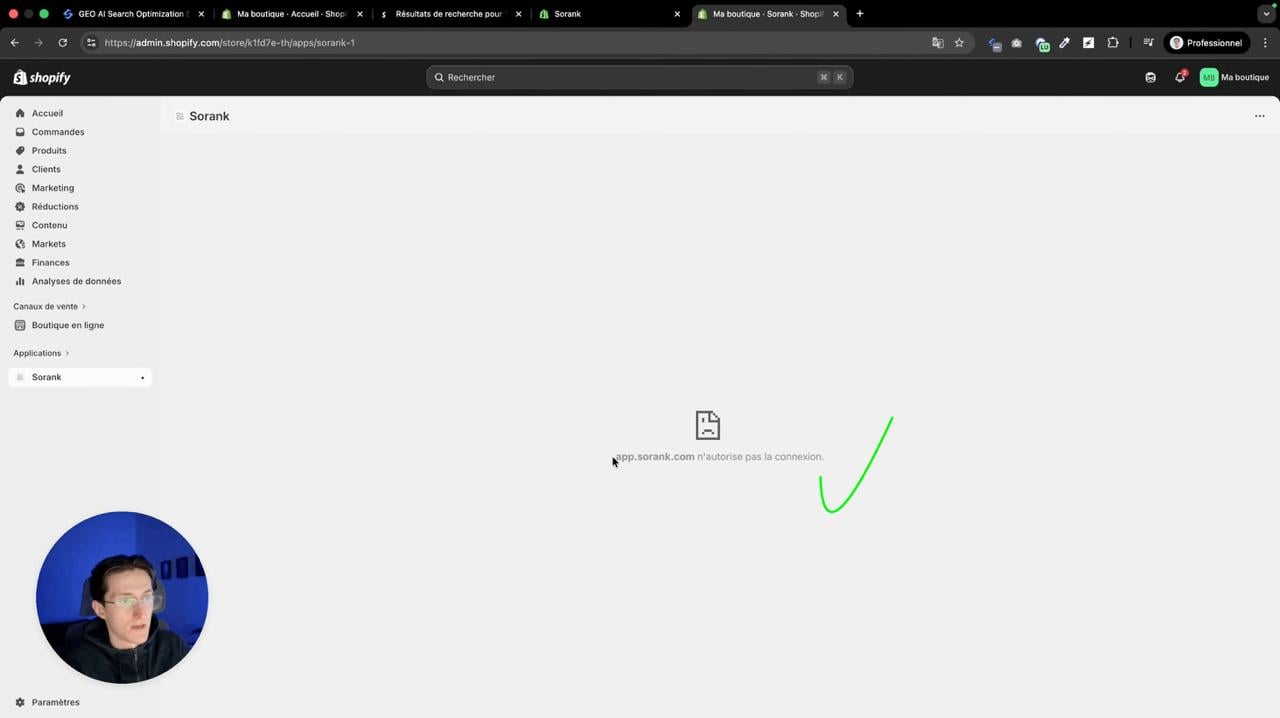
انقر publish في تطبيق Shopify. اسم الإصدار اختياري. بعد النشر، توجه إلى متجر Shopify ثم إلى Apps > Add. اختر تطبيقك وقم بتثبيته.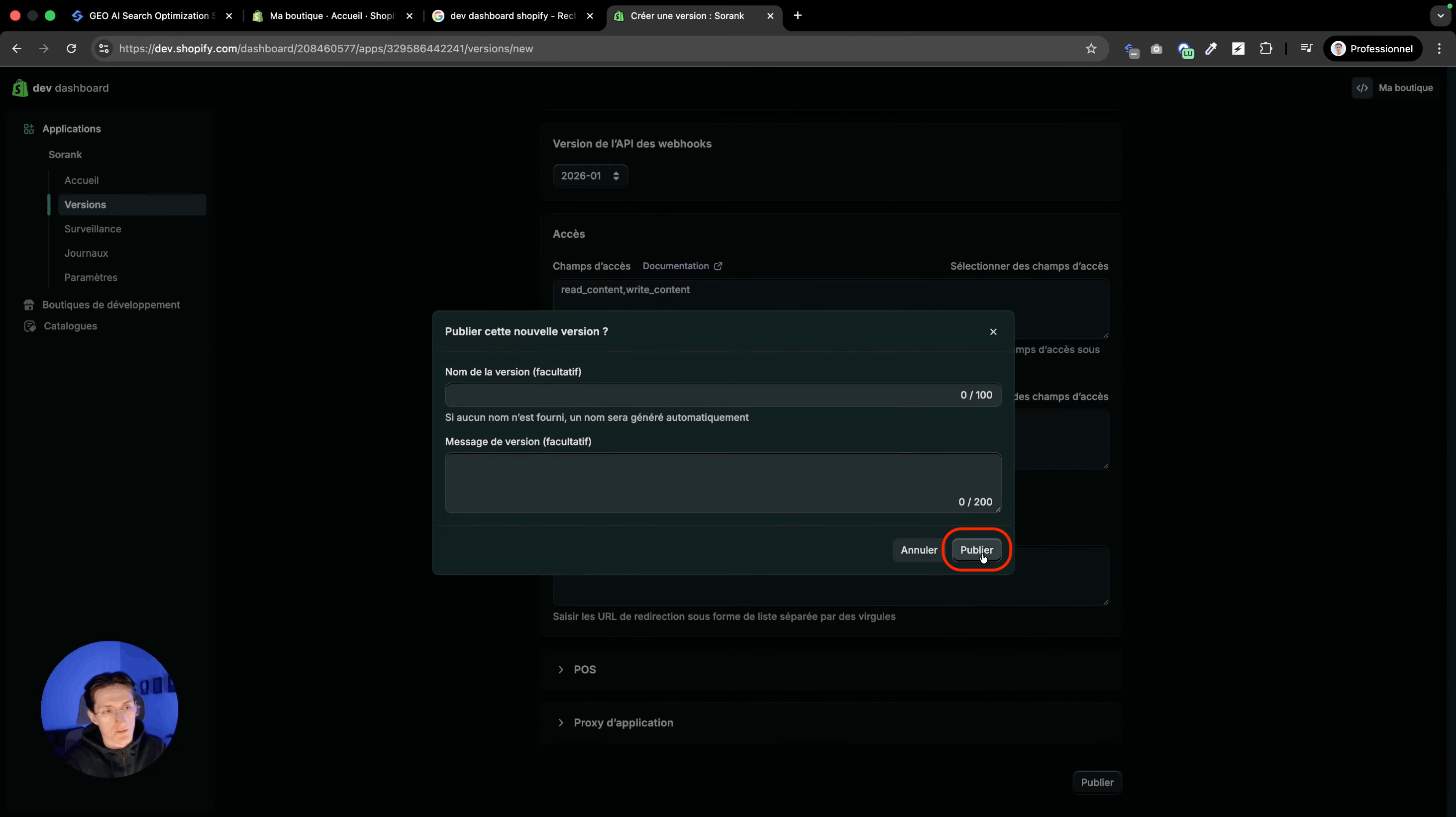
الخطوة 6: ربط Shopify بـ Sorank
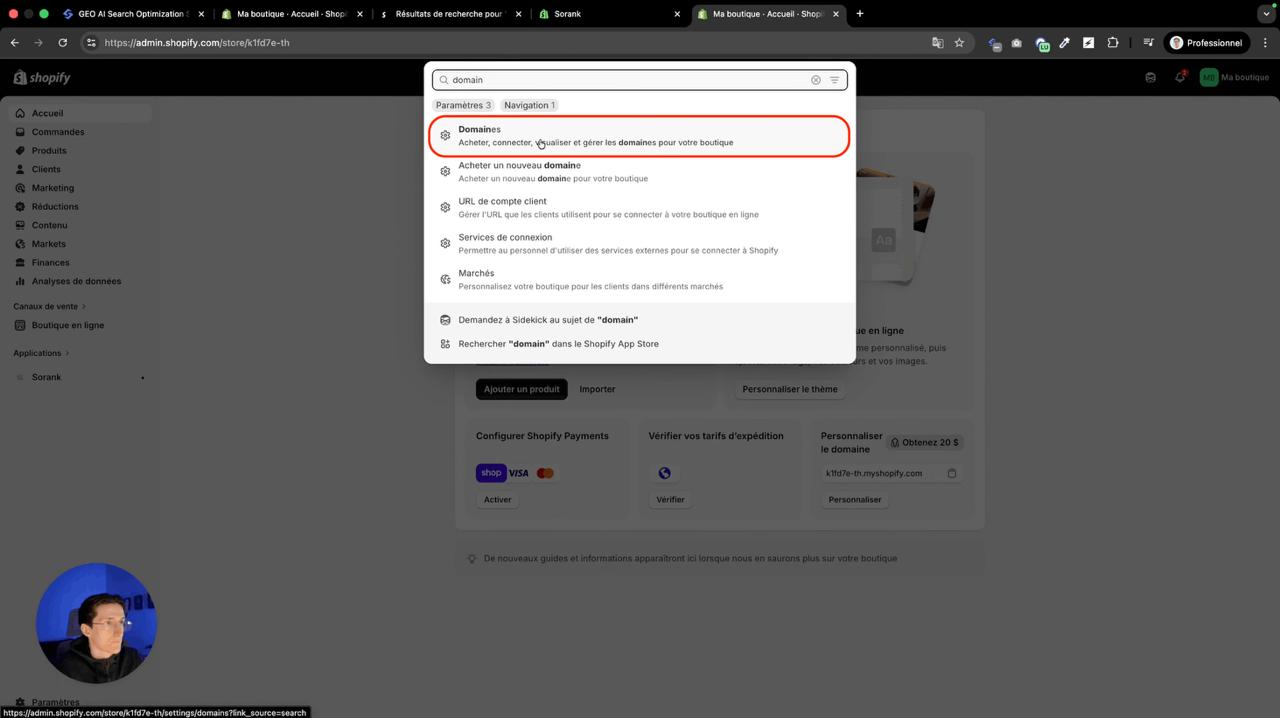
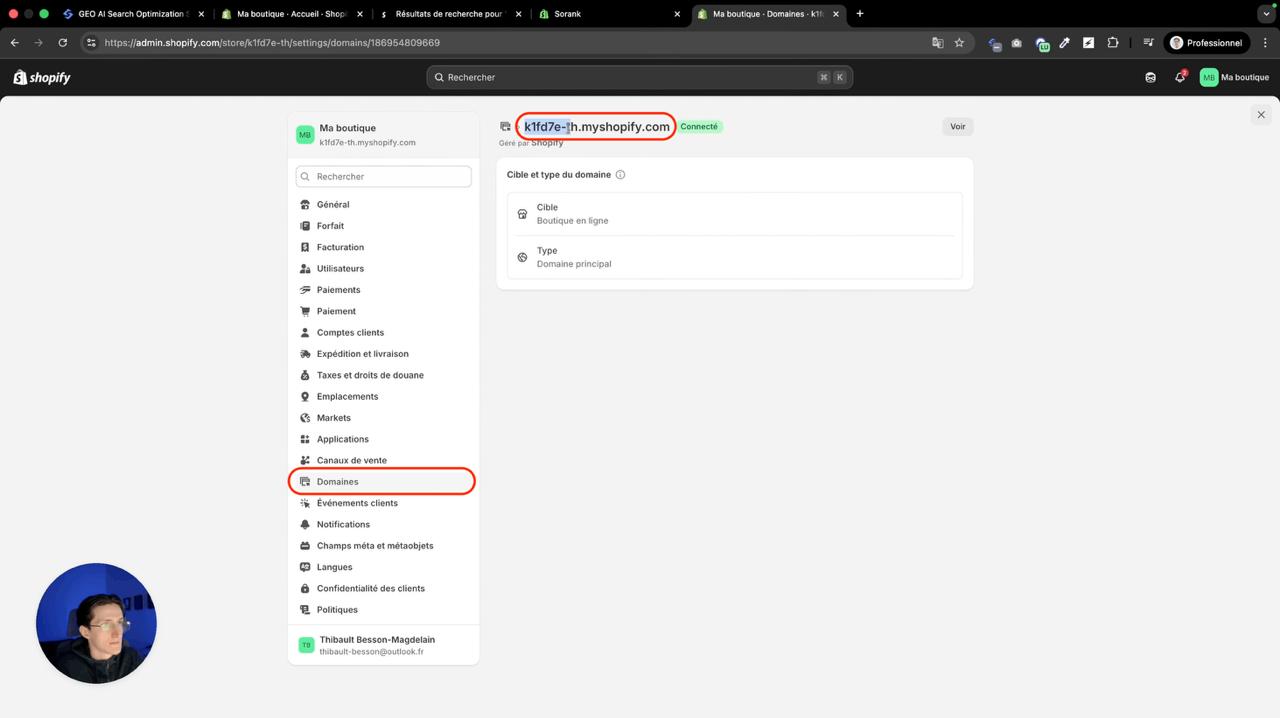
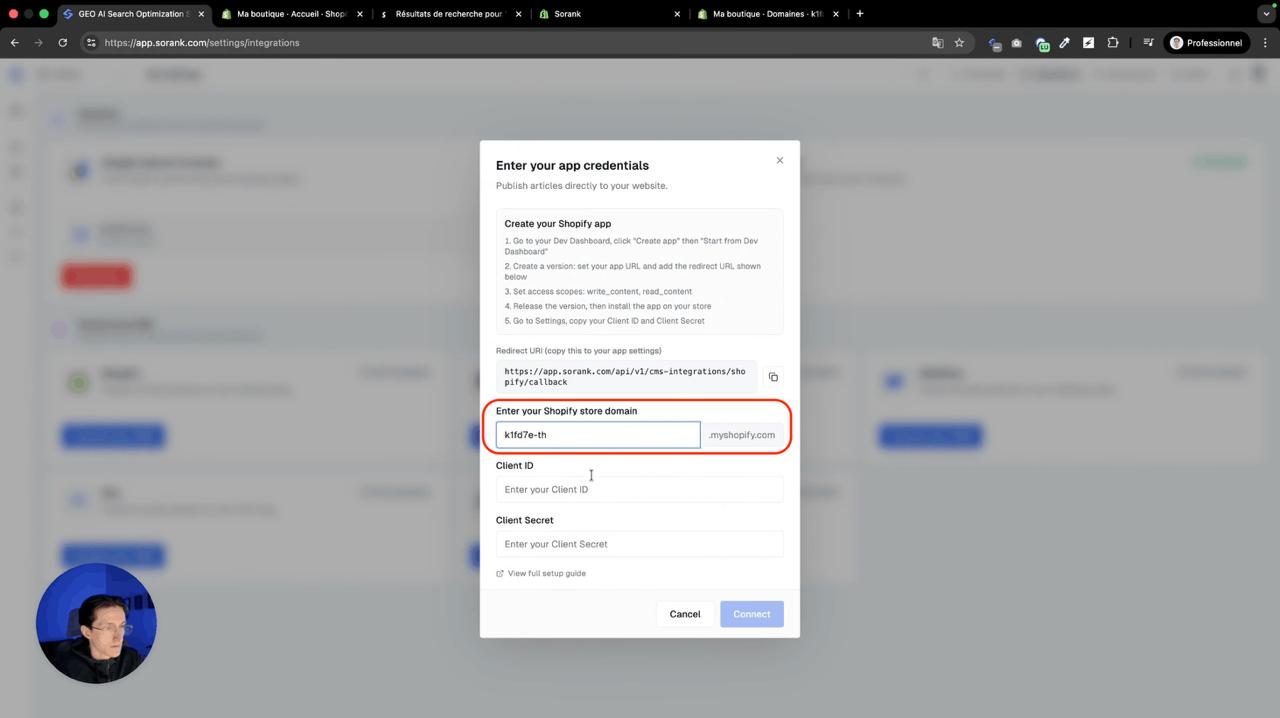
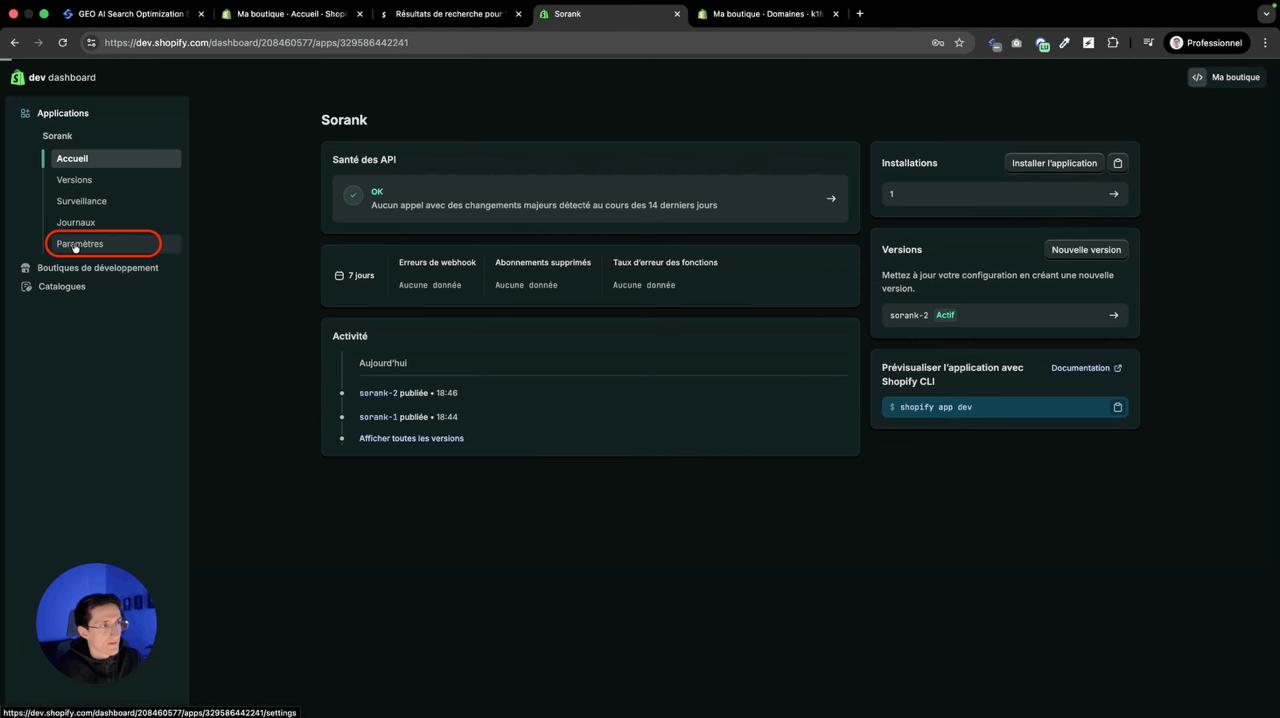
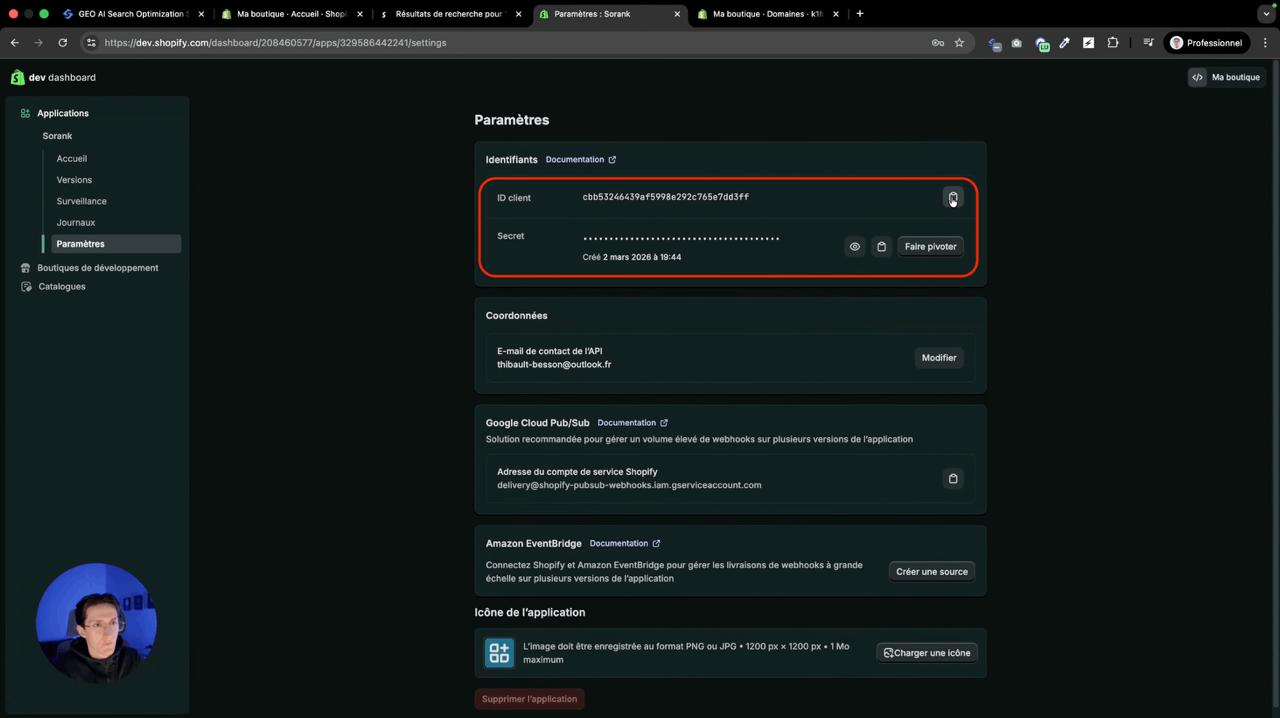
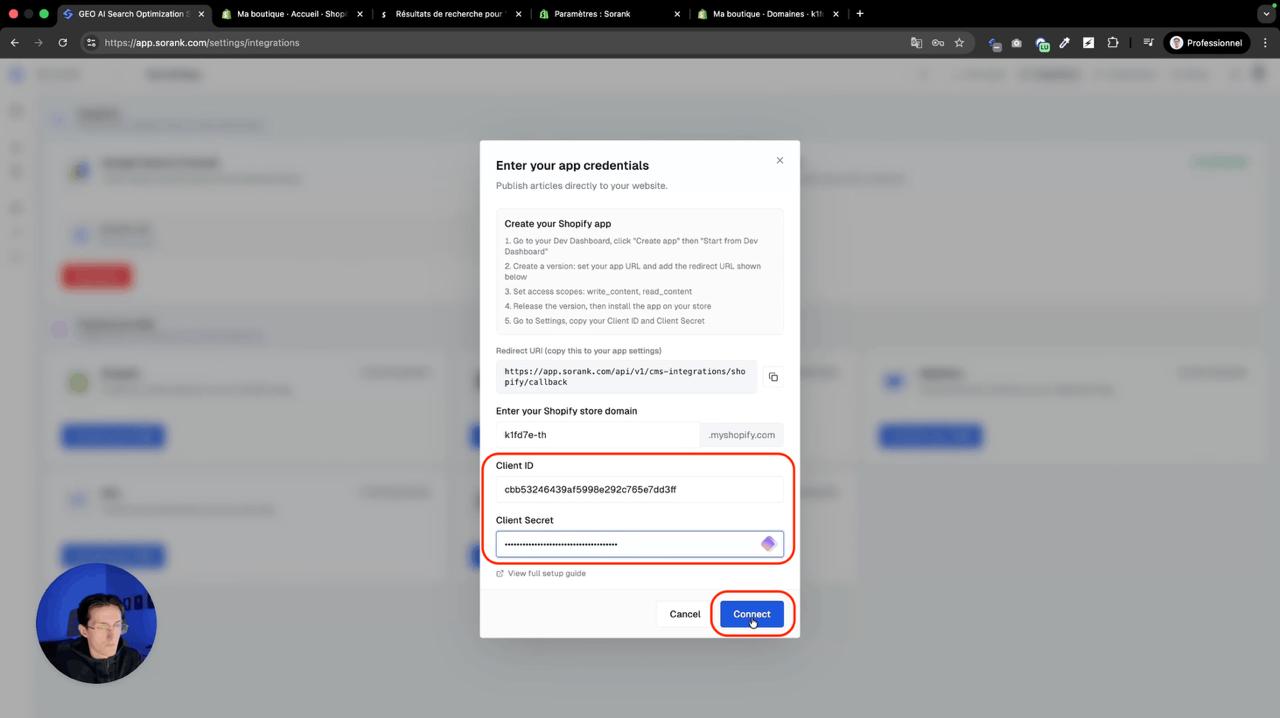
احصل على نطاق myshopify من إعدادات متجر Shopify تحت Domain. احصل على Client ID و Client Secret من Shopify Dev Dashboard في إعدادات تطبيقك. الصق كل شيء في Sorank تحت منصات النشر > Shopify وانقر Connect.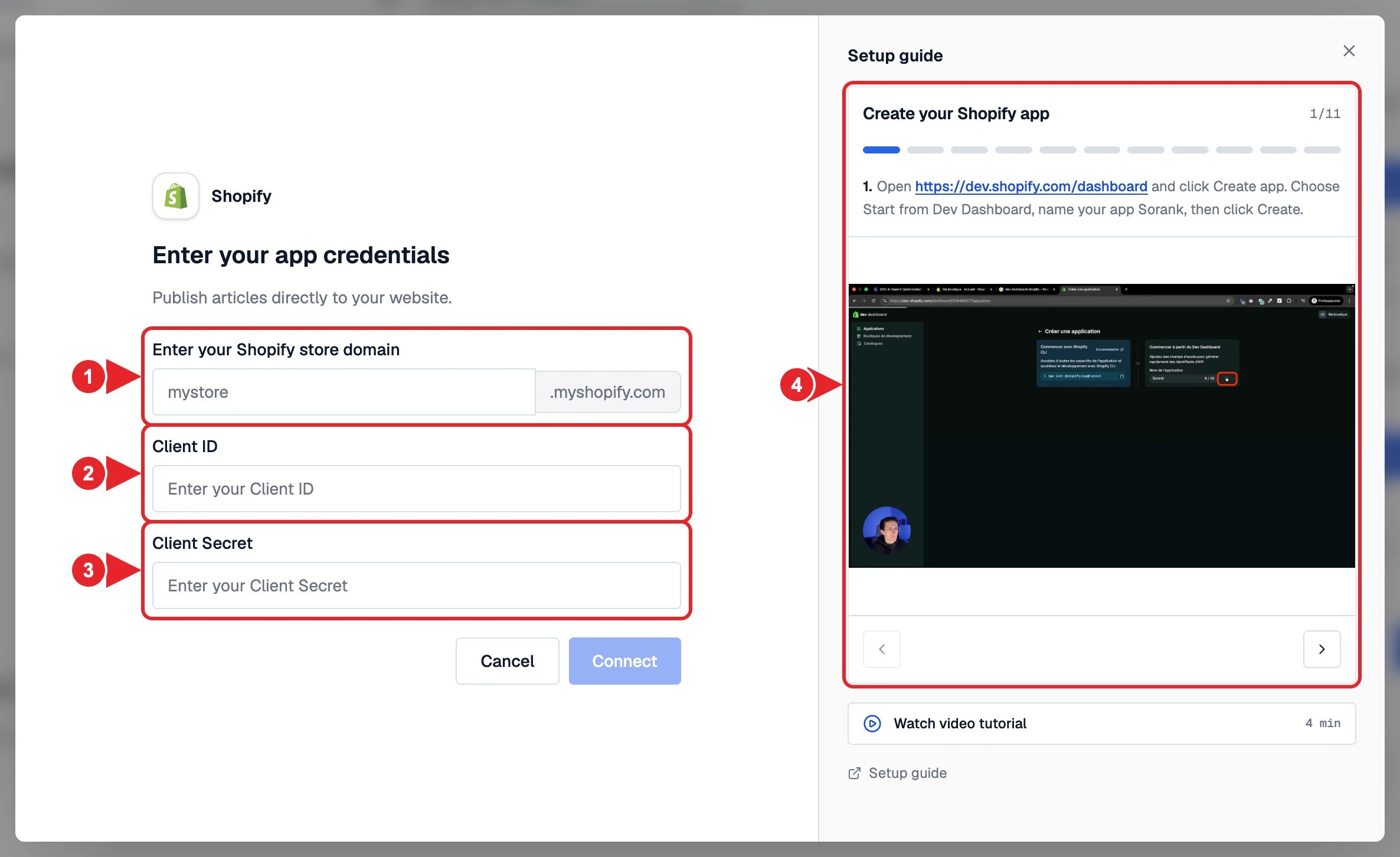
- نطاق متجر Shopify الخاص بك (بدون myshopify.com.).
- Client ID الخاص بك.
- Client Secret الخاص بك.
- دليل الإعداد خطوة بخطوة.