

مشكلة في تسجيل الدخول؟ كيفية مسح ملفات تعريف الارتباط وبيانات الموقع الخاصة بـ Sorank
إذا كنت تواجه صعوبة في ربط حسابات Google Search Console أو Google Analytics 4 (GA4)، أو إذا كنت تعاني من خطأ متكرر في تسجيل الدخول، فإن الحل الأكثر فعالية في الغالب هو مسح ملفات تعريف الارتباط وبيانات الموقع الخاصة بتطبيقنا تحديداً. تعمل هذه العملية على “تحديث” الاتصال بين متصفحك وـ Sorank دون التأثير على بياناتك في المواقع الأخرى.دليل خطوة بخطوة لمسح ملفات تعريف الارتباط على Google Chrome
استناداً إلى الإعدادات الظاهرة في واجهة تطبيقنا، إليك كيفية إجراء إعادة تعيين نظيفة لجلستك: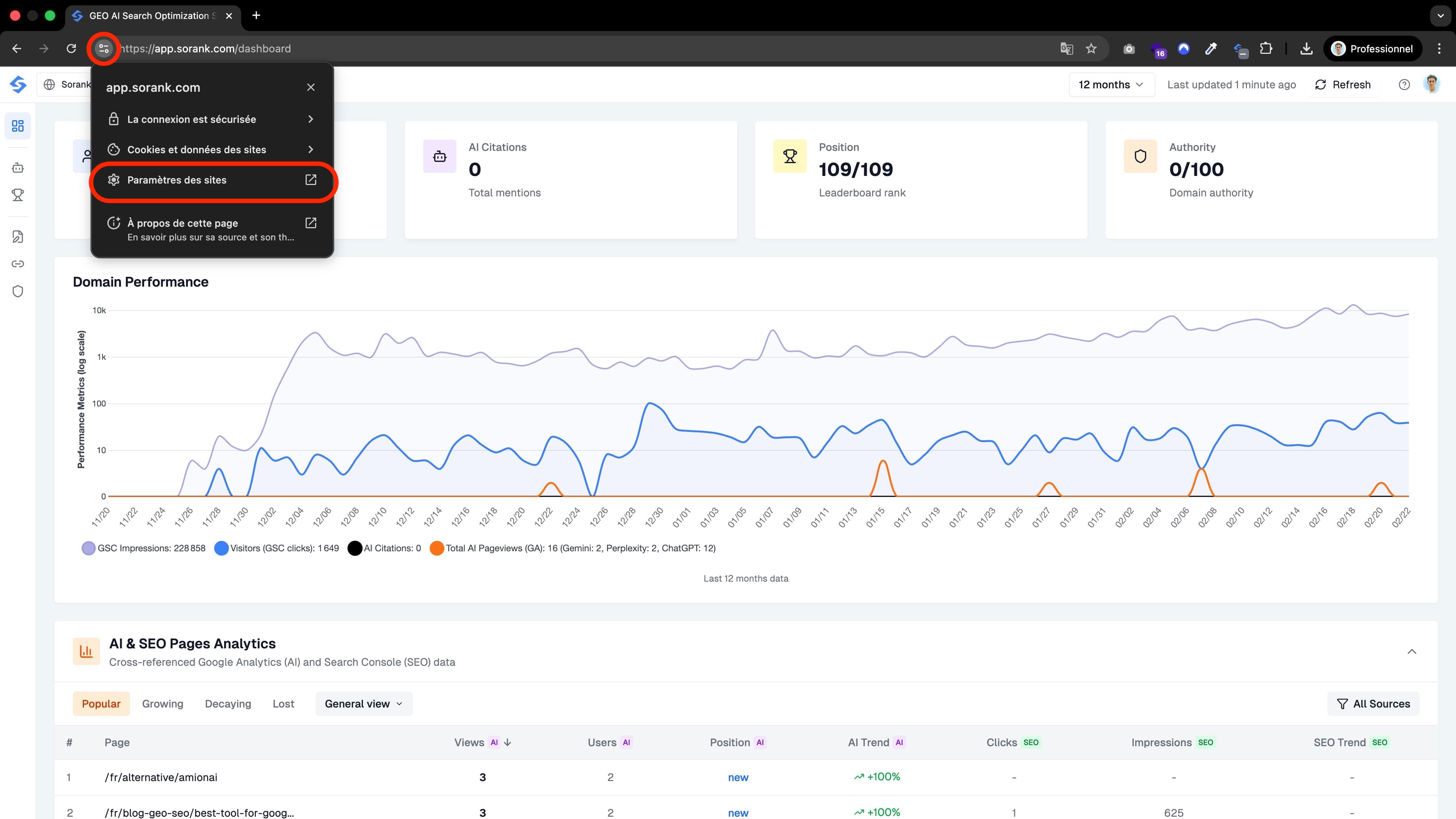
1. فتح إعدادات الموقع
من تطبيق Sorank، انظر إلى شريط العناوين في متصفحك. انقر على أيقونة الإعدادات (أو القفل) بجانب عنوان URL، أو انتقل إلىchrome://settings/content/siteDetails?site=https%3A%2F%2Fapp.sorank.com.
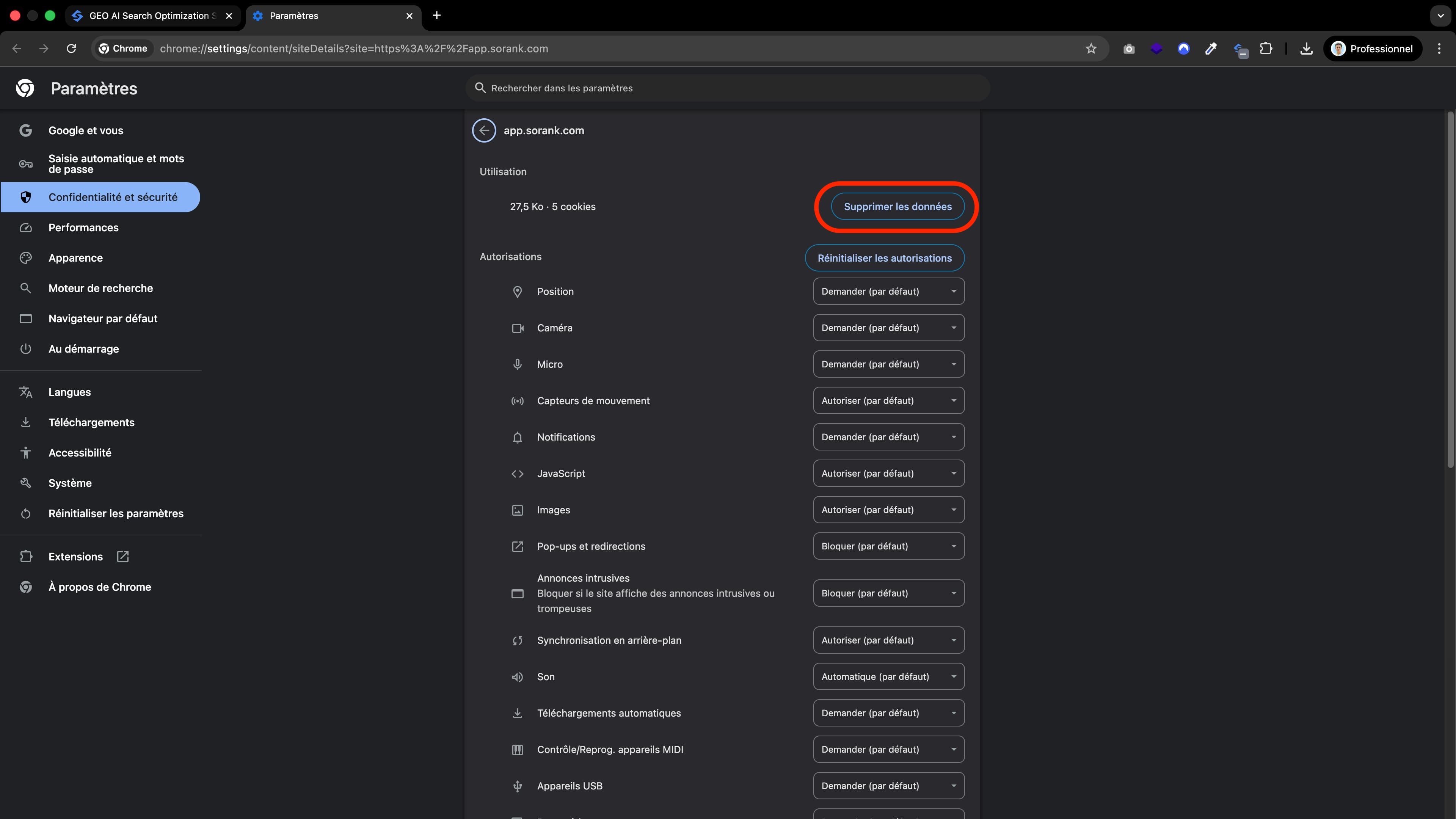
2. النقر على “حذف البيانات”
انقر على الزر المسمى “حذف البيانات” (Clear data).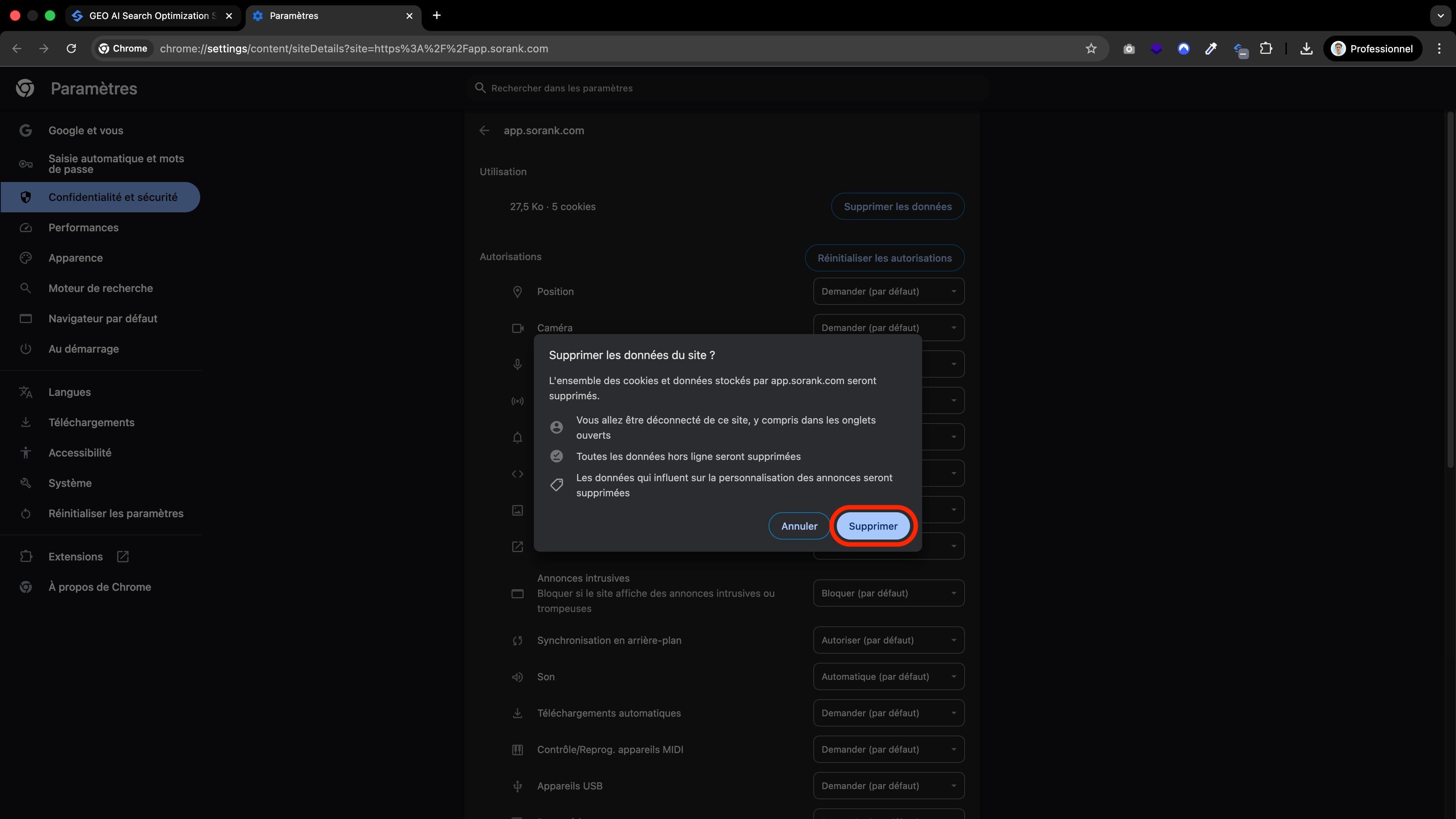
3. تأكيد الإجراء
ستظهر نافذة منبثقة بعنوان “مسح بيانات الموقع؟”. ستُعلمك بأن:- سيتم تسجيل خروجك من الموقع.
- سيتم مسح البيانات غير المتصلة بالإنترنت.
- سيتم حذف ملفات تعريف الارتباط الخاصة بتخصيص الإعلانات.