

1. الوصول إلى صفحة المتعاونين

  • انقر على اسم مساحة العمل الخاصة بك في الزاوية العلوية اليسرى.
  • اختر Settings من القائمة المنسدلة.
__wf_reserved_inherit

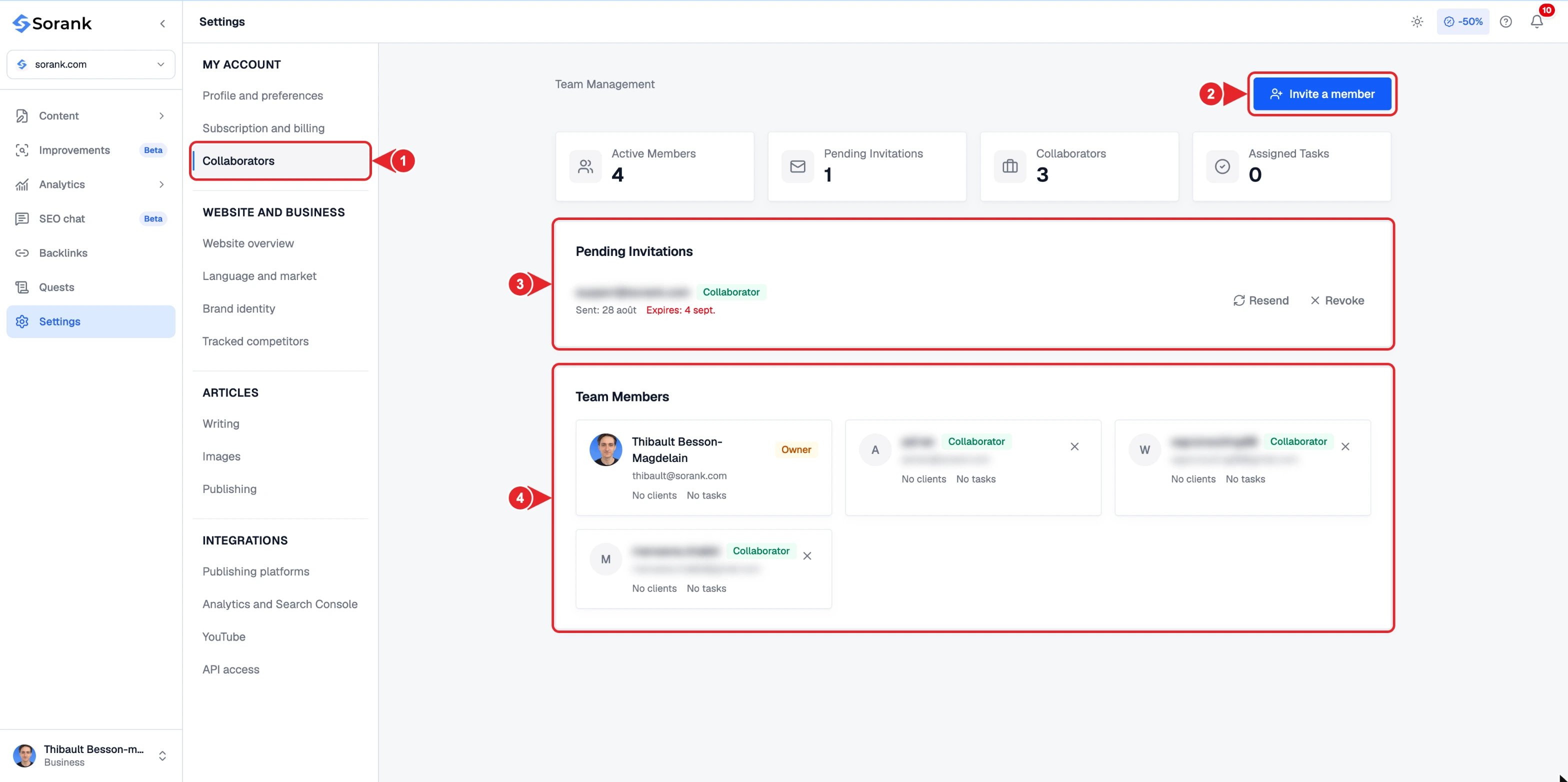
2. انقر على علامة التبويب Collaborators في شريط التنقل العلوي.

  • انقر على علامة التبويب Collaborators في شريط التنقل العلوي
__wf_reserved_inherit ستظهر لك نظرة عامة على إدارة الفريق مع أربعة عدادات: الأعضاء النشطون، الدعوات المعلقة، المتعاونون، والمهام المُسنَدة.
ادعُ شخصًا

  1. انقر على زر Invite a member في الزاوية العلوية اليمنى.
  2. أدخل عنوان بريد إلكتروني واحدًا أو أكثر. اضغط Enter أو فاصلة بعد كل عنوان للتأكيد.
  3. اختر دورًا من القائمة المنسدلة Role. الإعداد الافتراضي هو Collaborator (يعمل نيابة عن الوكالة).
  4. انقر على Send Invitations.
تظهر الدعوة تحت Pending Invitations حتى يقبلها المستلم.

الأدوار المتاحة

  • Owner: وصول كامل إلى جميع الإعدادات والفوترة وإدارة الفريق. يحمل هذا الدور فقط مُنشئ الحساب.
  • Collaborator: يمكنه الوصول إلى المشاريع المُسنَدة والمساهمة في المهام.
قد تتوفر أدوار إضافية اعتمادًا على خطتك. تحقق من القائمة المنسدلة Role للاطلاع على القائمة الكاملة.

بعد إرسال الدعوة

يتلقى المستلم بريدًا إلكترونيًا يحتوي على رابط للانضمام إلى مساحة العمل الخاصة بك. بمجرد قبوله، ينتقل من Pending Invitations إلى Team Members.

حدود المتعاونين

يعرض نموذج الدعوة عدد المقاعد المتبقية في خطتك (مثلًا 0/3 متعاونين). لإضافة المزيد، انتقل إلى Billing في Settings وقم بترقية خطتك.

استكشاف الأخطاء وإصلاحها

لم تُستلم الدعوة: اطلب من المستلم التحقق من مجلد البريد المزعج والتأكد من إدخال البريد الإلكتروني بشكل صحيح. لا توجد مقاعد متبقية: قم بترقية خطتك من قسم Billing. لا يستطيع المتعاون الوصول إلى بعض الميزات: قد يقيّد دوره الوصول. حدّث دوره من قائمة Team Members إذا لزم الأمر.