كيف يعمل
تقوم بربط اسم النطاق الخاص بك بـ Sorank، ونستضيف مدونتك بالكامل تحته. كل شيء يعيش على نطاقك (مثلاًblog.yourdomain.com أو yourdomain.com/blog)، بحيث تتدفق سلطة SEO التي تبنيها إلى نطاقك الخاص، وليس إلى منصة طرف ثالث.
- لا يكلفك أي شيء إضافي. استضافة مدونتك على Sorank مدرجة، لن تدفع أي مبلغ إضافي فوق اشتراكك.
- مرتبطة باسم النطاق الخاص بك بحيث يعزز كل مقال تنشره سلطة نطاقك وأداء SEO.
- تبقى حراً في المغادرة. إذا قررت يوماً ما التوقف عن استخدام Sorank، فيمكنك ببساطة تصدير مدونتك بالكامل وإعادة استيرادها إلى موقعك الخاص. محتواك دائماً لك.
الخطوة 1: افتح إعدادات المدونة المستضافة
للموقع المحدد، افتح الإعدادات من القائمة الجانبية الرئيسية، ثم اختر المدونة المستضافة.الخطوة 2: قم بتفعيل مدونتك
في صفحة Hosted blog، انقر على Activate my blog. ستتم استضافة مدونتك على النطاق الفرعي الخاص بك، مؤمّنة بالكامل مع HTTPS ومحسّنة لـ Google منذ البداية، دون CMS ودون استضافة للتكوين.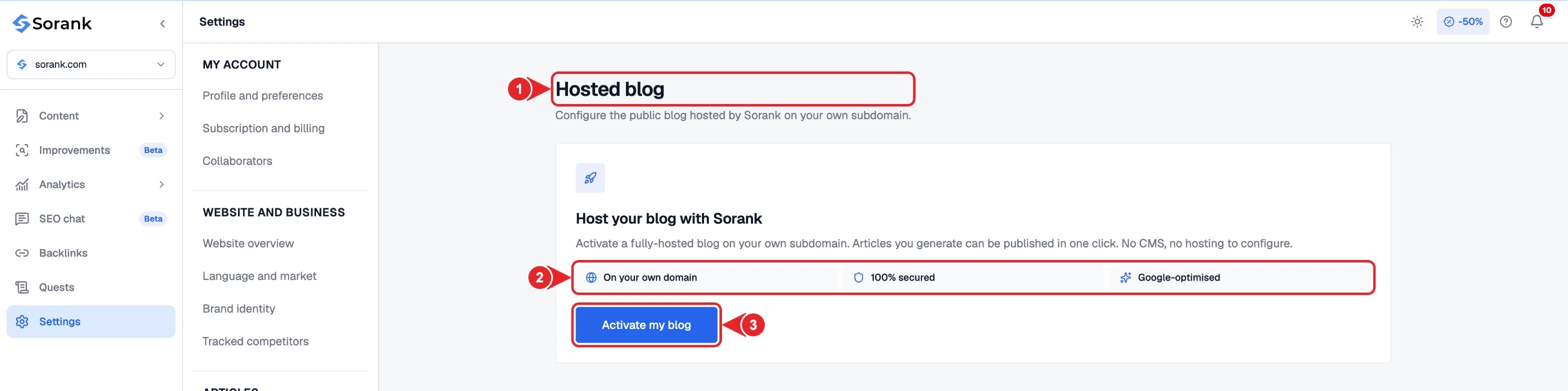
- صفحة المدونة المستضافة في الإعدادات.
- تعمل مدونتك على نطاقك الخاص، وهي آمنة ومحسّنة لـ Google.
- تفعيل مدونتي لبدء الإعداد.
الخطوة 3: أضف سجل DNS وتحقق
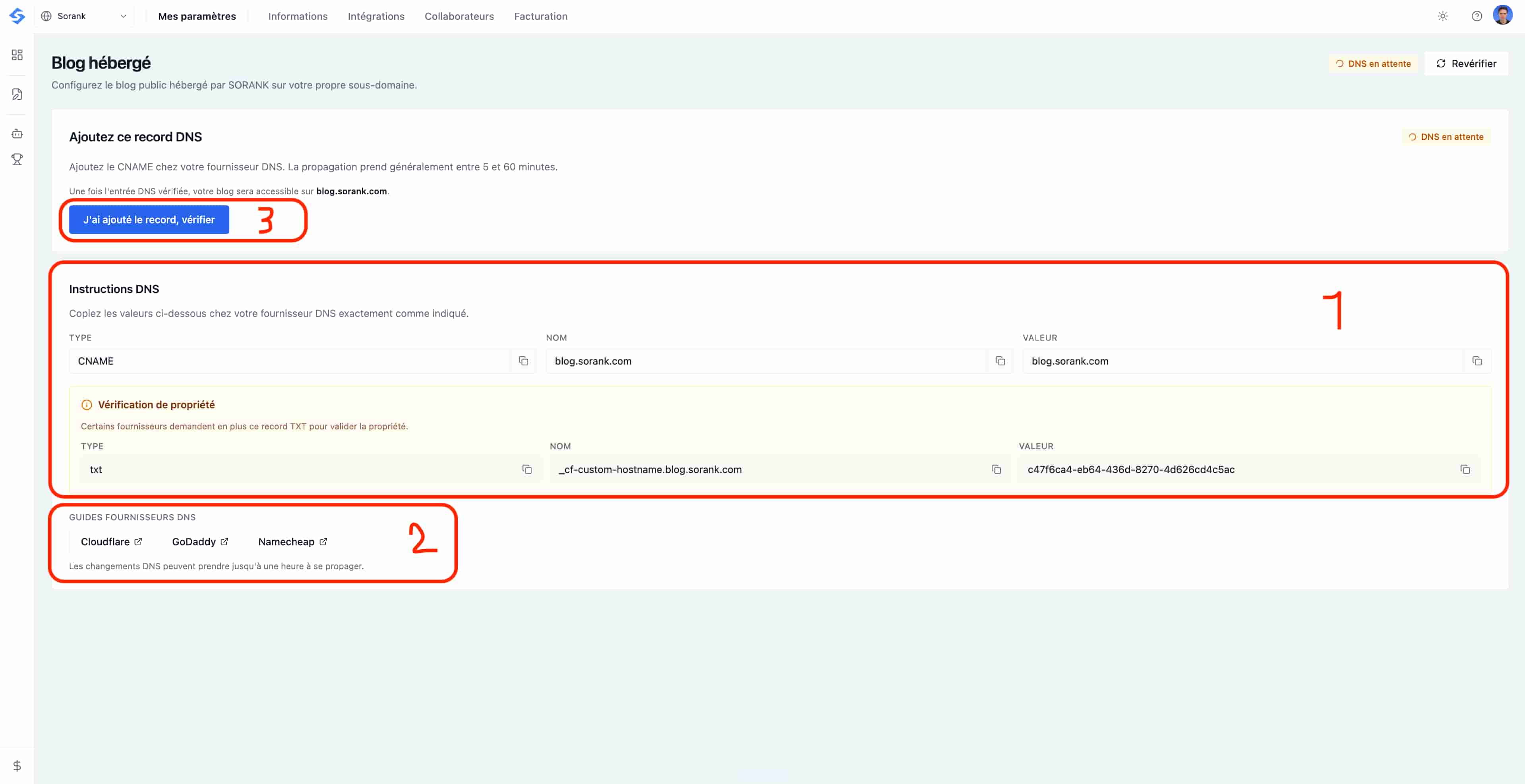
تعطيك Sorank الآن سجلات DNS لإضافتها لدى موفر النطاق الخاص بك حتى تتمكن مدونتك من العمل على النطاق الفرعي الخاص بك (مثلاًblog.yourdomain.com).
- أضف سجل CNAME الموضح تحت DNS instructions، مع نسخ Type وName وValue بالضبط كما تظهر (موضّحة بالرقم 1 في لقطة الشاشة).
- إذا طلب موفرك ذلك، أضف أيضاً سجل التحقق من الملكية TXT المدرج تحت CNAME مباشرة.
- تحتاج مساعدة في إيجاد مكان لصقها؟ استخدم أدلة موفر DNS لـ Cloudflare وGoDaddy وNamecheap (موضّحة بالرقم 2).
- بمجرد حفظ السجلات لدى موفرك، عد وانقر على I’ve added the record, verify (موضّحة بالرقم 3).