

الخطوة 1: تسجيل الدخول إلى لوحة تحكم WordPress
انتقل إلى لوحة تحكم WordPress على العنوان yourdomain.com/wp-admin وسجّل الدخول بحساب المسؤول الخاص بك.الخطوة 2: افتح قائمة Hostinger Tools
في الشريط الجانبي للوحة تحكم WordPress، ابحث عن قائمة Hostinger. انقر عليها لتوسيع الخيارات، ثم انتقل إلى Tools.الخطوة 3: ابحث عن إعداد Application Passwords
داخل Hostinger Tools، مرر حتى تجد إعدادًا باسم Application Passwords (يطلق عليه أحيانًا WP Application Passwords أو Disable Application Passwords).الخطوة 4: قم بتفعيل Application Passwords
بدّل الخيار إلى Enabled (أو قم بإلغاء تحديد الخانة التي تقول Disable Application Passwords). احفظ التغييرات إذا ظهر زر حفظ.الخطوة 5: أعد توصيل Sorank بموقع WordPress الخاص بك
عد إلى لوحة تحكم Sorank وحاول الاتصال بـ WordPress مرة أخرى. ينبغي أن يعمل إنشاء كلمة مرور التطبيق الآن دون أخطاء.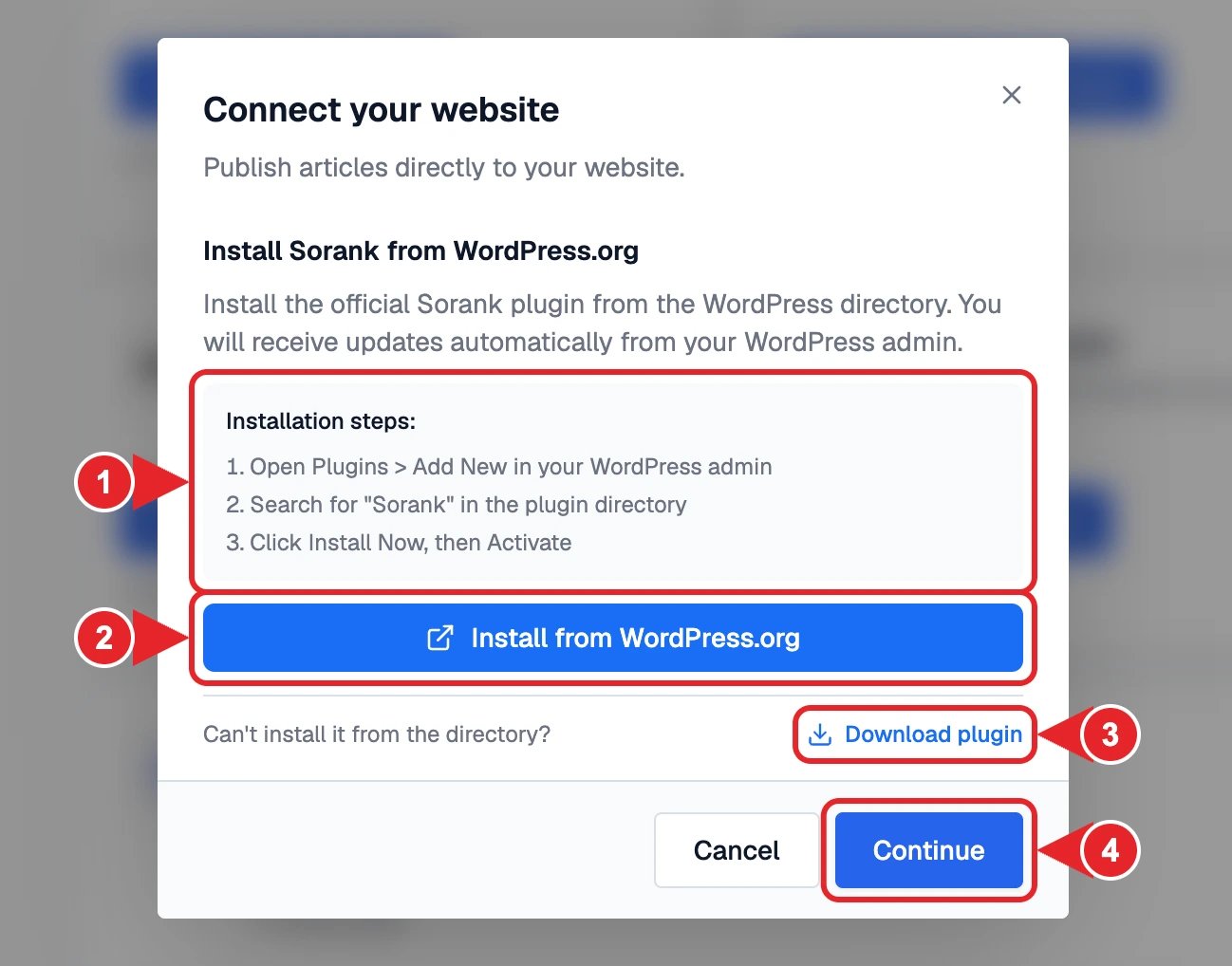
- خطوات التثبيت التي يجب اتباعها في لوحة إدارة WordPress.
- التثبيت من WordPress.org لفتح صفحة الإضافة.
- تنزيل الإضافة إذا تعذّر تثبيتها من الدليل.
- متابعة بعد تفعيل الإضافة.