Integritet är viktigt för oss, så du kan välja att inaktivera vissa typer av lagring som kanske inte är nödvändig för webbplatsens grundläggande funktioner. Om du blockerar kategorier kan det påverka din upplevelse av webbplatsen. Mer information (Cookiepolicy)
Google Search Live: vad det är, hur du använder det på Android och iPhone, och var det fungerar
Lär dig vad Google Search Live är, hur du startar det på Android och iPhone, vilka länder och språk som har det och hur din sajt blir citerad i svaren.
En person riktar mobilkameran mot ett föremål och ställer en fråga till Google högt.
Verktyg
På den här sidan
I korthet
Google Search Live är ett läge i Google-appen där du pratar med Google Sök högt och, om du vill, visar det din mobilkamera i realtid. Det svarar med röst, visar webblänkar på skärmen och tar emot följdfrågor. Det fungerar på Android och iPhone i alla länder och på alla språk där AI-läget finns.
3 dagar gratis, sedan kan du avsluta när du vill. 90 dagars resultatgaranti, villkor gäller.
Vad är Google Search Live?
Search Live är ett röst- och kamerasamtal i realtid med Google Sök. Du trycker på knappen "Live", ställer en fråga som du skulle fråga en människa, och Google svarar högt. Du kan avbryta, ställa en följdfråga eller slå på kameran så att Sök ser det du ser.
Funktionen finns i AI-läget (AI Mode), Googles sökning i samtalsform. Det spelar roll: en Search Live-session är ingen separat produkt med egen logik. Det är AI-läget med en mikrofon och en kamera inkopplade, och varje session hamnar som en vanlig AI-lägestråd i din historik.
De tre saker som Search Live gör
Det lyssnar och pratar. Du frågar med rösten och det svarar med en syntetisk röst. Du kan avbryta mitt i en mening med avbrottsknappen och styra om frågan.
Det ser. Med kameran påslagen kan du rikta mobilen mot en kabel, en växt, en meny eller en trasig del och fråga "vad är det här?" eller "var ska den här sitta?".
Det länkar. Medan det pratar visar Search Live webbsidor på skärmen så att du kan öppna källan och läsa mer. Det är den delen som spelar roll för alla som äger en webbplats.
Vad som finns under huven
Search Live drivs av en röstversion av Gemini som bygger på Google Söks rankning- och kvalitetssystem. När Google lanserade funktionen i juni 2025 förklarade företaget att Search Live använder samma teknik för "query fan-out" som AI-läget: din talade fråga delas upp i många mindre sökningar som körs parallellt, och resultaten slås ihop till ett svar. Vill du förstå mekaniken går vår definition av query fan-out igenom den steg för steg.
Modellen har bytts flera gånger. I mars 2026 flyttade Google Search Live till Gemini 3.1 Flash Live, en modell som Google beskriver som "flerspråkig i grunden". Den 15 september 2026 meddelade Google sedan i sitt tillkännagivande av Gemini 3.8 Live (Tom Ouyang och Malini Jaganathan, Gemini Audio-teamet) att Gemini 3.8 Live rullades ut till alla i Search Live. Rajan Patel, VP of Engineering för Sök, tillade att uppdateringen ger mer hjälpsamma svar med webblänkar och låter dig byta språk mitt i ett samtal.
Search Live jämfört med Googles andra funktioner för att "prata eller visa"
Google har flera funktioner som låter lika. Så här skiljer de sig åt, så att du öppnar rätt.
Funktion
Var du hittar den
Indata
Utdata
Webblänkar visas
Bäst för
Search Live
Google-appen, knappen "Live" under sökfältet, eller Live i Google Lens
Löpande röst, kamera i realtid om du vill
Talat svar, utskrift, länkar
Ja, på skärmen under svaret
Uppgifter med upptagna händer, saker framför dig, snabba fram-och-tillbaka
AI-läget (skrivet)
Google-appen, google.com/ai, fliken AI-läge
Text, bild, fil
Skrivet svar med länkar
Ja
Komplex research, jämförelser, planering
Google Lens
Kameraikonen i Google-appen, Chrome, Android
Ett foto eller en skärmbild
Visuella träffar, AI-översikt
Ja
Identifiera en produkt, växt eller sevärdhet, översätta text
Klassisk röstsökning
Mikrofonikonen i sökfältet
En talad sökning
Vanlig resultatsida
Ja, som blå länkar
En kort fråga, inget samtal
Gemini Live
Gemini-appen
Röst, kamera, skärmdelning
Talat samtal
Inte huvudsyftet
Idéspånande, öppet samtal, uppgifter i Googles appar
Den korta regeln: vill du ha ett svar som bygger på webbsidor som du sedan kan öppna, använd Search Live. Vill du prata med en allmän AI-modell, använd Gemini Live.
Från Labs-test till över 200 länder: Search Lives tidslinje
Search Live gick från ett experiment bara i USA till en global funktion på ungefär nio månader. Stegen förklarar varför vissa guider på nätet är inaktuella (många skriver fortfarande "bara i USA").
Google Search Live, viktiga datum
Juni 2025Search Live lanseras i Google-appen, bara röst, för användare i USA som deltar i AI-lägestestet i Labs.
Juli 2025Kamera (video) läggs till i Labs-testet.
September 2025Officiell lansering på engelska i USA, med röst och kamera, utan att gå med i Labs. Lansering i Indien på engelska och hindi följer under 2025.
December 2025Uppgradering till Gemini 2.5 Flash Native Audio för mer naturliga röstsvar, med möjlighet att sakta ner svaren.
Mars 2026Global utrullning till alla länder och språk där AI-läget finns, med Gemini 3.1 Flash Live. Fler indiska språk följer dagen efter.
September 2026Gemini 3.8 Live börjar driva alla samtal i Search Live.
Källor: Googles blogginlägg om Sök och Gemini, juni 2025 till september 2026; Search Engine Journal, december 2025
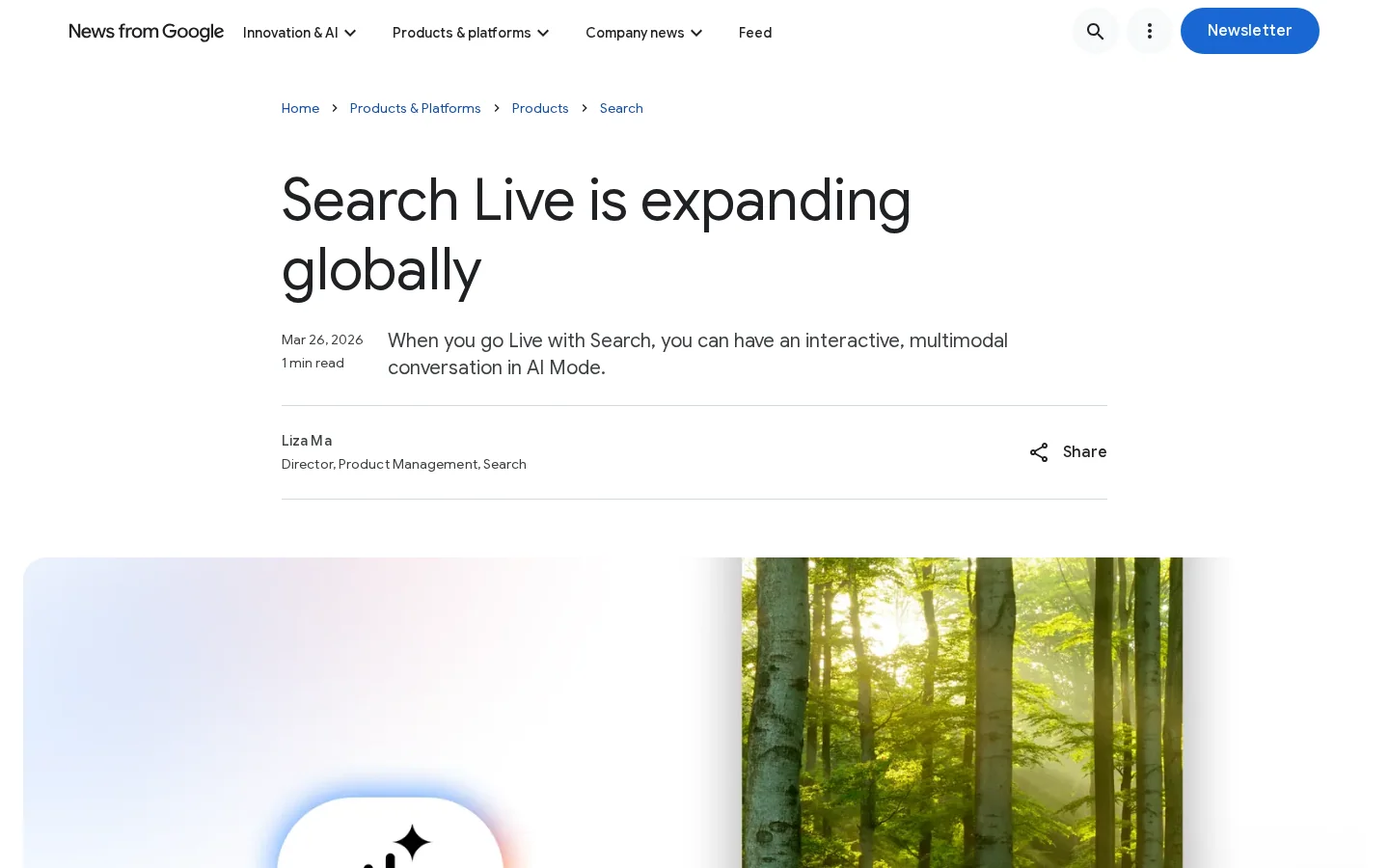
Det globala steget är det som förändrar mest för de flesta läsare. Den 26 mars 2026 skrev Liza Ma, Director of Product Management för Sök, i inlägget om Search Lives globala expansion att funktionen utökades "till alla språk och platser där AI-läget är tillgängligt", vilket betyder fler än 200 länder och territorier.
Tillkännagivandet av den globala utrullningen, 26 mars 2026 (Googles Sök-blogg).
Google ändrade också utseendet på Search Live under 2026, med ett gränssnitt i helskärm och en animerad vågform som upptäcktes i Android-appen i maj. Designen kan skilja sig lite på din mobil beroende på appversion, men kontrollerna som beskrivs nedan är desamma.
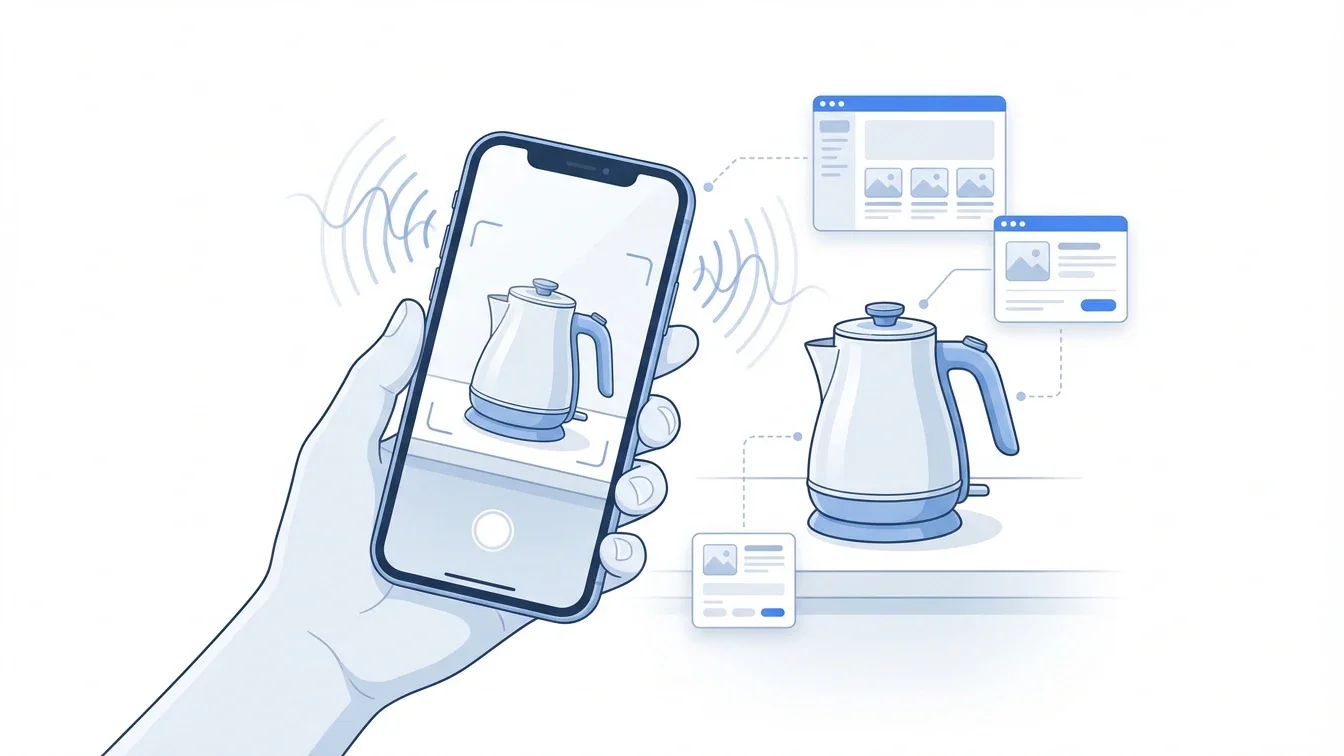
Med Search Live pratar du med Google och visar det du ser, och det svarar med länkar till webbsidor.
Finns Search Live i ditt land och på ditt språk?
Ja, om AI-läget finns där du är. Googles hjälpsida för Search Live säger det rakt ut: Search Live är tillgängligt för användare i alla regioner och på alla språk där AI-läget är tillgängligt. Den verkliga frågan är alltså "har jag AI-läget?".
Search Lives tillgänglighet i siffror
200+länder och territorier där Search Live finns
98språk som AI-läget, och därmed Search Live, stöder
2appar som kör det: Google-appen på Android och på iOS
Källor: Googles Sök-blogg, 26 mars 2026; Google Sök Hjälp, sidorna om AI-läget och Search Live, lästa i november 2026
Länder
Hjälpsidan för AI-läget listar de länder som stöds, region för region. Alla 27 EU-länder finns med, liksom Storbritannien, USA, Kanada, Indien, Brasilien och Australien. Länder där själva Google Sök är blockerat, som Fastlandskina, omfattas inte.
Blanda inte ihop AI-läget med vissa av dess premiumtillägg. Vissa avancerade modeller i AI-läget är förbehållna betalande Google AI-abonnenter i en kortare lista med länder. Search Live är inte beroende av dem: det är gratis för alla i huvudlistan för AI-läget.
Språk
Samma hjälpsida listar 98 språk, från engelska, spanska, franska, tyska och portugisiska (Brasilien) till hindi, bengali, tamil, telugu, swahili, yoruba och zulu. Eftersom röstmodellen är flerspråkig behöver du inte ändra någon inställning: prata på ditt språk så svarar Search Live på det. Sedan uppdateringen till Gemini 3.8 Live kan du till och med byta språk mitt i samtalet.
Checklista med krav
Innan du testar Search Live
Bo i ett land där AI-läget finns
Installera eller uppdatera Google-appen (Android eller iPhone), inte bara webbläsaren Chrome
Ge Google-appen åtkomst till mikrofonen
Ge åtkomst till kameran om du vill visa saker
Slå på aviseringar för Google-appen om du vill fortsätta prata i bakgrunden (Android)
Logga in och behåll sökhistoriken påslagen om du vill hitta tidigare sessioner
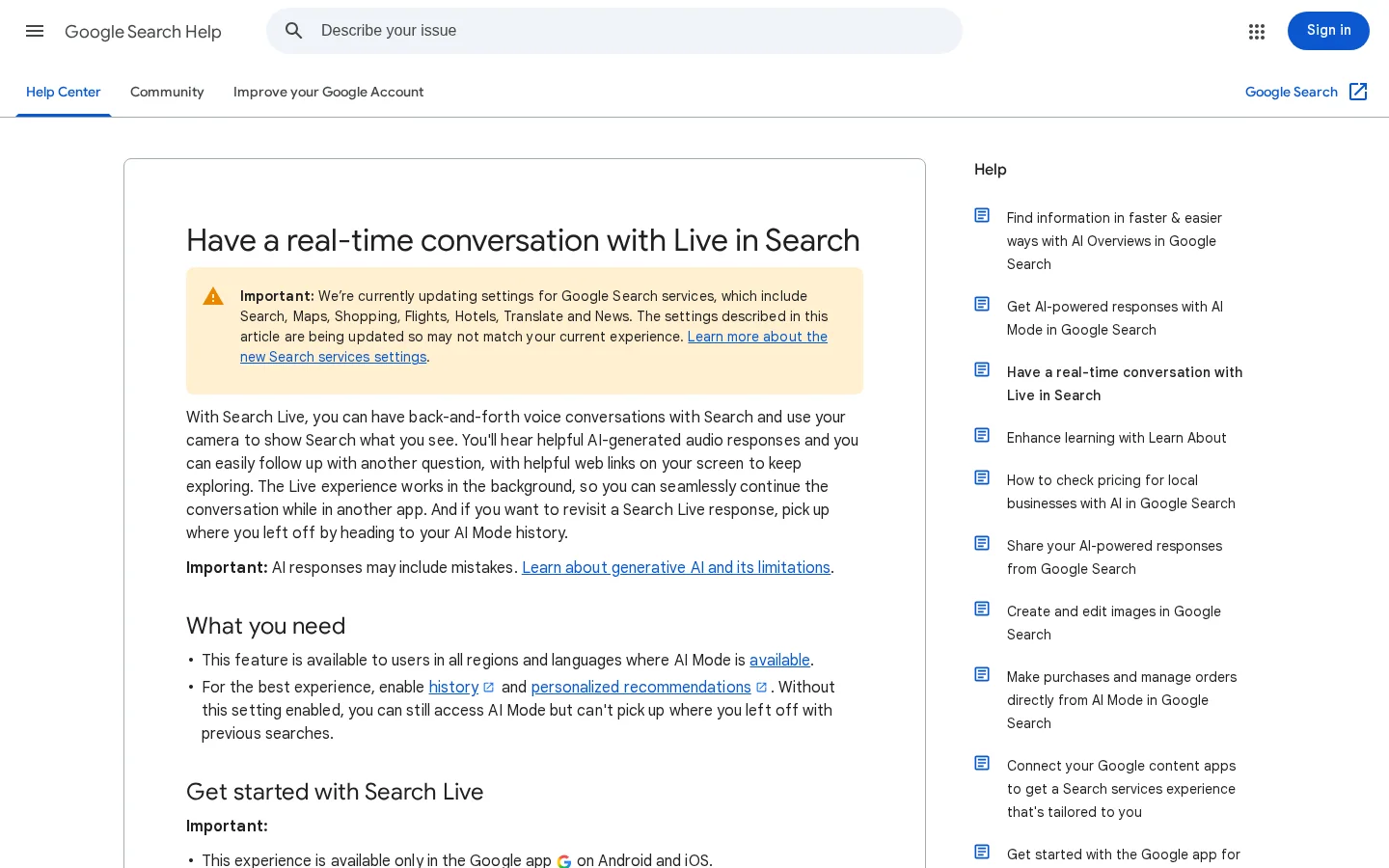
Googles hjälpsida rekommenderar att du slår på historik och personliga rekommendationer. Utan dem kan du fortfarande använda Search Live, men du kan inte återuppta ett tidigare samtal senare.
Googles officiella hjälpsida för Search Live (Google Sök Hjälp).
Så använder du Google Search Live, steg för steg
Öppna Google-appen, tryck på "Live" under sökfältet och börja prata. Det är hela processen. Detaljerna nedan gäller första inställningen, kontrollerna och de inställningar som de flesta missar.
Starta din första session i Search Live
Uppdatera Google-appenÖppna Play Butik eller App Store och installera den senaste versionen av Google-appen.
Tryck på "Live" under sökfältetFörsta gången följer du instruktionerna och tillåter mikrofonen.
Ställ din fråga högtPrata naturligt, hela meningar fungerar bättre än sökord.
Slå på kameran vid behovTryck på "Video" och rikta mobilen mot det du frågar om.
Ställ följdfrågor eller avbrytFortsätt samtalet, eller tryck på avbrottsknappen för att byta riktning.
Öppna en länk eller utskriftenTryck på en webblänk på skärmen, eller på utskriftsikonen för att avsluta sessionen och läsa den som text.
På Android
Öppna Google-appen ("G"-ikonen), inte Chrome.
Tryck på Live under sökfältet. Första gången godkänner du mikrofonbehörigheten och går igenom de korta inställningsskärmarna.
Prata. En vågform visar att Search Live lyssnar, sedan svarar det högt.
Använd kontrollerna längst ner på skärmen: Ljud av / Ljud på för mikrofonen, knappen Våg för att avbryta svaret, Video för att starta eller stoppa kameran, Avsluta för att sluta.
Svep uppåt för att lämna appen medan du pratar. Samtalet fortsätter och du styr det från aviseringen för Search Live.
På iPhone
Search Live fungerar på samma sätt på iOS, via Google-appen från App Store. Det finns ingen Search Live i Safari eller i Chrome-appen för iOS: du behöver själva Google-appen. Googles hjälpsida beskriver inställningarna för bakgrund och aviseringar bara för Android, så på iPhone kan du räkna med att kameran stannar så fort du lämnar appen. Kontrollera att Google-appen har åtkomst till mikrofon och kamera i Inställningar > Google.
Search Lives kontroller i överblick
Kontroll
Vad den gör
Tips
Ljud av / Ljud på
Stänger av eller slår på mikrofonen
Stäng av ljudet när någon annan pratar i rummet, så att Search Live inte uppfattar det
Våg (avbryt)
Stoppar svaret så att du kan prata
Använd den så fort svaret spårar ur, i stället för att vänta
Video
Startar eller stoppar kameradelningen
Tryck igen efter en låsskärm: kameran startar inte om av sig själv
Utskrift
Avslutar sessionen och öppnar den som en skriven tråd i AI-läget
Praktiskt för att kopiera en lista med steg eller ett produktnamn
Avsluta
Avslutar samtalet
Sessionen sparas i historiken för AI-läget om historiken är på
Inställningar som är värda att ändra
Två inställningar finns i menyn för Search Live (Mer > Inställningar):
Fortsätt i bakgrunden: om den är av slutar samtalet så fort du sveper uppåt eller låser skärmen. Slå på den om du vill prata medan du använder en annan app, till exempel en karta.
Live-textning: visar svaret som text medan det läses upp. Slå på den på en bullrig plats eller om du hellre läser.
På Android kräver samtal i bakgrunden också aviseringar. Googles väg är Inställningar > Aviseringar > Appaviseringar > Google, slå sedan på "Alla Google-aviseringar" och "Search Live" under "Övrigt".
Tips
Prata i hela meningar och ge sammanhang i första frågan ("Jag är på ett hotell i Lissabon med två barn, var kan vi äta nära floden i kväll?"). Search Live delar upp din fråga i flera sökningar: ju mer sammanhang du ger, desto mer exakta blir de sökningarna.
Tre sätt att starta en session i Search Live
Du kan öppna Search Live från tre ställen, och varje ställe startar i ett annat läge. Rätt ingång sparar tryck och ger bättre svar.
1. Knappen Live i Google-appen
Princip: du startar ett nytt röstsamtal, kameran är av. När du ska använda det: alla frågor du skulle ställa till en människa, när händerna är upptagna (matlagning, som passagerare i bilen, när du klär på dig). Fördelar: snabbaste vägen, rösten först. Begränsningar: du måste trycka på Video för att visa något. Exempel: "Vilka är de bästa områdena att bo i i Seoul på en första resa?"
2. Från ett skrivet samtal i AI-läget
Princip: du började skriva i AI-läget och trycker på Live för att fortsätta med rösten. När du ska använda det: du gjorde din research i text och vill nu prata igenom den, eller du behöver händerna fria för nästa steg. Fördelar: sammanhanget från den skrivna tråden följer med. Begränsningar: bara användbart om du redan var i AI-läget. Exempel: du jämförde tre espressomaskiner i text och byter sedan till Live för att få hjälp när du ställer in den du köpte.
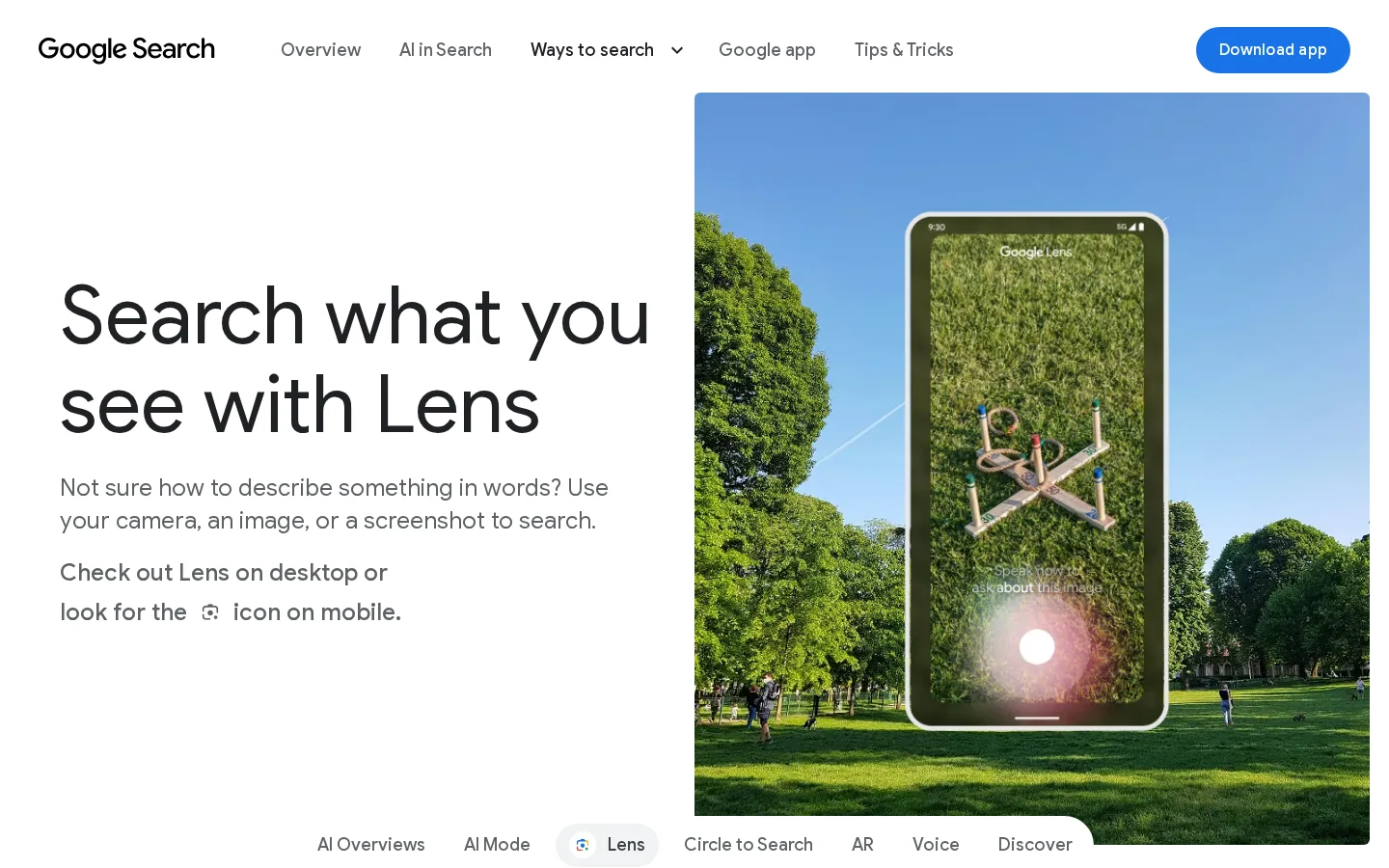
3. Live i Google Lens
Princip: du öppnar Lens (kameraikonen i sökfältet) och trycker på Live längst ner på skärmen. Kameran är på från början. När du ska använda det: frågan gäller något framför dig. Fördelar: inget extra tryck för att visa föremålet, och Lens kan redan identifiera miljarder föremål. Begränsningar: kameran drar mer batteri och data, och den stannar när du lämnar appen. Exempel: du riktar kameran mot baksidan av en tv och frågar vilken HDMI-port du ska använda för en soundbar.
Google Lens, en av ingångarna till Search Live (search.google).
Vad Search Live är bra på: verkliga användningsfall
Search Live är bäst när svaret beror på det som finns framför dig eller när händerna är upptagna. Googles egna exempel i lanseringsinlägget från september 2025 är resor, nya hobbyer, felsökning, skolprojekt och spelkvällar. Så här ser det ut i praktiken.
Användningsfall
Kamera på?
Exempelfråga
Vem kan citeras
Felsökning
Ja
"Vilken kabel ska sitta i vilken port på den här tv:n?"
Tillverkarens supportsidor, guider
Shopping
Ja
"Passar den här krämen för känslig hud?"
Produktsidor, recensioner, återförsäljare
Resor
Valfritt
"Vad är det här för byggnad och kan vi besöka den i dag?"
Turistsajter, lokala företag
Lärande
Ja
"Varför skummar experimentet så här?"
Utbildningssajter, uppslagsverk
Hobbyer
Valfritt
"Vad kan jag använda i stället för socker i en matcha latte?"
Recept- och hobbybloggar
Felsökning och installation
Det här är det starkaste fallet. Rikta kameran mot baksidan av en router, en felkod på diskmaskinen eller ett möbelpaket och fråga vad du ska göra härnäst. Du behöver inte skriva märke och modell: Search Live läser etiketten. Sedan december 2025 kan du be det sakta ner när det ger instruktioner, och modellerna från 2026 följer ett samtal längre, vilket hjälper vid reparationer med många steg.
Shopping i butik
Visa en produkt på hyllan och fråga "passar den här för känslig hud?" eller "vad är skillnaden mot den bredvid?". Search Live identifierar produkten, söker recensioner och specifikationer och visar sidorna det använde. För återförsäljare och varumärken är det här ögonblicket då din produktsida kan vara länken på skärmen, eller inte.
Resor och lokala frågor
När du är ute och går kan du fråga om en byggnad, en rätt på en meny eller ett ställe att äta på i närheten. Med "Fortsätt i bakgrunden" påslaget kan du ha en karta öppen och prata samtidigt.
Lärande och läxor
Filma ett experiment, en matteuppgift eller en växt och be om en förklaring. Elever använder det för att förstå ett steg, inte bara för att få svaret.
Tillgänglighet
För personer som har svårt att skriva, eller som ser dåligt, är en talad sökning med kamera och Live-textning en verklig förbättring jämfört med den klassiska söksidan.
Integritet, historik och dina uppgifter
Varje session i Search Live sparas som en sökning i AI-läget, om historiken är på. Du kan läsa den igen, fortsätta den eller radera den.
Vad du vill göra
Var du gör det
Vad som händer
Läsa en tidigare session
Historiken i AI-läget, övre högra hörnet av AI-läget
Sessionen öppnas som en skriven tråd som du kan fortsätta
Radera en session
Trådens meny i historiken för AI-läget
Tråden försvinner från historiken
Radera allt
Mer > Radera alla
Alla trådar i AI-läget tas bort; kopior i Min aktivitet försvinner inom 24 timmar
Stoppa lyssning i bakgrunden
Mer > Inställningar > Fortsätt i bakgrunden
Sessionen slutar när du lämnar appen eller låser mobilen
Dölja svarens text
Mer > Inställningar > Live-textning
Svaren läses bara upp
Utskrifter: tryck på utskriftsikonen för att avsluta en session och se den som en skriven tråd i AI-läget. Tidigare sessioner finns i historiken för AI-läget, i övre högra hörnet av AI-läget.
Radering: radera en tråd från dess meny, eller allt med Mer > Radera alla. Google säger att raderade objekt kan ligga kvar i Min aktivitet en kort tid, men tas bort automatiskt inom 24 timmar.
Andra personer: Google ber dig få tillåtelse innan du spelar in någon eller tar med någon i ett samtal. Tänk på det i en butik, på ett kontor eller i ett klassrum.
Återkoppling: betygsätt ett svar med tummen upp eller ner i utskriften, eller använd trepunktsmenyn och "Skicka feedback".
Varning
Googles hjälpsida påminner om att AI-svar kan innehålla fel. För allt som rör hälsa, juridik, ekonomi eller säkerhet (elreparationer, läkemedelsdoser), öppna källänken och kontrollera, eller fråga en yrkesperson.
Vanliga misstag med Search Live och hur du rättar dem
De flesta problem med Search Live kommer från appen, behörigheterna eller inställningarna för bakgrunden, inte från själva funktionen. Här är de vi ser oftast.
Symtom
Trolig orsak
Snabb lösning
Ingen Live-knapp
Webbläsare i stället för Google-appen, gammal appversion, AI-läget saknas
Installera eller uppdatera Google-appen
Kameran har frusit
Du lämnade appen eller låste skärmen
Gå tillbaka till appen och tryck på Video
Sessionen slutar vid låsning
Fortsätt i bakgrunden är av
Slå på den, tillåt aviseringar för Search Live
Ingen reaktion på rösten
Ljudet avstängt, ingen mikrofonbehörighet, Bluetooth-headset
Slå på ljudet, kontrollera behörigheter, koppla från headsetet
Vaga svar
Fråga i sökordsstil
Ställ en hel mening med sammanhang
1. Leta efter Search Live i Chrome
Vad det är: du letar efter Live-knappen på google.com i en webbläsare. Hur du upptäcker det: du ser AI-läget men ingen Live-knapp. Hur du rättar det: installera Google-appen. Search Live körs bara i Google-appen på Android och iOS.
2. Ingen Live-knapp i Google-appen
Vad det är: appen är installerad men knappen saknas. Hur du upptäcker det: under sökfältet ser du bara Lens och mikrofonen. Hur du rättar det: uppdatera Google-appen och kontrollera sedan att AI-läget fungerar för dig. Om AI-läget inte finns i ditt land eller för ditt konto, finns inte Search Live heller. Utrullningar tar också några dagar att nå alla mobiler.
3. Kameran stannar och kommer aldrig tillbaka
Vad det är: du bytte till en annan app eller skärmen låstes, och videon frös. Hur du upptäcker det: Search Live svarar som om det inte längre ser något. Hur du rättar det: det är avsiktligt. Kameran kan inte köras i bakgrunden och startar inte om av sig själv: gå tillbaka till appen och tryck på Video igen.
4. Samtalet slutar när du låser mobilen
Vad det är: du låser skärmen och Search Live stannar. Hur du upptäcker det: ingen avisering från Search Live när du sveper uppåt. Hur du rättar det: slå på "Fortsätt i bakgrunden" i Mer > Inställningar, och på Android tillåter du Google-appens aviseringar för "Search Live".
5. Search Live hör dig inte
Vad det är: vågformen förblir platt. Hur du upptäcker det: ingen reaktion när du pratar, eller så är mikrofonikonen överstruken. Hur du rättar det: slå på ljudet och kontrollera sedan Google-appens mikrofonbehörighet i mobilens inställningar. Ett Bluetooth-headset som är anslutet men inte används fångar också upp ljudet i stället för mobilen.
6. Fråga med sökord
Vad det är: du pratar som du skulle skriva ("hotell Lissabon billigt"). Hur du upptäcker det: allmänna svar och många följdfrågor från Search Live. Hur du rättar det: ställ en hel fråga med dina villkor. Modellen är byggd för samtal, och sammanhang gör dess delsökningar bättre.
7. Lita på ett talat svar utan källan
Vad det är: du agerar bara på röstsvaret. Hur du upptäcker det: du kan inte säga vilken sajt informationen kom från. Hur du rättar det: öppna länkarna på skärmen eller utskriften. Ett talat svar är kort av naturen och kan missa ett villkor eller ett undantag.
8. Spela in personer utan att fråga
Vad det är: du filmar ett samtal, en kollega eller en kund. Hur du upptäcker det: andra personer syns i bilden eller hörs i ljudet. Hur du rättar det: fråga innan, eller rikta kameran bara mot föremål. Googles egen hjälpsida ber om detta.
Vad Google Search Live förändrar för SEO och GEO
Search Live har inget eget index eller egen rankning: det använder AI-läget, som använder Google Sök. Sidorna som visas är alltså sidor som rankar och som Googles AI väljer att citera. Det som förändras är frågan folk ställer, hur de ställer den och hur få resultat de ser.
Så ser en sökning ut före och med Search Live
Klassisk sökning
Kort skriven sökning: "router rött ljus"
Tio blå länkar att jämföra
Användaren beskriver föremålet med ord
En sökning, sedan en ny
Search Live
Talad fråga med sammanhang och kamerabild
Ett talat svar och några länkar på skärmen
Google identifierar exakt modell från bilden
Ett samtal med flera följdfrågor
Färre länkar, så det betyder mer att vara en av dem
Ett röstsvar kan inte läsa upp tio resultat. Search Live visar en handfull länkar bredvid svaret. Om din sida är en av dem får du en kvalificerad besökare exakt när behovet uppstår. Om inte är du osynlig för den frågan. Det är samma logik som i AI-läget, bara starkare. Vår guide om att få dina sidor citerade i Googles AI-läge går igenom rankningssidan i detalj.
Frågorna blir längre och mer talade
Folk pratar i hela meningar och beskriver sin situation: "min diskmaskin visar E24 och det står vatten i botten, vad gör jag?". Ditt innehåll bör svara på exakt de situationerna, på enkelt språk, med svaret överst i avsnittet. Teknikerna för optimering för röstsökning (direkta svar, rubriker som naturliga frågor, korta stycken) gäller här, med en skillnad: Search Live läser inte upp ett enda utvalt utdrag, det bygger ett svar från flera sidor efter att ha delat upp frågan.
Kameran gör dina produkter och platser till sökningar
Med Lens Live är "sökningen" en bild av din produkt, din förpackning, ditt skyltfönster eller din felskärm. Google behöver koppla den bilden till din sida. Det betyder:
tydliga produktbilder från flera vinklar, även etiketten och baksidan;
exakt modellnamn, artikelnummer och streckkod (GTIN) skrivna som text på sidan, inte bara i en bild;
beskrivande filnamn och alt-texter som säger vad bilden visar;
strukturerad data som knyter ihop produkten, dess bilder och dess identifierare.
Vår kompletta guide till bild-SEO går igenom filnamn, format och sitemaps. För strukturerad data ser en minimal Product-märkning med identifierare ut så här:
<script type="application/ld+json">
{
  "@context": "https://schema.org",
  "@type": "Product",
  "name": "AquaPro 500 Countertop Water Filter",
  "image": [
    "https://www.example.com/img/aquapro-500-front.jpg",
    "https://www.example.com/img/aquapro-500-label.jpg",
    "https://www.example.com/img/aquapro-500-back.jpg"
  ],
  "sku": "AQP-500",
  "gtin13": "0012345678905",
  "mpn": "AQP500-EU",
  "brand": { "@type": "Brand", "name": "AquaPro" },
  "description": "Countertop water filter with a 500 liter cartridge. The red light means the cartridge must be replaced."
}
</script>
"Var kan jag få det här lagat här i närheten?" är en typisk följdfråga i Search Live efter en felsökning. Svaret lutar sig mot Googles lokala data. En komplett och korrekt profil, med kategorier, öppettider, bilder och recensioner, är det som gör dig till stället som Search Live nämner. Se vad du ska rätta först i din Google-företagsprofil för AI-sökning.
Hur du mäter det
Du kan inte isolera trafiken från Search Live. Googles dokumentation om AI-funktioner och din webbplats säger att trafik från AI-läget och AI-översikter ingår i resultatrapporten i Search Console, under söktypen "Webb", utan separat filter. För att visas som länk behöver din sida bara vara indexerad och kunna visa ett utdrag: det finns ingen särskild märkning för AI-funktioner. I praktiken:
följ långa sökningar i frågeform i Search Console (filtrera sökfrågor med en regex som ^(how|what|why|where|which|can|is|do)\b, och byt ut orden mot frågeorden på ditt språk);
följ sidor som svarar på frågor som "hur lagar jag" eller "vad är det här" om dina produkter;
kontrollera att du inte har blockerat utdrag av misstag (nosnippet, max-snippet:0), eftersom det också tar bort dig från AI-svaren.
Den här regexen behåller frågor på mer än cirka 30 tecken, den närmaste indikator du har på sökningar i samtalsform.
Så blir din sajt citerad i Search Live: en handlingsplan
För att synas i Search Live behöver du det som syns i AI-läget: indexerade sidor som svarar bättre än alla andra på verkliga, talade frågor, med bilder och data som Google kan koppla till den fysiska världen. Här är planen, i ordning.
Checklista: redo för Search Live
Lista de talade frågor som dina kunder ställer om dina produkter och tjänster
Besvara varje fråga i ett eget avsnitt, svaret först, sedan detaljerna
Skriv modellnamn, artikelnummer och felkoder som text på sidan
Lägg till tydliga bilder på produkter, etiketter och skyltfönster, med beskrivande alt-text
Lägg till strukturerat innehåll av typen Product, LocalBusiness eller HowTo där det passar
Kontrollera att ingen sida du vill få citerad har nosnippet eller max-snippet:0
Fyll i din Google-företagsprofil om du har lokala kunder
Följ långa frågesökningar i Search Console varje månad
Skriv inte sökordslistor eller sidor som bara siktar på korta skrivna sökningar
Steg 1: hitta frågorna som folk faktiskt säger
Utgå från dina supportmejl, chattloggar och säljsamtal: de innehåller exakt de meningar som folk skulle säga till Search Live. Titta sedan på vad AI-modeller faktiskt söker när de svarar på dem. Sorank AI-promptanalys hittar frågorna som dina kunder ställer till AI, och dess spårare för query fan-out visar de delsökningar som modellerna gör innan de svarar, så att du kan täcka vinklarna de letar efter.
Steg 2: skriv svar som håller när de läses upp
Ett talat svar behåller de två första meningarna. Lägg svaret där, med enkla ord, sedan stegen, sedan undantagen. Använd numrerade steg för varje procedur: de är lätta att läsa upp och lätta att citera.
Steg 3: gör din fysiska värld läsbar
Fotografera det som kunderna kommer att rikta kameran mot: produkten från alla håll, etiketten, felskärmen, skyltfönstret. Namnge filerna och skriv alt-texten för exakt de vyerna.
Steg 4: kontrollera att du blir citerad, inte bara rankad
Att ranka bland de blå länkarna och att bli citerad i ett AI-svar är två olika resultat. Testa dina viktigaste frågor i AI-läget med röst och med text, och anteckna vilka domäner som visas. För att följa det över tid i Gemini och andra AI-modeller följer Soranks programvara för GEO-optimering när ditt varumärke rekommenderas och hjälper dig publicera innehållet som täpper till luckorna.
Search Live i praktiken: ett komplett exempel
Så här ser en verklig session ut, och vad den betyder för de sajter som berörs.
Från en talad fråga till ett besök
Talad fråga och kamerabild1 fråga
Delsökningar via query fan-outMånga
Sidor som läses för att bygga svaretFlera
Länkar som visas på skärmenNågra få
Sajten som användaren öppnarDin, eller inte
En användare i Lyon öppnar Google-appen, trycker på Live och slår på kameran. Hen visar en kaffemaskin med en blinkande orange lampa och frågar på franska: "lampan blinkar orange, vad betyder det?".
Search Live känner igen märke och modell på höljet, gör flera sökningar (modellen plus "orange lampa", instruktioner för avkalkning, bruksanvisning) och svarar högt: maskinen behöver avkalkas.
På skärmen visas två eller tre länkar: märkets supportsida, en återförsäljares guide, kanske ett forum.
Användaren frågar: "hur gör jag, och vilket medel ska jag använda?". Search Live ger stegen och nämner ett avkalkningsmedel, med en länk.
Sista följdfrågan: "var kan jag köpa det i närheten?". Svaret lutar sig nu mot lokala resultat.
Tre företag kan vinna det här samtalet: märket vars supportsida förklarar den orange lampan i klartext, återförsäljaren vars produktsida tydligt nämner det kompatibla avkalkningsmedlet, och den lokala butiken med en komplett profil. Ett företag som bara har en bruksanvisning i PDF och en produktsida utan identifierare skulle inte visas alls.
Vad du kan göra i dag
Testa Search Live själv på ditt eget ämne: öppna Google-appen, tryck på Live och ställ de tre frågor som dina kunder ställer oftast, en gång med rösten och en gång med kameran riktad mot din produkt. Anteckna vilka sajter som visas. Saknas din, börja med svaren: ett tydligt avsnitt per talad fråga, svaret först, med produktnamn, artikelnummer och bilder på sidan. Följ sedan de långa frågesökningarna i Search Console varje månad. För en bredare bild av Googles sökning i samtalsform, läs vår definition av AI-läget och sidan om hur Gemini och AI-läget väljer vilka företag de rekommenderar.
Vanliga frågor
Vad är Google Search Live?
Google Search Live är en funktion i Google-appen som låter dig prata med Google Sök högt och dela mobilkameran i realtid. Det svarar med röst, visar webblänkar på skärmen och tar emot följdfrågor. Det är en del av AI-läget.
Hur slår jag på Search Live i mobilen?
Öppna Google-appen på Android eller iPhone, tryck på Live under sökfältet och tillåt mikrofonen. Tryck på Video för att dela kameran. Du kan också öppna Google Lens och trycka på Live längst ner på skärmen för att starta med kameran redan på.
Finns Google Search Live i mitt land?
Search Live finns i alla länder och på alla språk där AI-läget finns, vilket sedan mars 2026 omfattar fler än 200 länder och territorier, bland annat Sverige, alla EU-länder, Storbritannien och USA. Ser du inte Live-knappen, uppdatera Google-appen och kontrollera att AI-läget fungerar för dig.
y!
Få din innehållsplan för 30 dagar gratis
Vi analyserar dina konkurrenter, din webbplats och din synlighet i AI för att skapa en skräddarsydd innehållsplan, gratis.
“Jag testade Sorank på en riktig kundsajt och det är helt otroligt. Det gör allt som en byrå skulle ta 1500 dollar i månaden för. Den används nu i produktion för den kunden.”Guillaume Guersanguersanguillaume.com
“Vi är en annonsbyrå och ville få igång vår SEO på rätt spår en gång för alla. Sorank gav oss en tydlig bild av vår webbplats, hjälpte oss att prioritera optimeringarna och att strukturera vårt innehåll på rätt sätt. Verktyget är lätt att använda, väl genomtänkt för ett team och mycket praktiskt för att samla uppföljningen på ett ställe utan att jonglera med flera plattformar. En mycket stabil grund för att börja om från början med vår SEO.”Gaspard MadouiAnnonsbyrå
“Jag specialiserade mig på GEO tack vare Sorank. GEO-rankningen gör det möjligt för mig att visa mina kunder deras position jämfört med konkurrenterna i ChatGPT. Det är en verklig konkurrensfördel.”MélanieFrilans SEO-konsult
“Bra service, den fungerar bra för vår webbplats och hjälper oss att förstå hur vi kan förbättra den för att rankas bättre på Google och på andra ställen. Grattis, fortsätt så, jag rekommenderar det.”Hugo T.Handlare inom e-handel