Datenschutz ist uns wichtig. Deshalb können Sie bestimmte Speicherarten deaktivieren, die für die grundlegende Funktion der Website nicht erforderlich sind. Das Blockieren einzelner Kategorien kann Ihr Erlebnis auf der Website beeinträchtigen. Weitere Informationen (Cookie-Richtlinie)
Vielen Dank! Ihre Auswahl wurde gespeichert.
Hoppla! Beim Absenden des Formulars ist ein Fehler aufgetreten.
Eine Person richtet die Handykamera auf einen Gegenstand und stellt Google laut eine Frage.
Werkzeuge
Auf dieser Seite
Kurz gesagt
Google Search Live ist ein Modus der Google App, in dem Sie laut mit der Google Suche sprechen und ihr auf Wunsch live zeigen, was Ihre Handykamera sieht. Die Suche antwortet per Sprache, zeigt Weblinks auf dem Bildschirm und versteht Folgefragen. Sie funktioniert auf Android und iPhone in allen Ländern und Sprachen, in denen es den KI-Modus gibt.
3 Tage kostenlos, danach beenden Sie jederzeit. 90-Tage-Ergebnisgarantie, es gelten Bedingungen.
Was ist Google Search Live?
Search Live ist ein Gespräch in Echtzeit mit der Google Suche, per Stimme und Kamera. Sie tippen auf die Schaltfläche „Live“, stellen Ihre Frage wie einem Menschen, und Google antwortet laut. Sie können es unterbrechen, eine Folgefrage stellen oder die Kamera einschalten, damit die Suche sieht, was Sie sehen.
Search Live gehört zum KI-Modus, der dialogorientierten Suche von Google. Das ist wichtig: Eine Search-Live-Sitzung ist kein eigenes Produkt mit eigener Logik. Es ist der KI-Modus mit angeschlossenem Mikrofon und angeschlossener Kamera, und jede Sitzung landet als normaler Verlauf des KI-Modus in Ihrem Verlauf.
Die drei Dinge, die Search Live tut
Es hört zu und spricht. Sie fragen mit Ihrer Stimme, es antwortet mit einer synthetischen Stimme. Mit der Unterbrechen-Schaltfläche können Sie es mitten im Satz stoppen und die Frage neu ausrichten.
Es sieht. Mit eingeschalteter Kamera richten Sie Ihr Handy auf ein Kabel, eine Pflanze, eine Speisekarte oder ein kaputtes Teil und fragen „Was ist das?“ oder „Wo gehört das hin?“.
Es verlinkt. Während es spricht, zeigt Search Live Webseiten auf dem Bildschirm, damit Sie die Quelle öffnen und weiterlesen können. Dieser Teil zählt für alle, die eine Website betreiben.
Was im Hintergrund läuft
Search Live basiert auf einer Sprachversion von Gemini, die auf den Ranking- und Qualitätssystemen der Google Suche aufsetzt. Beim Start im Juni 2025 erklärte Google, dass Search Live dieselbe Technik des „Query Fan-out“ nutzt wie der KI-Modus: Ihre gesprochene Frage wird in viele kleinere Suchen zerlegt, die parallel laufen, und die Ergebnisse werden zu einer Antwort zusammengeführt. Wenn Sie die Mechanik genauer verstehen wollen, erklärt unsere Definition von Query Fan-out den Ablauf Schritt für Schritt.
Das Modell hat mehrmals gewechselt. Im März 2026 stellte Google Search Live auf Gemini 3.1 Flash Live um, ein Modell, das Google als „von Grund auf mehrsprachig“ beschreibt. Am 15. September 2026 gab Google dann in seiner Ankündigung von Gemini 3.8 Live (Tom Ouyang und Malini Jaganathan, Gemini-Audio-Team) bekannt, dass Gemini 3.8 Live für alle in Search Live eingeführt wird. Rajan Patel, VP of Engineering für die Suche, ergänzte, dass das Update hilfreichere Antworten mit Weblinks bringt und einen Sprachwechsel mitten im Gespräch erlaubt.
Search Live im Vergleich mit den anderen „Sprechen oder Zeigen“-Funktionen von Google
Google hat mehrere Funktionen, die ähnlich klingen. So unterscheiden sie sich, damit Sie die richtige öffnen.
Funktion
Wo Sie sie finden
Eingabe
Ausgabe
Weblinks sichtbar
Ideal für
Search Live
Google App, Schaltfläche „Live“ unter der Suchleiste, oder Live in Google Lens
Fortlaufende Sprache, optional Live-Kamera
Gesprochene Antwort, Transkript, Links
Ja, während der Antwort auf dem Bildschirm
Aufgaben mit vollen Händen, Dinge vor Ihnen, schnelles Hin und Her
KI-Modus (getippt)
Google App, google.com/ai, Tab KI-Modus
Text, Bild, Datei
Schriftliche Antwort mit Links
Ja
Komplexe Recherche, Vergleiche, Planung
Google Lens
Kamerasymbol der Google App, Chrome, Android
Ein Foto oder Screenshot
Visuelle Treffer, Übersicht mit KI
Ja
Ein Produkt, eine Pflanze, ein Bauwerk erkennen, Text übersetzen
Klassische Sprachsuche
Mikrofonsymbol in der Suchleiste
Eine gesprochene Suchanfrage
Normale Ergebnisseite
Ja, als blaue Links
Eine kurze Frage, kein Gespräch
Gemini Live
Gemini App
Sprache, Kamera, Bildschirmfreigabe
Gesprochenes Gespräch
Nicht der Schwerpunkt
Brainstorming, offenes Gespräch, Aufgaben in Google Apps
Die kurze Regel: Wenn Sie eine Antwort wollen, die sich auf Webseiten stützt, die Sie danach öffnen können, nehmen Sie Search Live. Wenn Sie mit einem allgemeinen KI-Modell plaudern wollen, nehmen Sie Gemini Live.
Vom Labs-Test zu über 200 Ländern: die Chronik von Search Live
Search Live wurde in rund neun Monaten von einem Experiment nur für die USA zu einer weltweiten Funktion. Wer die Schritte kennt, versteht, warum manche Anleitungen im Netz veraltet sind (viele schreiben noch „nur in den USA“).
Google Search Live, die wichtigsten Daten
Juni 2025Search Live startet in der Google App, nur mit Sprache, für Nutzer in den USA, die am Test des KI-Modus in Labs teilnehmen.
Juli 2025Die Kamera (Video) kommt zum Labs-Test hinzu.
September 2025Offizieller Start auf Englisch in den USA, mit Sprache und Kamera, ohne Anmeldung bei Labs. Indien folgt 2025 auf Englisch und Hindi.
Dezember 2025Wechsel zu Gemini 2.5 Flash Native Audio für natürlichere gesprochene Antworten, mit der Option, Antworten zu verlangsamen.
März 2026Weltweite Einführung in allen Ländern und Sprachen mit KI-Modus, angetrieben von Gemini 3.1 Flash Live. Am Tag danach folgen weitere indische Sprachen.
September 2026Gemini 3.8 Live treibt jedes Search-Live-Gespräch an.
Quellen: Blogbeiträge von Google Search und Gemini, Juni 2025 bis September 2026; Search Engine Journal, Dezember 2025
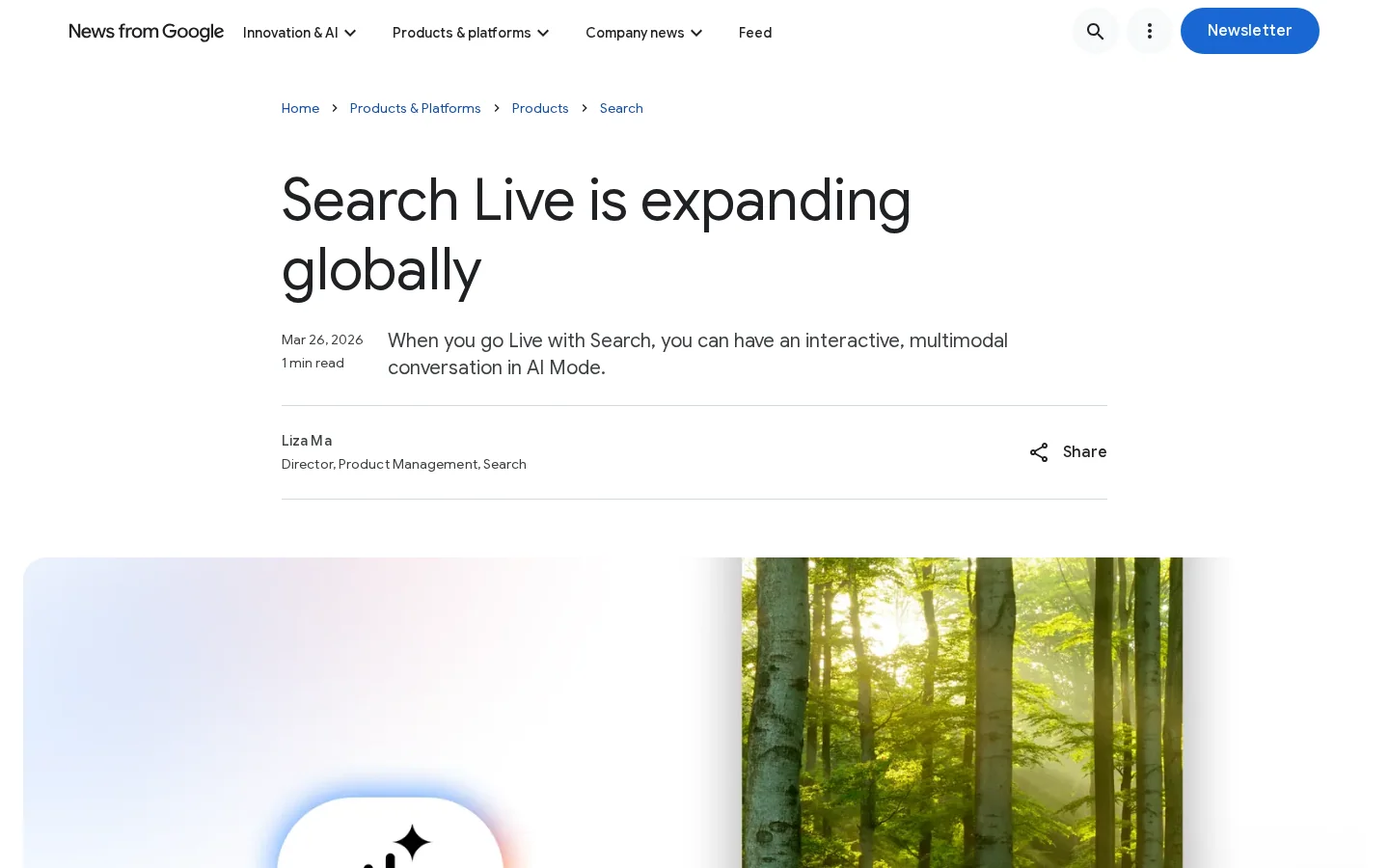
Der weltweite Schritt ist der, der für die meisten Leser alles ändert. Am 26. März 2026 schrieb Liza Ma, Director of Product Management für die Suche, im Beitrag zur weltweiten Einführung von Search Live, dass die Funktion „auf alle Sprachen und Länder, in denen der KI-Modus verfügbar ist“ ausgeweitet wird, also auf mehr als 200 Länder und Gebiete.
Die Ankündigung der weltweiten Einführung, 26. März 2026 (Google Search Blog).
Google hat 2026 auch das Aussehen von Search Live geändert, mit einer Vollbildoberfläche und einer animierten Wellenform, die im Mai in der Android-App auftauchte. Die Darstellung kann je nach App-Version leicht abweichen, die unten beschriebenen Bedienelemente bleiben aber gleich.
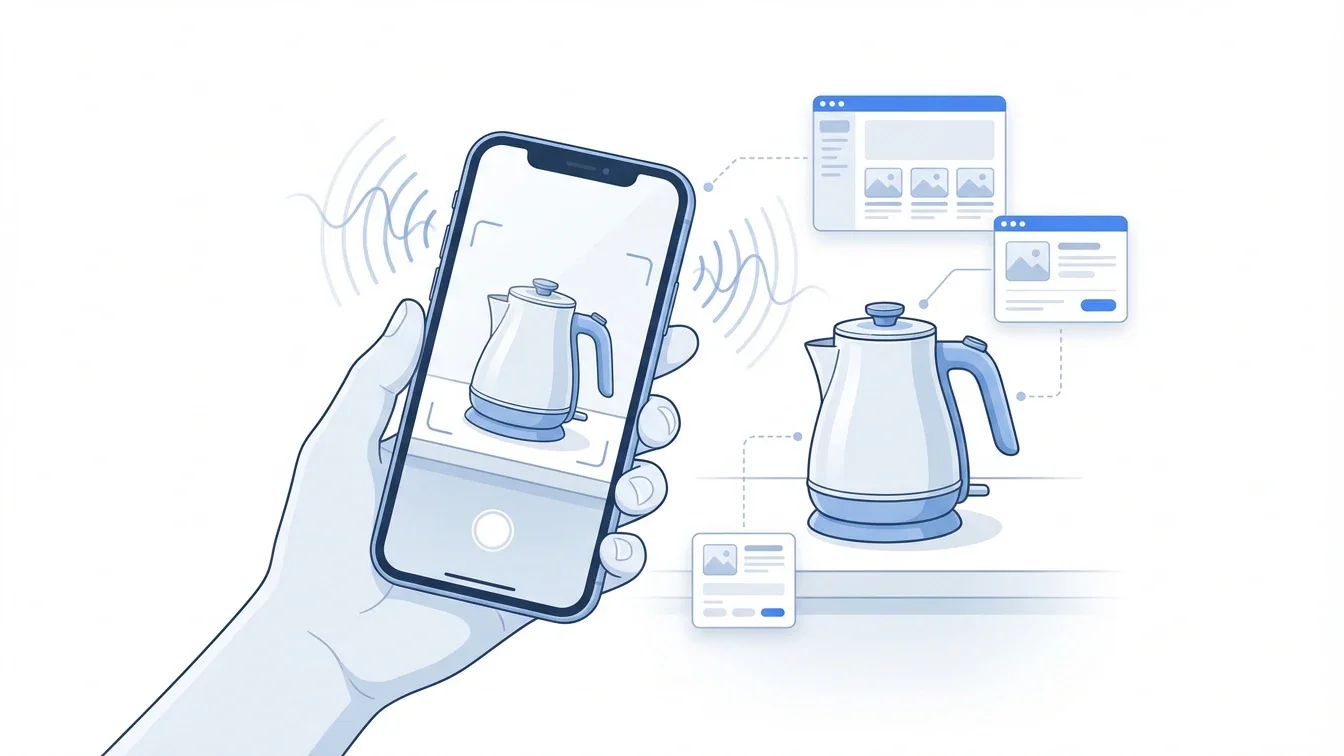
Mit Search Live sprechen Sie mit Google und zeigen ihm, was Sie sehen, und es antwortet mit Links zu Webseiten.
Ist Search Live in Ihrem Land und Ihrer Sprache verfügbar?
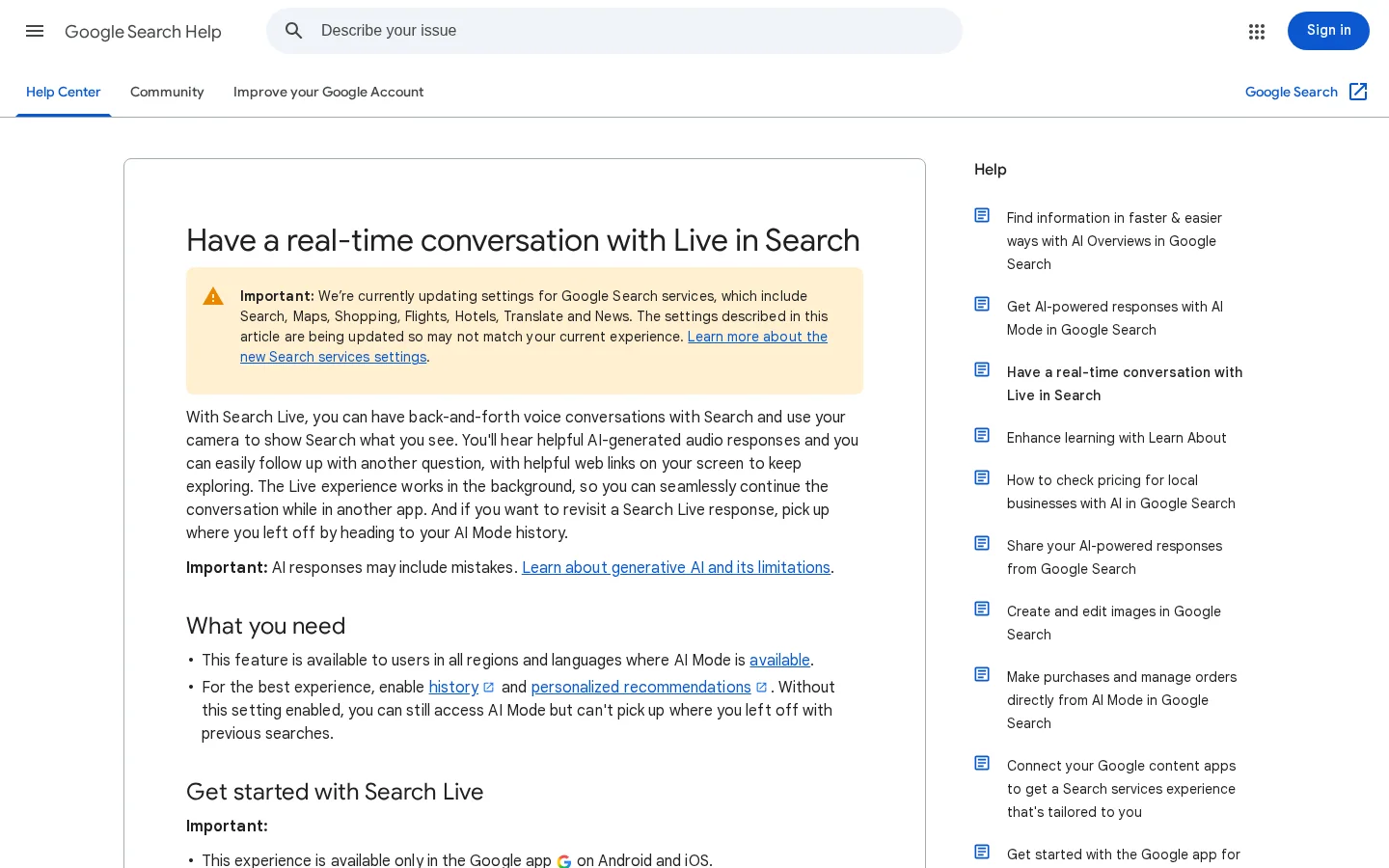
Ja, wenn der KI-Modus bei Ihnen verfügbar ist. Die Hilfeseite zu Search Live sagt es deutlich: Search Live steht Nutzern in allen Regionen und Sprachen zur Verfügung, in denen der KI-Modus verfügbar ist. Die eigentliche Frage lautet also: „Habe ich den KI-Modus?“
Die Verfügbarkeit von Search Live in Zahlen
200+Länder und Gebiete, in denen Search Live verfügbar ist
98Sprachen, die der KI-Modus und damit Search Live unterstützt
2Apps, in denen es läuft: die Google App auf Android und auf iOS
Quellen: Google Search Blog, 26. März 2026; Google-Suche-Hilfe, Seiten zu KI-Modus und Search Live, gelesen im November 2026
Länder
Die Hilfeseite zum KI-Modus listet die unterstützten Länder nach Regionen auf. Alle 27 EU-Mitgliedstaaten stehen auf der Liste, ebenso das Vereinigte Königreich, die USA, Kanada, Indien, Brasilien und Australien. Länder, in denen die Google Suche selbst gesperrt ist, etwa Festlandchina, sind nicht abgedeckt.
Verwechseln Sie den KI-Modus nicht mit einigen seiner kostenpflichtigen Extras. Bestimmte fortgeschrittene Modelle des KI-Modus sind zahlenden Google-AI-Abonnenten in einer kürzeren Länderliste vorbehalten. Search Live hängt nicht davon ab: Es ist für alle in der Hauptliste des KI-Modus kostenlos.
Sprachen
Dieselbe Hilfeseite nennt 98 Sprachen, von Englisch, Spanisch, Französisch, Deutsch und Portugiesisch (Brasilien) bis zu Hindi, Bengalisch, Tamil, Telugu, Swahili, Yoruba und Zulu. Da das Sprachmodell mehrsprachig ist, müssen Sie keine Einstellung ändern: Sprechen Sie Ihre Sprache, und Search Live antwortet in ihr. Seit dem Update auf Gemini 3.8 Live können Sie sogar mitten im Gespräch die Sprache wechseln.
Checkliste der Voraussetzungen
Bevor Sie Search Live ausprobieren
In einem Land leben, in dem der KI-Modus verfügbar ist
Die Google App (Android oder iPhone) installieren oder aktualisieren, nicht nur den Chrome-Browser
Der Google App den Zugriff auf das Mikrofon erlauben
Den Zugriff auf die Kamera erlauben, wenn Sie Dinge zeigen wollen
Benachrichtigungen der Google App einschalten, wenn Sie im Hintergrund weitersprechen wollen (Android)
Sich anmelden und den Suchverlauf aktiviert lassen, wenn Sie frühere Sitzungen wiederfinden wollen
Die Hilfeseite von Google empfiehlt, den Verlauf und personalisierte Empfehlungen einzuschalten. Ohne sie können Sie Search Live trotzdem nutzen, aber ein früheres Gespräch später nicht fortsetzen.
Die offizielle Hilfeseite zu Search Live (Google-Suche-Hilfe).
So nutzen Sie Google Search Live, Schritt für Schritt
Öffnen Sie die Google App, tippen Sie unter der Suchleiste auf „Live“ und sprechen Sie los. Das ist alles. Die Details unten behandeln die Ersteinrichtung, die Bedienelemente und die Einstellungen, die die meisten übersehen.
Ihre erste Search-Live-Sitzung starten
Google App aktualisierenÖffnen Sie den Play Store oder den App Store und installieren Sie die neueste Version der Google App.
Unter der Suchleiste auf „Live“ tippenFolgen Sie beim ersten Mal den Einrichtungshinweisen und erlauben Sie das Mikrofon.
Ihre Frage laut stellenSprechen Sie natürlich, ganze Sätze funktionieren besser als Stichwörter.
Bei Bedarf die Kamera einschaltenTippen Sie auf „Video“ und richten Sie das Handy auf das, wonach Sie fragen.
Nachfragen oder unterbrechenFühren Sie das Gespräch weiter oder tippen Sie auf die Unterbrechen-Schaltfläche, um die Richtung zu ändern.
Einen Link oder das Transkript öffnenTippen Sie auf einen angezeigten Weblink oder auf das Transkript-Symbol, um die Sitzung zu beenden und als Text zu lesen.
Auf Android
Öffnen Sie die Google App (das „G“-Symbol), nicht Chrome.
Tippen Sie unter der Suchleiste auf Live. Erlauben Sie beim ersten Mal das Mikrofon und gehen Sie die kurzen Einrichtungsseiten durch.
Sprechen Sie. Eine Wellenform zeigt, dass Search Live zuhört, dann antwortet es laut.
Nutzen Sie die Bedienelemente unten am Bildschirm: Stummschalten / Stummschaltung aufheben für das Mikrofon, die Schaltfläche Welle, um die Antwort zu unterbrechen, Video, um die Kamera zu starten oder zu stoppen, Beenden, um aufzuhören.
Um die App während des Gesprächs zu verlassen, wischen Sie nach oben. Das Gespräch läuft weiter, und Sie steuern es über die Search-Live-Benachrichtigung.
Auf dem iPhone
Search Live funktioniert auf iOS genauso, über die Google App aus dem App Store. In Safari oder in der Chrome-App für iOS gibt es kein Search Live: Sie brauchen die Google App selbst. Die Hilfeseite von Google beschreibt die Einstellungen für Hintergrund und Benachrichtigungen nur für Android. Rechnen Sie auf dem iPhone also damit, dass die Kamera stoppt, sobald Sie die App verlassen, und prüfen Sie unter Einstellungen > Google, ob die Google App Zugriff auf Mikrofon und Kamera hat.
Die Bedienelemente von Search Live im Überblick
Bedienelement
Was es tut
Tipp
Stummschalten / Stummschaltung aufheben
Schaltet Ihr Mikrofon aus oder ein
Schalten Sie stumm, wenn jemand anderes im Raum spricht, damit Search Live es nicht aufnimmt
Welle (unterbrechen)
Stoppt die Antwort, damit Sie sprechen können
Nutzen Sie es, sobald die Antwort in die falsche Richtung geht, statt zu warten
Video
Startet oder stoppt die Kamerafreigabe
Nach einer Bildschirmsperre erneut tippen: Die Kamera startet nicht von selbst neu
Transkript
Beendet die Sitzung und öffnet sie als schriftlichen Verlauf im KI-Modus
Praktisch, um eine Schrittliste oder einen Produktnamen zu kopieren
Beenden
Beendet das Gespräch
Die Sitzung wird im Verlauf des KI-Modus gespeichert, wenn der Verlauf aktiv ist
Einstellungen, die sich lohnen
Zwei Einstellungen finden Sie im Menü von Search Live (Mehr > Einstellungen):
Im Hintergrund fortfahren: Ist sie aus, endet das Gespräch, sobald Sie nach oben wischen oder den Bildschirm sperren. Schalten Sie sie ein, wenn Sie sprechen wollen, während Sie eine andere App nutzen, zum Beispiel eine Karte.
Live-Untertitel: zeigt die Antwort als Text, während sie gesprochen wird. Schalten Sie sie in lauter Umgebung ein oder wenn Sie lieber lesen.
Auf Android brauchen Gespräche im Hintergrund auch Benachrichtigungen. Der Weg laut Google lautet Einstellungen > Benachrichtigungen > App-Benachrichtigungen > Google, dann „Alle Google-Benachrichtigungen“ und „Search Live“ unter „Sonstiges“ einschalten.
Tipp
Sprechen Sie in ganzen Sätzen und geben Sie gleich in der ersten Frage Kontext („Ich bin mit zwei Kindern in einem Hotel in Lissabon, wo können wir heute Abend am Fluss essen?“). Search Live zerlegt Ihre Frage in mehrere Suchen: Je mehr Kontext Sie geben, desto genauer sind diese Suchen.
Die drei Wege, eine Search-Live-Sitzung zu starten
Sie können Search Live an drei Stellen öffnen, und jede startet in einem anderen Zustand. Der richtige Einstieg spart Fingertipps und bringt bessere Antworten.
1. Die Live-Schaltfläche in der Google App
Prinzip: Sie starten ein neues Sprachgespräch, die Kamera ist aus. Wann nutzen: für jede Frage, die Sie einem Menschen stellen würden, wenn Ihre Hände beschäftigt sind (beim Kochen, als Beifahrer, beim Anziehen). Vorteile: der schnellste Weg, Sprache zuerst. Grenzen: Sie müssen auf Video tippen, um etwas zu zeigen. Beispiel: „In welchen Vierteln übernachtet man am besten bei einer ersten Reise nach Seoul?“
2. Aus einem getippten Gespräch im KI-Modus
Prinzip: Sie haben im KI-Modus getippt und tippen auf Live, um per Sprache weiterzumachen. Wann nutzen: Sie haben schriftlich recherchiert und wollen das Thema jetzt besprechen, oder Sie brauchen für den nächsten Schritt freie Hände. Vorteile: Der Kontext des getippten Verlaufs wird übernommen. Grenzen: nur sinnvoll, wenn Sie schon im KI-Modus waren. Beispiel: Sie haben drei Espressomaschinen schriftlich verglichen und wechseln dann zu Live, um sich beim Einrichten der gekauften Maschine anleiten zu lassen.
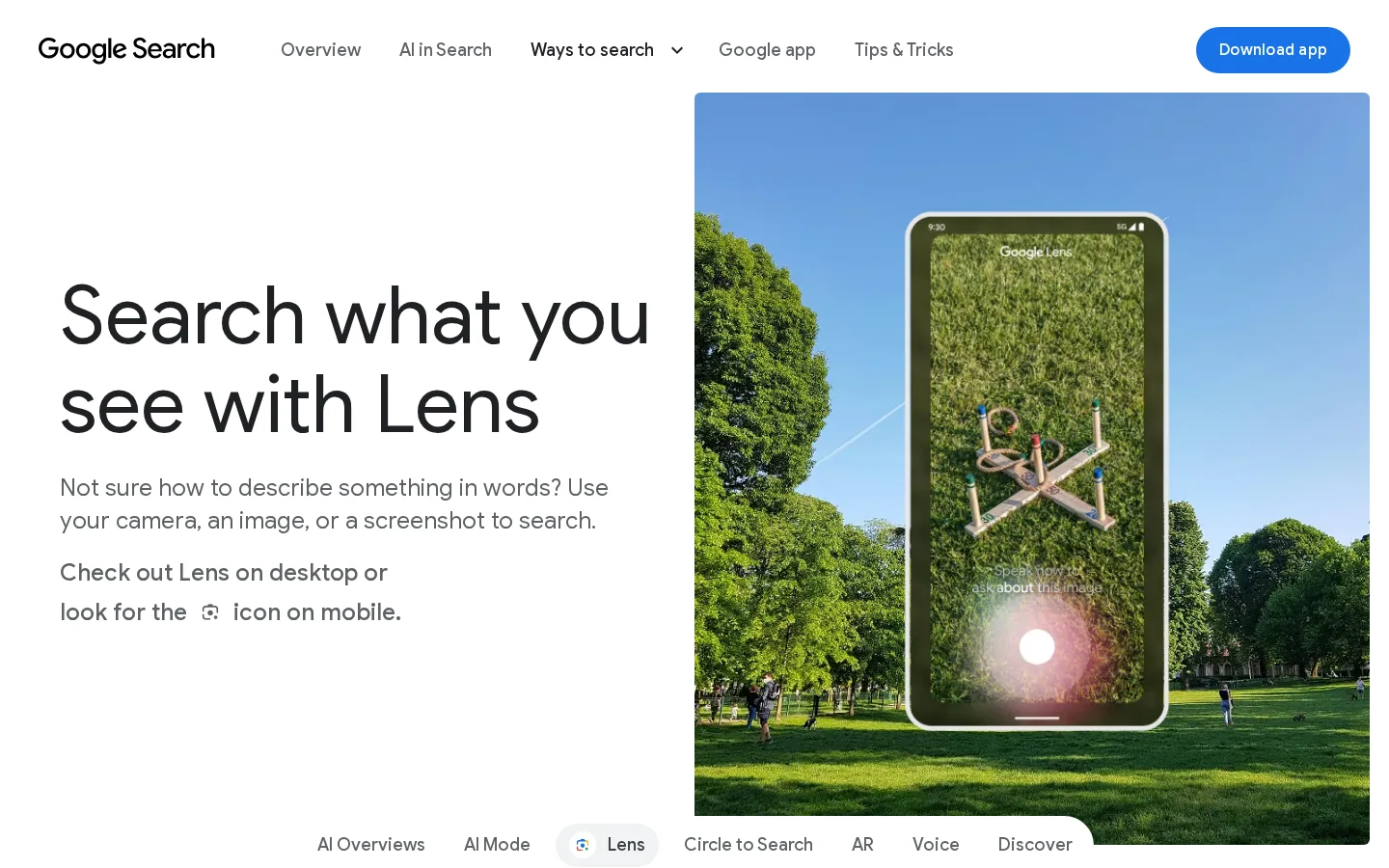
3. Live in Google Lens
Prinzip: Sie öffnen Lens (das Kamerasymbol in der Suchleiste) und tippen unten am Bildschirm auf Live. Die Kamera ist von Anfang an an. Wann nutzen: Die Frage betrifft etwas vor Ihnen. Vorteile: kein zusätzlicher Fingertipp, um das Objekt zu zeigen, und Lens erkennt bereits Milliarden von Objekten. Grenzen: Die Kamera verbraucht mehr Akku und Daten und stoppt, wenn Sie die App verlassen. Beispiel: Sie richten die Kamera auf die Rückseite eines Fernsehers und fragen, welchen HDMI-Anschluss Sie für eine Soundbar nehmen sollen.
Google Lens, einer der Einstiege in Search Live (search.google).
Text lässt sich leicht kopieren, Optionen leicht vergleichen
Braucht Ihre Hände und Augen auf dem Bildschirm
Ein Objekt ist schwer in Worten zu beschreiben
Search Live
Freihändig, Sie machen mit Ihrer Aufgabe weiter
Sie zeigen das Objekt, statt es zu beschreiben
Unterbrechen und neu ausrichten in Echtzeit
Kurze gesprochene Antworten, weniger Details pro Runde
Wofür Search Live gut ist: echte Anwendungsfälle
Search Live ist am stärksten, wenn die Antwort davon abhängt, was vor Ihnen liegt, oder wenn Ihre Hände beschäftigt sind. Googles eigene Beispiele aus dem Startbeitrag vom September 2025 sind Reisen, neue Hobbys, Fehlerbehebung, Schulprojekte und Spieleabende. So sieht das in der Praxis aus.
Anwendungsfall
Kamera an?
Beispielfrage
Wer zitiert werden kann
Fehlerbehebung
Ja
„Welches Kabel gehört an diesem Fernseher in welchen Anschluss?“
Supportseiten der Marken, Anleitungen
Einkaufen
Ja
„Ist diese Creme gut für empfindliche Haut?“
Produktseiten, Bewertungen, Händler
Reisen
Optional
„Was ist das für ein Gebäude und kann man es heute besichtigen?“
Tourismusseiten, lokale Geschäfte
Lernen
Ja
„Warum schäumt dieses Experiment so?“
Bildungsseiten, Enzyklopädien
Hobbys
Optional
„Was kann ich in einem Matcha Latte statt Zucker nehmen?“
Rezept- und Hobbyblogs
Fehlerbehebung und Einrichtung
Das ist der stärkste Fall. Richten Sie die Kamera auf die Rückseite eines Routers, einen Fehlercode der Spülmaschine oder einen Möbelbausatz und fragen Sie, was als Nächstes zu tun ist. Sie müssen Marke und Modell nicht eintippen: Search Live liest das Etikett. Seit Dezember 2025 können Sie es bitten, bei Anleitungen langsamer zu sprechen, und die Modelle von 2026 folgen einem Gespräch länger, was bei Reparaturen mit vielen Schritten hilft.
Einkaufen im Laden
Zeigen Sie ein Produkt im Regal und fragen Sie „Ist das gut für empfindliche Haut?“ oder „Was ist der Unterschied zu dem daneben?“. Search Live erkennt das Produkt, sucht Bewertungen und technische Daten und zeigt die Seiten, die es genutzt hat. Für Händler und Marken ist das der Moment, in dem Ihre Produktseite der Link auf dem Bildschirm sein kann, oder eben nicht.
Reisen und lokale Fragen
Fragen Sie unterwegs nach einem Gebäude, einem Gericht auf der Speisekarte oder einem Restaurant in der Nähe. Mit „Im Hintergrund fortfahren“ können Sie eine Karte offen lassen und gleichzeitig sprechen.
Lernen und Hausaufgaben
Filmen Sie ein Experiment, eine Matheaufgabe oder eine Pflanze und bitten Sie um eine Erklärung. Schüler nutzen es, um einen Schritt zu verstehen, nicht nur um die Lösung zu bekommen.
Barrierefreiheit
Für Menschen, denen Tippen schwerfällt oder die schlecht sehen, ist eine gesprochene Suche mit Kamera und Live-Untertiteln ein echter Fortschritt gegenüber der klassischen Suchseite.
Datenschutz, Verlauf und Ihre Daten
Jede Search-Live-Sitzung wird wie eine Suche im KI-Modus gespeichert, wenn Ihr Verlauf aktiv ist. Sie können sie erneut lesen, fortsetzen oder löschen.
Was Sie wollen
Wo Sie es tun
Was passiert
Eine frühere Sitzung lesen
Verlauf des KI-Modus, oben rechts im KI-Modus
Die Sitzung öffnet sich als schriftlicher Verlauf, den Sie fortsetzen können
Eine Sitzung löschen
Das Menü des Verlaufs im KI-Modus
Der Verlauf verschwindet aus Ihrer Liste
Alles löschen
Mehr > Alle löschen
Alle Verläufe des KI-Modus werden entfernt; Kopien in „Meine Aktivitäten“ verschwinden in weniger als 24 Stunden
Zuhören im Hintergrund stoppen
Mehr > Einstellungen > Im Hintergrund fortfahren
Die Sitzung endet, wenn Sie die App verlassen oder das Handy sperren
Den Text der Antworten ausblenden
Mehr > Einstellungen > Live-Untertitel
Antworten werden nur gesprochen
Transkripte: Tippen Sie auf das Transkript-Symbol, um eine Sitzung zu beenden und sie als schriftlichen Verlauf im KI-Modus zu sehen. Frühere Sitzungen finden Sie im Verlauf des KI-Modus, oben rechts im KI-Modus.
Löschen: Löschen Sie einen Verlauf über sein Menü oder alles über Mehr > Alle löschen. Laut Google können gelöschte Einträge kurz in „Meine Aktivitäten“ bleiben, werden aber automatisch in weniger als 24 Stunden entfernt.
Andere Personen: Google bittet Sie, um Erlaubnis zu fragen, bevor Sie jemanden aufnehmen oder in ein Gespräch einbeziehen. Denken Sie daran im Laden, im Büro oder im Klassenzimmer.
Feedback: Bewerten Sie eine Antwort mit Daumen hoch oder runter im Transkript, oder nutzen Sie das Drei-Punkte-Menü und „Feedback senden“.
Achtung
Die Hilfeseite von Google erinnert daran, dass KI-Antworten Fehler enthalten können. Bei allem, was Gesundheit, Recht, Geld oder Sicherheit betrifft (Elektroreparaturen, Medikamentendosen), öffnen Sie den Quellenlink und prüfen Sie ihn, oder fragen Sie eine Fachperson.
Häufige Fehler bei Search Live und wie Sie sie beheben
Die meisten Probleme mit Search Live kommen von der App, den Berechtigungen oder den Hintergrundeinstellungen, nicht von der Funktion selbst. Hier sind die, die wir am häufigsten sehen.
Symptom
Wahrscheinliche Ursache
Schnelle Lösung
Keine Live-Schaltfläche
Browser statt Google App, alte App-Version, KI-Modus nicht verfügbar
Google App installieren oder aktualisieren
Kamera eingefroren
Sie haben die App verlassen oder den Bildschirm gesperrt
Was es ist: Sie suchen die Live-Schaltfläche auf google.com in einem Browser. Wie Sie es erkennen: Sie sehen den KI-Modus, aber keine Live-Schaltfläche. Wie Sie es beheben: Installieren Sie die Google App. Search Live läuft nur in der Google App auf Android und iOS.
2. Keine Live-Schaltfläche in der Google App
Was es ist: Die App ist installiert, aber die Schaltfläche fehlt. Wie Sie es erkennen: Unter der Suchleiste sehen Sie nur Lens und das Mikrofon. Wie Sie es beheben: Aktualisieren Sie die Google App und prüfen Sie dann, ob der KI-Modus bei Ihnen funktioniert. Ist der KI-Modus in Ihrem Land oder für Ihr Konto nicht verfügbar, gilt das auch für Search Live. Neue Versionen brauchen außerdem ein paar Tage, bis sie auf jedem Handy ankommen.
3. Die Kamera stoppt und kommt nicht zurück
Was es ist: Sie haben zu einer anderen App gewechselt oder der Bildschirm wurde gesperrt, und das Video ist eingefroren. Wie Sie es erkennen: Search Live antwortet, als ob es nichts mehr sieht. Wie Sie es beheben: Das ist so gewollt. Die Kamera kann nicht im Hintergrund laufen und startet nicht von selbst neu: Gehen Sie zurück in die App und tippen Sie erneut auf Video.
4. Das Gespräch endet, wenn Sie das Handy sperren
Was es ist: Sie sperren den Bildschirm und Search Live hört auf. Wie Sie es erkennen: Keine Search-Live-Benachrichtigung, wenn Sie nach oben wischen. Wie Sie es beheben: Schalten Sie „Im Hintergrund fortfahren“ unter Mehr > Einstellungen ein und erlauben Sie auf Android die „Search Live“-Benachrichtigungen der Google App.
5. Search Live hört Sie nicht
Was es ist: Die Wellenform bleibt flach. Wie Sie es erkennen: Keine Reaktion, wenn Sie sprechen, oder das Mikrofonsymbol ist durchgestrichen. Wie Sie es beheben: Heben Sie die Stummschaltung auf und prüfen Sie in den Handyeinstellungen die Mikrofonberechtigung der Google App. Ein verbundenes, aber nicht getragenes Bluetooth-Headset nimmt den Ton ebenfalls statt des Handys auf.
6. In Stichwörtern fragen
Was es ist: Sie sprechen, wie Sie tippen („Hotel Lissabon günstig“). Wie Sie es erkennen: Allgemeine Antworten und viele Rückfragen von Search Live. Wie Sie es beheben: Stellen Sie eine vollständige Frage mit Ihren Bedingungen. Das Modell ist für Gespräche gebaut, und Kontext verbessert seine Teilsuchen.
7. Einer gesprochenen Antwort ohne Quelle vertrauen
Was es ist: Sie handeln nur auf Grundlage der Sprachantwort. Wie Sie es erkennen: Sie können nicht sagen, von welcher Website die Information stammt. Wie Sie es beheben: Öffnen Sie die angezeigten Links oder das Transkript. Eine gesprochene Antwort ist von Natur aus kurz und kann eine Bedingung oder Ausnahme auslassen.
8. Menschen aufnehmen, ohne zu fragen
Was es ist: Sie filmen ein Gespräch, einen Kollegen oder einen Kunden. Wie Sie es erkennen: Andere Personen sind im Bild oder im Ton. Wie Sie es beheben: Fragen Sie vorher, oder richten Sie die Kamera nur auf Gegenstände. Die Hilfeseite von Google verlangt das selbst.
Was Google Search Live für SEO und GEO ändert
Search Live hat keinen eigenen Index und kein eigenes Ranking: Es nutzt den KI-Modus, der die Google Suche nutzt. Die Seiten, die es zeigt, sind also Seiten, die ranken und die Googles KI zum Zitieren auswählt. Was sich ändert, sind die Fragen der Menschen, die Art, wie sie fragen, und wie wenige Ergebnisse sie sehen.
Eine Suche vor und mit Search Live
Klassische Suche
Kurze getippte Suchanfrage: „Router rotes Licht“
Zehn blaue Links zum Vergleichen
Der Nutzer beschreibt das Objekt in Worten
Eine Suchanfrage, dann eine neue
Search Live
Gesprochene Frage mit Kontext und Kamerabild
Eine gesprochene Antwort und wenige Links auf dem Bildschirm
Google erkennt das genaue Modell am Bild
Ein Gespräch mit mehreren Folgefragen
Weniger Links, also zählt es mehr, einer davon zu sein
Eine Sprachantwort kann keine zehn Ergebnisse vorlesen. Search Live zeigt eine Handvoll Links neben der Antwort. Ist Ihre Seite darunter, bekommen Sie einen qualifizierten Besucher genau im Moment des Bedarfs. Wenn nicht, sind Sie für diese Frage unsichtbar. Es ist dieselbe Logik wie beim KI-Modus, nur stärker. Unser Leitfaden, wie Sie Ihre Seiten im Google KI-Modus zitieren lassen, behandelt die Ranking-Seite im Detail.
Fragen werden länger und gesprochener
Menschen sprechen in ganzen Sätzen, mit ihrer Situation: „Meine Spülmaschine zeigt E24 und unten steht Wasser, was mache ich?“. Ihre Inhalte sollten genau diese Situationen beantworten, in einfacher Sprache, mit der Antwort am Anfang des Abschnitts. Die Techniken der Optimierung für die Sprachsuche (direkte Antworten, Überschriften als natürliche Fragen, kurze Absätze) gelten hier, mit einem Unterschied: Search Live liest kein einzelnes Featured Snippet vor, sondern baut eine Antwort aus mehreren Seiten, nachdem es die Frage zerlegt hat.
Die Kamera macht Ihre Produkte und Orte zu Suchanfragen
Mit Live in Lens ist die „Suchanfrage“ ein Bild Ihres Produkts, Ihrer Verpackung, Ihres Ladengeschäfts oder Ihres Fehlerbildschirms. Google muss dieses Bild mit Ihrer Seite verbinden. Das bedeutet:
klare Produktfotos aus mehreren Blickwinkeln, mit Etikett und Rückseite;
den genauen Modellnamen, die Artikelnummer und den Barcode (GTIN) als Text auf der Seite, nicht nur in einem Bild;
beschreibende Dateinamen und Alt-Texte, die sagen, was das Bild zeigt;
strukturierte Daten, die das Produkt, seine Bilder und seine Kennungen verbinden.
Unser kompletter Leitfaden zur Bild-SEO erklärt Dateinamen, Formate und Sitemaps. Für die strukturierten Daten sieht ein minimales Product-Markup mit Kennungen so aus:
<script type="application/ld+json">
{
  "@context": "https://schema.org",
  "@type": "Product",
  "name": "AquaPro 500 Countertop Water Filter",
  "image": [
    "https://www.example.com/img/aquapro-500-front.jpg",
    "https://www.example.com/img/aquapro-500-label.jpg",
    "https://www.example.com/img/aquapro-500-back.jpg"
  ],
  "sku": "AQP-500",
  "gtin13": "0012345678905",
  "mpn": "AQP500-EU",
  "brand": { "@type": "Brand", "name": "AquaPro" },
  "description": "Auftisch-Wasserfilter mit einer Kartusche für 500 Liter. Das rote Licht bedeutet, dass die Kartusche gewechselt werden muss."
}
</script>
Lokale Unternehmen: Der „in meiner Nähe“-Moment wird gesprochen
„Wo kann ich das hier in der Nähe reparieren lassen?“ ist eine typische Folgefrage nach einer Fehlerbehebung mit Search Live. Die Antwort stützt sich auf Googles lokale Daten. Ein vollständiges und genaues Profil, mit Kategorien, Öffnungszeiten, Fotos und Bewertungen, macht Sie zu dem Ort, den Search Live nennt. Lesen Sie, was Sie in Ihrem Google-Unternehmensprofil für die KI-Suche zuerst korrigieren sollten.
So messen Sie es
Sie können den Traffic von Search Live nicht getrennt sehen. Die Google-Dokumentation zu KI-Funktionen und Ihrer Website sagt, dass Traffic aus dem KI-Modus und aus den Übersichten mit KI im Leistungsbericht der Search Console unter dem Suchtyp „Web“ enthalten ist, ohne eigenen Filter. Um als Link zu erscheinen, muss Ihre Seite nur indexiert sein und ein Snippet zeigen dürfen: Es gibt kein spezielles Markup für KI-Funktionen. In der Praxis:
Beobachten Sie lange Suchanfragen in Frageform in der Search Console (filtern Sie Suchanfragen mit einer Regex wie ^(wie|was|warum|wo|welche|welcher|kann|ist)\b);
beobachten Sie Seiten, die Fragen wie „wie repariere ich“ oder „was ist das“ zu Ihren Produkten beantworten;
prüfen Sie, dass Sie Snippets nicht versehentlich blockiert haben (nosnippet, max-snippet:0), denn das entfernt Sie auch aus KI-Antworten.
Search Console > Leistung > Suchergebnisse
Suchtyp: Web
Filter für Suchanfrage: Benutzerdefiniert (Regex)
^(wie|was|warum|wo|wann|welche|welcher|welches|kann|ist|muss|soll)\b.{25,}
Diese Regex behält Fragen mit mehr als etwa 30 Zeichen, die beste Annäherung, die Sie an Suchen im Gesprächsstil haben.
So wird Ihre Website in Search Live zitiert: ein Aktionsplan
Um in Search Live zu erscheinen, brauchen Sie, was auch im KI-Modus erscheint: indexierte Seiten, die echte, gesprochene Fragen besser als alle anderen beantworten, mit Bildern und Daten, die Google mit der physischen Welt verbinden kann. Hier ist der Plan, der Reihe nach.
Checkliste: bereit für Search Live
Die gesprochenen Fragen auflisten, die Ihre Kunden zu Ihren Produkten und Leistungen stellen
Jede in einem eigenen Abschnitt beantworten, Antwort zuerst, dann die Details
Modellnamen, Artikelnummern und Fehlercodes als Text auf die Seite schreiben
Klare Fotos von Produkten, Etiketten und Ladenfront mit beschreibenden Alt-Texten hinzufügen
Strukturierte Inhalte vom Typ Product, LocalBusiness oder Schritte nach Art von HowTo ergänzen, wo es passt
Prüfen, dass keine Seite, die zitiert werden soll, nosnippet oder max-snippet:0 trägt
Ihr Google-Unternehmensprofil vervollständigen, wenn Sie Kunden vor Ort bedienen
Jeden Monat lange Frage-Suchanfragen in der Search Console verfolgen
Keine Keyword-Listen und keine Seiten schreiben, die nur kurze getippte Suchanfragen anvisieren
Schritt 1: die Fragen finden, die Menschen wirklich sagen
Gehen Sie von Ihren Support-E-Mails, Chatverläufen und Verkaufsgesprächen aus: Sie enthalten genau die Sätze, die Menschen zu Search Live sagen würden. Schauen Sie dann, was KI-Modelle wirklich suchen, wenn sie diese Fragen beantworten. Die KI-Prompt-Recherche von Sorank findet die Fragen, die Ihre Kunden der KI stellen, und der Query-Fan-out-Tracker zeigt die Teilsuchen, die Modelle vor ihrer Antwort ausführen, damit Sie die Blickwinkel abdecken, nach denen sie suchen.
Schritt 2: Antworten schreiben, die vorgelesen funktionieren
Eine gesprochene Antwort behält die ersten zwei Sätze. Setzen Sie die Antwort dorthin, in einfachen Worten, dann die Schritte, dann die Ausnahmen. Nummerieren Sie die Schritte jeder Anleitung: Sie lassen sich leicht vorlesen und leicht zitieren.
Schritt 3: Ihre physische Welt lesbar machen
Fotografieren Sie, worauf Kunden ihre Kamera richten werden: Ihr Produkt von allen Seiten, das Etikett, den Fehlerbildschirm, die Ladenfront. Benennen Sie die Dateien und schreiben Sie die Alt-Texte für genau diese Ansichten.
Schritt 4: prüfen, ob Sie zitiert werden, nicht nur ranken
In den blauen Links zu ranken und in einer KI-Antwort zitiert zu werden, sind zwei verschiedene Ergebnisse. Testen Sie Ihre wichtigsten Fragen im KI-Modus per Sprache und per Text und notieren Sie, welche Domains erscheinen. Um das über die Zeit in Gemini und den anderen KI-Modellen zu verfolgen, misst die GEO-Optimierungssoftware von Sorank, wann Ihre Marke empfohlen wird, und hilft Ihnen, die Inhalte zu veröffentlichen, die die Lücken schließen.
Search Live in der Praxis: ein vollständiges Beispiel
So sieht eine echte Sitzung aus, und das bedeutet sie für die beteiligten Websites.
Von einer gesprochenen Frage zu einem Besuch
Gesprochene Frage und Kamerabild1 Frage
Teilsuchen durch Query Fan-outViele
Gelesene Seiten für die AntwortMehrere
Links auf dem BildschirmWenige
Website, die der Nutzer öffnetIhre, oder nicht
Ein Nutzer in Lyon öffnet die Google App, tippt auf Live und schaltet die Kamera ein. Er zeigt eine Kaffeemaschine mit blinkendem orangefarbenem Licht und fragt auf Französisch: „Das Licht blinkt orange, was bedeutet das?“.
Search Live erkennt Marke und Modell am Gehäuse, startet mehrere Suchen (Modell plus „oranges Licht“, Anleitung zum Entkalken, Bedienungsanleitung) und antwortet laut: Die Maschine muss entkalkt werden.
Auf dem Bildschirm zeigt es zwei oder drei Links: die Supportseite der Marke, den Ratgeber eines Händlers, vielleicht ein Forum.
Der Nutzer fragt: „Wie mache ich das, und welches Mittel soll ich nehmen?“. Search Live nennt die Schritte und einen Entkalker, mit Link.
Letzte Folgefrage: „Wo kann ich das in meiner Nähe kaufen?“. Die Antwort stützt sich jetzt auf lokale Ergebnisse.
Drei Unternehmen könnten dieses Gespräch gewinnen: die Marke, deren Supportseite das orange Licht in klarem Text erklärt, der Händler, dessen Produktseite den passenden Entkalker klar benennt, und das lokale Geschäft mit einem vollständigen Profil. Ein Unternehmen mit nur einer PDF-Anleitung und einer Produktseite ohne Kennungen würde gar nicht angezeigt.
Was Sie heute tun können
Probieren Sie Search Live selbst zu Ihrem Thema aus: Öffnen Sie die Google App, tippen Sie auf Live und stellen Sie die drei Fragen, die Ihre Kunden am häufigsten stellen, einmal per Sprache und einmal mit der Kamera auf Ihrem Produkt. Notieren Sie, welche Websites erscheinen. Fehlt Ihre, beginnen Sie mit den Antworten: ein klarer Abschnitt pro gesprochener Frage, die Antwort zuerst, mit Ihren Produktnamen, Artikelnummern und Fotos auf der Seite. Verfolgen Sie dann jeden Monat die langen Frage-Suchanfragen in der Search Console. Für einen breiteren Blick auf Googles Suche im Gesprächsstil lesen Sie unsere Definition des KI-Modus und die Seite darüber, wie Gemini und der KI-Modus die Unternehmen auswählen, die sie empfehlen.
Häufig gestellte Fragen
Was ist Google Search Live?
Google Search Live ist eine Funktion der Google App, mit der Sie laut mit der Google Suche sprechen und Ihre Handykamera in Echtzeit teilen. Es antwortet per Sprache, zeigt Weblinks auf dem Bildschirm und versteht Folgefragen. Es ist Teil des KI-Modus.
Wie schalte ich Search Live auf meinem Handy ein?
Öffnen Sie die Google App auf Android oder iPhone, tippen Sie unter der Suchleiste auf Live und erlauben Sie das Mikrofon. Tippen Sie auf Video, um Ihre Kamera zu teilen. Sie können auch Google Lens öffnen und unten auf Live tippen, um mit bereits eingeschalteter Kamera zu starten.
Ist Google Search Live in meinem Land verfügbar?
Search Live ist in allen Ländern und Sprachen verfügbar, in denen es den KI-Modus gibt, seit März 2026 also in mehr als 200 Ländern und Gebieten, darunter Deutschland, Österreich, die USA und alle EU-Länder. Wenn Sie keine Live-Schaltfläche sehen, aktualisieren Sie die Google App und prüfen Sie, ob der KI-Modus bei Ihnen funktioniert.
y!
Erhalten Sie kostenlos Ihren Content-Plan für 30 Tage
Wir analysieren Ihre Wettbewerber, Ihre Website und Ihre KI-Sichtbarkeit, um kostenlos einen maßgeschneiderten Content-Plan für Sie zu erstellen.
“Ich habe Sorank auf einer echten Kundenwebsite getestet, und es ist der Wahnsinn. Es macht alles, wofür eine Agentur 1.500 € im Monat berechnet. Jetzt geht es bei diesem Kunden in den Produktivbetrieb.”Guillaume Guersanguersanguillaume.com
“Wir sind eine Ads-Agentur und wollten unser SEO endgültig wieder auf Kurs bringen. Sorank hat uns eine klare Übersicht über unsere Website verschafft, uns geholfen, Optimierungen zu priorisieren und unsere Inhalte richtig zu strukturieren. Das Tool ist einfach zu bedienen, gut für ein Team konzipiert und sehr praktisch, um das Tracking zu zentralisieren, ohne zwischen mehreren Plattformen jonglieren zu müssen. Eine sehr solide Grundlage, um mit unserem SEO neu zu starten.”Gaspard MadouiWerbeagentur
“Ich habe mich dank Sorank auf GEO spezialisiert. Das GEO Leaderboard ermöglicht es mir, meinen Kunden ihre Position im Vergleich zu ihren Wettbewerbern auf ChatGPT zu zeigen. Das ist ein echter kommerzieller Differenzierungsfaktor.”MélanieFreelancer im Bereich SEO
“Hervorragender Service, funktioniert gut für unsere Website und hilft uns zu verstehen, wie wir sie verbessern können, um auf Google und anderswo besser zu ranken. Herzlichen Glückwunsch, machen Sie weiter, ich empfehle es.”Hugo T.E-Commerce-Händler