




 In ChatGPT ausprobieren

Search Console und KI-Traffic
Klicks, Impressionen, Positionen und Seiten live, dazu die Besuche aus KI-Assistenten.
6 ToolsDatenschutz ist uns wichtig. Deshalb können Sie bestimmte Speicherarten deaktivieren, die für die grundlegende Funktion der Website nicht erforderlich sind. Das Blockieren einzelner Kategorien kann Ihr Erlebnis auf der Website beeinträchtigen. Weitere Informationen


Verbinden Sie Claude, ChatGPT oder jeden anderen MCP-Client mit Sorank. Ihre KI analysiert Ihre Search Console, Ihren KI-Traffic und Ihre KI-Sichtbarkeit und schreibt, plant und veröffentlicht dann Ihre Artikel.
Öffnet Claude mit Name und Adresse von Sorank bereits ausgefüllt.
Claude öffnet das Fenster für benutzerdefinierte Connectors, in dem Name und Adresse von Sorank bereits ausgefüllt sind. Klicken Sie auf Hinzufügen und dann auf Verbinden.
Wählen Sie auf der Sorank-Seite Ihre Websites und Berechtigungen aus und klicken Sie dann auf Zugriff erlauben.
Öffnen Sie in einem Chat + und dann Connectors, aktivieren Sie Sorank und stellen Sie Ihre Frage.
In ChatGPT-Tarifen, die benutzerdefinierte Connectors im Entwicklermodus erlauben.
Öffnen Sie unter Einstellungen den Bereich Apps (oder Connectors), dann Erweiterte Einstellungen, und aktivieren Sie den Entwicklermodus.
Klicken Sie auf Erstellen. Name: Sorank. URL: https://app.sorank.com/mcp. Authentifizierung: OAuth.
Wählen Sie Ihre Websites und Berechtigungen aus und klicken Sie dann auf Zugriff erlauben.
Sorank erscheint jetzt in den Tools Ihrer Chats.
Richte den Sorank-MCP-Server für mich ein.
1. Führe `claude mcp add --transport http sorank https://app.sorank.com/mcp` aus.
2. Sag mir dann, dass ich `/mcp` eingeben, sorank auswählen und Authenticate wählen soll, damit ich mich in meinem Browser bei Sorank anmelden kann.
3. Sobald ich verbunden bin, rufe `list_profiles` auf und zeig mir die Websites, die ich freigegeben habe.
Öffnet VS Code mit Name und Adresse von Sorank bereits ausgefüllt.
.vscode/mcp.json ein{
"servers": {
"sorank": {
"type": "http",
"url": "https://app.sorank.com/mcp"
}
}
}Klicken Sie über dem Server auf Start, melden Sie sich bei Sorank an und nutzen Sie Sorank dann in Copilot Chat im Modus Agent.
Öffnet Cursor mit Name und Adresse von Sorank bereits ausgefüllt.
~/.cursor/mcp.json ein{
"mcpServers": {
"sorank": {
"url": "https://app.sorank.com/mcp",
"headers": {
"Authorization": "Bearer YOUR_SORANK_KEY"
}
}
}
}Ersetzen Sie YOUR_SORANK_KEY durch einen persönlichen Schlüssel, den Sie in Sorank unter Einstellungen und dann API-Zugriff erstellen. Er wird nur einmal angezeigt.
https://app.sorank.com/mcp
Funktioniert mit jedem Client, der Remote-MCP über Streamable HTTP mit OAuth (PKCE) unterstützt oder einen benutzerdefinierten Authorization: Bearer-Header mit einem persönlichen Schlüssel akzeptiert.
https://app.sorank.com/mcpIn jedem Sorank-Tarif enthalten. 3 Tage kostenlos testen
Wählen Sie eine Anfrage, senden Sie sie an Ihre KI und lassen Sie Sorank die Arbeit erledigen.
Finden Sie die Suchanfragen und Seiten mit Klickverlusten und erfahren Sie, was Sie zuerst beheben sollten.
/list_gsc_queriesSearch Console
Sehen Sie Seite für Seite die Besuche, die von ChatGPT, Claude, Gemini und Perplexity kommen.
/get_ai_traffic_timelineSearch Console
Erfahren Sie Modell für Modell, wen KI-Antworten statt Ihnen zitieren.
/get_geo_cited_competitorsKI-Sichtbarkeit
Sehen Sie die Domains und Seiten, auf die sich KI-Antworten stützen, wenn sie Sie erwähnen.
/list_geo_citing_sourcesKI-Sichtbarkeit
Verfolgen Sie Ihre Erwähnungen pro KI-Modell über die letzten 90 Tage.
/get_geo_mentions_evolutionKI-Sichtbarkeit
Machen Sie aus Ihren besten Keyword-Vorschlägen neue Artikel.
/generate_articlesArtikel
Verbessern Sie einen Artikel und senden Sie die neue Version an Ihr CMS.
/update_published_articleArtikel
Planen Sie Ihre Themen und lassen Sie Sorank nach Plan schreiben und veröffentlichen.
/create_calendarKalender
Pausieren Sie Ihre automatischen Veröffentlichungen und prüfen Sie, was geplant ist.
/set_calendar_statusKalender
Wählen Sie Tag und Uhrzeit, Sorank veröffentlicht in Ihrem CMS.
/schedule_articleVeröffentlichung
Halten Sie die Wettbewerber aktuell, die Sorank für Sie verfolgt.
/replace_competitorsEinstellungen
Binden Sie Ihre eigenen Videos in Ihre Artikel ein.
/connect_youtube_channelEinstellungen
49 Tools, die Ihre Daten lesen und Aktionen auf Ihrer Website ausführen, mit den Berechtigungen, die Sie festlegen.
Klicks, Impressionen, Positionen und Seiten live, dazu die Besuche aus KI-Assistenten.
6 ToolsErwähnungen pro KI-Modell, zitierte Quellen und die Wettbewerber, die KI empfiehlt.
7 ToolsAuf Basis Ihrer Keywords geschrieben, dann mit einem Satz bearbeitet oder gelöscht.
5 ToolsPlanen Sie Ihre Themen, Sorank schreibt und veröffentlicht nach Plan.
9 ToolsVeröffentlichen, einplanen, aktualisieren oder zurückziehen in WordPress, Shopify, Webflow, Wix und weiteren CMS.
6 ToolsMarkt, Unternehmensbeschreibung, Wettbewerber, Artikelstil, Bilder und YouTube-Kanal.
9 ToolsIhr Assistent wählt selbst das passende Tool. Hier ist die vollständige Liste, nach Einsatzzweck gruppiert.
Ihre KI tut nur, was Sie erlauben, und nur auf den Websites, die Sie auswählen.
Auf der Zustimmungsseite von Sorank wählen Sie die Websites und die Berechtigungen aus: nur lesen oder zusätzlich schreiben, planen und veröffentlichen.
Ihr Assistent sieht nur die Tools der Berechtigungen, die Sie erteilt haben, und jeder Aufruf wird bei uns erneut geprüft.
Ihr Tarif, Ihre Kontingente und Ihre Einstellungen gelten genau wie in Sorank. Jede Aktion liefert einen Beleg, mit dem Ihre KI sie bis zum Abschluss verfolgt, und eine wiederholte Aktion wird nie doppelt ausgeführt.
Trennen Sie einen Assistenten jederzeit unter Einstellungen und dann API-Zugriff. Seine nächsten Aufrufe werden sofort blockiert.
Sorank MCP ist der offizielle MCP-Server von Sorank, gehostet unter https://app.sorank.com/mcp. Damit kann ein KI-Assistent wie Claude oder ChatGPT Ihr Sorank-Konto nutzen: Analysen, KI-Sichtbarkeit, Artikel, Kalender, Veröffentlichung im CMS und Einstellungen.
Ja. Sorank MCP ist in jedem Sorank-Tarif ohne Aufpreis enthalten. Sie benötigen ein Sorank-Konto mit abgeschlossenem Onboarding und mindestens eine Website mit aktivem Abonnement.
Claude, ChatGPT, Claude Code, VS Code mit GitHub Copilot, Cursor sowie jeder Client, der Remote-MCP über Streamable HTTP mit OAuth unterstützt oder einen benutzerdefinierten Authorization-Header mit persönlichem Schlüssel.
Nur wenn Sie es erlauben. Veröffentlichen, Löschen und das Ändern von Einstellungen sind separate Berechtigungen, die Sie auf der Zustimmungsseite auswählen, und bei den meisten Assistenten können Sie zusätzlich jede Nutzung eines Tools einzeln freigeben.
Nein. Die meisten Assistenten verbinden sich über OAuth: Sie melden sich bei Sorank an und geben den Zugriff frei. Ein persönlicher Schlüssel ist nur für Clients nötig, die einen Header verwenden, etwa Cursor.
Öffnen Sie in Sorank Einstellungen und dann API-Zugriff, und trennen Sie die Anwendung oder widerrufen Sie den Schlüssel. Weitere Aufrufe werden sofort blockiert.
Das Generieren von Artikeln nutzt dasselbe Monatskontingent wie in der App. Das Lesen Ihrer Daten verbraucht kein Artikelkontingent.
SIE HABEN SORANK VOR IHNEN AUSPROBIERT
 “Ich habe Sorank auf einer echten Kundenwebsite getestet, und es ist der Wahnsinn. Es macht alles, wofür eine Agentur 1.500 € im Monat berechnet. Jetzt geht es bei diesem Kunden in den Produktivbetrieb.”
 Guillaume Guersanguersanguillaume.com“Wir sind eine Ads-Agentur und wollten unser SEO endgültig wieder auf Kurs bringen. Sorank hat uns eine klare Übersicht über unsere Website verschafft, uns geholfen, Optimierungen zu priorisieren und unsere Inhalte richtig zu strukturieren. Das Tool ist einfach zu bedienen, gut für ein Team konzipiert und sehr praktisch, um das Tracking zu zentralisieren, ohne zwischen mehreren Plattformen jonglieren zu müssen. Eine sehr solide Grundlage, um mit unserem SEO neu zu starten.”
 Gaspard MadouiWerbeagentur
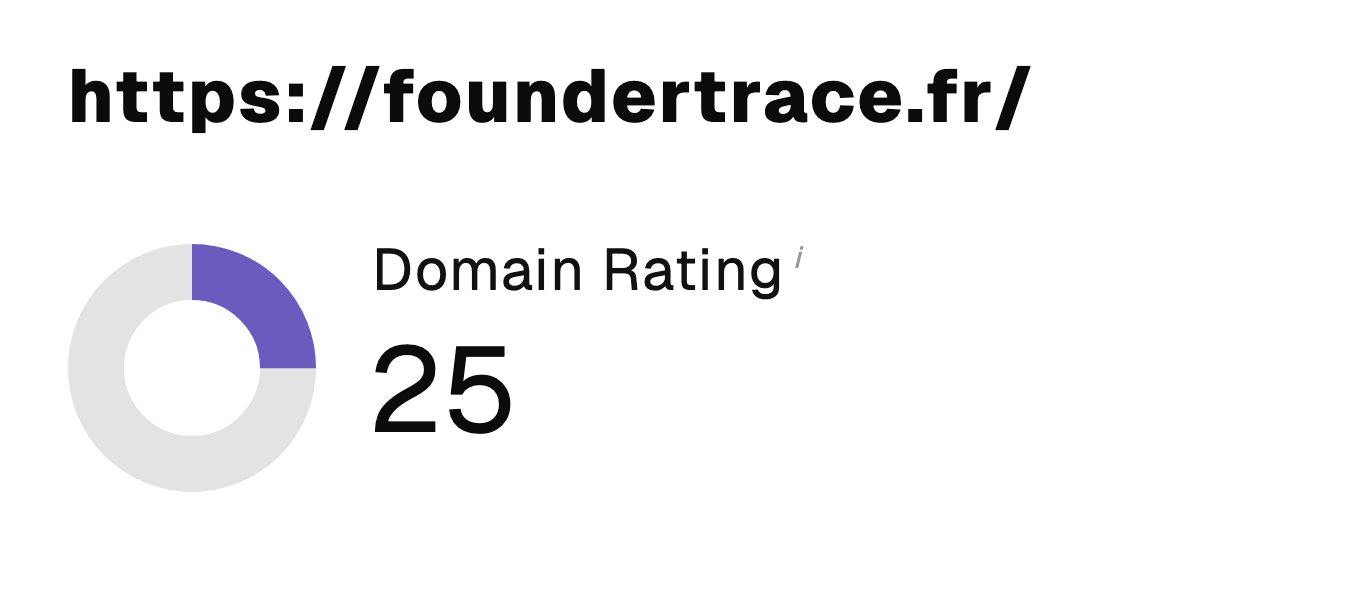 “Ich habe die Sorank-Software einfach machen lassen, und jetzt liegt mein DR bei 25 und meine Seite rankt besser.”
 Lucas Flandrefoundertrace.fr“Ich habe mich dank Sorank auf GEO spezialisiert. Das GEO Leaderboard ermöglicht es mir, meinen Kunden ihre Position im Vergleich zu ihren Wettbewerbern auf ChatGPT zu zeigen. Das ist ein echter kommerzieller Differenzierungsfaktor.”
 MélanieFreelancer im Bereich SEO“Hervorragender Service, funktioniert gut für unsere Website und hilft uns zu verstehen, wie wir sie verbessern können, um auf Google und anderswo besser zu ranken. Herzlichen Glückwunsch, machen Sie weiter, ich empfehle es.”
 Hugo T.E-Commerce-Händler