


 在 ChatGPT 中试用

Search Console 与 AI 流量
实时查看点击次数、展示次数、排名和页面,以及来自 AI 助手的访问。
6 个工具
将 Claude、ChatGPT 或任何 MCP 客户端连接到 Sorank。您的 AI 会分析您的 Search Console、AI 流量和 AI 可见度,然后撰写、规划并发布您的文章。
将打开 Claude,并已预先填好 Sorank 的名称和地址。
Claude 会打开自定义连接器窗口,Sorank 的名称和地址已自动填好。点击 Add(添加),然后点击 Connect(连接)。
在 Sorank 页面上选择您的网站和权限,然后点击允许访问。
在对话中点击 +,再点击 Connectors(连接器),打开 Sorank 开关,然后直接提问。
适用于支持在开发者模式下使用自定义连接器的 ChatGPT 套餐。
在设置中打开应用(或连接器),进入高级设置,然后开启开发者模式。
点击创建。名称填写 Sorank,URL 填写 https://app.sorank.com/mcp,身份验证选择 OAuth。
选择您的网站和权限,然后点击允许访问。
现在,Sorank 会出现在您对话的工具中。
请帮我设置 Sorank MCP 服务器。
1. 运行 `claude mcp add --transport http sorank https://app.sorank.com/mcp`。
2. 然后提示我输入 `/mcp`,选择 sorank 并选择 Authenticate,以便我在浏览器中登录 Sorank。
3. 连接成功后,调用 `list_profiles`,并向我展示我已授权的网站。
将打开 VS Code,并已预先填好 Sorank 的名称和地址。
.vscode/mcp.json{
"servers": {
"sorank": {
"type": "http",
"url": "https://app.sorank.com/mcp"
}
}
}点击服务器上方的 Start,登录 Sorank,然后在 Copilot Chat 的 Agent 模式下使用。
将打开 Cursor,并已预先填好 Sorank 的名称和地址。
~/.cursor/mcp.json{
"mcpServers": {
"sorank": {
"url": "https://app.sorank.com/mcp",
"headers": {
"Authorization": "Bearer YOUR_SORANK_KEY"
}
}
}
}将 YOUR_SORANK_KEY 替换为您在 Sorank 中依次打开设置和API 访问后创建的个人密钥。密钥只显示一次。
https://app.sorank.com/mcp
适用于任何支持基于 Streamable HTTP 的远程 MCP 及 OAuth(PKCE)的客户端,也适用于支持使用个人密钥设置自定义 Authorization: Bearer 请求头的客户端。
https://app.sorank.com/mcp所有 Sorank 套餐均已包含。 开始 3 天免费试用
选择一条指令,发送给您的 AI,剩下的交给 Sorank。
找出点击次数下降的查询和页面,以及应该优先修复的问题。
/list_gsc_queriesSearch Console
逐页查看来自 ChatGPT、Claude、Gemini 和 Perplexity 的访问。
/get_ai_traffic_timelineSearch Console
49 个工具读取您的数据并对您的网站执行操作,权限由您决定。
实时查看点击次数、展示次数、排名和页面,以及来自 AI 助手的访问。
6 个工具各 AI 模型的提及次数、被引用的来源,以及 AI 推荐的竞争对手。
7 个工具根据您的关键词撰写,只需一句话即可编辑或删除。
5 个工具规划好主题,Sorank 就会按计划撰写并发布。
9 个工具在 WordPress、Shopify、Webflow、Wix 等平台上发布、定时发布、更新或撤回文章。
6 个工具目标市场、业务简介、竞争对手、文章风格、视觉素材和 YouTube 频道。
9 个工具您的助手会自行选择合适的工具。以下是按用途分组的完整列表。
您的 AI 只会在您选择的网站上,执行您允许的操作。
在 Sorank 授权页面上,由您选择网站和权限:仅限读取,或同时允许撰写、规划和发布。
您的助手只能看到您所授予权限对应的工具,而且每次调用都会在我们这边再次校验。
您的套餐、配额和设置与在 Sorank 中完全一致地生效。每项操作都会返回一张回执,您的 AI 会据此跟进直至完成;重试的操作也绝不会重复执行。
您可以随时在设置的API 访问中断开某个助手。其后续调用会立即被阻止。
它是 Sorank 官方的 MCP 服务器,托管地址为 https://app.sorank.com/mcp。它让 Claude 或 ChatGPT 等 AI 助手可以使用您的 Sorank 账户:分析数据、AI 可见度、文章、日历、CMS 发布和设置。
包含。所有 Sorank 套餐都包含 MCP,无需额外付费。您需要一个已完成初始设置的 Sorank 账户,以及至少一个订阅有效的网站。
Claude、ChatGPT、Claude Code、配合 GitHub Copilot 的 VS Code、Cursor,以及任何支持通过 Streamable HTTP 和 OAuth 连接远程 MCP,或支持使用个人密钥设置自定义 Authorization 请求头的客户端。
只有在您允许时才可以。发布、删除和修改设置是相互独立的权限,需要您在授权页面上自行选择;大多数助手还允许您逐次批准每一次工具使用。
不需要。大多数助手通过 OAuth 连接:您登录 Sorank 并批准访问即可。只有使用请求头的客户端(例如 Cursor)才需要个人密钥。
在 Sorank 中依次打开设置和API 访问,断开该应用或撤销密钥。其后续调用会立即被阻止。
生成文章使用的月度配额与应用中相同。读取您的数据不会占用文章配额。
他们已先于您体验了 SORANK
 “两年来,我 100% 的客户都来自 LinkedIn。每天发帖、评论、私信跟进……完全依赖算法。我知道自己需要做 SEO,但总是往后拖:太花时间、太技术、不是我的本行。有了 Sorank,我终于迈出了这一步。4 个月里,我在什么都不发的情况下每月获得 15 个自然线索。目前还没有做到和 LinkedIn 各占一半,但知道自己现在有了第二个能自动增长的线索来源,我睡得更踏实了。”
 Valentin Thomy冷邮件营销机构
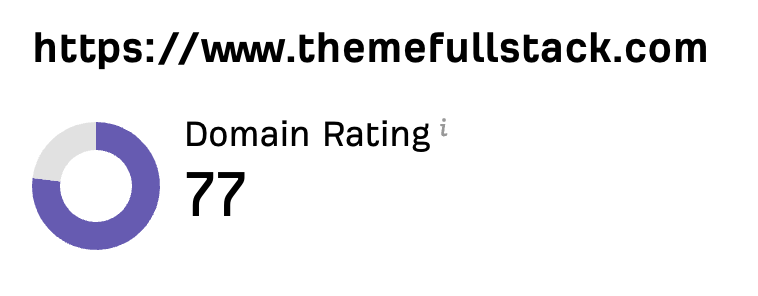 “我是开发者,不是做市场的。我的 Shopify 主题此前只靠口碑和广告在卖。有了 Sorank,我终于明白该如何搭建自己的 SEO,以及怎样写出能获得排名的文章。审计发现我的产品页面太慢了。两个月内,我的自然流量翻了一倍,当人们搜索 Shopify 主题时,我也开始出现在 ChatGPT 的回答里。而这一切每周只花大约 2 小时。”
 Thème FullStackthemefullstack.com
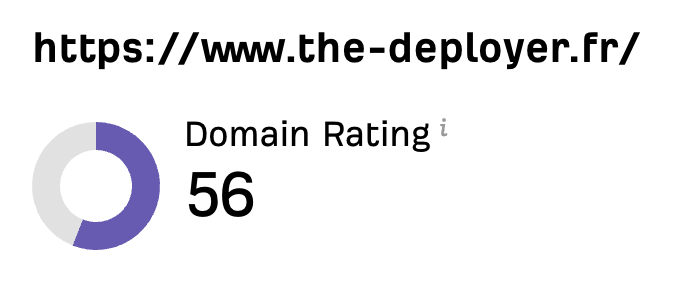 “对市场营销机构来说是个很棒的工具!用它来审计网站、找出加载慢的页面、确定需要补充哪些内容以及补在哪里,都非常快。”
 Thomas Giraudthe-deployer.fr“我们是一家广告代理商,想要一劳永逸地把 SEO 重新做起来。Sorank 让我们清楚地看到自己网站的情况,帮助我们排定优化的优先级,并把内容结构梳理好。这个工具易于使用,很适合团队,而且非常实用,可以集中跟踪,不用在多个平台之间来回切换。这是我们重新开始做 SEO 的一个非常扎实的基础。”
 Gaspard Madoui广告代理商