




 Essayer dans ChatGPT

Search Console et trafic IA
Clics, impressions, positions et pages en direct, ainsi que les visites venues des assistants IA.
6 outilsLa confidentialité est importante pour nous. Vous avez donc la possibilité de désactiver certains types de stockage qui peuvent ne pas être nécessaires au fonctionnement de base du site Web. Le blocage des catégories peut avoir un impact sur votre expérience sur le site Web. Plus d'informations


Connectez Claude, ChatGPT ou tout client MCP à Sorank. Votre IA analyse votre Search Console, votre trafic IA et votre visibilité IA, puis rédige, planifie et publie vos articles.
Ouvre Claude avec le nom et l’adresse de Sorank déjà remplis.
Claude ouvre la fenêtre du connecteur personnalisé avec le nom et l’adresse de Sorank déjà remplis. Cliquez sur Ajouter, puis sur Connecter.
Sur la page Sorank, choisissez vos sites et vos droits, puis cliquez sur Autoriser l’accès.
Dans une conversation, ouvrez +, puis Connecteurs, activez Sorank et posez votre question.
Sur les formules ChatGPT qui autorisent les connecteurs personnalisés en mode développeur.
Dans Paramètres, ouvrez Applications (ou Connecteurs), puis Paramètres avancés, et activez le Mode développeur.
Cliquez sur Créer. Nom : Sorank. URL : https://app.sorank.com/mcp. Authentification : OAuth.
Choisissez vos sites et vos droits, puis cliquez sur Autoriser l’accès.
Sorank apparaît désormais dans les outils de vos conversations.
Installe le serveur MCP Sorank pour moi.
1. Lance `claude mcp add --transport http sorank https://app.sorank.com/mcp`.
2. Dis-moi ensuite de taper `/mcp`, de sélectionner sorank et de choisir Authenticate, pour que je me connecte à Sorank dans mon navigateur.
3. Une fois connecté, appelle `list_profiles` et montre-moi les sites que j’ai autorisés.
Ouvre VS Code avec le nom et l’adresse de Sorank déjà remplis.
.vscode/mcp.json{
"servers": {
"sorank": {
"type": "http",
"url": "https://app.sorank.com/mcp"
}
}
}Cliquez sur Start au-dessus du serveur, connectez-vous à Sorank, puis utilisez-le dans Copilot Chat en mode Agent.
Ouvre Cursor avec le nom et l’adresse de Sorank déjà remplis.
~/.cursor/mcp.json{
"mcpServers": {
"sorank": {
"url": "https://app.sorank.com/mcp",
"headers": {
"Authorization": "Bearer YOUR_SORANK_KEY"
}
}
}
}Remplacez YOUR_SORANK_KEY par une clé personnelle créée dans Sorank, dans Paramètres, puis Accès API. Elle ne s’affiche qu’une fois.
https://app.sorank.com/mcp
Fonctionne avec tout client compatible avec le MCP distant en Streamable HTTP et OAuth (PKCE), ou avec un en-tête Authorization: Bearer et une clé personnelle.
https://app.sorank.com/mcpInclus dans toutes les formules Sorank. Essayer 3 jours offerts
Choisissez une demande, envoyez-la à votre IA et laissez Sorank faire le travail.
Trouvez les requêtes et pages qui ont perdu des clics, et quoi corriger en premier.
/list_gsc_queriesSearch Console
Voyez les visites venues de ChatGPT, Claude, Gemini et Perplexity, page par page.
/get_ai_traffic_timelineSearch Console
Découvrez qui les IA citent à votre place, modèle par modèle.
/get_geo_cited_competitorsVisibilité IA
Listez les domaines et pages sur lesquels s’appuient les IA quand elles vous citent.
/list_geo_citing_sourcesVisibilité IA
Suivez vos mentions par modèle d’IA sur les 90 derniers jours.
/get_geo_mentions_evolutionVisibilité IA
Transformez vos meilleures suggestions de mots-clés en nouveaux articles.
/generate_articlesArticles
Améliorez un article et envoyez la nouvelle version sur votre CMS.
/update_published_articleArticles
Planifiez vos sujets, Sorank rédige et publie à la date prévue.
/create_calendarCalendrier
Suspendez vos publications automatiques et revoyez ce qui est prévu.
/set_calendar_statusCalendrier
Choisissez le jour et l’heure, Sorank publie sur votre CMS.
/schedule_articlePublication
Gardez à jour les concurrents que Sorank suit pour vous.
/replace_competitorsParamètres
Intégrez vos propres vidéos dans vos articles.
/connect_youtube_channelParamètres
49 outils qui lisent vos données et agissent sur votre site, avec les droits que vous choisissez.
Clics, impressions, positions et pages en direct, ainsi que les visites venues des assistants IA.
6 outilsMentions par modèle d’IA, sources citées et concurrents recommandés par les IA.
7 outilsRédigés à partir de vos mots-clés, puis modifiés ou supprimés en une phrase.
5 outilsPlanifiez vos sujets, Sorank rédige et publie à la date prévue.
9 outilsPubliez, programmez, mettez à jour ou dépubliez sur WordPress, Shopify, Webflow, Wix et d’autres.
6 outilsMarché, présentation d’entreprise, concurrents, style des articles, visuels et chaîne YouTube.
9 outilsVotre assistant choisit seul le bon outil. Voici la liste complète, classée par usage.
Votre IA ne fait que ce que vous autorisez, sur les sites que vous choisissez.
Sur l’écran d’autorisation Sorank, vous sélectionnez les sites et les droits : consultation seule, ou aussi rédaction, planification et publication.
Votre assistant ne voit que les outils correspondant aux droits accordés, et chaque appel est revérifié de notre côté.
Votre formule, vos quotas et vos paramètres s’appliquent exactement comme dans Sorank. Chaque action renvoie un numéro de suivi que votre IA surveille jusqu’à la fin, et une action relancée ne s’exécute jamais deux fois.
Déconnectez un assistant à tout moment dans Paramètres, puis Accès API. Ses appels suivants sont bloqués aussitôt.
C’est le serveur MCP officiel de Sorank, hébergé à l’adresse https://app.sorank.com/mcp. Il permet à un assistant IA comme Claude ou ChatGPT d’utiliser votre compte Sorank : statistiques, visibilité IA, articles, calendrier, publication sur votre CMS et paramètres.
Oui. Le MCP est inclus dans toutes les formules Sorank, sans supplément. Il vous faut un compte Sorank avec la configuration initiale terminée et au moins un site avec un abonnement actif.
Claude, ChatGPT, Claude Code, VS Code avec GitHub Copilot, Cursor, et tout client compatible avec le MCP distant en Streamable HTTP avec OAuth, ou avec un en-tête Authorization et une clé personnelle.
Seulement si vous l’autorisez. Publier, supprimer et modifier les paramètres sont des droits distincts que vous sélectionnez sur l’écran d’autorisation, et la plupart des assistants vous laissent aussi valider chaque utilisation d’un outil.
Non. La plupart des assistants se connectent avec OAuth : vous vous connectez à Sorank et vous autorisez l’accès. Une clé personnelle n’est utile que pour les clients qui passent par un en-tête, comme Cursor.
Dans Sorank, ouvrez Paramètres, puis Accès API, et déconnectez l’application ou révoquez la clé. Ses appels suivants sont bloqués aussitôt.
La rédaction d’articles utilise le même quota mensuel que dans l’application. La consultation de vos données ne touche pas à votre quota d’articles.
ILS ONT ESSAYÉ SORANK AVANT VOUS
 “J'ai testé Sorank sur un vrai site client et c'est dingue. Il fait tout ce qu'une agence facture 1'500€ par mois. Là, ça part en production sur ce client.”
 Guillaume Guersanguersanguillaume.com“Nous sommes une agence Ads et nous voulions remettre notre SEO sur les rails une bonne fois pour toutes. Sorank nous a donné une vue claire de notre site, nous a aidés à prioriser les optimisations et à structurer correctement notre contenu. L'outil est facile à utiliser, bien pensé pour une équipe et très pratique pour centraliser le suivi sans avoir à jongler entre plusieurs plateformes. Une base très solide pour repartir à zéro avec notre SEO.”
 Gaspard MadouiAgence Publicitaire
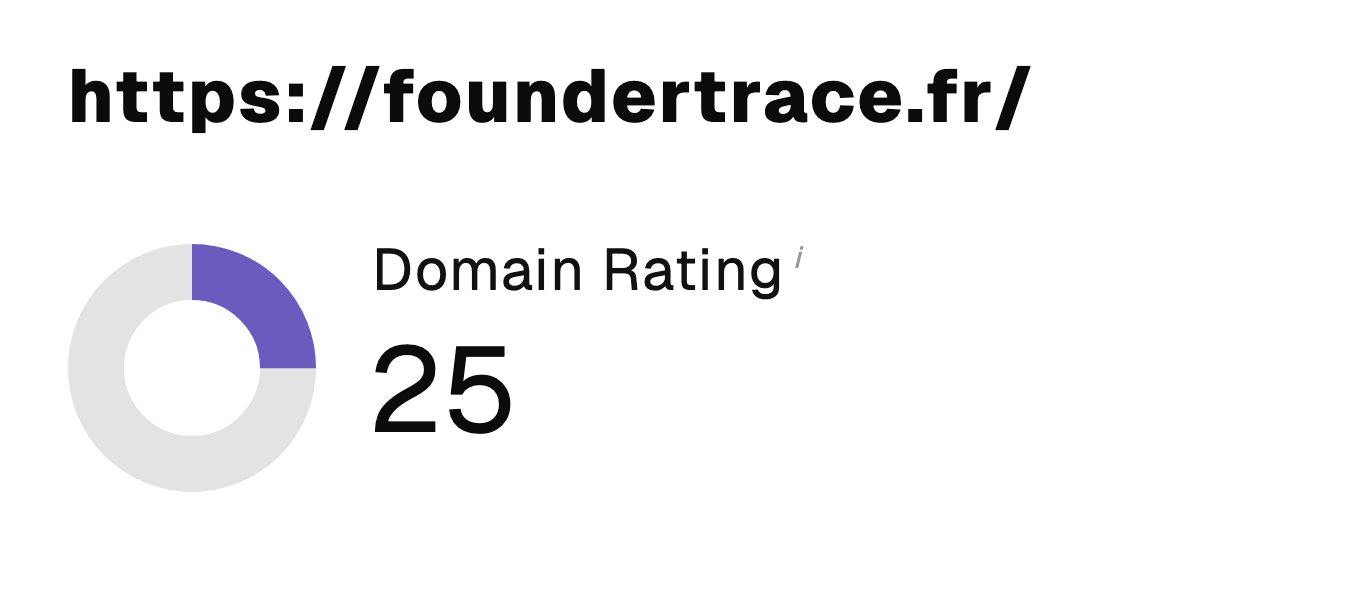 “J'ai simplement laissé le logiciel Sorank faire son travail, et aujourd'hui mon DR est de 25 et ma page se positionne mieux.”
 Lucas Flandrefoundertrace.fr“Je me suis spécialisée en GEO grâce à Sorank. Le GEO Leaderboard me permet de montrer à mes clients leur positionnement vs leurs concurrents sur ChatGPT. C'est un vrai différenciateur commercial.”
 MélanieSEO indépendant“Excellent service, fonctionne bien pour notre site web et nous aide à comprendre comment l'améliorer pour mieux nous positionner sur Google et ailleurs. Félicitations, continuez, je vous le recommande.”
 Hugo T.Marchand en ligne