

Öffnen Sie die Seite Integrationen in Sorank
Öffnen Sie im linken Menü Einstellungen und dann Veröffentlichungsplattformen. 🚨 Wichtiger Hinweis: 99 % der gemeldeten Fehler stammen von Plugins oder Anwendungen, die Verbindungen von passwortgeschützten Anwendungen unterbinden. Bitte lesen Sie diesen Artikel aufmerksam, um Ihr Problem sehr schnell zu lösen. Ist Ihre WordPress-Website selbst gehostet und möchten Sie Artikel aus Sorank veröffentlichen? Verbinden Sie Ihre WordPress.org-Website, um Blogbeiträge mit einem Klick zu veröffentlichen.WordPress.org oder WordPress.com?
- WordPress.org: Sie hosten Ihre Website eigenständig bei einem Hosting-Anbieter (Bluehost, Hostinger usw.). Das ist die Integration, die Sie benötigen.
- WordPress.com: Ihre Website wird direkt auf der Plattform WordPress.com erstellt und gehostet. Verwenden Sie stattdessen die Integration “WordPress.com”.
Verbinden Sie WordPress.org mit Sorank
- Gehen Sie in Sorank zu Veröffentlichungsplattformen.
- Klicken Sie auf WordPress > Verbinden Sie Ihr CMS.
- Folgen Sie den Schritten, um das Sorank-Plugin auf Ihrer WordPress-Website zu installieren.
- Autorisieren Sie den Zugriff über Ihr WordPress-Dashboard.
- Wählen Sie die gewünschte Blog-Kategorie und bestätigen Sie.
Einen Artikel veröffentlichen
Gehen Sie in Sorank zu SEO Article, klicken Sie auf Veröffentlichen und bestätigen Sie.Das Layout anpassen
Falls Ihnen das Layout nicht zusagt, öffnen Sie den Artikel im WordPress-Editor. Markieren Sie den Fließtext und klicken Sie auf Convert to Block, um den Inhalt an die Seitenbreite anzupassen.⚠️ Behebung von Verbindungsproblemen (99 % der Fehlerursachen)
Anwendungspasswörter (Wordfence)
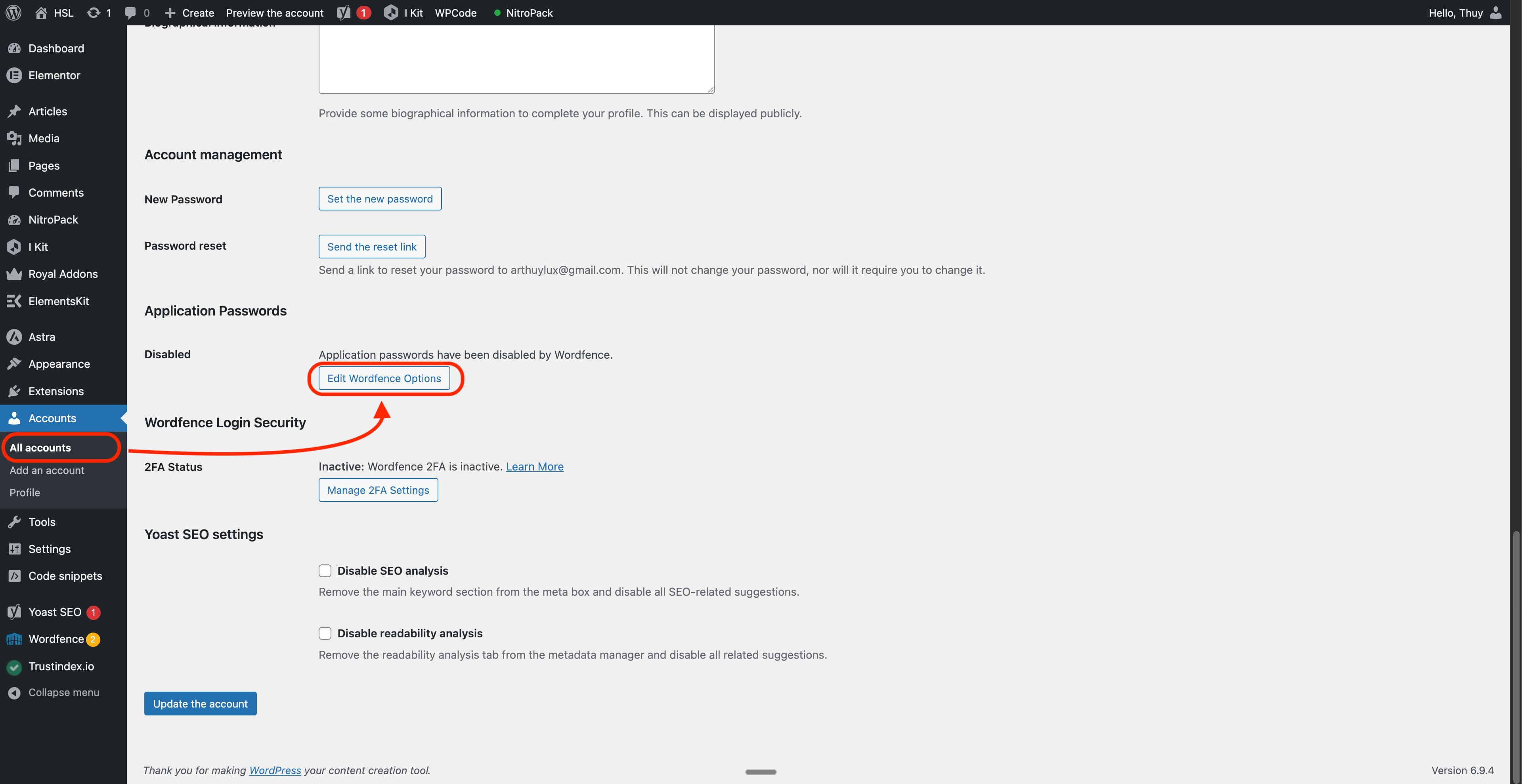
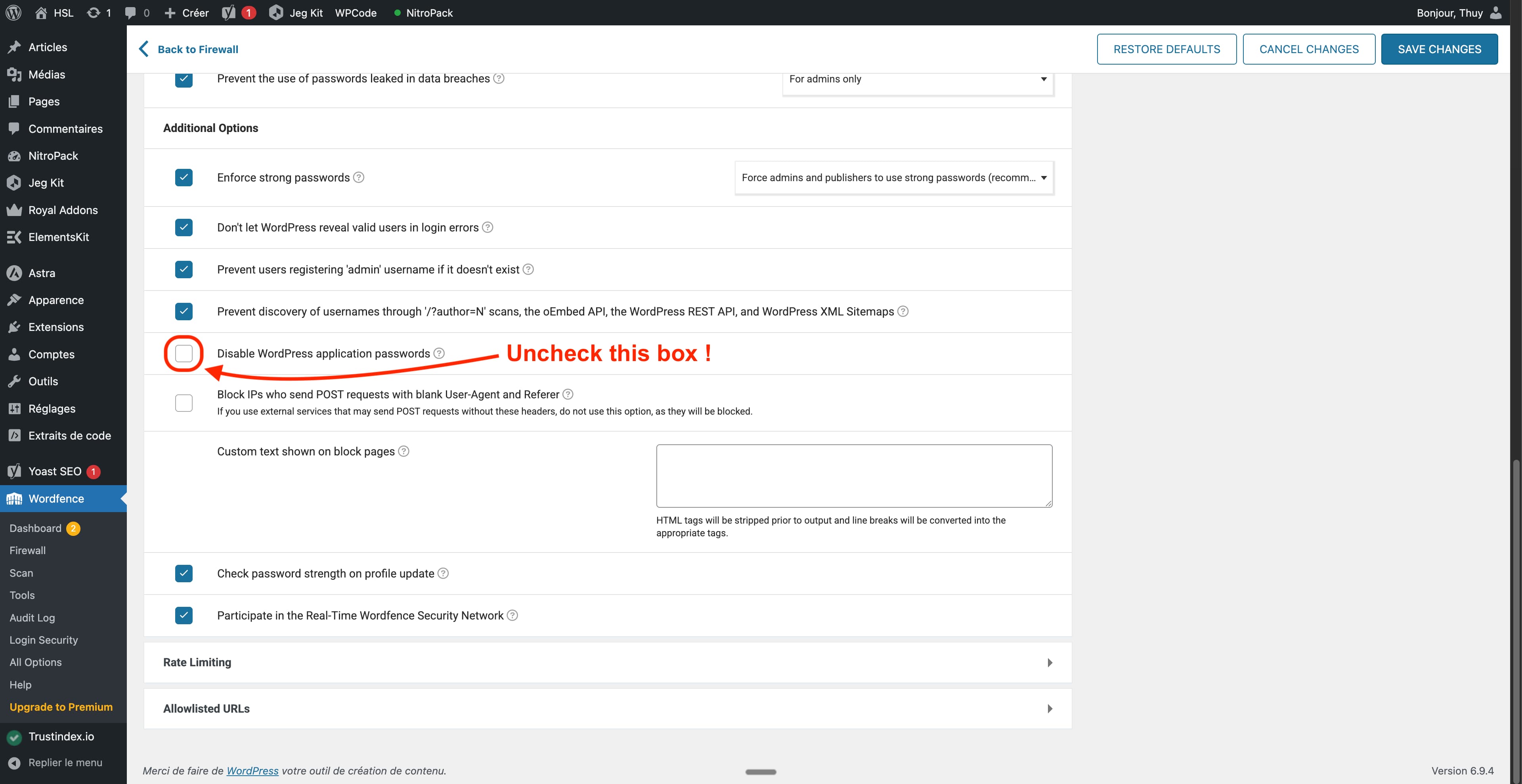
Einige Sicherheits-Plugins wie Wordfence deaktivieren die WordPress-Anwendungspasswörter standardmäßig. Diese Funktion ist erforderlich, damit Sorank sich automatisch verbinden kann.So beheben Sie das:
- Gehen Sie zu Ihrem WordPress-Administrationsbereich
- Navigieren Sie zu Wordfence > Login Security
- Suchen Sie den Bereich Application Passwords
- Klicken Sie auf Edit Wordfence Options
- Aktivieren Sie die Anwendungspasswörter
Oder folgen Sie den Anweisungen in den Bildern unten.
Hostinger (Anwendungspasswörter deaktiviert)
Wenn Ihre WordPress-Website bei Hostinger gehostet wird, deaktiviert das Hostinger-Plugin die WordPress-Anwendungspasswörter standardmäßig, was die Verbindung von Sorank blockiert.So beheben Sie das:
- Melden Sie sich in Ihrem WordPress-Administrationsbereich an.
- Öffnen Sie das Hostinger-Plugin in der linken Seitenleiste und gehen Sie dann zum Tab Tools (direkte URL:
https://yourdomain.com/wp-admin/admin.php?page=hostinger-tools). - Suchen Sie die Einstellung Application Passwords und deaktivieren Sie die Sperre / aktivieren Sie die Anwendungspasswörter.
- Speichern Sie und versuchen Sie dann die Verbindung über Sorank erneut.
Weitere Sicherheits-Plugins
Wenn Sie Sucuri, iThemes Security oder ähnliche Plugins verwenden, stellen Sie sicher, dass diese die WordPress-REST-API oder die Funktionen zur Anwendungsauthentifizierung nicht deaktiviert haben.Haben Sie weiterhin Probleme?
Wenn die Verbindung nach dem Aktivieren der Anwendungspasswörter fehlschlägt:- Löschen Sie Ihre Browser-Cookies für Sorank
- Versuchen Sie erneut, die Verbindung herzustellen
- Kontaktieren Sie den Sorank-Support, falls das Problem weiterhin besteht
🔄 Warum die automatische Veröffentlichung stoppen kann
Wenn Sorank einen Artikel nicht veröffentlichen kann, wird Ihr Scheduler automatisch pausiert und Sie erhalten eine E-Mail. Hier sind die möglichen Ursachen und wie Sie sie beheben. Sobald Sie das Problem beheben und Ihr CMS in Sorank erneut verbinden, läuft Ihr Scheduler von selbst wieder an. Ihr Artikel ist bereits generiert und sicher gespeichert, nichts geht verloren.Häufige Ursachen und Lösungen
- Das Sorank-Plugin ist auf Ihrer Website deaktiviert, melden Sie sich in Ihrem WordPress-Administrationsbereich an, gehen Sie zu Plugins und reaktivieren Sie das Sorank-Plugin.
- Das Sorank-Plugin wurde gelöscht (z. B. nach einem fehlgeschlagenen Update), installieren Sie das Sorank-Plugin über Ihren WordPress-Administrationsbereich erneut und verbinden Sie dann Ihre Website in Sorank neu.
- Ein Sicherheits-Plugin (Wordfence, iThemes, Sucuri) blockiert unsere Anfragen, erlauben Sie in den Einstellungen Ihres Sicherheits-Plugins Anfragen an URLs unter
/wp-json/oder setzen Sie die Sorank-IPs auf die Whitelist. - Ihr Anwendungspasswort ist abgelaufen oder wurde widerrufen, verbinden Sie WordPress in Sorank neu, um ein neues Anwendungspasswort zu generieren.
- Ihre WordPress-Website ist vorübergehend nicht erreichbar (Wartung, Ausfall des Hosts), warten Sie, bis Ihre Website wieder online ist, und verbinden Sie dann Ihr CMS in Sorank neu.
- Die Zielkategorie wurde in WordPress gelöscht oder umbenannt, erstellen Sie die Kategorie neu oder wählen Sie eine andere in den Scheduler-Einstellungen von Sorank.
- Ihr Host (Cloudflare usw.) drosselt unsere Anfragen, kontaktieren Sie Ihren Host, um die Sorank-IPs auf die Whitelist zu setzen.